Bạn đang tìm cách cài đặt OpenClaw AI Agent nhưng lo ngại về việc tiêu tốn tài nguyên máy tính cá nhân hoặc kết nối mạng không ổn định? Triển khai trên VPS chính là câu trả lời hoàn hảo. Với khả năng tùy biến cao và hiệu năng duy trì liên tục, VPS cung cấp môi trường lý tưởng để OpenClaw thực thi các skill và quản lý gateway hiệu quả.
Chuẩn bị trước khi cài đặt
Để quá trình cài đặt diễn ra suôn sẻ, việc chuẩn bị nền tảng hạ tầng và “nguyên liệu” đầu vào là cực kỳ quan trọng.
1. Yêu cầu cấu hình VPS tối thiểu
Vì AI yêu cầu tốc độ xử lý I/O và RAM khá cao, việc chuẩn bị cấu hình máy đảm bảo hoạt động ổn định, nhanh chóng là yếu tố then chốt quyết định hiệu năng của toàn bộ hệ thống.
- Hệ điều hành: Khuyên dùng Ubuntu 24.04 LTS (ổn định nhất). Các phiên bản từ 22.04 trở lên vẫn có thể sử dụng tốt.
- CPU/RAM:
- Tối thiểu: 1 Core/2GB RAM. Lưu ý: Nếu RAM chỉ có 2GB, bạn nên cấu hình thêm 4GB Swap để tránh lỗi “Out of Memory” khi cài đặt.
- Khuyên dùng: 2-4 Core/4-8GB RAM giúp AI phản hồi nhanh và xử lý bộ nhớ (memory search) mượt mà.
- Dung lượng: Tối thiểu 20GB SSD. Nếu bạn dùng tính năng local embedding để lưu trữ dữ liệu tìm kiếm, hãy chuẩn bị từ 30-50GB.

2. Chuẩn bị “nguyên liệu” AI
Trước khi kéo mã nguồn OpenClaw về, hãy đảm bảo VPS của bạn đã có sẵn:
- API Key: Bạn cần sở hữu ít nhất một mã khóa từ các nhà cung cấp:
- Anthropic (Claude): Lấy tại console.anthropic.com.
- OpenAI (GPT): Lấy tại platform.openai.com.
- Google Gemini: Lấy tại aistudio.google.com (Hoàn toàn miễn phí cho người mới).
- Domain (Tùy chọn): Nếu muốn dùng Web UI qua HTTPS chuyên nghiệp, hãy chuẩn bị một tên miền và cấu hình Reverse Proxy (Nginx).
Hướng dẫn cài đặt OpenClaw trên VPS chi tiết
Hiện nay có hai cách phổ biến để cài đặt OpenClaw, tùy thuộc vào kỹ năng quản trị VPS của bạn.
Cách 1: Sử dụng Script cài đặt nhanh (Khuyên dùng)
Đây là phương pháp đơn giản nhất giúp tự động hóa toàn bộ quy trình.
Bước 1: Kết nối SSH vào VPS
Sử dụng Terminal (macOS/Linux) hoặc PowerShell/PuTTY (Windows):
ssh root@IP_CỦA_BẠNBước 2: Cập nhật hệ thống
Đảm bảo mọi gói phần mềm đều ở bản mới nhất để tránh xung đột:
sudo apt update && sudo apt upgrade -yBước 3: Chạy script cài đặt tự động
Dán lệnh sau vào cửa sổ terminal:
curl -fsSL https://openclaw.ai/install.sh | bash
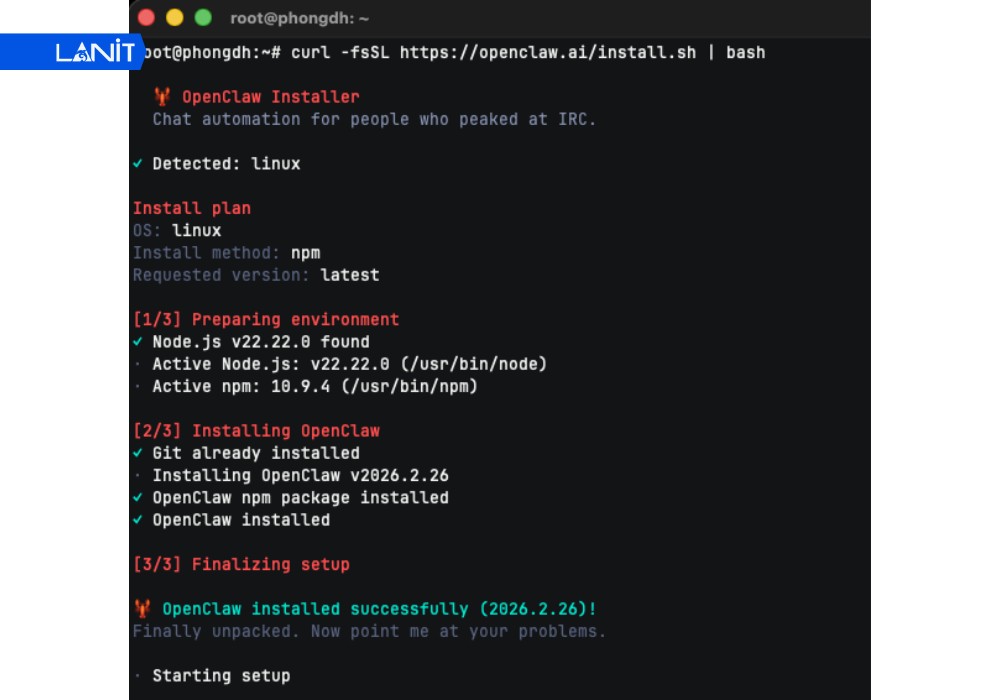
Bước 4: Thực hiện theo trình hướng dẫn (Wizard)
Sau khi script chạy xong, một giao diện dòng lệnh sẽ hiện ra. Bạn chọn QuickStart, sau đó hệ thống sẽ hỏi thông tin Port (mặc định 18789), bạn nhấn Enter để đồng ý.
Cách 2: Cài đặt qua Docker (dành cho người thích sự ngăn nắp)
Cách này giúp bạn cô lập OpenClaw khỏi các ứng dụng khác trên VPS.
Bước 1: Cài đặt Docker & Compose
sudo apt install docker.io docker-compose -y
Bước 2: Tạo thư mục và file cấu hình
mkdir openclaw && cd openclaw
nano docker-compose.yml
Bước 3: Cấu hình các biến môi trường
Bạn cần copy và dán đoạn mã dưới đây. Lưu ý phần biến môi trường API_KEY để hệ thống có thể kết nối với bộ não AI ngay khi khởi động:
version: '3'
services:
  openclaw:
    image: openclaw/openclaw:latest
    container_name: openclaw_service
    ports:
      - "18789:18789"  # Port truy cập Web UI
    environment:
      - NODE_ENV=production
      - PORT=18789
      - OPENAI_API_KEY=your_api_key_here  # Nhập API Key của bạn tại đây
      - ANTHROPIC_API_KEY=your_api_key_here # Hoặc Key Anthropic
    restart: always
    volumes:
- ./data:/app/data # Lưu trữ dữ liệu hội thoại bền vững*Mẹo: Bạn có thể đưa các biến nhạy cảm này vào file .env riêng biệt để dễ dàng quản lý và bảo mật hơn.
Bước 4: Chạy lệnh
Kích hoạt dịch vụ chạy ngầm bằng lệnh:
docker-compose up -dSau khi lệnh thực thi xong, bạn có thể kiểm tra trạng thái container bằng docker ps để đảm bảo hệ thống đã “Up” thành công.
Cấu hình Onboarding & kết nối API
Sau khi cài đặt, hãy mở trình duyệt và truy cập http://IP_VPS:18789.
Bước 1: Thiết lập AI Provider
Vào Settings > Model Providers. Dán API Key vào ô tương ứng.
*Lưu ý: Đảm bảo tài khoản của bạn đã nạp ít nhất $5 để Key có hiệu lực.
Bước 2: Quản lý Model
OpenClaw cho phép bạn chọn model mặc định cho từng cuộc hội thoại.
- Claude 3.5 Sonnet: Tốc độ cực nhanh, khả năng lập luận tốt nhất hiện nay.
- GPT-4o mini: Giá rẻ, phù hợp để tóm tắt văn bản hoặc chat giải trí.
Bước 3: Cấu hình Reverse Proxy (Nâng cao)
Để chạy qua Domain với HTTPS, hãy cài Nginx và trỏ proxy về port 18789. Điều này giúp tránh bị lộ IP máy chủ và tăng tính chuyên nghiệp.
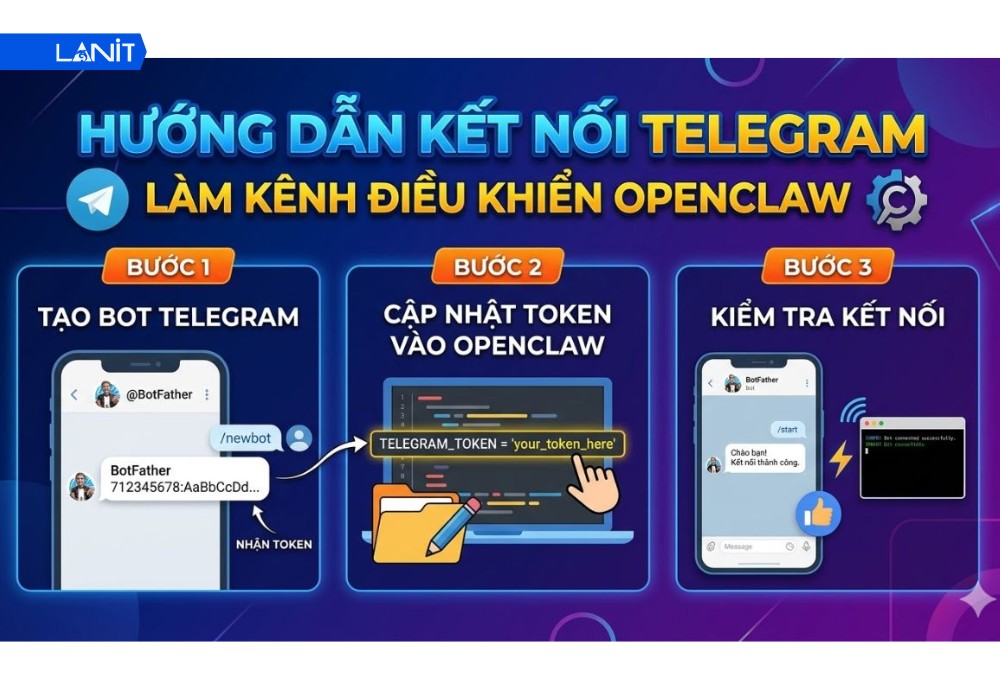
Kết nối OpenClaw với Telegram (tùy chọn)
Đây là “vũ khí” giúp bạn làm việc năng suất hơn khi đang di chuyển.
- Lấy Token: Chat với @BotFather, thực hiện lệnh /newbot -> Nhận chuỗi ký tự dạng 123456:ABC-DEF….
- Kết nối hệ thống: Vào giao diện Web OpenClaw ⇒ Integrations ⇒ Telegram. Dán Token và nhấn Enable.
- Phân quyền (Bảo mật): Tại đây, hãy nhập Username Telegram của bạn vào danh sách trắng (Whitelist) để đảm bảo chỉ duy nhất bạn mới có quyền ra lệnh cho Bot, tránh người lạ dùng trộm API của bạn.
Lưu ý quan trọng & bảo mật
Dưới đây là các lưu ý quan trọng và quy trình bảo mật phân lớp cho hệ thống OpenClaw của bạn:
- Quản lý chi phí: Thiết lập Hard Limit trong Dashboard OpenAI/Anthropic để bot không tiêu quá số tiền bạn cho phép.
- Bảo mật lớp ngoài:
- Sử dụng lệnh: sudo ufw allow 18789/tcp và sudo ufw enable.
- Chỉ cho phép IP cá nhân truy cập nếu không dùng Domain.
- Bảo trì: OpenClaw phát triển rất nhanh, hãy kiểm tra bản cập nhật hàng tuần bằng lệnh:
*Lệnh cập nhật OpenClaw:
openclaw update
Các lỗi thường gặp và cách khắc phục
Dưới đây là tổng hợp các lỗi phổ biến nhất và giải pháp xử lý triệt để:
| Lỗi | Nguyên nhân | Cách khắc phục |
| Database is not open | Thường xảy ra trên Node.js v24+. | Chuyển về sử dụng Node.js v22 LTS để đảm bảo thư viện Better-SQLite3 hoạt động tốt. |
| API Key bị từ chối | Key chưa được kích hoạt hoặc sai vùng quốc gia. | Kiểm tra xem Key có bị thừa khoảng trắng không và đã nạp tiền (Top-up) chưa. |
| Bot Telegram không trả lời | Port 18789 chưa mở hoặc Token sai. | Kiểm tra sudo ufw status và xem logs bằng lệnh pm2 logs. |
Hy vọng qua hướng dẫn chi tiết này, bạn đã có thể tự tin cài đặt và cấu hình OpenClaw trên VPS của riêng mình. Bằng cách kết hợp sức mạnh của một AI Agent tự vận hành với sự ổn định của máy chủ ảo, bạn đang sở hữu một công cụ mạnh mẽ để tối ưu hóa quy trình làm việc và dữ liệu. Chúc bạn thành công!
![[CTKM] Thuê VPS Giá Rẻ Giảm Sốc tới 50% TẠI LANIT](https://lanit.com.vn/wp-content/uploads/2024/08/vps-lanit-2.jpg)