




Google Slides (Google Slide hay Google Trang trình bày) là công cụ tạo và chỉnh sửa bài thuyết trình trực tuyến miễn phí của Google. Người dùng có thể thiết kế slide, thêm hình ảnh, video, chia sẻ tài liệu và cộng tác với nhiều người ngay trên trình duyệt mà không cần cài đặt phần mềm chuyên dụng.
Vậy Google Slides có những tính năng gì, cách sử dụng ra sao và khác biệt thế nào so với PowerPoint? Hãy cùng tìm hiểu chi tiết trong bài viết dưới đây.
Google Slide là gì?
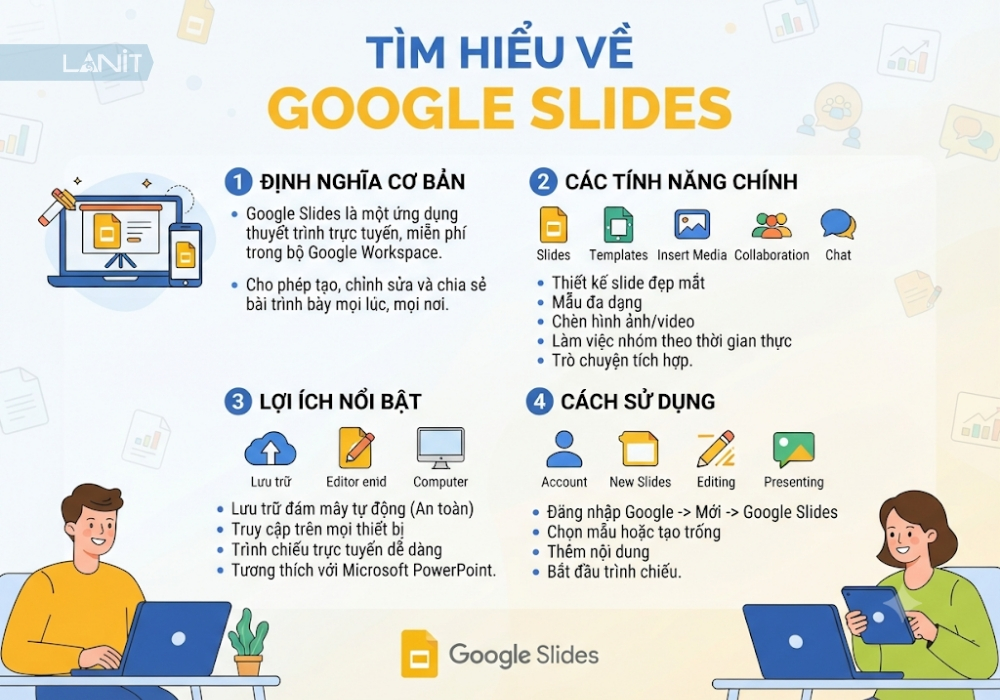
Google Slides là ứng dụng trình chiếu trực tuyến thuộc hệ sinh thái Google Workspace, cho phép người dùng tạo, chỉnh sửa và chia sẻ các bài thuyết trình thông qua Internet. Công cụ này hoạt động tương tự Microsoft PowerPoint nhưng có lợi thế về khả năng cộng tác trực tuyến và lưu trữ trên đám mây.
Một số đặc điểm cơ bản của Google Slides:
- Nền tảng: Hoạt động trên trình duyệt web và có ứng dụng dành cho thiết bị di động Android, iOS.
- Tài khoản: Người dùng có thể tạo và sử dụng Google Slides miễn phí với tài khoản Google.
- Lưu trữ: Bản trình bày được lưu trên Google Drive và tự động cập nhật khi có thay đổi.
- Định dạng: Hỗ trợ định dạng Google Slides và khả năng mở, chỉnh sửa, xuất file PowerPoint (PPTX), PDF cùng một số định dạng khác.
- Cộng tác: Cho phép nhiều người cùng xem, nhận xét hoặc chỉnh sửa một bản trình bày.
Nhờ hoạt động trên nền tảng đám mây, Google Slides giúp người dùng làm việc linh hoạt trên nhiều thiết bị, dễ dàng chia sẻ tài liệu và hạn chế việc phải gửi qua lại nhiều phiên bản file.
Những tính năng nổi bật của Google Slides
Google Slides tập trung vào khả năng cộng tác, lưu trữ trực tuyến và hỗ trợ thiết kế bài thuyết trình. Bên cạnh những công cụ chỉnh sửa cơ bản, nền tảng còn tích hợp AI Gemini và nhiều tiện ích giúp quá trình trình bày thuận tiện hơn.
1. Cộng tác thời gian thực và quản lý lịch sử phiên bản
Google Slides cho phép nhiều người cùng chỉnh sửa một bản trình bày trong thời gian thực. Khi một thành viên thay đổi nội dung, những người khác có quyền truy cập có thể nhìn thấy cập nhật gần như ngay lập tức.
Người dùng cũng có thể thêm nhận xét vào từng slide, phản hồi ý kiến hoặc đề cập thành viên khác để trao đổi công việc. Tính năng này đặc biệt hữu ích khi nhiều người cùng xây dựng báo cáo, bài thuyết trình hoặc tài liệu dự án.
Ngoài ra, Google Slides có lịch sử phiên bản (Version History), giúp xem lại các thay đổi trước đó, xác định người chỉnh sửa và khôi phục phiên bản phù hợp khi cần thiết.
2. Tự động lưu và đồng bộ dữ liệu trên Google Drive
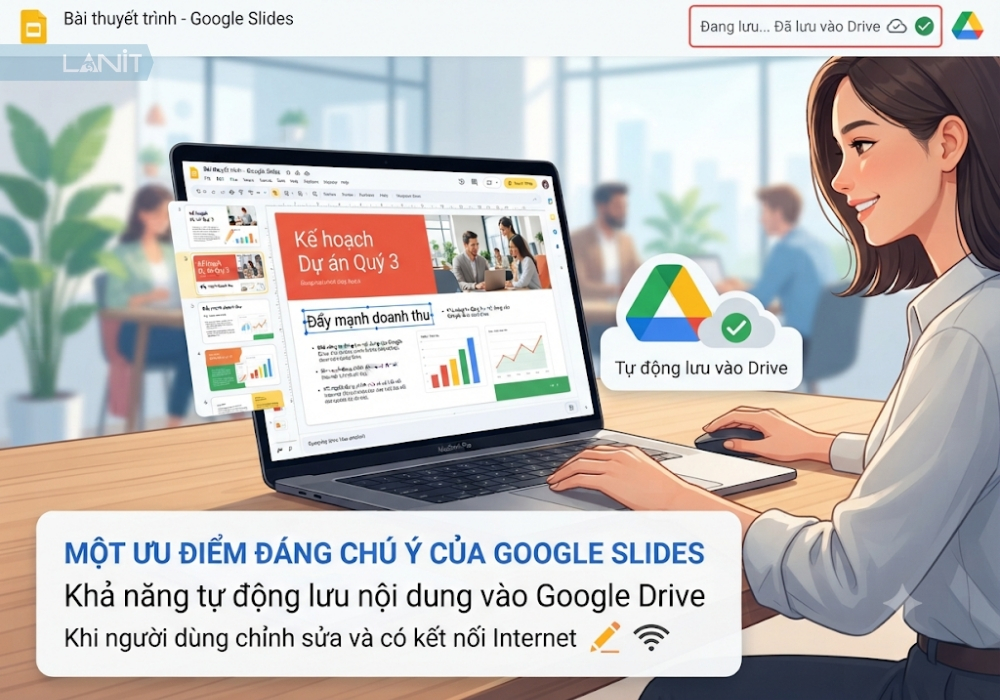
Một ưu điểm đáng chú ý của Google Slides là khả năng tự động lưu nội dung vào Google Drive khi người dùng chỉnh sửa và có kết nối Internet.
Thay vì phải thường xuyên nhấn Ctrl + S như khi làm việc với nhiều phần mềm trên máy tính, người dùng có thể tập trung vào nội dung trình bày. Các thay đổi sẽ được đồng bộ lên tài khoản Google và có thể truy cập từ thiết bị khác.
Tính năng này giúp hạn chế nguy cơ mất nội dung do quên lưu hoặc đóng nhầm cửa sổ. Tuy nhiên, người dùng vẫn nên kiểm tra trạng thái lưu trước khi thoát, đặc biệt khi kết nối Internet không ổn định.
3. Thiết kế slide bằng mẫu có sẵn và Slide chính
Google Slides cung cấp nhiều mẫu giao diện (Templates) để người dùng lựa chọn theo mục đích như báo cáo, giáo dục, giới thiệu sản phẩm hoặc lập kế hoạch kinh doanh.
Ngoài việc thay đổi màu sắc, phông chữ và bố cục từng trang, người dùng có thể sử dụng Theme Builder (Trình tạo chủ đề) để thiết lập các yếu tố thiết kế dùng chung cho toàn bộ bản trình bày.
Cách làm này giúp duy trì sự nhất quán về màu sắc, kiểu chữ, logo và vị trí các thành phần trên nhiều slide, đặc biệt hữu ích với doanh nghiệp thường xuyên tạo tài liệu thuyết trình.
4. Sử dụng Gemini để tạo nội dung và hình ảnh
Gemini là trợ lý AI được tích hợp vào Google Slides nhằm hỗ trợ người dùng xây dựng và hoàn thiện bài thuyết trình nhanh hơn.
Tùy gói dịch vụ và quyền truy cập, Gemini có thể hỗ trợ:
- Tạo nội dung cho slide từ yêu cầu bằng ngôn ngữ tự nhiên.
- Viết lại, rút gọn hoặc điều chỉnh cách diễn đạt.
- Tạo hình ảnh minh họa dựa trên mô tả.
- Đề xuất bố cục và phong cách thiết kế.
- Tạo bản trình bày hoàn chỉnh từ chủ đề, tài liệu tham khảo hoặc nội dung đầu vào.
- Chỉnh sửa nhiều slide để thống nhất phong cách trình bày.
Đáng chú ý, Google đã triển khai khả năng tạo bản trình bày theo yêu cầu bằng Gemini trong năm 2026. Người dùng có thể mô tả chủ đề, cung cấp tài liệu tham khảo và xem lại dàn ý trước khi AI tạo các slide.
Tuy nhiên, Gemini không mặc định có đầy đủ trên mọi tài khoản Google. Khả năng sử dụng phụ thuộc vào gói Google Workspace hoặc Google AI đủ điều kiện, cũng như giới hạn tính năng và ngôn ngữ được hỗ trợ.
5. Chỉnh sửa bản trình bày khi không có Internet
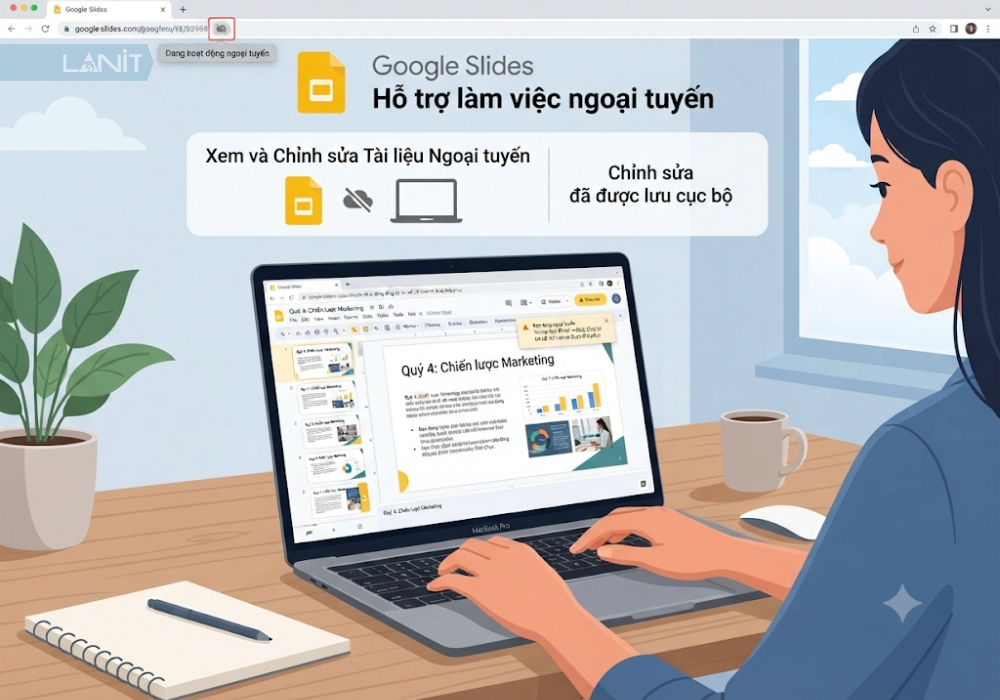
Google Slides hỗ trợ làm việc ngoại tuyến, cho phép người dùng xem và chỉnh sửa những tài liệu đã được thiết lập để sử dụng khi không có kết nối Internet.
Trên máy tính, người dùng cần bật chế độ ngoại tuyến trong Google Drive, sử dụng trình duyệt Chrome hoặc Edge và cài đặt tiện ích Google Docs Offline theo hướng dẫn của Google.
Trên thiết bị di động, người dùng có thể chọn từng file và bật tùy chọn sử dụng ngoại tuyến trong ứng dụng Google Slides.
Khi kết nối Internet được khôi phục, các thay đổi sẽ được đồng bộ lên Google Drive. Lưu ý, không phải mọi tài liệu đều tự động sẵn sàng ngoại tuyến, vì vậy nên chuẩn bị trước những file cần sử dụng.
6. Trình chiếu và cộng tác qua Google Meet
Google Slides hỗ trợ trình chiếu trực tiếp trong các cuộc họp trực tuyến thông qua Google Meet. Người dùng có thể chia sẻ bài thuyết trình để các thành viên theo dõi nội dung mà không cần gửi file riêng.
Bên cạnh cách chia sẻ màn hình thông thường, hệ sinh thái Google còn cung cấp khả năng kết hợp Slides và Meet để quản lý phần trình bày thuận tiện hơn.
Một số tính năng nâng cao như Speaker Spotlight (hiển thị người thuyết trình trong slide) và ghi lại bài trình bày chỉ khả dụng với những gói Google Workspace đủ điều kiện. Do đó, người dùng nên kiểm tra quyền sử dụng trước khi lên kế hoạch cho các buổi thuyết trình quan trọng.
Google Slides phù hợp với những đối tượng nào?
Nhờ giao diện dễ sử dụng, khả năng cộng tác và lưu trữ trực tuyến, Google Slides phù hợp với nhiều nhóm người dùng khác nhau, từ học tập đến công việc chuyên môn.
- Học sinh, sinh viên và giáo viên: Có thể sử dụng Google Slides để làm bài tập nhóm, xây dựng bài giảng, trình bày đề tài hoặc chia sẻ tài liệu học tập. Nhiều người cùng tham gia chỉnh sửa giúp tiết kiệm thời gian và thuận tiện trao đổi ý kiến.
- Nhân viên văn phòng và doanh nghiệp: Công cụ phù hợp để xây dựng báo cáo, trình bày kế hoạch kinh doanh, cập nhật tiến độ dự án và giới thiệu sản phẩm. Khả năng phân quyền giúp các thành viên làm việc trên cùng một tài liệu mà không phải liên tục gửi file qua email.
- Người làm nội dung, marketing và kinh doanh: Google Slides có thể được dùng để thiết kế proposal, kế hoạch truyền thông, tài liệu giới thiệu sản phẩm và hồ sơ năng lực. Các mẫu giao diện có sẵn cùng khả năng tích hợp Gemini giúp rút ngắn thời gian chuẩn bị nội dung.
Nhìn chung, Google Slides phù hợp với người cần tạo bài thuyết trình nhanh, làm việc nhóm và truy cập tài liệu từ nhiều thiết bị. Với những yêu cầu thiết kế chuyên sâu, người dùng có thể cân nhắc kết hợp thêm các công cụ trình chiếu khác.
Hướng dẫn sử dụng Google Slides cơ bản
Để sử dụng Google Slides, người dùng chỉ cần có tài khoản Google và thiết bị kết nối Internet. Các thao tác tạo, chỉnh sửa và chia sẻ bài thuyết trình tương đối đơn giản.
1. Tạo bản trình bày và chọn giao diện
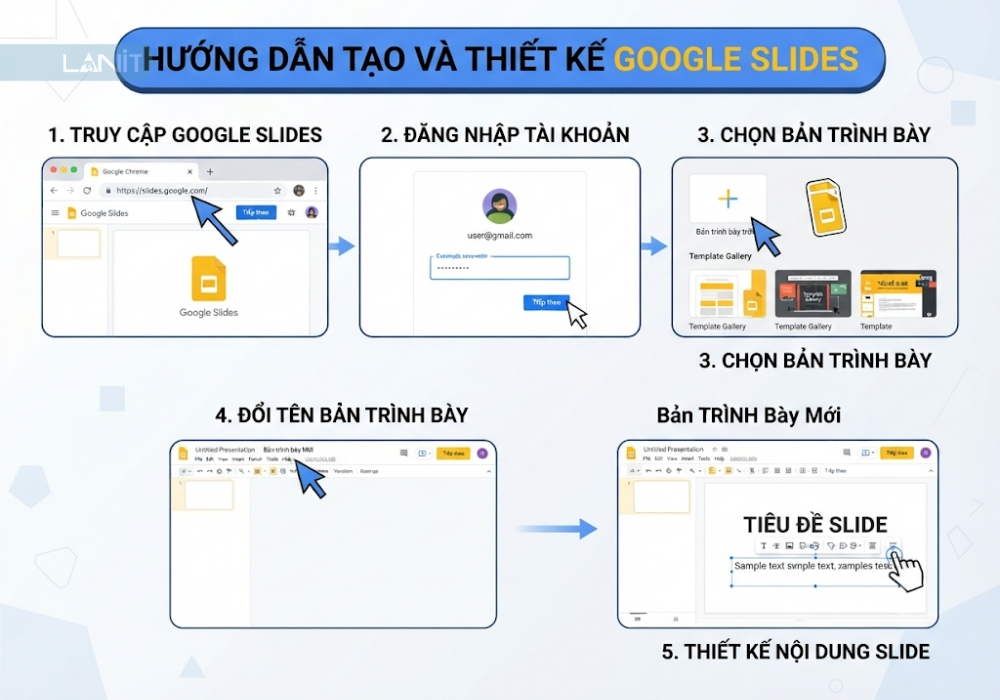
Để tạo một bài thuyết trình mới, thực hiện các bước sau:
- Truy cập https://slides.google.com/.
- Đăng nhập bằng tài khoản Google.
- Chọn Bản trình bày trống (Blank) hoặc một mẫu có sẵn trong thư viện Template Gallery.
- Nhấn vào tên tài liệu để đổi tên bản trình bày.
- Bắt đầu thiết kế nội dung trên các slide.
Ngoài ra, người dùng có thể truy cập trực tiếp địa chỉ slides.new để mở nhanh một bản trình bày mới.
2. Thêm nội dung, hình ảnh và tùy chỉnh bố cục slide
Sau khi tạo bản trình bày, người dùng có thể thêm nội dung bằng các công cụ trên thanh menu:
- Thêm văn bản: Chọn Insert (Chèn) → Text box (Hộp văn bản), sau đó nhập nội dung.
- Thêm hình ảnh: Chọn Insert → Image để tải ảnh từ máy tính, Google Drive hoặc các nguồn được hỗ trợ.
- Thêm biểu đồ và hình dạng: Sử dụng các công cụ Chart, Shape hoặc Line để minh họa thông tin.
- Thêm slide mới: Nhấn nút dấu cộng hoặc sử dụng phím tắt Ctrl + M.
- Thay đổi bố cục: Chọn Layout để điều chỉnh cách sắp xếp tiêu đề, văn bản và hình ảnh.
Để bài thuyết trình dễ theo dõi, nên sử dụng phông chữ dễ đọc, hạn chế đưa quá nhiều nội dung lên một slide và duy trì phong cách thiết kế thống nhất.
3. Thêm hiệu ứng chuyển cảnh
Google Slides hỗ trợ hiệu ứng chuyển tiếp giữa các slide và hiệu ứng hoạt hình cho từng đối tượng.
Cách thực hiện:
- Chọn slide muốn thêm hiệu ứng.
- Mở menu Slide hoặc chọn Motion (Chuyển động) tùy giao diện.
- Chọn hiệu ứng chuyển tiếp phù hợp.
- Điều chỉnh tốc độ và cách áp dụng hiệu ứng.
- Nhấn Play để xem trước kết quả.
Nên sử dụng hiệu ứng vừa phải để tạo điểm nhấn cho nội dung, tránh lạm dụng khiến người xem mất tập trung.
4. Chia sẻ và thiết lập quyền truy cập
Để chia sẻ bản trình bày, người dùng thực hiện:
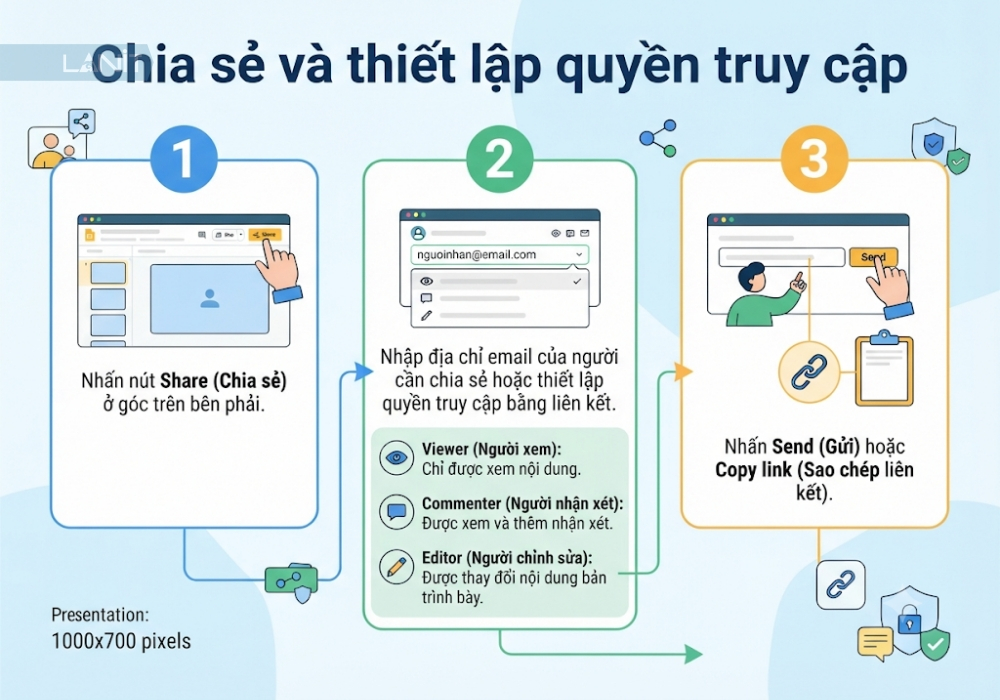
- Nhấn nút Share (Chia sẻ) ở góc trên bên phải.
- Nhập địa chỉ email của người cần chia sẻ hoặc thiết lập quyền truy cập bằng liên kết.
- Chọn quyền phù hợp:
- Viewer (Người xem): Chỉ được xem nội dung.
- Commenter (Người nhận xét): Được xem và thêm nhận xét.
- Editor (Người chỉnh sửa): Được thay đổi nội dung bản trình bày.
- Nhấn Send (Gửi) hoặc Copy link (Sao chép liên kết).
Với tài liệu nội bộ hoặc thông tin quan trọng, nên ưu tiên chia sẻ cho những tài khoản cụ thể thay vì bật chế độ bất kỳ ai có liên kết đều có thể truy cập.
5. Trình chiếu và tải xuống dưới dạng PPTX hoặc PDF
Khi hoàn thiện nội dung, người dùng có thể chọn nút Slideshow (Trình chiếu) để hiển thị bài thuyết trình toàn màn hình.
Nếu muốn lưu tài liệu về máy tính, thực hiện:
- Mở bản trình bày cần tải xuống.
- Chọn File (Tệp) trên thanh menu.
- Chọn Download (Tải xuống).
- Chọn định dạng Microsoft PowerPoint (.pptx) hoặc PDF Document (.pdf).
- Chờ hệ thống xử lý và tải file về thiết bị.
Định dạng PPTX phù hợp khi cần tiếp tục chỉnh sửa bằng Microsoft PowerPoint, trong khi PDF thích hợp để gửi tài liệu tham khảo hoặc chia sẻ nội dung đã hoàn thiện.
Google Slides và PowerPoint: Nên chọn công cụ nào?
Google Slides và Microsoft PowerPoint đều là công cụ tạo bài thuyết trình phổ biến nhưng có sự khác biệt về nền tảng, khả năng thiết kế và cách cộng tác.
| Tiêu chí | Google Slides | Microsoft PowerPoint |
| Nền tảng | Trình duyệt, ứng dụng di động | Máy tính, trình duyệt, ứng dụng di động |
| Lưu trữ | Google Drive | Thiết bị hoặc OneDrive |
| Cộng tác | Chỉnh sửa trực tuyến thời gian thực | Hỗ trợ cộng tác qua Microsoft 365 |
| Thiết kế | Mẫu, bố cục và hiệu ứng cơ bản | Công cụ thiết kế và tùy chỉnh chuyên sâu |
| Hiệu ứng | Đáp ứng nhu cầu trình chiếu phổ thông | Đa dạng hiệu ứng và hoạt ảnh |
| Tự động lưu | Tự động lưu trên Google Drive | Có thể tự động lưu qua OneDrive với điều kiện phù hợp |
| Ngoại tuyến | Có, cần thiết lập trước | Hỗ trợ tốt trên ứng dụng máy tính |
| Hệ sinh thái | Google Workspace | Microsoft 365 |
Nên chọn Google Slides khi:
- Thường xuyên làm việc nhóm và cần nhiều người cùng chỉnh sửa tài liệu.
- Muốn truy cập bài thuyết trình từ nhiều thiết bị.
- Ưu tiên công cụ trực tuyến, dễ chia sẻ và không cần cài đặt phần mềm trên máy tính.
- Đang sử dụng hệ sinh thái Google Workspace.
Nên chọn PowerPoint khi:
- Cần thiết kế bài thuyết trình với hiệu ứng và hoạt ảnh phức tạp.
- Thường xuyên làm việc ngoại tuyến bằng ứng dụng máy tính.
- Cần sử dụng các công cụ định dạng và tùy chỉnh chuyên sâu.
- Đang làm việc chủ yếu trong hệ sinh thái Microsoft 365.
Không có công cụ nào phù hợp với tất cả nhu cầu. Người dùng nên lựa chọn dựa trên mục đích sử dụng, mức độ phức tạp của bài trình bày và môi trường làm việc.
Google Slides có miễn phí không? Khác biệt giữa tài khoản cá nhân và Google Workspace
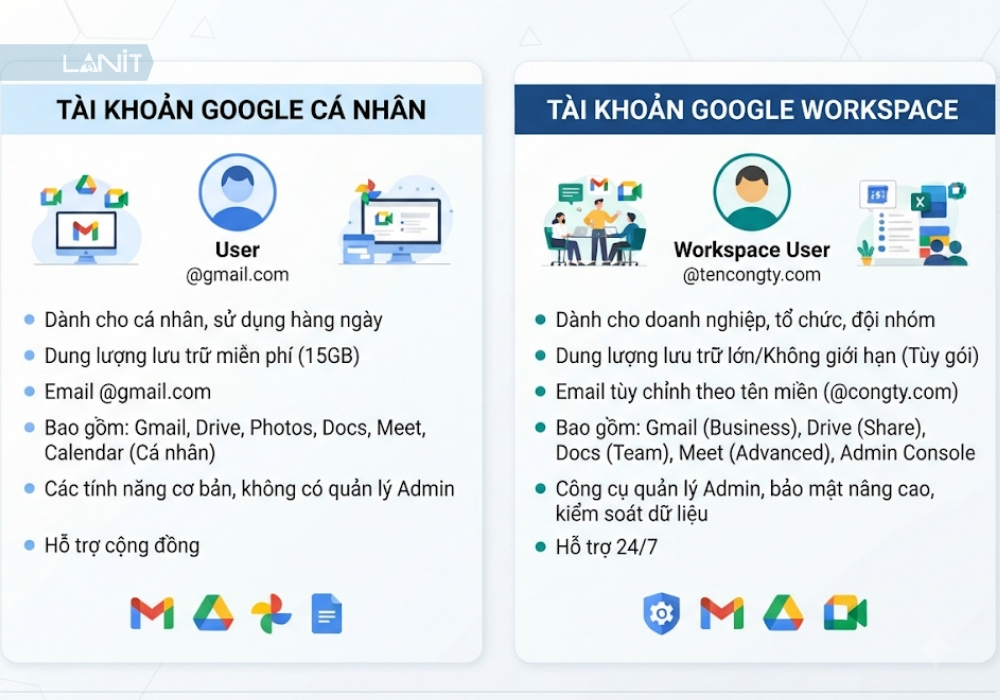
Google Slides có phiên bản miễn phí dành cho người dùng có tài khoản Google. Tuy nhiên, khi sử dụng trong môi trường doanh nghiệp, Google Workspace cung cấp thêm các tính năng quản trị, cộng tác và kiểm soát dữ liệu tùy theo gói dịch vụ.
Một số khác biệt đáng chú ý:
Tài khoản Google cá nhân:
- Tạo và chỉnh sửa bài thuyết trình miễn phí.
- Sử dụng các mẫu giao diện và công cụ định dạng cơ bản.
- Chia sẻ tài liệu và cộng tác với người khác.
- Lưu trữ file trên Google Drive theo dung lượng tài khoản.
- Sử dụng các tính năng AI nếu tài khoản có gói Google AI đủ điều kiện.
Tài khoản Google Workspace:
- Hỗ trợ quản lý người dùng và quyền truy cập trong tổ chức.
- Cung cấp dung lượng lưu trữ dùng chung theo gói.
- Có thêm các công cụ quản trị, bảo mật và kiểm soát chia sẻ.
- Hỗ trợ một số tính năng trình chiếu nâng cao như ghi bản trình bày hoặc Speaker Spotlight tùy gói.
- Có thể sử dụng các tính năng Gemini dành cho doanh nghiệp theo điều kiện của từng phiên bản.
Ngoài ra, một số khả năng AI nâng cao có thể được cung cấp thông qua gói Workspace hoặc tiện ích bổ sung riêng. Vì vậy, doanh nghiệp nên xác định nhu cầu sử dụng trước khi lựa chọn dịch vụ.
Có thể tham khảo Google Workspace của LANIT cập nhật tính năng và quyền lợi của từng gói.
Dữ liệu Google Slides được lưu trữ và bảo vệ như thế nào?
Google Slides lưu trữ bản trình bày trên Google Drive, đồng thời áp dụng các cơ chế mã hóa và kiểm soát quyền truy cập để bảo vệ dữ liệu. Tuy nhiên, doanh nghiệp vẫn cần chủ động quản lý việc chia sẻ, lưu bản sao và sao lưu những tài liệu quan trọng.
1. Google Slides lưu trữ dữ liệu ở đâu?
Các bản trình bày được tạo trên Google Slides được lưu trong Google Drive gắn với tài khoản Google của người dùng hoặc tổ chức.
Nhờ cơ chế lưu trữ đám mây, người dùng có thể truy cập tài liệu từ nhiều thiết bị mà không cần lưu file trực tiếp trên một máy tính cố định. Dung lượng sử dụng được tính vào hạn mức lưu trữ của tài khoản hoặc tổ chức theo chính sách dịch vụ tương ứng.
2. Cơ chế mã hóa và bảo vệ dữ liệu
Theo tài liệu Google, các file được tạo hoặc tải lên Google Drive được mã hóa khi truyền tải và khi lưu trữ bằng AES-256.
Đối với những tổ chức có yêu cầu bảo mật cao hơn, Google Workspace còn hỗ trợ mã hóa phía máy khách (Client-side Encryption) khi quản trị viên kích hoạt và đáp ứng điều kiện sử dụng.
Những cơ chế này giúp giảm nguy cơ dữ liệu bị truy cập trái phép trong quá trình truyền và lưu trữ. Tuy nhiên, mã hóa không thay thế việc quản lý tài khoản, phân quyền và bảo vệ thông tin đăng nhập.
3. Kiểm soát quyền chia sẻ và truy cập
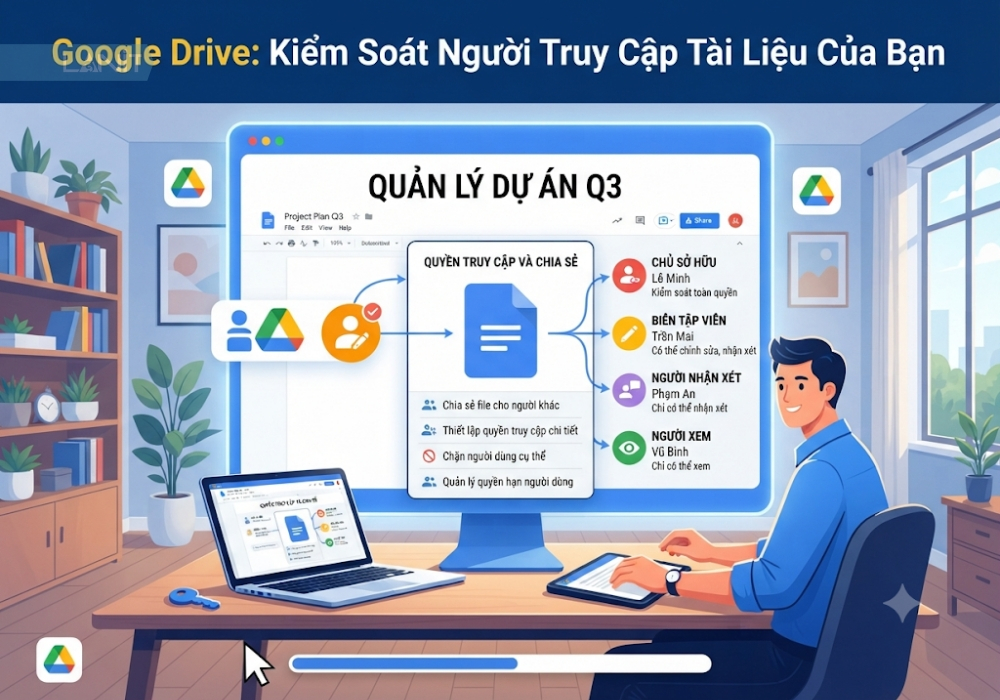
Google Drive cho phép chủ sở hữu kiểm soát ai có thể truy cập tài liệu và mức độ sử dụng của từng người.
Doanh nghiệp có thể lựa chọn chia sẻ cho từng địa chỉ email, nhóm người dùng hoặc cho phép truy cập bằng liên kết. Với tài liệu quan trọng, nên ưu tiên chế độ Restricted (Bị hạn chế) và chỉ cấp quyền cho những người thực sự cần thiết.
Ngoài ra, quản trị viên Google Workspace có thể thiết lập chính sách chia sẻ trong tổ chức nhằm hạn chế việc đưa dữ liệu nội bộ ra bên ngoài.
4. Lịch sử phiên bản và lưu bản sao tài liệu
Lịch sử phiên bản của Google Slides giúp người dùng theo dõi những thay đổi, xác định người chỉnh sửa và khôi phục nội dung trước đó khi cần.
Bên cạnh đó, doanh nghiệp có thể tải tài liệu về dưới dạng PPTX hoặc PDF để lưu một bản sao độc lập với file đang làm việc trực tuyến.
Tuy nhiên, cần phân biệt rõ: lịch sử phiên bản không phải hệ thống sao lưu độc lập. Nếu tài khoản bị mất quyền truy cập, dữ liệu bị xóa hoặc gặp sự cố quản lý, việc chỉ dựa vào lịch sử phiên bản có thể chưa đủ để đáp ứng yêu cầu khôi phục.
5. Lưu ý khi quản lý tài liệu quan trọng trong doanh nghiệp
Để hạn chế rủi ro mất dữ liệu, doanh nghiệp nên xây dựng quy trình quản lý tài liệu rõ ràng:
- Phân quyền truy cập theo vai trò và phạm vi công việc.
- Kiểm tra định kỳ các liên kết chia sẻ công khai hoặc quyền truy cập không còn cần thiết.
- Lưu bản sao những tài liệu quan trọng theo định dạng phù hợp.
- Xây dựng chính sách sao lưu độc lập, xác định thời gian lưu giữ và khả năng khôi phục dữ liệu.
- Quản lý tài khoản nhân viên và quyền sở hữu tài liệu khi có thay đổi nhân sự.
Đối với doanh nghiệp có nhiều dữ liệu cần lưu trữ lâu dài, việc kết hợp Google Workspace với giải pháp lưu trữ và sao lưu đám mây chuyên dụng có thể giúp chủ động hơn trong quản lý dữ liệu. LANIT cung cấp các giải pháp hạ tầng Cloud và lưu trữ phù hợp với nhu cầu triển khai, quản lý dữ liệu của doanh nghiệp.
Câu hỏi thường gặp về Google Slides
Google Slides có miễn phí không?
Có. Người dùng có tài khoản Google có thể tạo, chỉnh sửa và chia sẻ bài thuyết trình miễn phí. Một số tính năng nâng cao và khả năng sử dụng Gemini phụ thuộc vào gói dịch vụ đủ điều kiện.
Google Slides có sử dụng được khi không có Internet không?
Có. Người dùng có thể bật chế độ ngoại tuyến và chuẩn bị trước các file cần sử dụng. Khi kết nối Internet được khôi phục, những thay đổi sẽ được đồng bộ lên Google Drive.
Google Slides có mở và chỉnh sửa file PowerPoint được không?
Có. Google Slides hỗ trợ mở và chỉnh sửa các file PowerPoint như PPT và PPTX. Người dùng có thể chỉnh sửa trực tiếp hoặc chuyển đổi sang định dạng Google Slides để tiếp tục làm việc trực tuyến.
Làm thế nào để tải Google Slides về máy tính?
Mở bản trình bày, chọn File → Download rồi chọn định dạng cần tải như Microsoft PowerPoint (.pptx) hoặc PDF Document (.pdf). File sẽ được tải về thiết bị để sử dụng hoặc chia sẻ.
Làm thế nào để giới hạn quyền truy cập vào Google Slides?
Nhấn Share, chọn General access và đặt chế độ Restricted để chỉ những tài khoản được cấp quyền mới có thể mở tài liệu. Người dùng cũng nên kiểm tra quyền Viewer, Commenter và Editor trước khi chia sẻ.
Gemini có thể tự tạo bài thuyết trình trong Google Slides không?
Có. Gemini có thể hỗ trợ tạo bản trình bày từ mô tả, chủ đề hoặc tài liệu tham khảo, sau đó cho phép người dùng chỉnh sửa nội dung và thiết kế. Tính năng này phụ thuộc vào gói Google Workspace hoặc Google AI đủ điều kiện.
Google Slides là công cụ tạo bài thuyết trình trực tuyến hữu ích nhờ giao diện dễ sử dụng, khả năng cộng tác thời gian thực và lưu trữ trên Google Drive. Nền tảng phù hợp với nhu cầu học tập, làm việc nhóm và trình bày nội dung trong doanh nghiệp, đặc biệt khi người dùng cần truy cập tài liệu từ nhiều thiết bị.
Bên cạnh việc lựa chọn công cụ phù hợp, doanh nghiệp cũng cần chú trọng quản lý quyền truy cập, lưu bản sao và xây dựng phương án sao lưu dữ liệu độc lập. Đây là những yếu tố quan trọng giúp bảo vệ tài liệu và duy trì khả năng khôi phục khi phát sinh sự cố.