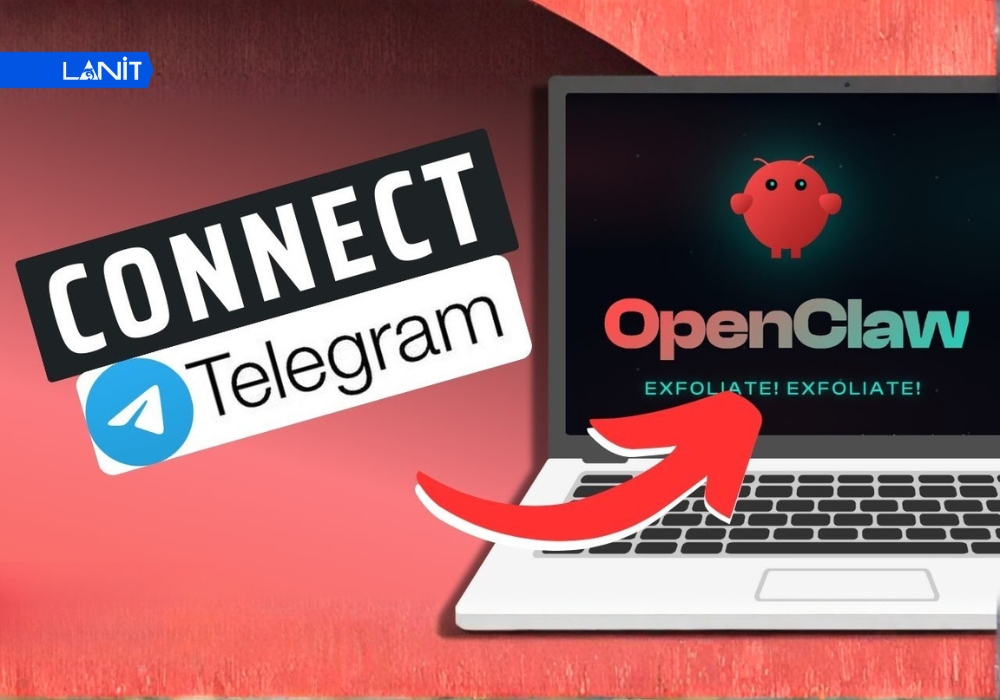
Trong kỷ nguyên của AI Agent, khả năng điều khiển các hệ thống phức tạp thông qua một giao diện đơn giản là mục tiêu hàng đầu. OpenClaw đã chứng minh được sức mạnh của mình trong việc xử lý các tác vụ tự động, nhưng trải nghiệm sẽ thực sự hoàn thiện khi bạn có thể tương tác với nó ngay trên máy tính/điện thoại của mình. Bài viết này sẽ hướng dẫn bạn cách kết nối OpenClaw với Telegram, giúp bạn quản lý và vận hành AI Agent mọi lúc, mọi nơi chỉ qua một khung chat quen thuộc.
Tại sao nên sử dụng Telegram làm giao diện cho OpenClaw?
Telegram không chỉ là một ứng dụng nhắn tin bảo mật, mà còn là một giao diện người dùng (UI) lý tưởng cho các hệ thống chạy trên VPS nhờ tính linh hoạt và tốc độ vượt trội.
- Tính di động tuyệt vời: OpenClaw biến /máy tínhđiện thoại của bạn thành cổng giao tiếp với AI. Bạn có thể đặt câu hỏi hoặc ra lệnh cho trợ lý cá nhân như đang nhắn tin với bạn bè, dù đang di chuyển hay ở bất cứ đâu mà không cần mở trình duyệt.
- Tốc độ và hiệu suất cao: Hệ thống OpenClaw vốn rất nhẹ, đóng vai trò trung gian nên tiêu tốn cực ít tài nguyên VPS. Sử dụng Telegram giúp bạn nhận phản hồi tức thì, loại bỏ quy trình đăng nhập rườm rà vào các bảng điều khiển web (dashboard).
- Hỗ trợ đa phương tiện toàn diện: Không chỉ dừng lại ở văn bản, Telegram cho phép bạn gửi/nhận hình ảnh, ghi chú thoại (audio) và tệp tin. Thậm chí, các log hệ thống từ VPS có thể được đẩy trực tiếp về máy tính/điện thoại để bạn theo dõi thời gian thực.
- Mô hình vận hành chuẩn: Telegram khớp hoàn hảo với quy trình Trigger-Process-Output:
- Trigger: Bạn gửi lệnh qua Telegram.
- Process: OpenClaw trên VPS tiếp nhận và điều phối xử lý.
- Output: Kết quả trả về trực tiếp qua Bot Telegram.
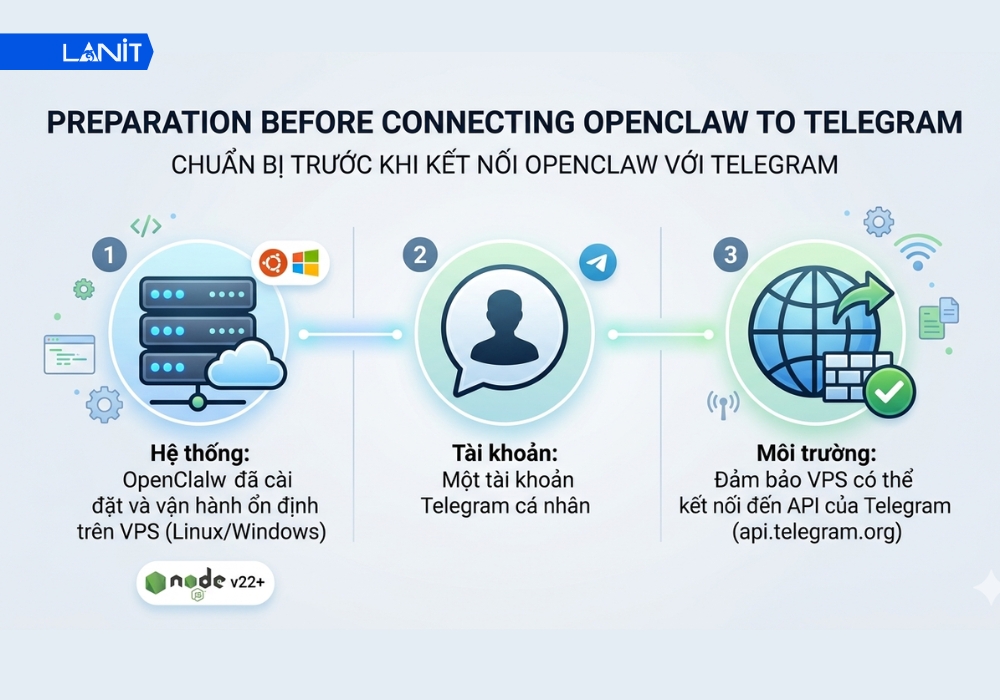
Chuẩn bị trước khi thực hiện kết nối
Để quá trình tích hợp diễn ra suôn sẻ, bạn cần chuẩn bị một nền tảng hạ tầng ổn định.
- Hệ thống: Đảm bảo OpenClaw đã được cài đặt ổn định trên VPS cài hệ điều hành Linux (ưu tiên Ubuntu 24.04) hoặc Windows.
- Yêu cầu môi trường: Cài đặt Node.js phiên bản 22 trở lên để đảm bảo tính tương thích và hiệu suất tối ưu nhất (High Scalability).
- Tài khoản: Một tài khoản Telegram cá nhân đang hoạt động.
- Kết nối mạng: Đảm bảo VPS có kết nối Internet ổn định và không bị tường lửa chặn các yêu cầu gửi đến API của Telegram (api.telegram.org).
Các bước kết nối OpenClaw với Telegram chi tiết
Việc thiết lập “cầu nối” giữa OpenClaw và Telegram thực chất là quá trình khai báo quyền hạn để AI Agent có thể gửi và nhận dữ liệu qua hạ tầng của Telegram. Hãy thực hiện theo 3 bước chuẩn hóa dưới đây:
Bước 1: Khởi tạo Bot qua BotFather
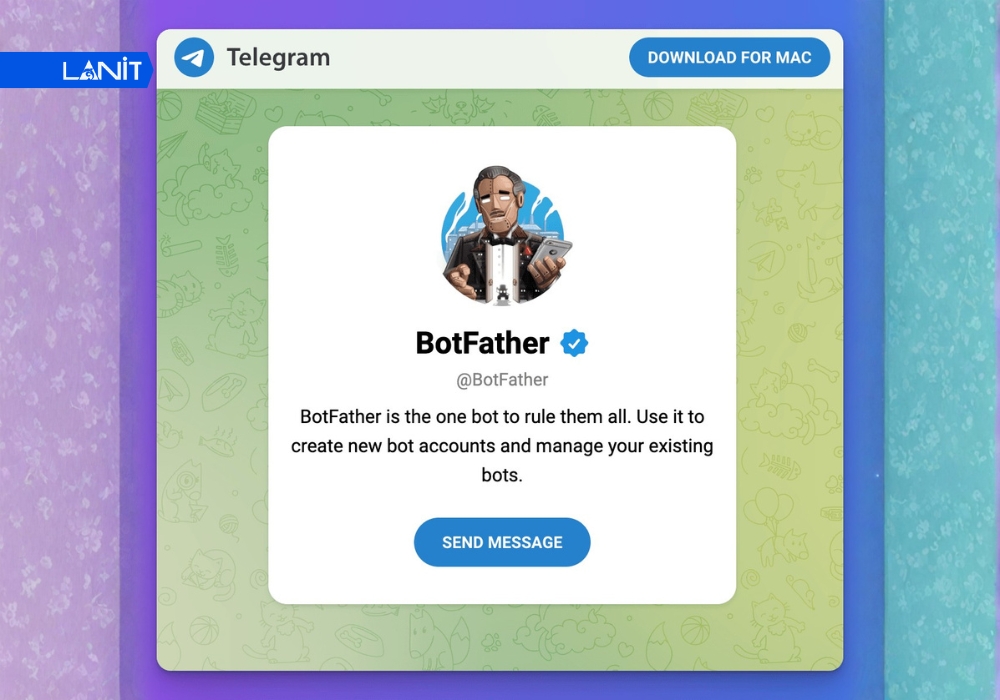
Mọi chatbot trên Telegram đều bắt đầu từ @BotFather – công cụ quản lý bot chính thức của nền tảng này.
- Mở Telegram, tìm kiếm và chat với tài khoản chính thức @BotFather (có tích xanh).
- Tạo bot mới cho hệ thống: Gửi lệnh /newbot để bắt đầu quy trình tạo mới.
- Đặt tên hiển thị: Đây là tên bạn sẽ thấy khi chat (ví dụ: My AI Assistant).
- Đặt Username: Phải là duy nhất và kết thúc bằng hậu tố bot (ví dụ: OpenClaw_Agent_bot).
- Lưu lại API Token: Bạn sẽ nhận được một chuỗi ký tự dạng “123456789:ABCDefgh…”. Đây là “chìa khóa” tối mật để OpenClaw điều khiển bot, hãy lưu trữ cẩn thận.
Bước 2: Xác định Chat ID cá nhân để bảo mật
Sau khi có Bot, việc tiếp theo bạn cần làm là xác định Chat ID. Đây là một bước cực kỳ quan trọng trong quy trình thiết lập OpenClaw.
Khác với các Bot thông thường ai cũng có thể nhắn tin, Bot điều khiển AI Agent trên VPS cần được giới hạn quyền truy cập. Chat ID đóng vai trò như một “chìa khóa định danh”:
- Thiết lập danh sách trắng (Whitelist): Đảm bảo chỉ có bạn (hoặc những người được phép) mới có quyền truy cập và ra lệnh cho AI.
- Ngăn chặn sử dụng trái phép: Nếu không có Chat ID, bất kỳ ai vô tình tìm thấy Bot của bạn cũng có thể ra lệnh cho nó, làm tiêu tốn tài nguyên xử lý (CPU/RAM) và băng thông của VPS, thậm chí là can thiệp vào dữ liệu cá nhân của bạn.
Cách lấy Chat ID nhanh chóng:
- Tìm kiếm các bot hỗ trợ như @userinfobot hoặc @GetMyID_bot trên thanh tìm kiếm Telegram.
- Nhấn nút Start.
- Kết quả: Hệ thống sẽ gửi về một dãy số (ví dụ: 987654321). Hãy sao chép dãy số này để sử dụng cho bước cấu hình tiếp theo.
Bước 3: Cấu hình OpenClaw và phân quyền hệ thống
Sau khi đã có đầy đủ API Token và Chat ID, bước cuối cùng là khai báo chúng vào hệ thống để OpenClaw có thể chính thức “bắt tay” với Telegram.
1. Truy cập vào môi trường cấu hình
Bạn có thể linh hoạt thực hiện theo hai cách:
- Sử dụng CLI: Chạy lệnh openclaw onboard để cấu hình nhanh qua giao diện dòng lệnh.
- Chỉnh sửa trực tiếp file: Tìm đến file cấu hình (thường là config.json hoặc .env tùy phiên bản cài đặt) tại thư mục cài đặt OpenClaw trên VPS.
2. Hướng dẫn nhập thông tin vào phần communication.telegram
Để bot hoạt động, bạn cần điền chính xác các trường dữ liệu sau trong tệp cấu hình:
- bot_token: Dán chuỗi API Token mà BotFather đã cung cấp cho bạn ở Bước 1. Hãy đảm bảo chuỗi này được giữ bí mật tuyệt đối.
- allowed_chats: Nhập dãy số Chat ID của bạn đã lấy ở Bước 2. Đây là bước thiết lập “danh sách trắng”, giúp OpenClaw nhận diện đúng chủ nhân để phản hồi.
*Ví dụ minh họa cấu trúc cấu hình:
"communication": {
  "telegram": {
    "enabled": true,
    "bot_token": "123456789:ABCDefghIJKLmnop...",
    "allowed_chats": [987654321]
  }
}
3. Lưu ý về việc thiết lập quyền (Permissions) cho Agent
Dưới đây là các lưu ý quan trọng bạn cần tuân thủ:
- Chế độ riêng tư: Nên đặt chính sách tin nhắn (DM policy) là pairing hoặc allowlist để tối ưu bảo mật.
- Quyền công cụ (Tools): Nếu bạn muốn Agent có thể thực hiện các lệnh hệ thống phức tạp (như kiểm tra trạng thái VPS, đọc file), bạn cần điều chỉnh quyền công cụ sang chế độ full trong dashboard quản trị. Điều này cho phép Agent toàn quyền sử dụng tài nguyên để hỗ trợ bạn hiệu quả nhất.
Kiểm tra và vận hành hệ thống
Sau khi cấu hình, việc kiểm tra kỹ lưỡng sẽ giúp bạn đảm bảo AI Agent luôn sẵn sàng phục vụ mà không gặp sự cố gián đoạn.
- Khởi động lại hệ thống: Để OpenClaw nhận các thay đổi trong file cấu hình, bạn cần truy cập Terminal của VPS và thực hiện lệnh restart Gateway. Thông thường, bạn sẽ sử dụng lệnh: openclaw gateway restart. Việc khởi động lại đảm bảo rằng kênh kết nối Telegram được kích hoạt mới hoàn toàn với Token và Chat ID bạn đã khai báo.
- Gửi lệnh test: Hãy thử mở cuộc hội thoại với Bot trên Telegram và gửi một lời chào (ví dụ: “Chào Bot”). Nếu kết nối thành công, OpenClaw sẽ tiếp nhận tin nhắn, điều phối AI xử lý và phản hồi lại ngay lập tức. Nếu Bot im lặng, hãy kiểm tra lại trạng thái hoạt động của dịch vụ trên VPS.
- Kiểm tra Logs: Đây là kỹ năng quan trọng để fix lỗi nếu Bot không hoạt động. Bằng cách xem log trực tiếp qua lệnh: openclaw logs –follow.
- Bạn có thể phát hiện các lỗi phổ biến như:
- Sai Token: Log sẽ báo lỗi xác thực API (401).
- Sai Chat ID: Bot sẽ nhận được tin nhắn nhưng từ chối phản hồi (Forbidden).
- Lỗi mạng: Log sẽ hiển thị các nỗ lực kết nối lại (Retrying).
Việc kết nối thành công OpenClaw với Telegram đã mở ra một phương thức quản lý AI Agent vô cùng linh hoạt và hiệu quả. Giờ đây, thay vì phải ngồi trước màn hình máy tính, bạn có thể điều hành công việc, theo dõi dữ liệu hoặc ra lệnh cho trợ lý ảo của mình chỉ bằng vài dòng chat trên máy tính/điện thoại. Hãy tận dụng sự tiện lợi này để biến Telegram thành một trung tâm điều hành di động, giúp quy trình tự động hóa của bạn luôn vận hành trơn tru dù bạn ở bất cứ đâu.
![[CTKM] Thuê VPS Giá Rẻ Giảm Sốc tới 50% TẠI LANIT](https://lanit.com.vn/wp-content/uploads/2024/08/vps-lanit-2.jpg)