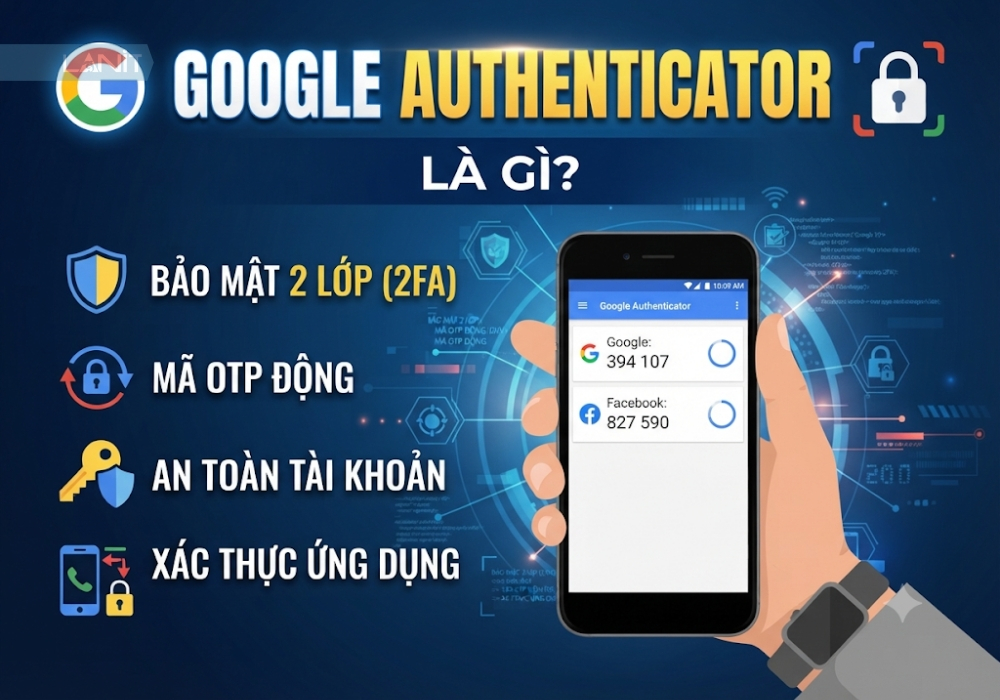








Google Authenticator là ứng dụng xác thực của Google, giúp tạo mã OTP (One-Time Password) để bổ sung lớp bảo vệ thứ hai khi đăng nhập tài khoản. Ứng dụng chủ yếu sử dụng thuật toán TOTP (Time-Based One-Time Password), tạo mã xác thực dựa trên khóa bí mật và thời gian hiện tại. Nhờ đó, người dùng có thể xác minh danh tính ngay cả khi không có kết nối Internet hoặc sóng di động.
Vậy Google Authenticator hoạt động như thế nào, cách cài đặt và chuyển mã sang điện thoại mới ra sao? Bài viết dưới đây sẽ hướng dẫn chi tiết cách sử dụng, khôi phục và bảo vệ mã xác thực an toàn.
Google Authenticator là gì?
Google Authenticator là ứng dụng tạo mã xác thực một lần (OTP) trên điện thoại Android và iPhone. Ứng dụng được sử dụng để xác minh danh tính khi đăng nhập các tài khoản có hỗ trợ xác thực bằng ứng dụng Authenticator.
Thay vì chỉ yêu cầu mật khẩu, hệ thống sẽ yêu cầu người dùng nhập thêm mã gồm 6 chữ số được tạo từ Google Authenticator. Mã này có thời hạn sử dụng ngắn, giúp hạn chế nguy cơ truy cập trái phép ngay cả khi mật khẩu bị lộ.
Google Authenticator hỗ trợ nhiều tài khoản cùng lúc, đồng bộ mã qua Tài khoản Google hoặc chuyển dữ liệu giữa các thiết bị bằng mã QR.
1. Google Authenticator và xác thực hai lớp (2FA) liên hệ với nhau thế nào?
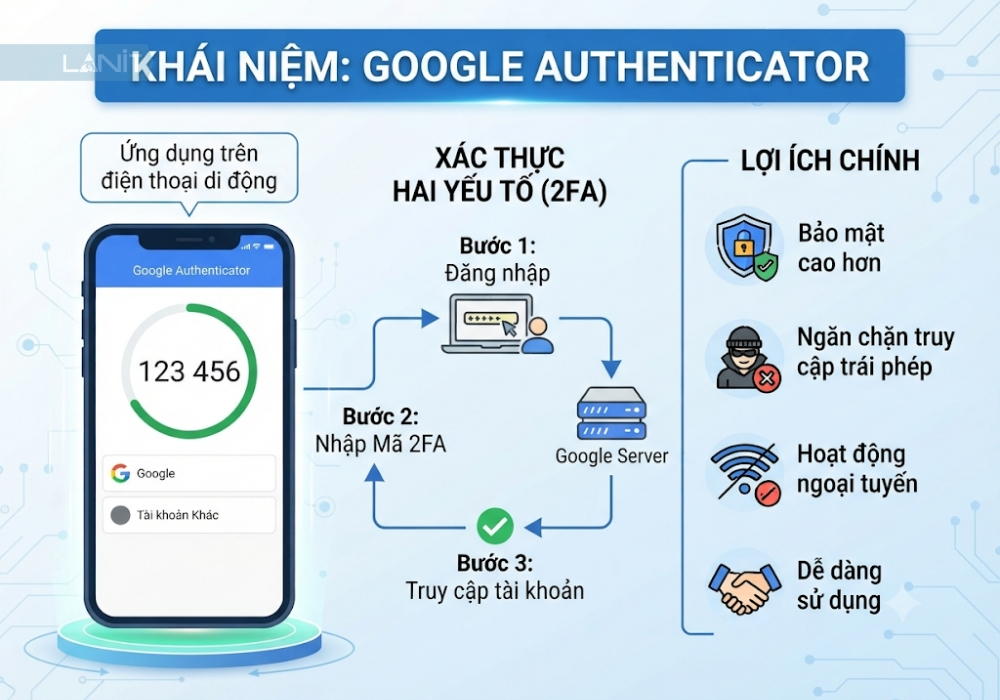
Google Authenticator là công cụ hỗ trợ triển khai xác thực hai lớp (2FA), chứ không phải bản thân cơ chế 2FA.
2FA (Two-Factor Authentication) là phương thức xác minh danh tính bằng hai yếu tố khác nhau, thường bao gồm:
- Yếu tố thứ nhất: Thông tin người dùng biết, chẳng hạn mật khẩu hoặc mã PIN.
- Yếu tố thứ hai: Thông tin hoặc thiết bị người dùng sở hữu, chẳng hạn điện thoại cài Google Authenticator hoặc khóa bảo mật.
Khi bật 2FA bằng Google Authenticator, quy trình đăng nhập thường diễn ra như sau:
- Người dùng nhập tên tài khoản và mật khẩu.
- Hệ thống yêu cầu mã xác thực bổ sung.
- Người dùng mở Google Authenticator để lấy mã OTP.
- Hệ thống kiểm tra mã và cho phép đăng nhập nếu thông tin hợp lệ.
Như vậy, ngay cả khi kẻ tấn công biết mật khẩu, họ vẫn cần có mã xác thực tương ứng để hoàn tất quá trình đăng nhập.
>>>> Đọc thêm bài viết: 2FA là gì? Cách Bật Xác Thực 2 Lớp (2FA) trên Hosting Cpanel
2. Google Authenticator khác gì mã OTP gửi qua SMS?
Cả Google Authenticator và SMS OTP đều tạo thêm một bước xác minh, nhưng khác nhau về cách tạo và truyền mã.
- Google Authenticator: Tạo mã trực tiếp trên điện thoại dựa vào khóa bí mật đã thiết lập và thời gian hiện tại. Không cần gửi mã qua mạng di động.
- SMS OTP: Hệ thống tạo mã và gửi đến số điện thoại đã đăng ký thông qua nhà mạng.
Google Authenticator không phụ thuộc vào khả năng nhận tin nhắn SMS, do đó giảm rủi ro bị chặn tin nhắn, chiếm quyền SIM (SIM Swapping) hoặc gián đoạn dịch vụ nhà mạng. Tuy nhiên, mã TOTP vẫn có thể bị đánh cắp nếu người dùng nhập vào trang web giả mạo.
Google Authenticator hoạt động như thế nào?
Google Authenticator hoạt động chủ yếu dựa trên thuật toán TOTP, sử dụng khóa bí mật được chia sẻ giữa ứng dụng xác thực và máy chủ của dịch vụ cần bảo vệ.
Khi người dùng đăng ký 2FA, hệ thống tạo một khóa bí mật riêng và cung cấp cho ứng dụng thông qua mã QR hoặc chuỗi thiết lập thủ công. Từ khóa này, cả điện thoại và máy chủ có thể tự tính toán mã xác thực tương ứng tại cùng một thời điểm.
1. Khóa bí mật và thuật toán TOTP
TOTP là viết tắt của Time-Based One-Time Password, một thuật toán tạo mật khẩu dùng một lần dựa trên thời gian, được mô tả trong tiêu chuẩn RFC 6238.
Cơ chế này sử dụng một số thành phần chính:
- Secret Key: Khóa bí mật được tạo khi thiết lập 2FA, dùng làm đầu vào cho quá trình tính toán mã.
- Time Step: Khoảng thời gian làm cơ sở thay đổi mã, thường là 30 giây.
- HMAC: Cơ chế xác thực thông điệp dựa trên khóa bí mật và hàm băm mật mã.
- OTP: Kết quả sau khi xử lý thuật toán, thường được hiển thị dưới dạng 6 chữ số.
Điểm quan trọng là ứng dụng và máy chủ phải sử dụng cùng khóa bí mật, thuật toán và thông số thời gian. Khi người dùng nhập mã, máy chủ tự tạo mã tương ứng để đối chiếu mà không cần gửi mã OTP đến điện thoại.
2. Vì sao mã đổi sau 30 giây và vẫn tạo được khi không có mạng?
Mã Google Authenticator thường thay đổi sau mỗi 30 giây vì thuật toán TOTP sử dụng thời gian hiện tại làm cơ sở tính toán. Khi bước thời gian chuyển sang chu kỳ mới, ứng dụng tạo ra một mã khác từ khóa bí mật đã lưu.
Việc tạo mã diễn ra ngay trên thiết bị, không cần gửi yêu cầu đến máy chủ Google hay dịch vụ đăng nhập. Vì vậy, người dùng vẫn có thể mở ứng dụng và lấy mã khi bật chế độ máy bay hoặc không có kết nối Internet.
Tuy nhiên, cần phân biệt hai thao tác:
- Tạo mã OTP: Không cần Internet.
- Đăng nhập và xác minh với dịch vụ: Vẫn cần kết nối mạng để gửi yêu cầu đến máy chủ.
Cơ chế này giúp Google Authenticator hoạt động ổn định trong nhiều điều kiện kết nối khác nhau.
Hướng dẫn cài đặt Google Authenticator
Google Authenticator có thể cài đặt miễn phí trên Android và iPhone. Người dùng nên tải ứng dụng từ cửa hàng chính thức để tránh cài nhầm phần mềm giả mạo có khả năng đánh cắp thông tin xác thực.
1. Tải Google Authenticator chính thức trên Android và iPhone
Để cài đặt ứng dụng, người dùng thực hiện như sau:
Trên Android:
- Mở Google Play Store.
- Tìm kiếm từ khóa Google Authenticator.
- Kiểm tra nhà phát triển là Google LLC.
- Nhấn Cài đặt và chờ ứng dụng tải xuống.
- Mở ứng dụng sau khi hoàn tất.
Trên iPhone:
- Mở App Store.
- Tìm kiếm Google Authenticator.
- Kiểm tra nhà phát triển là Google.
- Nhấn Nhận để tải ứng dụng.
- Xác thực theo yêu cầu của thiết bị và mở ứng dụng.
Người dùng nên kiểm tra tên ứng dụng, nhà phát triển và đường dẫn tải trước khi cài đặt. Không nên tải file APK từ website không rõ nguồn gốc hoặc cài ứng dụng được gửi qua tin nhắn.
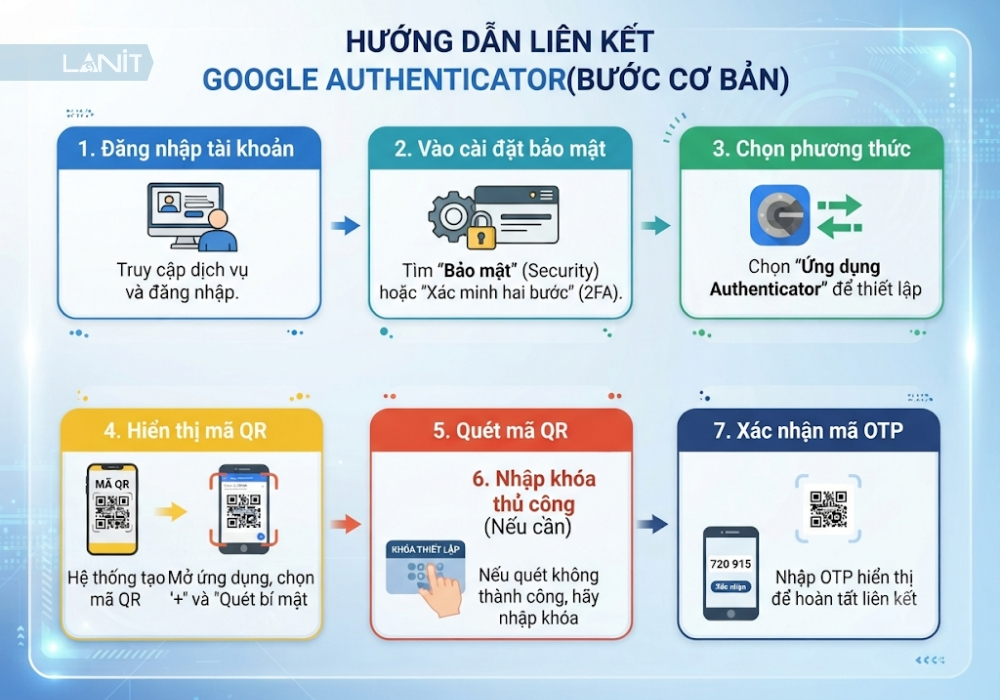
2. Liên kết tài khoản bằng mã QR hoặc khóa thiết lập thủ công
Sau khi cài đặt, người dùng cần liên kết Google Authenticator với tài khoản muốn bảo vệ. Các bước có thể khác nhau tùy dịch vụ, nhưng quy trình cơ bản gồm:
- Đăng nhập vào tài khoản cần bật 2FA.
- Truy cập phần Cài đặt bảo mật hoặc Xác minh hai bước.
- Chọn phương thức xác thực bằng ứng dụng Authenticator.
- Hệ thống hiển thị mã QR hoặc khóa thiết lập thủ công.
- Mở Google Authenticator, chọn thêm tài khoản và quét mã QR.
- Nếu không quét được, chọn nhập khóa thiết lập bằng tay.
- Nhập mã OTP đang hiển thị trên ứng dụng vào trang thiết lập để xác nhận.
Sau khi xác minh thành công, tài khoản đã được liên kết với Google Authenticator.
Lưu ý: Mã QR và khóa thiết lập chứa thông tin bí mật để tạo mã OTP. Không chụp ảnh, gửi qua email hoặc chia sẻ những thông tin này cho người khác. Nếu bị lộ, người khác có thể tạo mã xác thực cho tài khoản của bạn.
3. Cách lấy và sử dụng mã xác thực khi đăng nhập
Khi tài khoản đã bật 2FA, mỗi lần đăng nhập, người dùng thực hiện:
- Truy cập website hoặc ứng dụng cần đăng nhập.
- Nhập tên tài khoản và mật khẩu.
- Khi hệ thống yêu cầu mã xác thực, mở Google Authenticator.
- Tìm đúng tên tài khoản tương ứng.
- Nhập mã OTP đang hiển thị trước khi mã hết hạn.
Nếu có nhiều tài khoản trong ứng dụng, hãy kiểm tra đúng tên dịch vụ trước khi nhập mã. Không nên chia sẻ mã OTP với bất kỳ ai, kể cả người tự nhận là nhân viên hỗ trợ kỹ thuật.
Đồng bộ, sao lưu và chuyển Google Authenticator sang điện thoại mới
Việc đổi điện thoại có thể khiến người dùng mất quyền truy cập vào các tài khoản đã bật 2FA nếu không chuẩn bị trước. Google Authenticator hiện hỗ trợ đồng bộ mã qua Tài khoản Google và chuyển thủ công bằng mã QR.
Hai phương thức này phục vụ mục đích tương tự nhưng có cách quản lý dữ liệu khác nhau.
1. Đồng bộ Google Authenticator với Tài khoản Google
Đồng bộ là cách thuận tiện để duy trì danh sách mã xác thực khi đổi điện thoại hoặc sử dụng nhiều thiết bị.
Cách thực hiện:
- Mở Google Authenticator trên điện thoại cũ.
- Đăng nhập Tài khoản Google trong ứng dụng.
- Kiểm tra trạng thái đồng bộ và bảo đảm các mã cần thiết đã được lưu.
- Trên điện thoại mới, cài Google Authenticator.
- Đăng nhập cùng Tài khoản Google.
- Kiểm tra danh sách mã xác thực đã đồng bộ.
Google cho biết mã Authenticator được mã hóa khi truyền và khi lưu trữ trong hệ thống của hãng.
Đánh đổi về bảo mật: Đồng bộ giúp giảm nguy cơ mất mã khi hỏng hoặc thất lạc điện thoại, nhưng cũng khiến Tài khoản Google trở thành một thành phần quan trọng cần bảo vệ. Nếu tài khoản đồng bộ bị chiếm quyền, kẻ tấn công có thể tìm cách truy cập dữ liệu xác thực.
Người dùng nên bật xác minh hai bước cho Tài khoản Google, sử dụng mật khẩu mạnh và bảo vệ thiết bị bằng PIN hoặc sinh trắc học. Nếu muốn lưu mã chỉ trên điện thoại, có thể chọn sử dụng Authenticator mà không đăng nhập tài khoản Google, nhưng phải chủ động chuyển mã khi đổi máy.
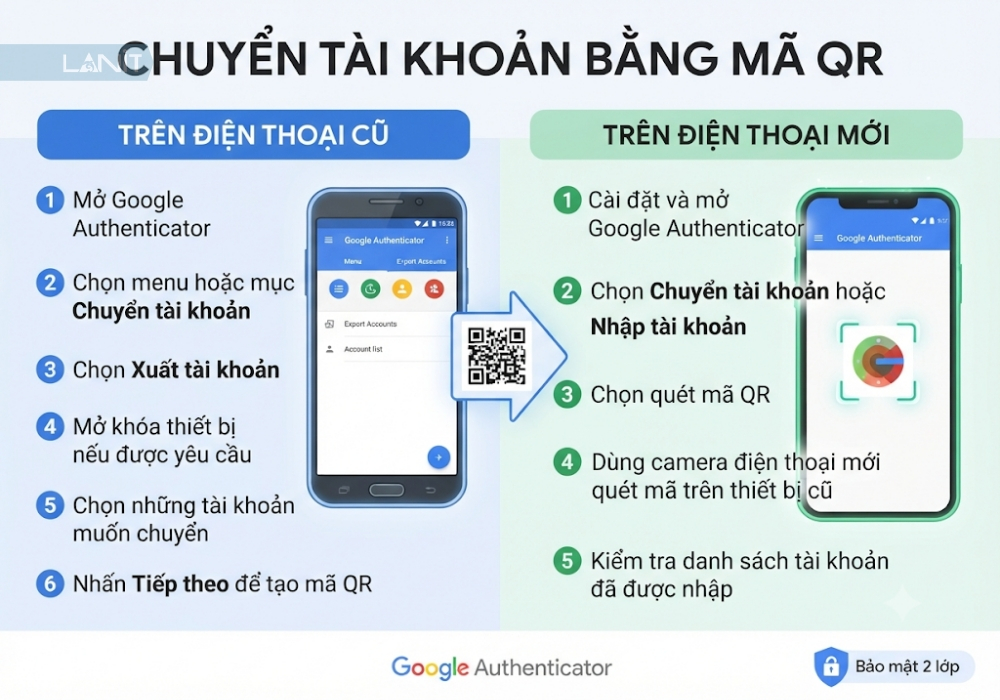
2. Chuyển tài khoản bằng mã QR xuất và nhập
Nếu không sử dụng đồng bộ, người dùng vẫn có thể chuyển mã trực tiếp từ điện thoại cũ sang điện thoại mới.
Trên điện thoại cũ:
- Mở Google Authenticator.
- Chọn menu hoặc mục Chuyển tài khoản.
- Chọn Xuất tài khoản.
- Mở khóa thiết bị nếu được yêu cầu.
- Chọn những tài khoản muốn chuyển.
- Nhấn Tiếp theo để tạo mã QR.
Trên điện thoại mới:
- Cài đặt và mở Google Authenticator.
- Chọn Chuyển tài khoản hoặc Nhập tài khoản.
- Chọn quét mã QR.
- Dùng camera điện thoại mới quét mã trên thiết bị cũ.
- Kiểm tra danh sách tài khoản đã được nhập.
Nếu có nhiều tài khoản, ứng dụng có thể tạo nhiều mã QR để hoàn tất quá trình chuyển.
Sau khi chuyển, người dùng nên kiểm tra mã OTP của từng dịch vụ và xác nhận đăng nhập thành công trước khi xóa ứng dụng hoặc khôi phục cài đặt gốc điện thoại cũ.
3. Mã dự phòng 2FA là gì và cần lưu ở đâu?
Mã dự phòng (Backup Codes) là các mã đăng nhập thay thế do từng dịch vụ cung cấp khi người dùng thiết lập xác thực hai lớp. Chúng được sử dụng khi không thể truy cập điện thoại hoặc ứng dụng Authenticator.
Ví dụ, khi bật 2FA cho tài khoản Google, Facebook hoặc một nền tảng quản trị, hệ thống có thể cung cấp một danh sách mã dự phòng riêng.
Để sử dụng an toàn, người dùng nên:
- Tải hoặc ghi lại mã dự phòng ngay sau khi thiết lập 2FA.
- Lưu trong trình quản lý mật khẩu hoặc nơi lưu trữ được mã hóa.
- Không lưu chung mã dự phòng với mật khẩu đăng nhập.
- Không chia sẻ mã cho người khác.
- Tạo lại mã mới nếu nghi ngờ danh sách cũ đã bị lộ.
Cần lưu ý, Google Authenticator không tự tạo một bộ mã dự phòng dùng chung cho mọi tài khoản. Mã dự phòng phải được lấy từ từng dịch vụ mà người dùng đang bảo vệ.
Cách xử lý khi mã Google Authenticator báo sai hoặc mất điện thoại
Trong quá trình sử dụng, người dùng có thể gặp lỗi mã OTP không hợp lệ, mã biến mất hoặc không thể truy cập ứng dụng sau khi đổi điện thoại. Cách xử lý phụ thuộc vào nguyên nhân và phương thức sao lưu đã thiết lập.
1. Khắc phục lỗi mã xác thực không hợp lệ do sai thời gian
Một trong những nguyên nhân phổ biến khiến mã Google Authenticator không được chấp nhận là thời gian trên điện thoại không đồng bộ với máy chủ xác thực.
Người dùng có thể xử lý theo các bước:
- Mở phần Cài đặt trên điện thoại.
- Truy cập mục Ngày và giờ.
- Bật tùy chọn đặt ngày giờ tự động theo mạng.
- Kiểm tra múi giờ và chọn đúng múi giờ khu vực.
- Đóng rồi mở lại Google Authenticator.
- Lấy mã mới và thử đăng nhập lại.
Trên phiên bản Google Authenticator 7.0, tùy chọn điều chỉnh thời gian trực tiếp trong ứng dụng không còn khả dụng. Ứng dụng sử dụng thiết lập thời gian của hệ điều hành.
Ngoài ra, hãy kiểm tra những nguyên nhân khác như nhập nhầm mã của tài khoản, mã đã hết hạn hoặc dịch vụ đang gặp sự cố xác thực.
2. Cách khôi phục Google Authenticator khi mất hoặc hỏng điện thoại
Cách khôi phục phụ thuộc vào việc người dùng có bật đồng bộ trước đó hay không.
Trường hợp 1: Đã bật đồng bộ Tài khoản Google
- Cài Google Authenticator trên điện thoại mới.
- Đăng nhập đúng Tài khoản Google đã sử dụng để đồng bộ.
- Kiểm tra danh sách mã xác thực.
- Thử đăng nhập từng dịch vụ để xác nhận mã hoạt động.
Nếu thiết bị cũ bị mất hoặc đánh cắp, người dùng cũng cần sử dụng tính năng khóa hoặc xóa dữ liệu từ xa nếu có thể. Đồng thời, kiểm tra và loại bỏ thiết bị lạ khỏi Tài khoản Google.
Trường hợp 2: Không bật đồng bộ nhưng vẫn còn điện thoại cũ
Người dùng có thể chuyển mã bằng phương thức xuất và nhập QR như hướng dẫn ở H2 trước. Nên thực hiện trước khi xóa dữ liệu hoặc thay thiết bị.
Trường hợp 3: Không bật đồng bộ và đã mất điện thoại cũ
Đây là trường hợp phức tạp nhất vì mã xác thực chỉ còn trên thiết bị đã mất. Người dùng cần:
- Sử dụng mã dự phòng do dịch vụ cung cấp.
- Chọn phương thức xác minh thay thế như email, SMS hoặc khóa bảo mật nếu dịch vụ hỗ trợ.
- Thực hiện quy trình khôi phục tài khoản của từng nền tảng.
- Liên hệ bộ phận hỗ trợ nếu không còn phương thức xác minh nào khác.
- Sau khi lấy lại quyền truy cập, thiết lập lại 2FA trên điện thoại mới.
Không nên mặc định rằng chỉ cần cài lại Google Authenticator là có thể khôi phục mã cũ. Nếu khóa bí mật không được đồng bộ hoặc sao lưu, ứng dụng không thể tự tạo lại mã đã mất.
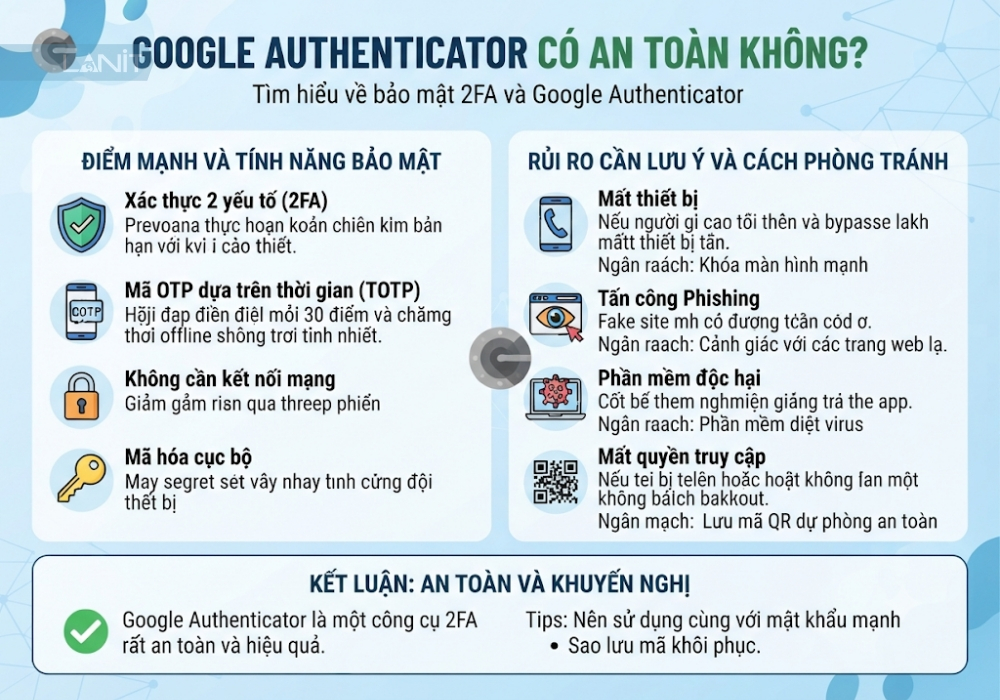
Google Authenticator có an toàn không?
Google Authenticator là giải pháp tăng cường bảo mật tài khoản nhờ bổ sung mã xác thực độc lập với mật khẩu. Tuy nhiên, ứng dụng không thể loại bỏ hoàn toàn nguy cơ bị tấn công.
So với việc chỉ sử dụng mật khẩu, xác thực TOTP giúp hạn chế đáng kể những trường hợp tài khoản bị truy cập trái phép do mật khẩu bị lộ hoặc đoán được.
Một số lợi ích bảo mật nổi bật gồm:
- Mã OTP thay đổi theo thời gian, giảm khả năng sử dụng lại mã cũ.
- Không phụ thuộc vào tin nhắn SMS hoặc nhà mạng.
- Tạo mã trực tiếp trên thiết bị, không cần kết nối Internet.
- Hỗ trợ đồng bộ và bảo vệ dữ liệu mã hóa khi lưu trữ trong Tài khoản Google.
- Có thể bảo vệ nhiều tài khoản trong cùng một ứng dụng.
Tuy nhiên, người dùng vẫn cần lưu ý một số rủi ro:
- Ứng dụng giả mạo: Phần mềm không chính thức có thể thu thập thông tin hoặc đánh cắp mã xác thực. Vì vậy, chỉ nên tải ứng dụng từ Google Play và App Store.
- Thiết bị nhiễm mã độc: Nếu điện thoại bị chiếm quyền kiểm soát, mã độc có thể tìm cách truy cập dữ liệu hoặc thông tin xác thực.
- Lộ Tài khoản Google: Khi bật đồng bộ, việc mất quyền kiểm soát tài khoản Google có thể làm tăng nguy cơ lộ dữ liệu Authenticator.
- Tấn công phishing: Kẻ tấn công có thể tạo website giả mạo để lừa người dùng nhập cả mật khẩu và mã OTP đang còn hiệu lực. Khi đó, chúng có thể sử dụng thông tin vừa đánh cắp để đăng nhập vào dịch vụ thật.
Để tăng mức độ an toàn, người dùng nên:
- Bật khóa màn hình bằng PIN mạnh hoặc sinh trắc học.
- Bảo vệ Tài khoản Google bằng mật khẩu riêng và phương thức xác thực mạnh.
- Không cung cấp mã OTP cho người khác.
- Không quét mã QR xác thực từ nguồn không đáng tin cậy.
- Lưu mã dự phòng ở nơi an toàn.
- Kiểm tra thiết bị đăng nhập và thu hồi quyền truy cập đáng ngờ.
Một điểm cần phân biệt là TOTP không có khả năng chống phishing mạnh như Passkey hoặc khóa bảo mật FIDO2. Nếu tài khoản hỗ trợ Passkey, người dùng có thể cân nhắc sử dụng để tăng khả năng chống lại các trang web giả mạo.
So sánh Google Authenticator với Authy, Microsoft Authenticator và SMS OTP
Google Authenticator không phải ứng dụng xác thực duy nhất hiện nay. Authy, Microsoft Authenticator và SMS OTP cũng được sử dụng để bổ sung lớp bảo vệ cho tài khoản.
Mỗi phương thức có ưu điểm và giới hạn riêng:
| Tiêu chí | Google Authenticator | Authy | Microsoft Authenticator | SMS OTP |
| Cơ chế | TOTP/HOTP | TOTP | TOTP, thông báo xác minh và phương thức Microsoft hỗ trợ | Mã gửi qua SMS |
| Nền tảng chính | Android, iOS | Android, iOS | Android, iOS | Điện thoại có SIM |
| Đồng bộ | Qua Tài khoản Google | Sao lưu và đồng bộ đa thiết bị | Sao lưu, khôi phục theo nền tảng và tài khoản hỗ trợ | Không áp dụng |
| Chuyển thiết bị | Đồng bộ hoặc QR | Khôi phục qua tài khoản và bản sao lưu | Khôi phục theo cơ chế hỗ trợ | Phụ thuộc số điện thoại |
| Máy tính | Không có ứng dụng desktop chính thức | Ứng dụng desktop đã ngừng hỗ trợ | Không có ứng dụng desktop độc lập | Có thể nhận trên điện thoại |
| Rủi ro chính | Lộ khóa bí mật, phishing, mất thiết bị | Rủi ro tài khoản và dữ liệu sao lưu | Rủi ro tài khoản, thiết bị và phishing | SIM Swapping, chặn hoặc đánh cắp SMS |
- Nên chọn Google Authenticator khi: Người dùng cần ứng dụng miễn phí, dễ cài đặt, hỗ trợ nhiều tài khoản và tạo mã TOTP ngoại tuyến.
- Nên chọn Authy khi: Người dùng muốn sử dụng cơ chế sao lưu và đồng bộ mã trên ứng dụng di động. Tuy nhiên, cần lưu ý Authy Desktop đã kết thúc hỗ trợ từ ngày 19/03/2024.
- Nên chọn Microsoft Authenticator khi: Người dùng thường xuyên sử dụng Microsoft 365, Microsoft Entra hoặc các dịch vụ trong hệ sinh thái Microsoft và muốn kết hợp mã OTP với thông báo xác minh hoặc những phương thức đăng nhập được hỗ trợ.
- Nên sử dụng SMS OTP khi: Dịch vụ chỉ hỗ trợ xác thực qua tin nhắn hoặc người dùng cần một phương thức xác minh cơ bản. Tuy nhiên, SMS thường có mức độ bảo vệ thấp hơn ứng dụng TOTP trước một số hình thức tấn công vào số điện thoại.
Nhìn chung, Google Authenticator là lựa chọn phù hợp cho nhu cầu xác thực TOTP phổ thông. Với tài khoản quan trọng, doanh nghiệp nên ưu tiên Passkey hoặc khóa bảo mật FIDO2 nếu dịch vụ hỗ trợ, đồng thời duy trì phương thức khôi phục an toàn.
Ứng dụng Google Authenticator trong bảo mật Cloud Server và hệ thống quản trị
Bên cạnh tài khoản cá nhân, xác thực hai lớp còn có vai trò quan trọng trong bảo vệ hệ thống máy chủ và hạ tầng doanh nghiệp. Đặc biệt, tài khoản quản trị Cloud Server, VPS giá rẻ hoặc giao diện điều khiển máy chủ thường có quyền truy cập sâu vào dữ liệu và tài nguyên hệ thống.
Việc bổ sung TOTP giúp giảm nguy cơ truy cập trái phép khi thông tin đăng nhập bị lộ.
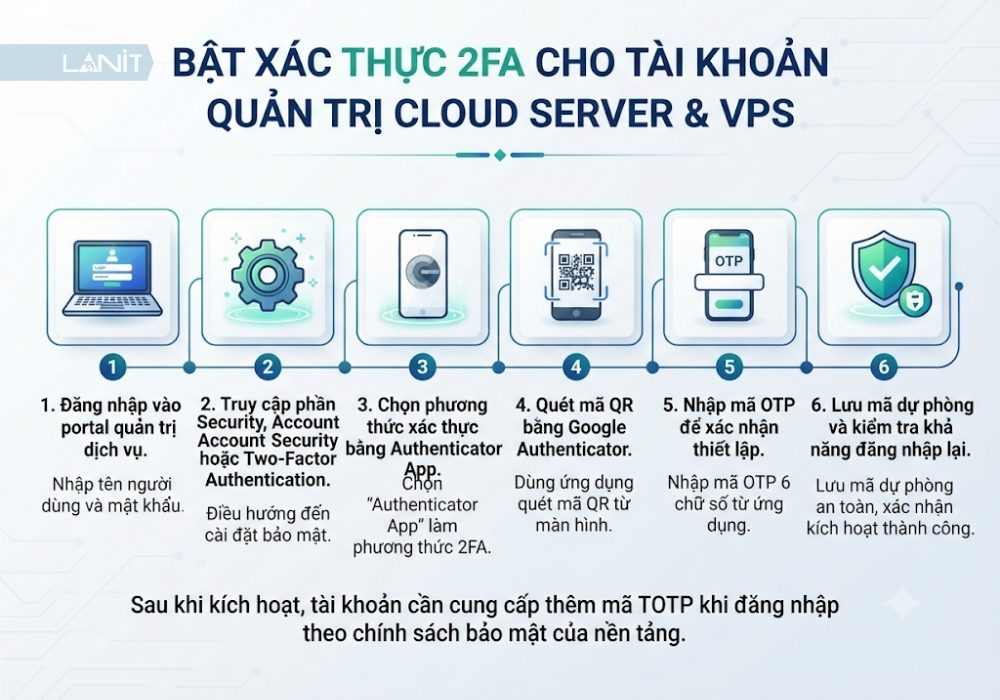
1. Bật xác thực 2FA cho tài khoản quản trị Cloud Server và VPS
Nếu nền tảng Cloud Server hoặc VPS hỗ trợ TOTP, quản trị viên có thể sử dụng Google Authenticator để bổ sung bước xác minh khi đăng nhập.
Quy trình triển khai thường gồm:
- Đăng nhập vào portal quản trị dịch vụ.
- Truy cập phần Security, Account Security hoặc Two-Factor Authentication.
- Chọn phương thức xác thực bằng Authenticator App.
- Quét mã QR bằng Google Authenticator.
- Nhập mã OTP để xác nhận thiết lập.
- Lưu mã dự phòng và kiểm tra khả năng đăng nhập lại.
Sau khi kích hoạt, tài khoản cần cung cấp thêm mã TOTP khi đăng nhập theo chính sách bảo mật của nền tảng.
Đối với doanh nghiệp, nên yêu cầu toàn bộ tài khoản có quyền quản trị bật 2FA, hạn chế sử dụng chung tài khoản và phân quyền theo đúng nhiệm vụ.
2. Tích hợp TOTP cho SSH và các giao diện quản trị hệ thống
Với máy chủ Linux, quản trị viên có thể tích hợp TOTP vào quy trình đăng nhập SSH thông qua PAM (Pluggable Authentication Modules) và module hỗ trợ Google Authenticator.
Về nguyên tắc, máy chủ sẽ kiểm tra mật khẩu và mã TOTP trước khi cấp quyền truy cập. Để triển khai, cần cấu hình module PAM, thiết lập khóa bí mật cho từng người dùng và điều chỉnh chính sách xác thực SSH tương ứng.
Đối với các giao diện quản trị như control panel, cần kiểm tra hệ thống có hỗ trợ TOTP hoặc ứng dụng Authenticator tương thích hay không. Nếu có, quản trị viên có thể kích hoạt 2FA ngay trong phần cài đặt bảo mật.
Một số lưu ý khi triển khai:
- Kiểm tra khả năng tương thích của hệ điều hành và phần mềm quản trị.
- Đồng bộ thời gian máy chủ bằng NTP để tránh lỗi xác thực.
- Thử nghiệm trên tài khoản riêng trước khi áp dụng toàn hệ thống.
- Duy trì phiên quản trị dự phòng để tránh tự khóa quyền truy cập.
- Lưu phương thức khôi phục và quy trình xử lý khi mất thiết bị xác thực.
Google Authenticator chỉ đóng vai trò tạo mã TOTP. Muốn bảo vệ SSH hoặc panel quản trị, hệ thống máy chủ phải được cấu hình hỗ trợ cơ chế xác thực này.
Câu hỏi thường gặp về Google Authenticator
Google Authenticator có miễn phí không?
Có. Google Authenticator là ứng dụng miễn phí do Google phát triển, có thể tải về trên Google Play và App Store. Người dùng không cần trả phí thuê bao để tạo mã OTP và bảo vệ các tài khoản tương thích.
Google Authenticator có cần Internet để tạo mã không?
Không. Ứng dụng tạo mã TOTP trực tiếp trên điện thoại dựa vào khóa bí mật và thời gian hệ thống. Tuy nhiên, người dùng vẫn cần Internet để truy cập dịch vụ trực tuyến và hoàn tất quá trình đăng nhập.
Đổi điện thoại có bị mất mã Google Authenticator không?
Có thể có nếu người dùng không bật đồng bộ và chưa chuyển mã sang thiết bị mới. Để tránh mất dữ liệu, nên đăng nhập Tài khoản Google để đồng bộ hoặc sử dụng tính năng xuất và nhập mã QR trước khi đổi điện thoại.
Có dùng Google Authenticator trên máy tính được không?
Google Authenticator hiện không có ứng dụng desktop chính thức dành cho Windows hoặc macOS. Người dùng cần cài ứng dụng trên điện thoại để tạo mã xác thực. Có thể sử dụng một số giải pháp tạo mã TOTP khác trên máy tính, nhưng cần cân nhắc rủi ro khi lưu cả mật khẩu và mã xác thực trên cùng thiết bị.
Một ứng dụng có thể thêm được nhiều tài khoản không?
Có. Google Authenticator cho phép thêm và quản lý nhiều tài khoản từ các dịch vụ khác nhau trong cùng một ứng dụng. Mỗi tài khoản có khóa bí mật riêng và mã OTP tương ứng.
Mã Google Authenticator bao lâu thay đổi một lần?
Mã Google Authenticator thường thay đổi sau mỗi 30 giây theo cơ chế TOTP. Thời gian này là thông số mặc định phổ biến của thuật toán RFC 6238, nhưng có thể phụ thuộc vào cấu hình của dịch vụ sử dụng.
Google Authenticator là công cụ xác thực hai lớp đơn giản, miễn phí và dễ triển khai, giúp tăng cường bảo vệ tài khoản trước nguy cơ lộ mật khẩu. Ứng dụng hỗ trợ tạo mã TOTP ngoại tuyến, đồng bộ dữ liệu và chuyển tài khoản giữa các thiết bị.
Để sử dụng an toàn, người dùng cần chủ động sao lưu mã xác thực, bảo vệ Tài khoản Google và lưu mã dự phòng trước khi đổi hoặc khôi phục điện thoại. Với doanh nghiệp, kết hợp TOTP cùng chính sách phân quyền, bảo mật SSH và kiểm soát tài khoản quản trị là bước cần thiết để giảm nguy cơ xâm nhập hạ tầng.