Việc tích hợp OpenClaw trực tiếp vào Zalo OA không chỉ giúp bạn giải phóng sức lao động khỏi những tin nhắn spam lặp đi lặp lại, mà còn mang lại trải nghiệm phản hồi cá nhân hóa, tức thì cho khách hàng. Không còn những dòng code phức tạp hay cấu hình rườm rà, bài viết dưới đây sẽ “cầm tay chỉ việc” giúp bạn kết nối OpenClaw và Zalo OA chỉ trong vài bước đơn giản.
Tại sao nên tích hợp OpenClaw vào Zalo OA?
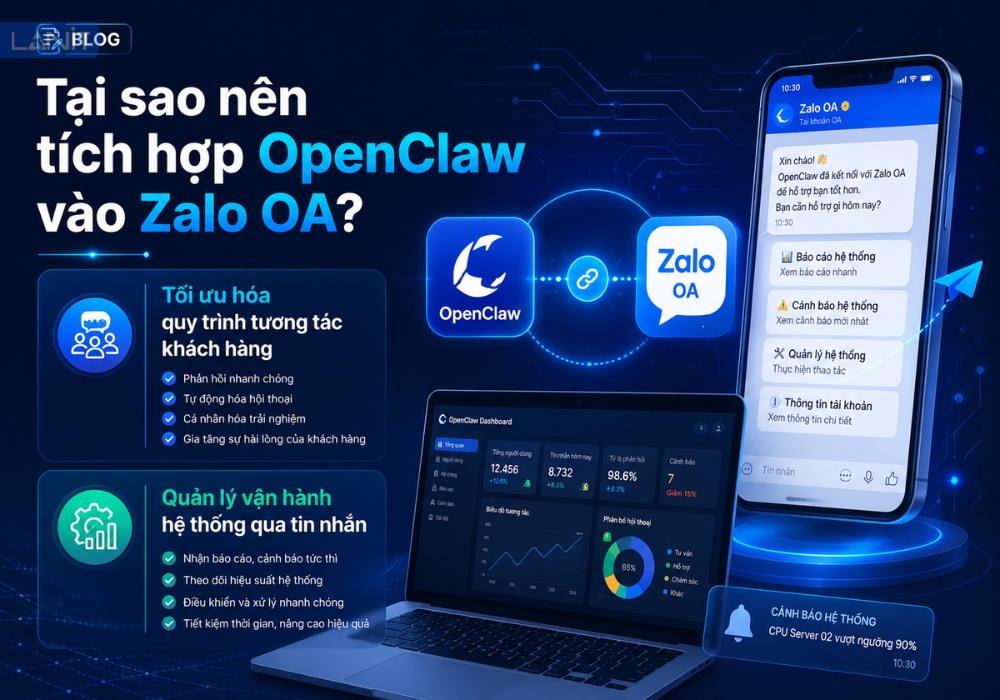
Việc chuyển đổi từ chatbot truyền thống sang AI Agent không chỉ là xu hướng mà là yêu cầu tất yếu để nâng cao năng suất. Dưới đây là những giá trị cốt lõi mà việc tích hợp OpenClaw mang lại cho doanh nghiệp:
- Tối ưu hóa quy trình tương tác khách hàng: Thay vì các kịch bản menu tĩnh dễ gây nhàm chán, OpenClaw đóng vai trò là một AI Agent có khả năng hiểu ngữ cảnh phức tạp. Hệ thống tự động tư vấn, tra cứu thông tin sản phẩm và giải quyết khiếu nại dựa trên tri thức được nạp vào, mang lại trải nghiệm phản hồi tự nhiên và linh hoạt như nhân viên thật.
- Quản lý vận hành hệ thống qua tin nhắn: Bạn có thể biến Zalo OA thành “trạm điều khiển” trung tâm. OpenClaw cho phép tích hợp các cảnh báo từ máy chủ hoặc gửi báo cáo định kỳ (doanh số, log lỗi, lưu lượng traffic) trực tiếp vào cửa sổ chat Zalo, giúp người quản trị nắm bắt tình hình hệ thống 24/7 mà không cần truy cập Dashboard.
Chuẩn bị nền tảng và tài nguyên hệ thống
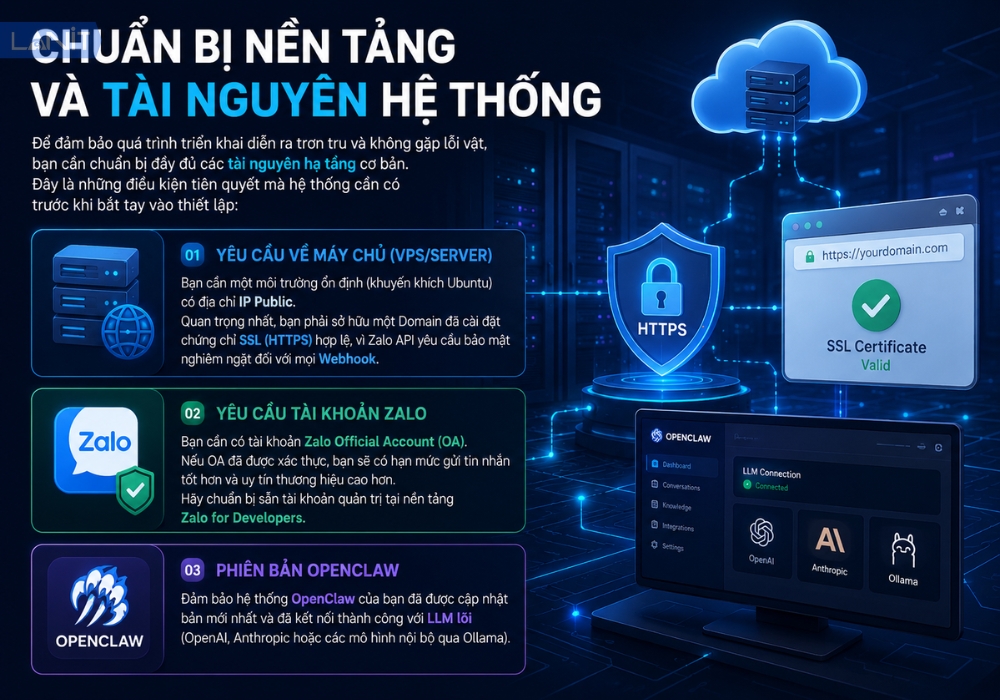
Để đảm bảo quá trình triển khai diễn ra trơn tru và không gặp lỗi vặt, bạn cần chuẩn bị đầy đủ các tài nguyên hạ tầng cơ bản. Đây là những điều kiện tiên quyết mà hệ thống cần có trước khi bắt tay vào thiết lập:
- Yêu cầu về máy chủ (VPS/Server): Bạn cần một môi trường ổn định (khuyến nghị sử dụng Ubuntu) có địa chỉ IP Public. Quan trọng nhất, bạn phải sở hữu một Domain đã cài đặt chứng chỉ SSL (HTTPS) hợp lệ, vì Zalo API yêu cầu bảo mật nghiêm ngặt đối với mọi Webhook.
- Yêu cầu tài khoản Zalo: Bạn cần có tài khoản Zalo Official Account (OA). Nếu OA đã được xác thực, bạn sẽ có hạn mức gửi tin nhắn tốt hơn và uy tín thương hiệu cao hơn. Hãy chuẩn bị sẵn tài khoản quản trị tại nền tảng Zalo for Developers.
- Phiên bản OpenClaw: Đảm bảo hệ thống OpenClaw của bạn đã được cập nhật bản mới nhất và đã kết nối thành công với LLM lõi (OpenAI, Anthropic hoặc các mô hình nội bộ qua Ollama).
Khởi tạo và cấu hình ứng dụng trên Zalo For Developers
Đây là bước thiết lập quyền để OpenClaw có thể “nói chuyện” với Zalo API. Việc thực hiện đúng quy trình dưới đây sẽ giúp ứng dụng của bạn vận hành hợp lệ và bảo mật:
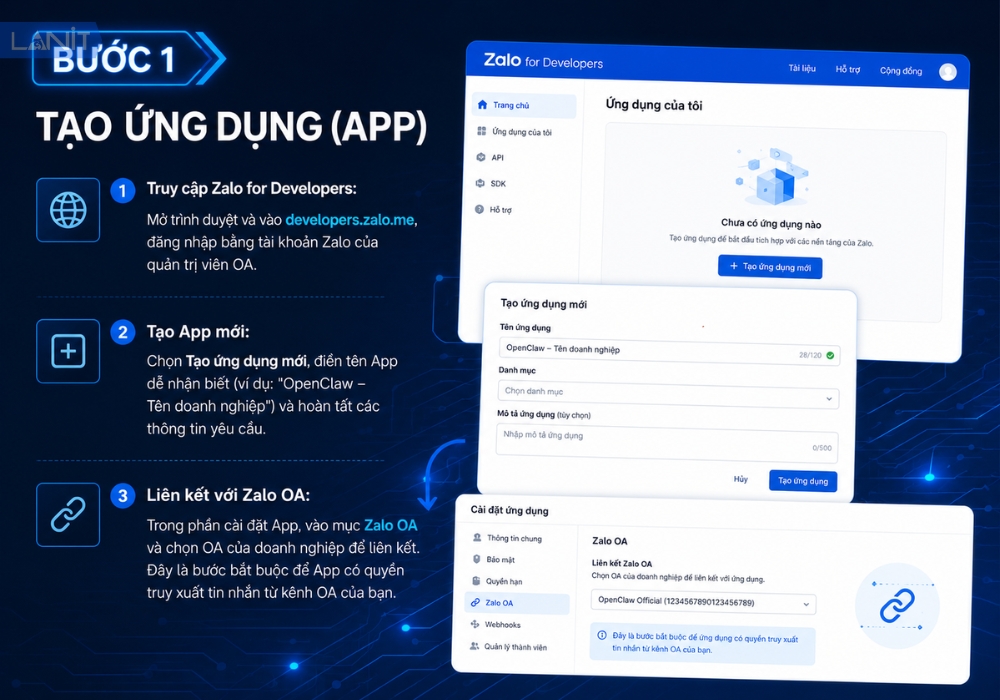
Bước 1: Tạo ứng dụng (App)
Đầu tiên cần phải tạo ứng dụng với các bước sau:
- Truy cập Zalo for Developers: Mở trình duyệt và vào developers.zalo.me, đăng nhập bằng tài khoản Zalo của quản trị viên OA.
- Tạo App mới: Chọn Tạo ứng dụng mới, điền tên App dễ nhận biết (ví dụ: “OpenClaw – Tên doanh nghiệp”) và hoàn tất các thông tin yêu cầu.
- Liên kết với Zalo OA: Trong phần cài đặt App, vào mục Zalo OA và chọn OA của doanh nghiệp để liên kết. Đây là bước bắt buộc để App có quyền truy xuất tin nhắn từ kênh OA của bạn.
Bước 2: Cấp quyền (Permissions)
Để OpenClaw có thể tự đồng gửi tin nhắn, bạn cần cấp quyền bằng việc:
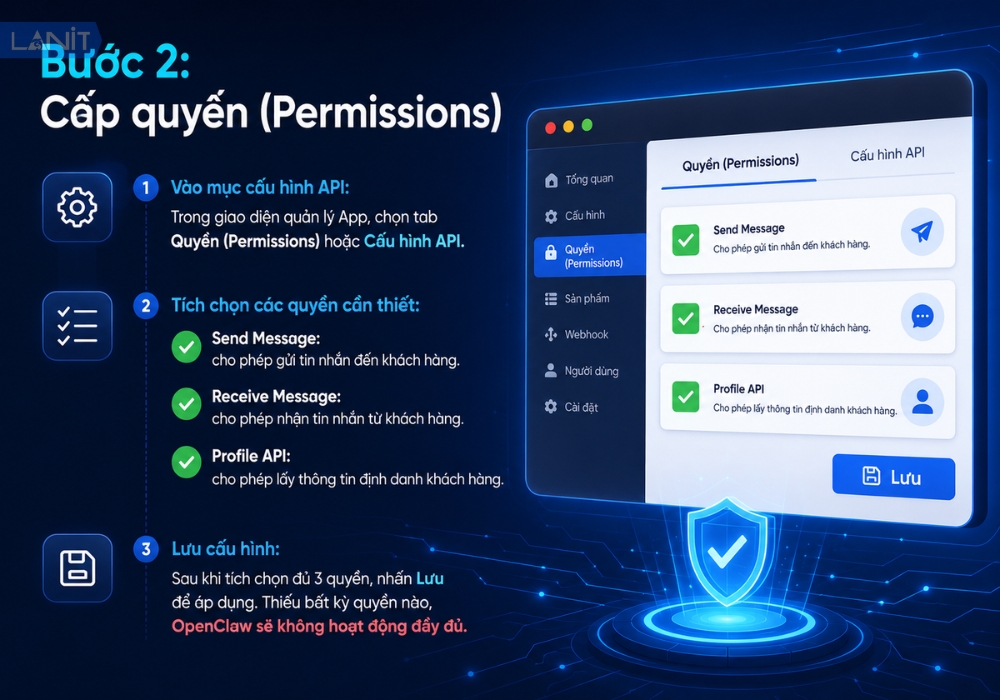
- Vào mục cấu hình API: Trong giao diện quản lý App, chọn tab Quyền (Permissions) hoặc Cấu hình API.
- Tích chọn các quyền cần thiết:
- Send Message: cho phép gửi tin nhắn đến khách hàng.
- Receive Message: cho phép nhận tin nhắn từ khách hàng.
- Profile API: cho phép lấy thông tin định danh khách hàng.
- Lưu cấu hình: Sau khi tích chọn đủ 3 quyền, nhấn Lưu để áp dụng. Thiếu bất kỳ quyền nào, OpenClaw sẽ không hoạt động đầy đủ.
Bước 3: Lấy thông tin bảo mật
Để đảm bảo ứng dụng của bạn không chỉ hoạt động đúng mà còn an toàn trước các rủi ro lộ lọt thông tin, việc lấy và quản lý App ID/Secret Key cần được thực hiện cẩn trọng. Dưới đây là quy trình chuẩn để thiết lập các tham số xác thực cho ứng dụng Zalo của bạn.
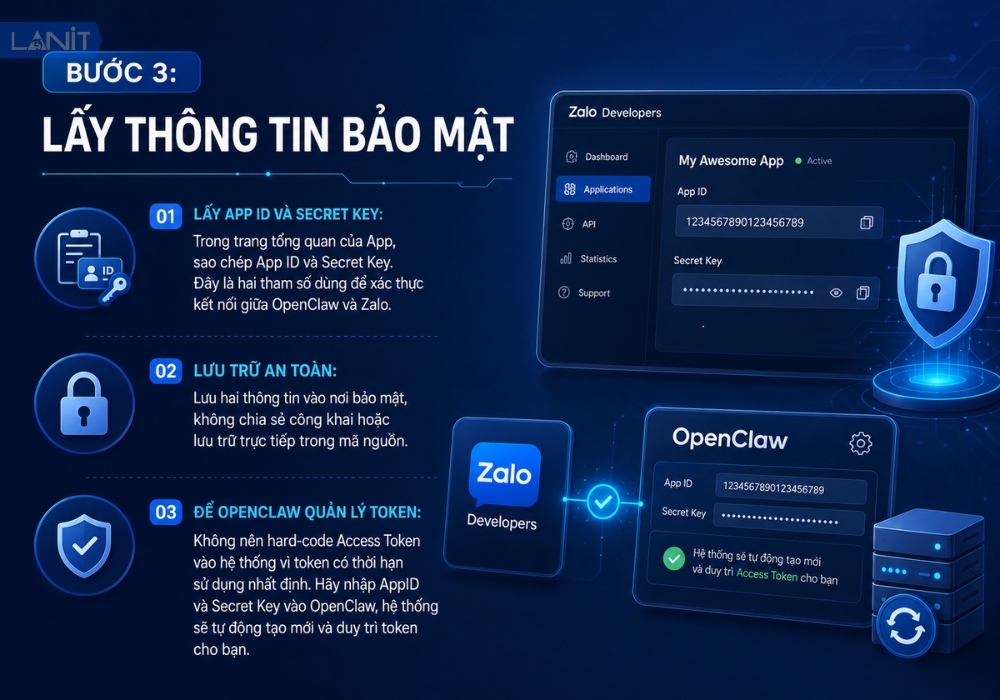
- Lấy App ID và Secret Key: Trong trang tổng quan của App, sao chép App ID và Secret Key. Đây là hai tham số dùng để xác thực kết nối giữa OpenClaw và Zalo.
- Lưu trữ an toàn: Lưu hai thông tin vào nơi bảo mật, không chia sẻ công khai hoặc lưu trữ trực tiếp trong mã nguồn).
- Để OpenClaw quản lý token: Không nên hard-code Access Token vào hệ thống vì token có thời hạn sử dụng nhất định. Hãy nhập AppID và Secret Key vào OpenClaw, hệ thống sẽ tự động tạo mới và duy trì token cho bạn.
Thiết lập Webhook trên VPS để lắng nghe sự kiện từ Zalo
Webhook là “chìa khóa” giúp OpenClaw phản hồi ngay lập tức khi khách hàng nhắn tin. Hiểu rõ cơ chế này sẽ giúp bạn cấu hình server nhận tín hiệu từ Zalo một cách chính xác nhất.
1. Zalo Webhook hoạt động như thế nào?
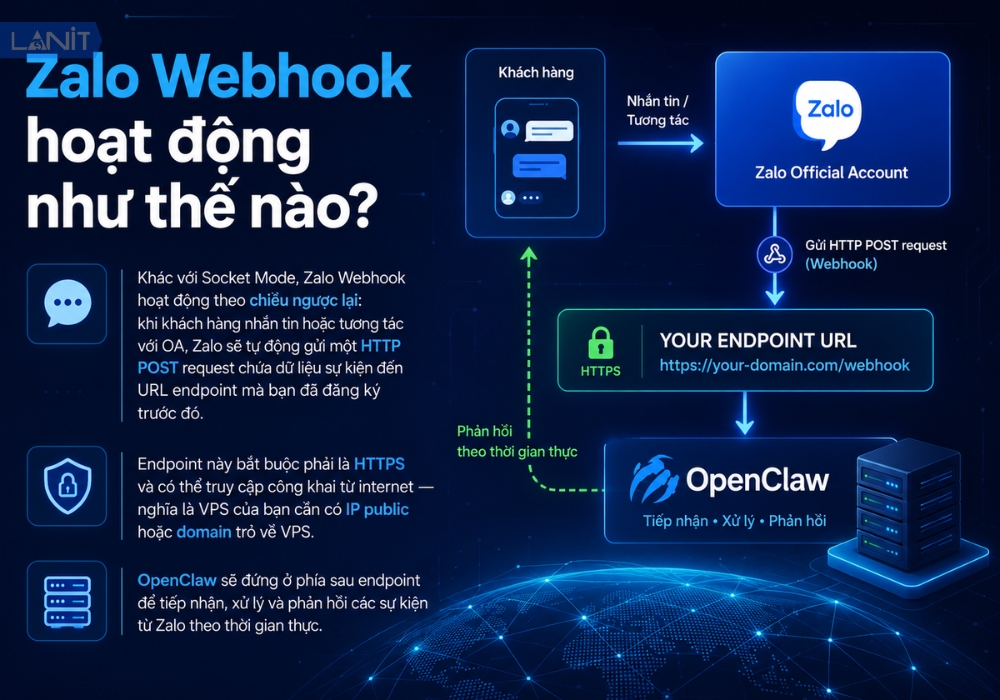
Khác với Socket Mode, Zalo Webhook hoạt động theo chiều ngược lại. Khi khách hàng nhắn tin hoặc tương tác với OA, Zalo sẽ tự động gửi một HTTP POST request chứa dữ liệu sự kiện đến URL endpoint mà bạn đã đăng ký trước đó.
Endpoint này bắt buộc phải là HTTPS và có thể truy cập công khai từ internet — nghĩa là VPS của bạn cần có IP public hoặc domain trỏ về VPS. OpenClaw sẽ đứng ở phía sau endpoint để tiếp nhận, xử lý và phản hồi các sự kiện từ Zalo theo thời gian thực.
2. Cấu hình Endpoint trong OpenClaw
Trước khi đăng ký Webhook với Zalo, bạn cần đảm bảo VPS đã sẵn sàng nhận request. Có hai cách phổ biến:
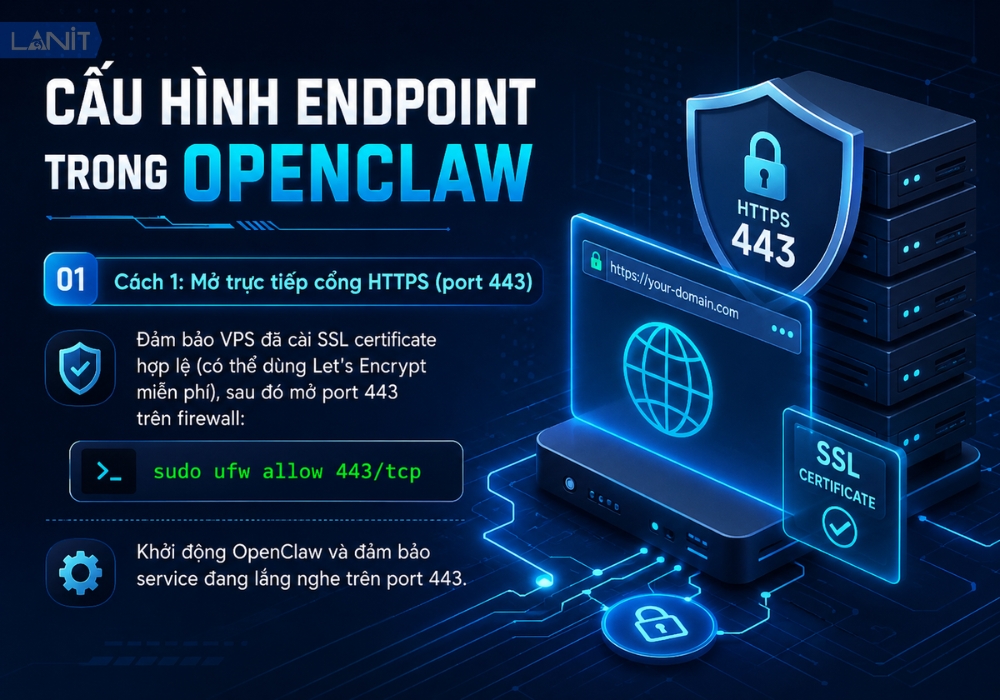
Cách 1: Mở trực tiếp cổng HTTPS (port 443)
Đảm bảo VPS đã cài SSL certificate hợp lệ (có thể dùng Let’s Encrypt miễn phí), sau đó mở port 443 trên firewall:
sudo ufw allow 443/tcpKhởi động OpenClaw và đảm bảo service đang lắng nghe trên port 443.
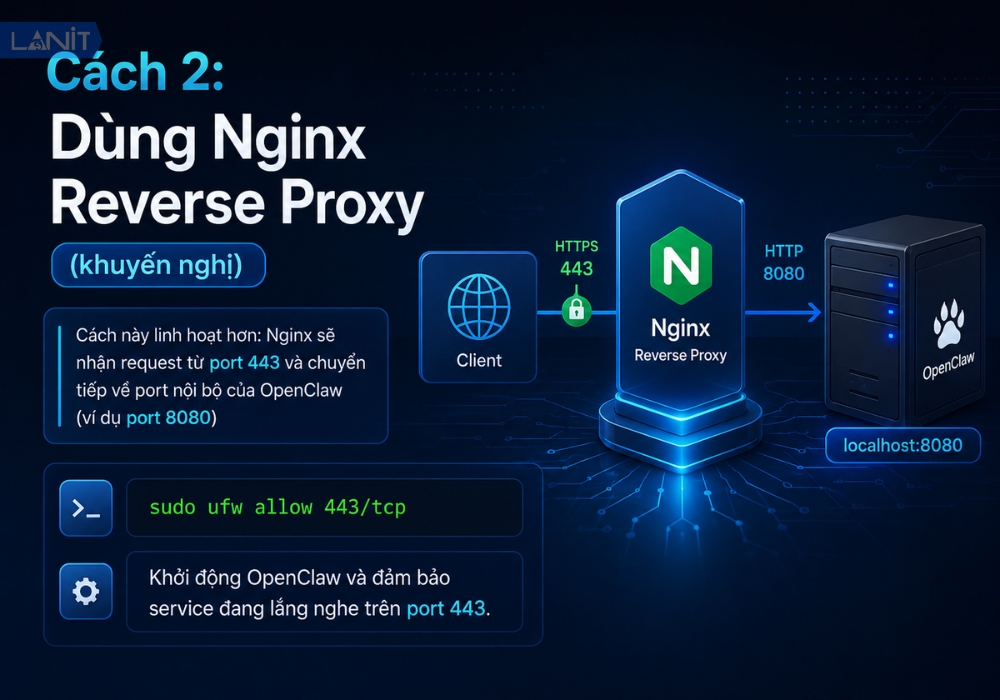
Cách 2: Dùng Nginx Reverse Proxy (khuyến nghị)
Cách này linh hoạt hơn, Nginx sẽ nhận request từ port 443 và chuyển tiếp về port nội bộ của OpenClaw (ví dụ port 8080). Cài Nginx nếu chưa có:
sudo apt install nginxSau đó tạo file cấu hình và điền nội dung như sau:
server {
    listen 443 ssl;
    server_name your-domain.com;

    ssl_certificate /etc/letsencrypt/live/your-domain.com/fullchain.pem;
    ssl_certificate_key /etc/letsencrypt/live/your-domain.com/privkey.pem;

    location /webhook/zalo {
        proxy_pass http://localhost:8080/webhook/zalo;
        proxy_set_header Host $host;
        proxy_set_header X-Real-IP $remote_addr;
    }
}
Reload lại Nginx để áp dụng:
sudo nginx -t && sudo systemctl reload nginxSau bước này, endpoint Webhook của bạn sẽ có dạng: https://your-domain.com/webhook/zalo.
3. Xác thực Webhook (Verify)
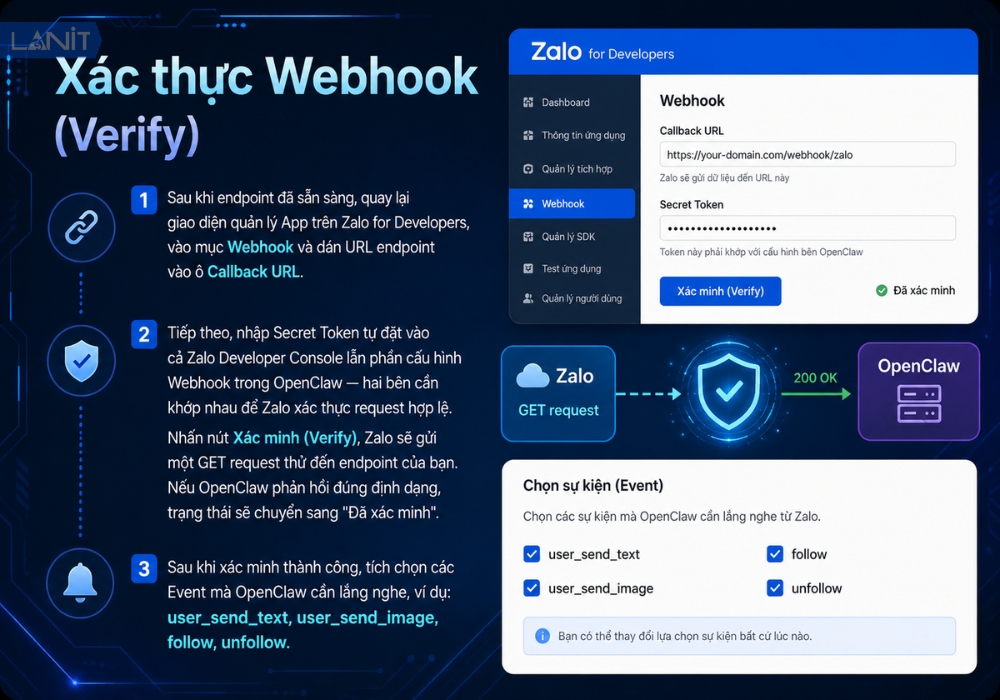
Sau khi endpoint đã sẵn sàng, quay lại giao diện quản lý App trên Zalo for Developers, vào mục Webhook và dán URL endpoint vào ô Callback URL. Tiếp đến, nhập Secret Token tự đặt vào cả Zalo Developer Console lẫn phần cấu hình Webhook trong OpenClaw, hai bên cần khớp nhau để Zalo xác thực request hợp lệ. Nhấn nút Xác minh (Verify), Zalo sẽ gửi một GET request thử đến endpoint của bạn. Nếu OpenClaw phản hồi đúng định dạng, trạng thái sẽ chuyển sang “Đã xác minh“.
Sau khi xác minh thành công, tích chọn các Event mà OpenClaw cần lắng nghe, ví dụ: user_send_text, user_send_image, follow, unfollow.
Cấu hình biến môi trường (.env) cho OpenClaw
File .env là nơi lưu trữ toàn bộ thông tin xác thực và cấu hình nhạy cảm của hệ thống. Thay vì hard-code trực tiếp vào mã nguồn, việc tách ra file .env giúp bảo mật hơn và dễ thay đổi cấu hình khi cần mà không ảnh hưởng đến code.
1. Tích hợp thông tin Zalo API
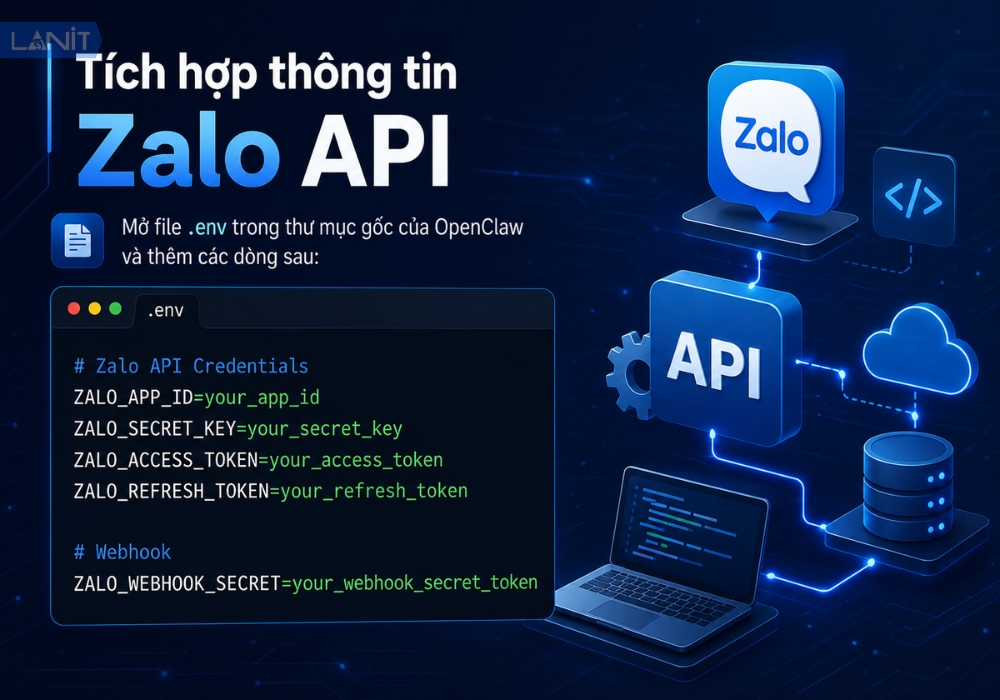
Mở file .env trong thư mục gốc của OpenClaw và thêm các dòng sau:
Zalo API Credentials:
ZALO_APP_ID=your_app_id
ZALO_SECRET_KEY=your_secret_key
ZALO_ACCESS_TOKEN=your_access_token
ZALO_REFRESH_TOKEN=your_refresh_token
Đối với Webhook:
ZALO_WEBHOOK_SECRET=your_webhook_secret_token*Lưu ý: Thay các thông tin của bạn sau dấu (=).
2. Thiết lập cơ chế tự động làm mới Token (Refresh Token)
Zalo Access Token có thời hạn sử dụng nhất định, sau đó hệ thống sẽ trả về lỗi xác thực nếu token đã hết hạn. Để tránh gián đoạn, bạn cần thiết lập cơ chế tự động làm mới token trước khi token cũ hết hạn.
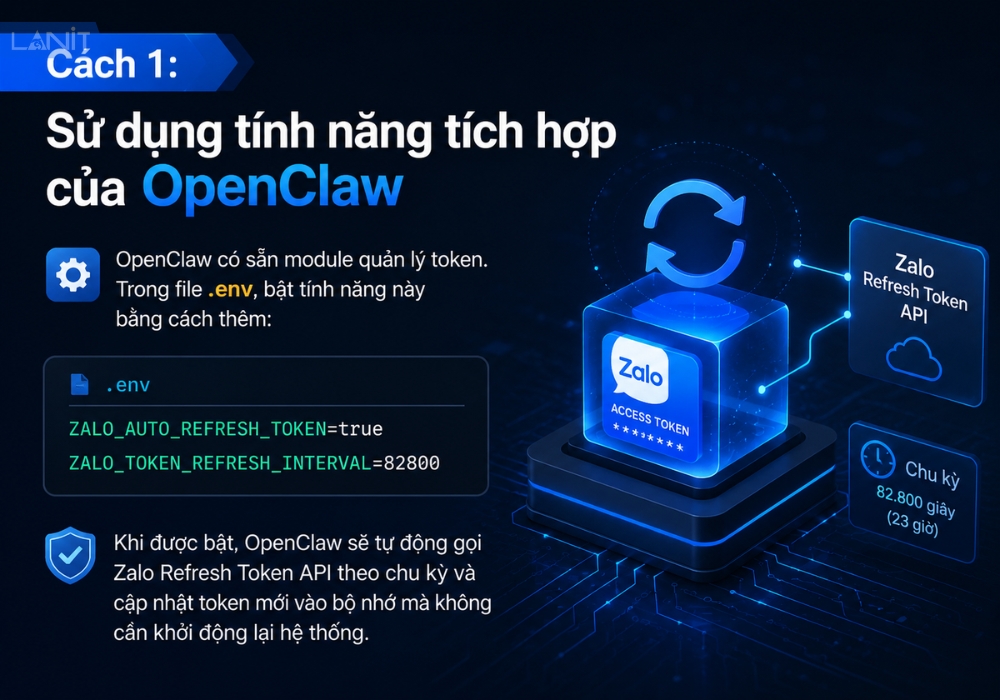
Cách 1: Sử dụng tính năng tích hợp của OpenClaw
OpenClaw có sẵn module quản lý token. Trong file .env, bật tính năng này bằng cách thêm:
ZALO_AUTO_REFRESH_TOKEN=true
ZALO_TOKEN_REFRESH_INTERVAL=82800
*Đơn vị: 82800 giây (= 23 giờ)
Khi được bật, OpenClaw sẽ tự động gọi Zalo Refresh Token API theo chu kỳ và cập nhật token mới vào bộ nhớ mà không cần khởi động lại hệ thống.
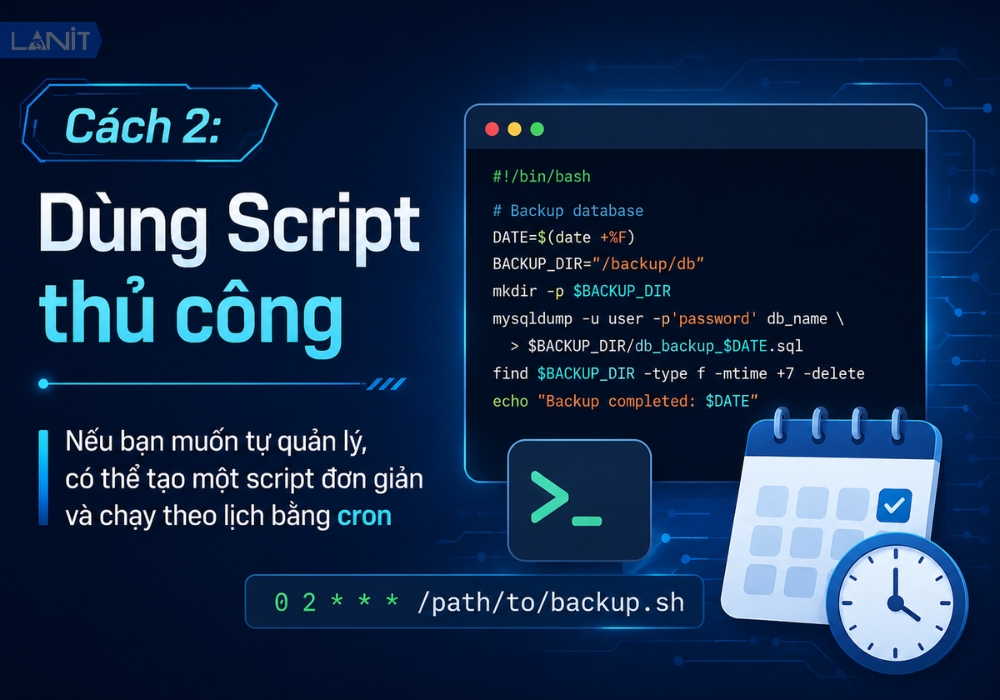
Cách 2: Dùng Script thủ công
Nếu bạn muốn tự quản lý, có thể tạo một script đơn giản và chạy theo lịch bằng cron:
refresh_zalo_token.sh

#!/bin/bash
REFRESH_TOKEN=$(grep ZALO_REFRESH_TOKEN /path/to/openclaw/.env | cut -d '=' -f2)
APP_ID=$(grep ZALO_APP_ID /path/to/openclaw/.env | cut -d '=' -f2)
SECRET_KEY=$(grep ZALO_SECRET_KEY /path/to/openclaw/.env | cut -d '=' -f2)

RESPONSE=$(curl -s -X POST "https://oauth.zaloapp.com/v4/oa/access_token" \
  -H "Content-Type: application/x-www-form-urlencoded" \
  -H "secret_key: $SECRET_KEY" \
  -d "app_id=$APP_ID&grant_type=refresh_token&refresh_token=$REFRESH_TOKEN")

NEW_ACCESS_TOKEN=$(echo $RESPONSE | python3 -c "import sys,json; print(json.load(sys.stdin)['access_token'])")
NEW_REFRESH_TOKEN=$(echo $RESPONSE | python3 -c "import sys,json; print(json.load(sys.stdin)['refresh_token'])")
Cập nhật lại file .env:
sed -i "s/ZALO_ACCESS_TOKEN=.*/ZALO_ACCESS_TOKEN=$NEW_ACCESS_TOKEN/" /path/to/openclaw/.env
sed -i "s/ZALO_REFRESH_TOKEN=.*/ZALO_REFRESH_TOKEN=$NEW_REFRESH_TOKEN/" /path/to/openclaw/.env

echo "[$(date)] Token refreshed successfully."
Sau đó, đặt lịch chạy script mỗi 23 giờ bằng cron:
crontab -eThêm dòng sau vào cuối file:
0 */23 * * * /bin/bash /path/to/refresh_zalo_token.sh >> /var/log/zalo_token_refresh.log 2>&1Script sẽ tự động chạy, lấy token mới và ghi log để bạn dễ theo dõi nếu có lỗi xảy ra.
Vận hành AI Bot và kiểm tra thực tế
Sau khi đã thiết lập xong phần cứng và phần mềm, đây là giai đoạn quan trọng để kích hoạt bot và kiểm chứng khả năng vận hành thực tế:
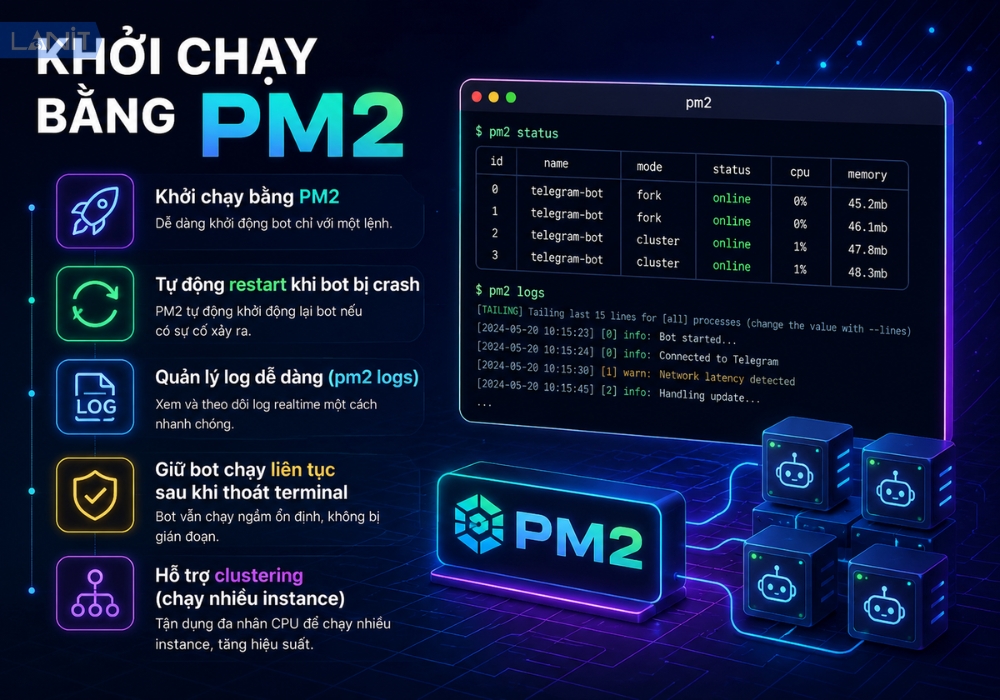
1. Khởi chạy bằng PM2
Để đảm bảo OpenClaw hoạt động ổn định, liên tục và chạy ngầm trong nền, khuyến nghị sử dụng PM2 – trình quản lý tiến trình mạnh mẽ cho Node.js. Lệnh khởi chạy:
pm2 start ecosystem.config.js --env productionHoặc khởi chạy trực tiếp:
pm2 start src/app.js --name "OpenClaw-Bot" --env production*Lợi ích khi dùng PM2:
- Tự động restart khi bot bị crash.
- Quản lý log dễ dàng (pm2 logs).
- Giữ bot chạy liên tục sau khi thoát Terminal.
- Hỗ trợ clustering (chạy nhiều instance).
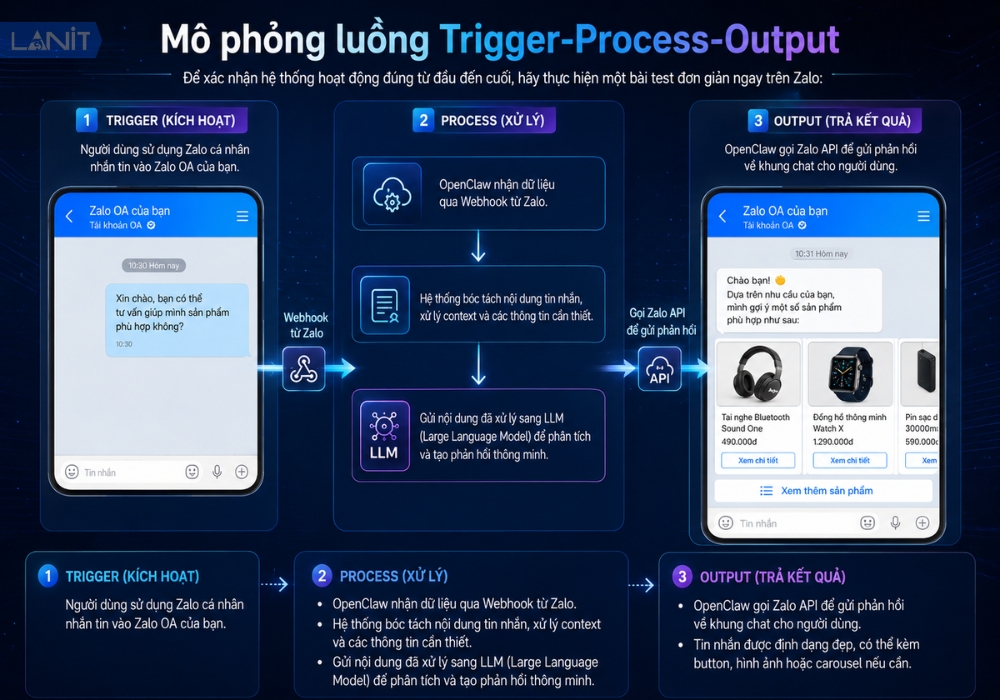
2. Mô phỏng luồng Trigger-Process-Output
Để xác nhận hệ thống hoạt động đúng từ đầu đến cuối, hãy thực hiện một bài test đơn giản ngay trên Zalo:
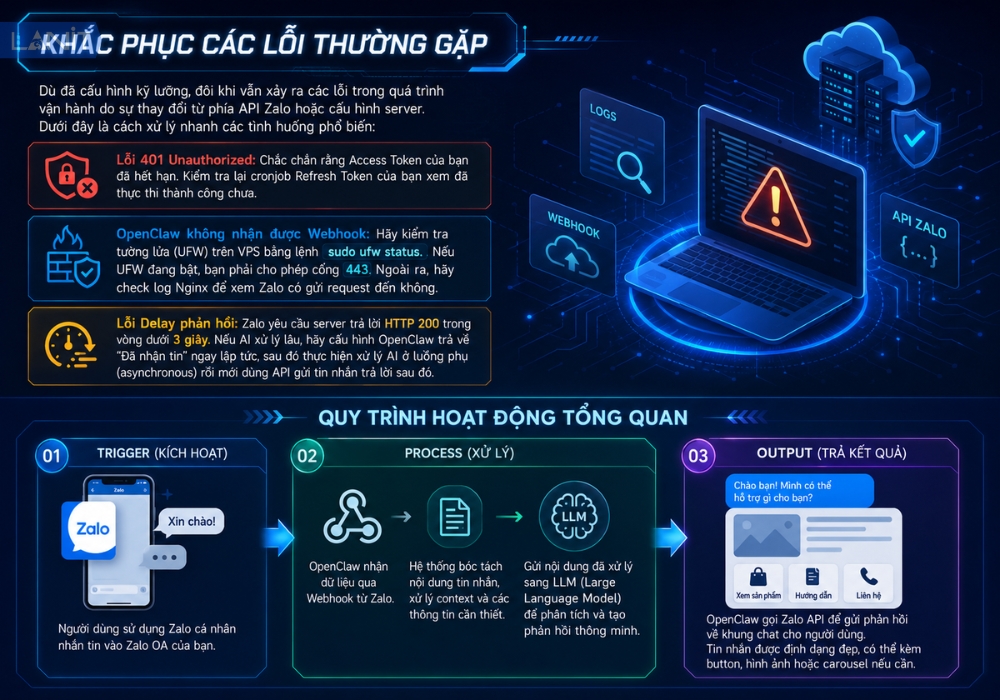
- Trigger (Kích hoạt): Người dùng sử dụng Zalo cá nhân nhắn tin vào Zalo OA của bạn.
- Process (Xử lý):
- OpenClaw nhận dữ liệu qua Webhook từ Zalo.
- Hệ thống bóc tách nội dung tin nhắn, xử lý context và các thông tin cần thiết.
- Gửi nội dung đã xử lý sang LLM (Large Language Model) để phân tích và tạo phản hồi thông minh.
- Output (Trả kết quả):
- OpenClaw gọi Zalo API để gửi phản hồi về khung chat cho người dùng.
- Tin nhắn được định dạng đẹp, có thể kèm button, hình ảnh hoặc carousel nếu cần.
Khắc phục các lỗi thường gặp
Dù đã cấu hình kỹ lưỡng, đôi khi vẫn xảy ra các lỗi trong quá trình vận hành do sự thay đổi từ phía API Zalo hoặc cấu hình server. Dưới đây là cách xử lý nhanh các tình huống phổ biến:
- Lỗi 401 Unauthorized: Chắc chắn rằng Access Token của bạn đã hết hạn. Kiểm tra lại cronjob Refresh Token của bạn xem đã thực thi thành công chưa.
- OpenClaw không nhận được Webhook: Hãy kiểm tra tường lửa (UFW) trên VPS bằng lệnh sudo ufw status. Nếu UFW đang bật, bạn phải cho phép cổng 443. Ngoài ra, hãy check log Nginx để xem Zalo có gửi request đến không.
- Lỗi Delay phản hồi: Zalo yêu cầu server trả lời HTTP 200 trong vòng dưới 3 giây. Nếu AI xử lý lâu, hãy cấu hình OpenClaw trả về “Đã nhận tin” ngay lập tức, sau đó thực hiện xử lý AI ở luồng phụ (asynchronous) rồi mới dùng API gửi tin nhắn trả lời sau đó.
Việc kết nối thành công OpenClaw với Zalo OA không chỉ đơn thuần là một giải pháp chuyển đổi kỹ thuật, mà chính là bước đi chiến lược giúp doanh nghiệp tối ưu hóa quy trình chăm sóc khách hàng và tự động hóa vận hành một cách toàn diện. Sở hữu một AI Agent hoạt động bền bỉ, phản hồi cá nhân hóa và tức thì trên nền tảng nhắn tin phổ biến nhất Việt Nam sẽ là đòn bẩy vững chắc giúp bạn nâng cao trải nghiệm khách hàng, đồng thời tiết kiệm tối đa chi phí nhân sự.
![[CTKM] Thuê VPS Giá Rẻ Giảm Sốc tới 50% TẠI LANIT](https://lanit.com.vn/wp-content/uploads/2024/08/vps-lanit-2.jpg)