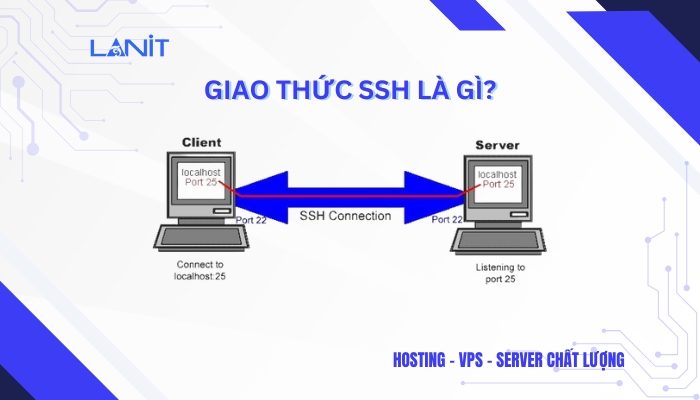









Bạn đang vận hành hàng chục container Docker trên VPS và mỗi lần cần kiểm tra trạng thái, restart service hay debug lỗi, bạn lại phải SSH vào server, gõ hàng loạt lệnh CLI và cố nhớ đúng tên container? Nếu một container bị treo lúc 2 giờ sáng, bạn xử lý bao lâu? Portainer sinh ra để giải quyết đúng vấn đề đó.
Portainer là gì?
Portainer là một công cụ quản lý container mã nguồn mở, cung cấp giao diện đồ họa (GUI) dạng web cho phép quản trị viên và developer kiểm soát toàn bộ môi trường Docker, Docker Swarm, Kubernetes và Azure ACI trong một trình duyệt duy nhất.
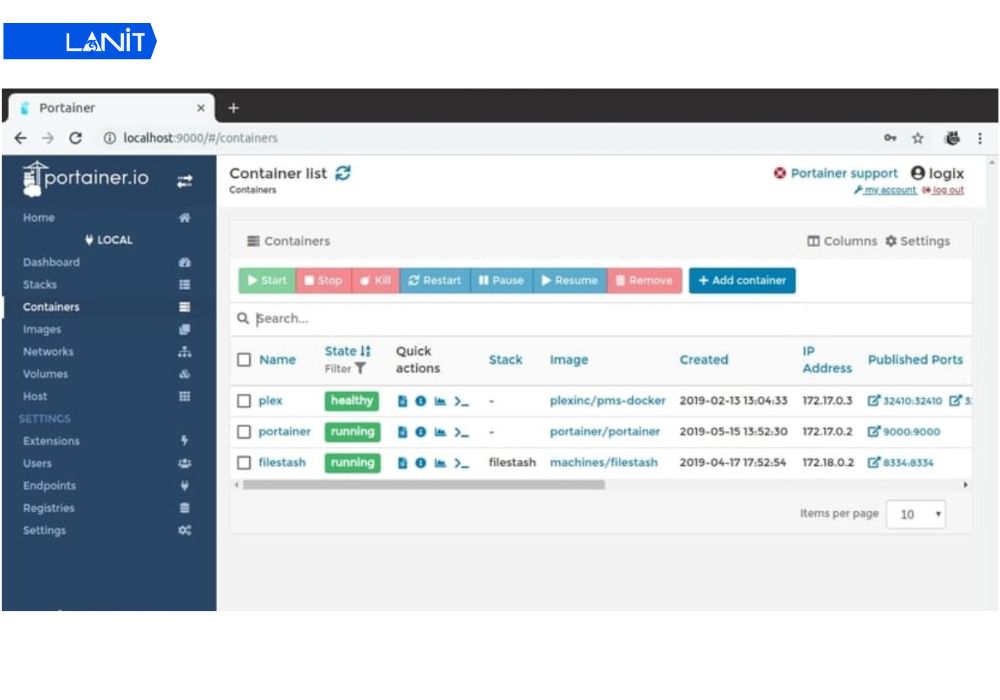
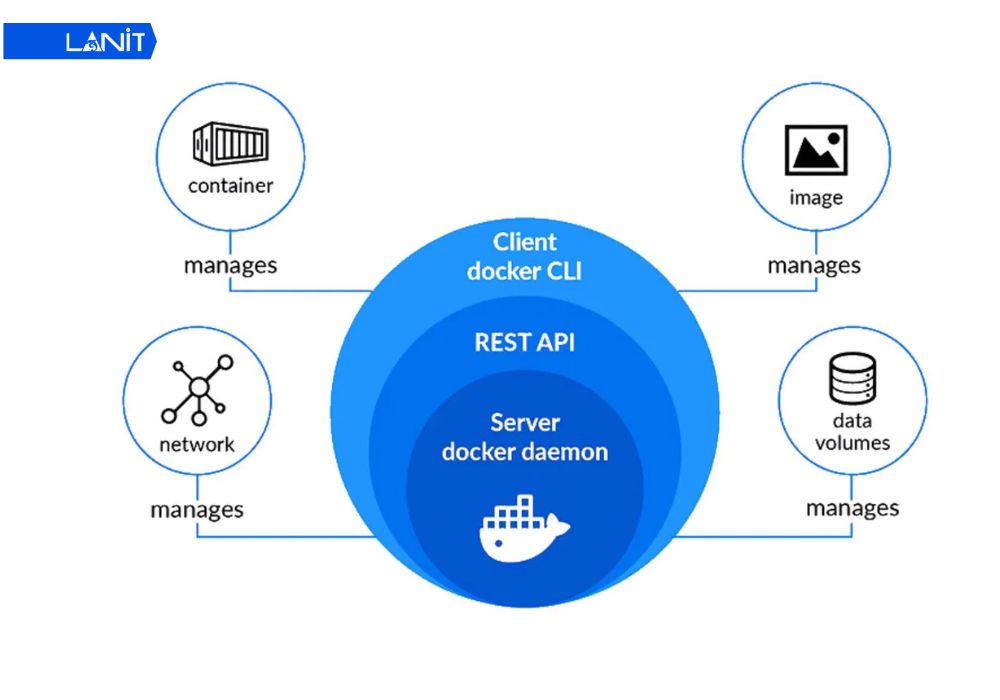
Thay vì phải thao tác hoàn toàn qua Docker CLI, Portainer trình bày toàn bộ containers, images, volumes, networks dưới dạng bảng điều khiển trực quan. Người dùng có thể khởi động, dừng, xóa container, xem log thời gian thực, thực thi lệnh trong container đang chạy
Vì sao nên sử dụng Portainer để quản lý Docker?
Docker CLI mạnh mẽ nhưng không thân thiện với người mới, và trong môi trường production với nhiều container chạy song song, việc quản lý thuần bằng CLI dễ dẫn đến sai sót. Portainer giải quyết bài toán này bằng cách trừu tượng hóa độ phức tạp mà không làm mất đi quyền kiểm soát.
Portainer phù hợp khi:
- Đội ngũ có cả developer lẫn người không chuyên về DevOps, cần phân quyền quản lý container mà không cần cấp SSH.
- Bạn vận hành nhiều VPS/server, cần giám sát tập trung từ một dashboard duy nhất.
- Cần deploy nhanh stack ứng dụng (WordPress, Redis, database) mà không muốn viết lại lệnh mỗi lần.
- Muốn xem logs, CPU/RAM usage của từng container theo thời gian thực mà không cần cài thêm monitoring tool phức tạp.
So với các giải pháp thay thế như Rancher hay Kubernetes Dashboard, Portainer nhẹ hơn đáng kể, dễ triển khai hơn, và phù hợp hơn với quy mô vừa và nhỏ.
Các tính năng chính của Portainer
Portainer là công cụ quản lý Docker thông qua giao diện web, giúp đơn giản hóa việc vận hành container mà không cần thao tác trực tiếp bằng dòng lệnh. Dưới đây là các tính năng chính, được trình bày theo hướng dễ hiểu cho người mới.
Quản lý Container toàn diện
Portainer cho phép tạo, start, stop, restart, kill, remove container chỉ bằng thao tác trên UI. Bạn có thể xem log từng container theo thời gian thực, kiểm tra biến môi trường, cấu hình port mapping, volume mount và network.
Quản lý Images, Volumes và Networks
Từ bảng điều khiển, bạn có thể pull image từ Docker Hub hoặc private registry, kiểm tra kích thước image, xóa image không dùng để giải phóng dung lượng. Volumes và networks cũng được quản lý tương tự.
Phân quyền người dùng (RBAC)
Portainer hỗ trợ tạo nhiều tài khoản người dùng với các mức quyền khác nhau. Admin có thể giới hạn developer chỉ được xem và thao tác trên một số container nhất định, không cấp quyền SSH vào server. Đây là tính năng quan trọng trong môi trường team.
Hỗ trợ Docker Swarm và Kubernetes
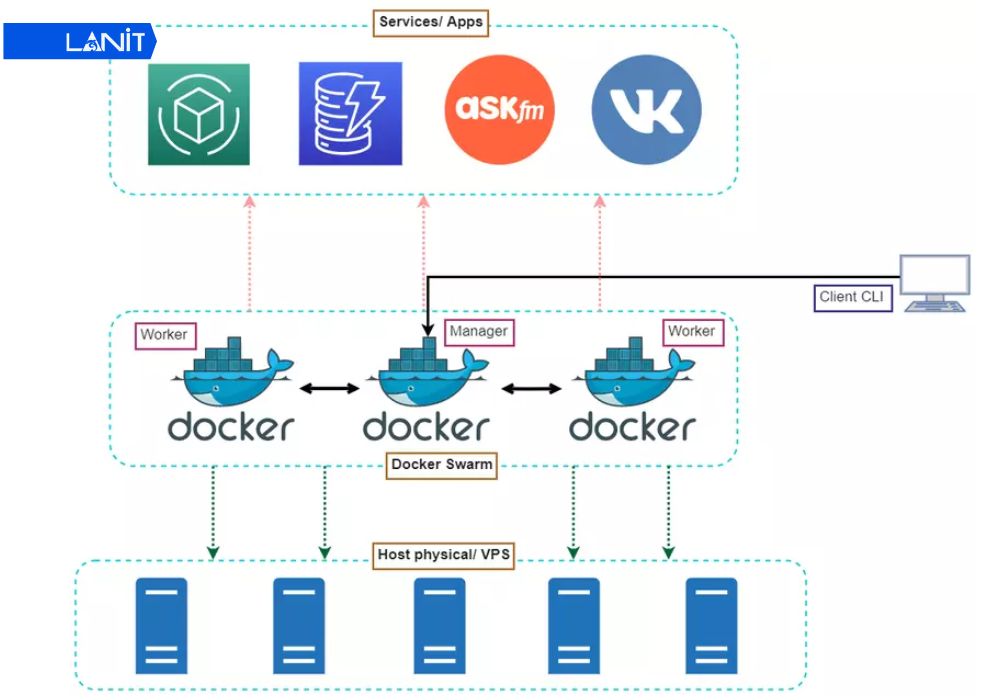
Portainer không chỉ dừng ở Docker đơn lẻ. Bạn có thể quản lý cụm Docker Swarm (triển khai service, scale replicas) và cả Kubernetes cluster từ cùng một giao diện, đặc biệt hữu ích khi hạ tầng bắt đầu mở rộng.
App Templates
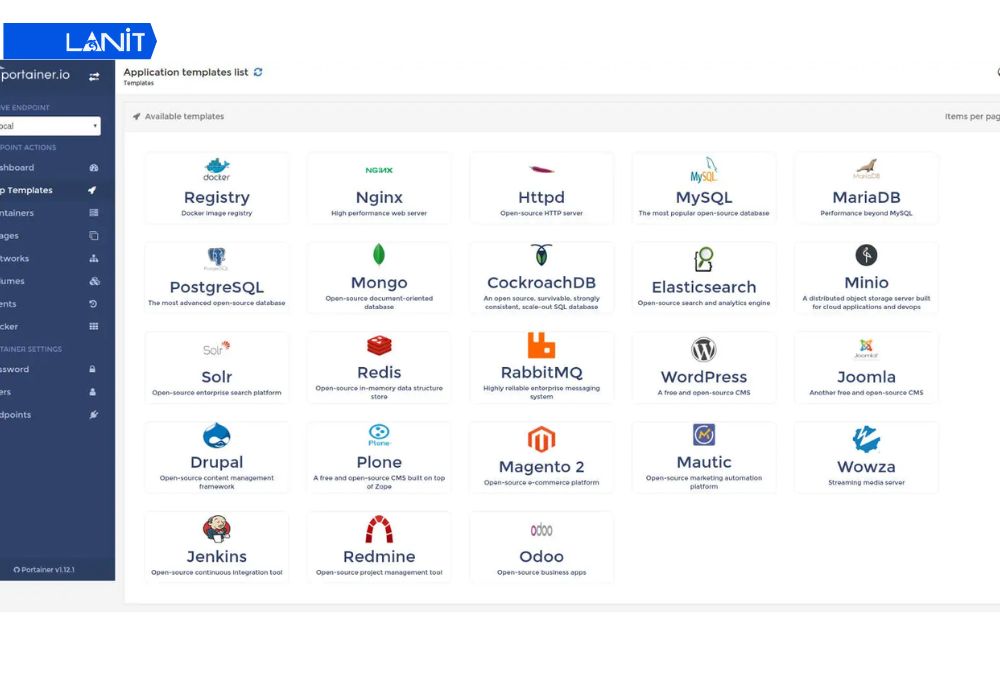
Portainer đi kèm bộ template ứng dụng có sẵn , cho phép deploy ứng dụng chỉ với vài bước điền thông tin và nhấn deploy, không cần viết docker run thủ công.
Hướng dẫn cài đặt Portainer trên VPS Linux
Khởi chạy Portainer bằng Docker
Bước 1: Tạo Docker volume để lưu dữ liệu Portainer:
bash
docker volume create portainer_dataBước 2: Chạy Portainer CE container:
docker run -d \
-p 8000:8000 \
-p 9000:9000 \
–name=portainer \
–restart=always \
-v /var/run/docker.sock:/var/run/docker.sock \
-v portainer_data:/data \
portainer/portainer-ce:latest
Bước 3: Kiểm tra container đã chạy:
docker psBước 4: Truy cập giao diện tại http://IP_VPS:9000, đặt mật khẩu admin lần đầu đăng nhập, sau đó chọn Get Started để dùng môi trường local.
Lưu ý bảo mật: Không để cổng 9000 public nếu không có HTTPS. Nên đặt Portainer phía sau Nginx reverse proxy với SSL (Let’s Encrypt) trong môi trường production.
Sử dụng Portainer để quản lý Docker
Sau khi đăng nhập, giao diện Portainer gồm các khu vực chính:
- Dashboard: Tổng quan số container đang chạy, dừng, số image, volume, network, kèm thống kê CPU/RAM.
- Containers: Danh sách toàn bộ container với trạng thái. Click vào từng container để xem logs, stats, exec vào shell, hoặc thay đổi cấu hình.
- Images: Quản lý Docker image — pull từ registry, xem layer, xóa image cũ.
- Stacks: Deploy ứng dụng đa container bằng cách dán nội dung
docker-compose.ymltrực tiếp vào UI. - Networks & Volumes: Tạo, chỉnh sửa, xóa network bridge/overlay và persistent volumes.
Quản lý Docker Swarm và Stack với Portainer
Docker Swarm cho phép chạy container phân tán trên nhiều node, tăng khả năng chịu lỗi (fault tolerance) và scalability. Portainer tích hợp trực tiếp với Swarm, cho phép:
- Tạo và quản lý Service trên cụm Swarm mà không cần nhớ lệnh
docker service create. - Scale replicas chỉ bằng cách kéo thanh trượt hoặc nhập số lượng replica mong muốn.
- Xem phân bổ task trên từng node trong cụm — node nào đang chạy replica nào, trạng thái health ra sao.
- Deploy Swarm Stack từ file compose với flag
deploy— đặc biệt hữu ích khi cần rollout bản cập nhật với zero downtime.
Khi hạ tầng bắt đầu scale lên 3–5 VPS, Swarm + Portainer là tổ hợp giúp bạn kiểm soát được toàn bộ cụm mà không cần Kubernetes với độ phức tạp cao hơn nhiều.
Quản lý Docker từ xa với Portainer
Portainer Agent cho phép bạn kết nối và quản lý Docker trên các VPS khác nhau từ một Portainer Server duy nhất — không cần SSH vào từng máy riêng lẻ.
Cài Portainer Agent trên node từ xa:
bash
docker run -d \
  -p 9001:9001 \
  --name portainer_agent \
  --restart=always \
  -v /var/run/docker.sock:/var/run/docker.sock \
  -v /var/lib/docker/volumes:/var/lib/docker/volumes \
  portainer/agent:latest
Thêm node vào Portainer Server:
- Vào Environments → Add Environment.
- Chọn Agent, nhập IP và cổng
9001của node từ xa. - Portainer sẽ kết nối và hiển thị toàn bộ container, images, volumes của node đó ngay trên dashboard trung tâm.
Với cấu hình này, đội vận hành có thể giám sát 10–20 VPS từ một trình duyệt duy nhất, phân quyền từng người chỉ được thao tác trên môi trường được giao, giảm rủi ro thao tác nhầm server.
Giải pháp tối ưu hạ tầng container cho doanh nghiệp
Portainer giải quyết bài toán vận hành, nhưng hiệu quả thực sự của nó phụ thuộc lớn vào nền tảng hạ tầng bên dưới. Một VPS kém ổn định, latency cao, I/O thấp sẽ khiến toàn bộ stack container của bạn hoạt động không nhất quán — dù có Portainer hay không.
Hạ tầng container lý tưởng cần đảm bảo:
| Uptime | ≥ 99.9% SLA |
| Latency nội địa | < 5ms (với người dùng Việt Nam) |
| I/O Disk | NVMe SSD, ≥ 500 MB/s |
| Bandwidth | Unmetered hoặc ≥ 1 Gbps port |
| Scalability | Nâng cấu hình không cần migrate dữ liệu |
| Hỗ trợ | 24/7, phản hồi < 30 phút |
Đây chính xác là những gì Cloud VPS của LANIT cung cấp — hạ tầng được xây dựng trên nền tảng ảo hóa KVM hiệu năng cao, NVMe SSD, kết nối trực tiếp vào các trục backbone quốc tế và nội địa, uptime cam kết 99.9% SLA.
Portainer là công cụ thực sự hữu ích không phải vì nó thay thế được Docker CLI, mà vì nó làm giảm đáng kể ma sát trong vận hành hàng ngày: từ việc deploy nhanh một stack mới, xem log khi có sự cố, đến phân quyền cho nhân viên mà không cần cấp SSH.
Nếu bạn đang tìm kiếm môi trường để triển khai Portainer và toàn bộ hạ tầng container của mình với hiệu năng ổn định, latency thấp và hỗ trợ kỹ thuật chuyên sâu tại Việt Nam — LANIT Cloud VPS là lựa chọn đáng cân nhắc.
![[CTKM] Thuê VPS Giá Rẻ Giảm Sốc tới 50% TẠI LANIT](https://lanit.com.vn/wp-content/uploads/2024/08/vps-lanit-2.jpg)