Bạn có bao giờ tự hỏi làm thế nào để biến chiếc máy tính để bàn hoặc laptop đang dùng hàng ngày trở thành một trung tâm lưu trữ dữ liệu hay một máy chủ web thực thụ? Thay vì tốn chi phí thuê các dịch vụ lưu trữ đắt đỏ ngay từ đầu, việc tự tạo server trên máy tính cá nhân là bước đi thông minh giúp bạn làm chủ hoàn toàn công nghệ. Đây không chỉ là một bài thực hành kỹ thuật thú vị mà còn là nền tảng để bạn hiểu sâu hơn về cách thức vận hành của Internet. Hãy cùng khám phá cách biến phần cứng có sẵn thành một máy chủ mạnh mẽ ngay tại nhà.
Các mô hình Server phổ biến có thể thiết lập tại nhà
Trong kỷ nguyên số, việc sở hữu một máy chủ riêng không còn là đặc quyền của các trung tâm dữ liệu lớn. Tùy vào mục đích sử dụng, bạn có thể triển khai các mô hình sau:
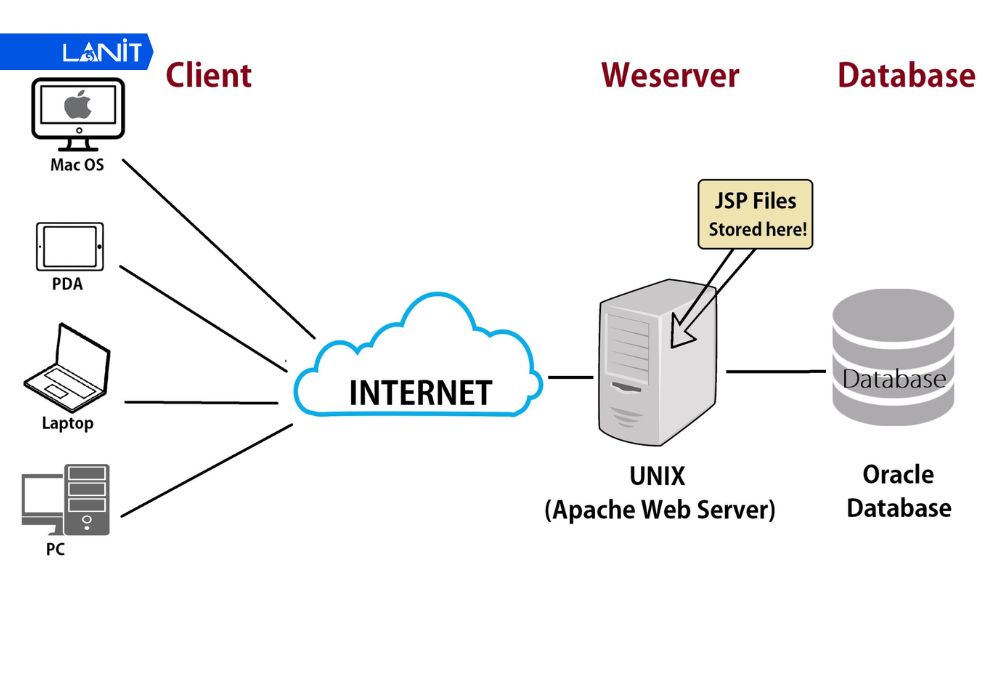
1. Web Server
Mô hình này cho phép bạn chạy website cá nhân, blog hoặc tạo môi trường thử nghiệm mã nguồn như PHP, Node.js, Python ngay tại nhà. Sử dụng các ứng dụng như XAMPP giúp cấu hình tất cả thành phần cần thiết một cách nhanh chóng và an toàn trước khi đẩy dự án lên môi trường Cloud thực tế.
⇒ Xem thêm: Hướng dẫn tạo Web Server (Máy chủ Web) trên máy tính cá nhân
2. File Server (NAS cá nhân)
Đây là giải pháp lý tưởng để lưu trữ và chia sẻ dữ liệu giữa các thiết bị trong gia đình hoặc văn phòng. Việc tự xây dựng hệ thống lưu trữ gắn mạng (NAS) giúp bạn tiết kiệm chi phí đáng kể so với việc mua các thiết bị thương mại đắt đỏ mà vẫn đảm bảo được Bandwidth (băng thông) nội bộ cực cao.
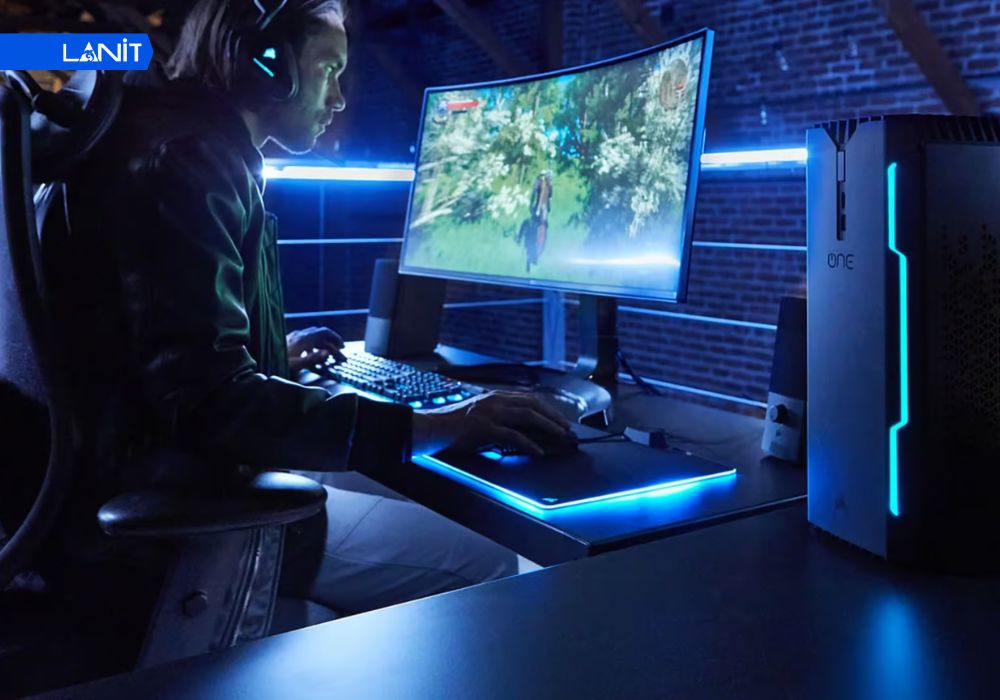
3. Game Server
Bạn có thể tự tạo server trên máy tính để mời bạn bè cùng chơi các tựa game phổ biến như Minecraft, Palworld, CS:GO. Việc tự host mang lại quyền kiểm soát tuyệt đối về cấu hình, mod và số lượng người tham gia mà không bị phụ thuộc vào nhà cung cấp bên thứ ba.
4. Media Server
Với các ứng dụng như Plex hoặc Jellyfin, bạn có thể biến máy tính thành một “Netflix cá nhân”. Toàn bộ kho phim và nhạc sẽ được stream trực tiếp lên TV hoặc điện thoại thông minh, giúp giải quyết vấn đề bản quyền hoặc phim bị gỡ bỏ trên các nền tảng trực tuyến.
Chuẩn bị phần cứng và hệ điều hành
Để hệ thống hoạt động bền bỉ 24/7, việc lựa chọn linh kiện và nền tảng là bước cực kỳ quan trọng.
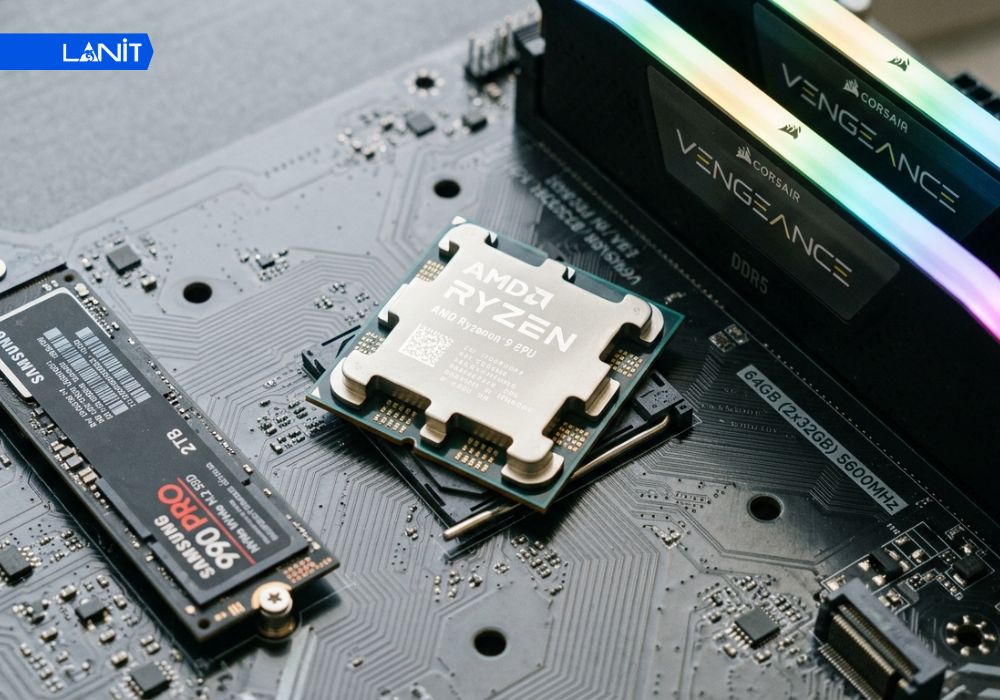
- Cấu hình phần cứng tối thiểu:
- CPU: Tối thiểu Intel Core i3 hoặc tương đương. Nếu dùng cho Media Server (cần transcoding), bạn nên ưu tiên CPU Intel có tích hợp iGPU để tận dụng công nghệ QuickSync.
- RAM: Tối thiểu 8GB cho các tác vụ hiện đại. Tuy nhiên, nếu bạn chạy Docker hoặc nhiều máy ảo (VM), 16GB sẽ là mức khuyến nghị để đảm bảo hiệu suất.
- Ổ cứng: Ưu tiên SSD cho ổ khởi động để đạt tốc độ truy xuất nhanh. Đối với File Server, hãy chọn các dòng HDD (tiết kiệm chi phí cho lưu trữ lớn) chuyên dụng như WD Red hoặc Seagate IronWolf để chịu được cường độ hoạt động liên tục.
- Lựa chọn hệ điều hành:
- Windows: Rất dễ thiết lập, giao diện thân thiện, đặc biệt phù hợp làm Game Server hoặc Web Server cơ bản thông qua công cụ XAMPP/Laragon.
- Linux (Ubuntu, CentOS): Lựa chọn hàng đầu của các chuyên gia. Linux mang lại hiệu suất tối ưu, tính ổn định cao và cực kỳ tiết kiệm tài nguyên hệ thống.
- Hệ điều hành chuyên dụng: Nếu chỉ tập trung làm File Server, bạn nên cân nhắc TrueNAS hoặc OpenMediaVault để có các tính năng quản lý RAID chuyên nghiệp.
Hướng dẫn các bước tạo Server cơ bản
Dưới đây là quy trình 3 bước cốt lõi để đưa máy chủ của bạn đi vào hoạt động:
Bước 1: Cài đặt phần mềm máy chủ
- Web: Tải và cài đặt XAMPP, Laragon hoặc sử dụng Docker để quản lý các container ứng dụng linh hoạt hơn.
- File: Trên Linux, hãy thiết lập Samba (SMB) để chia sẻ thư mục. Trên Windows, bạn có thể sử dụng tính năng Sharing có sẵn trong Properties của Folder.
- Media: Cài đặt Plex Media Server và trỏ đường dẫn đến thư mục chứa dữ liệu đa phương tiện của bạn.
Bước 2: Thiết lập IP tĩnh (Static IP)
Mặc định, router sẽ cấp IP động cho máy tính. Để các thiết bị khác luôn tìm thấy máy chủ, bạn cần cấu hình Static IP trong phần cài đặt mạng của hệ điều hành hoặc gán IP cố định thông qua địa chỉ MAC trên Router.
Bước 3: Mở cổng (Port Forwarding)
Để truy cập server từ ngoài Internet, bạn cần thực hiện NAT port trên Modem/Router.
Ví dụ: Mở cổng 80/443 cho Web Server hoặc cổng 32400 cho Plex.
*Lưu ý: Hãy kiểm tra xem đường truyền của bạn có bị chặn bởi CGNAT từ nhà mạng hay không.
Cách quản lý và điều khiển Server từ xa
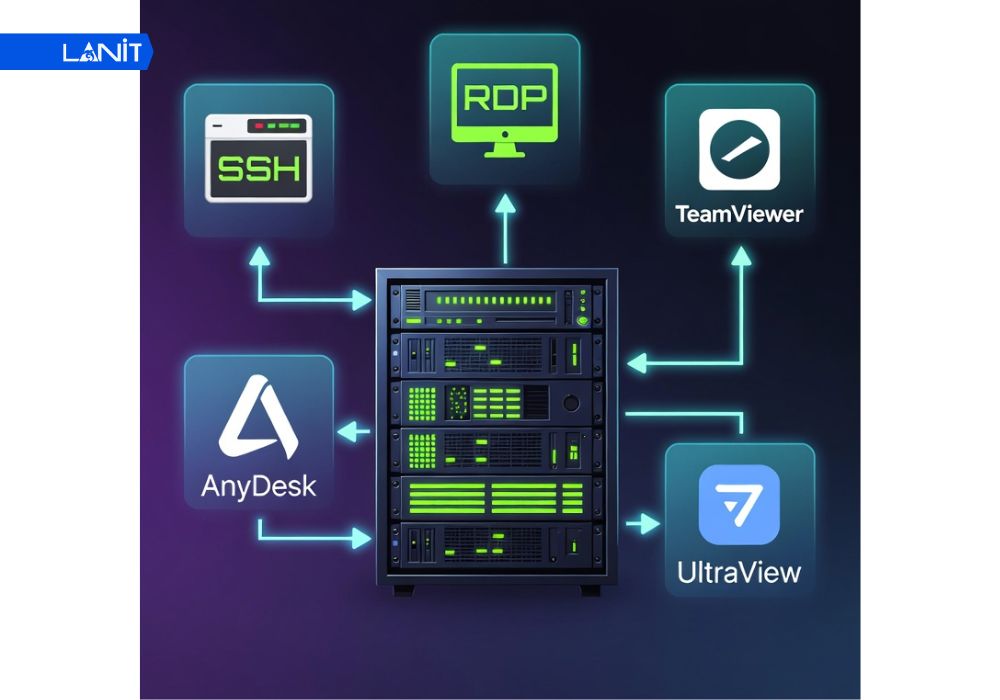
Thông thường, máy chủ sẽ hoạt động ở chế độ “headless” (không cần màn hình). Bạn có thể quản trị thông qua:
- Remote Desktop (RDP): Dành cho các máy chủ chạy Windows.
- SSH (Secure Shell): Phương thức quản trị dòng lệnh bảo mật và phổ biến nhất trên Linux.
- Phần mềm bên thứ ba: TeamViewer, UltraView hoặc AnyDesk nếu bạn cần giao diện đồ họa trực quan và dễ sử dụng.
Các thách thức và giải pháp khi tự làm Server
Việc tự vận hành hệ thống tại nhà sẽ gặp một số rào cản kỹ thuật nhất định:
| Thách thức | Giải pháp |
| IP động từ nhà mạng | Sử dụng DDNS (Dynamic DNS) như No-IP để ánh xạ IP vào một tên miền cố định. |
| Điện năng & Nhiệt độ | Chọn linh kiện có TDP thấp, đảm bảo tản nhiệt tốt và vệ sinh máy định kỳ. |
| Bảo mật hệ thống | Kích hoạt Firewall (UFW/Windows Firewall), đổi cổng mặc định (ví dụ SSH port 22 thành một số khác). |
*Mẹo bảo mật từ chuyên gia: Hãy sử dụng mật khẩu mạnh trên 20 ký tự và luôn bật xác thực đa yếu tố (MFA). Việc cài đặt phần mềm diệt virus và cập nhật bản vá hệ điều hành thường xuyên là bắt buộc để chống lại malware và ransomware.
Việc tạo server trên máy tính không chỉ đơn thuần là tận dụng phần cứng cũ, mà còn là một hành trình khám phá thế giới quản trị mạng đầy thú vị. Dù bạn là một Developer muốn thử nghiệm môi trường staging hay một chủ doanh nghiệp cần giải pháp lưu trữ nội bộ, việc tự build server sẽ mang lại sự chủ động và tiết kiệm tối đa.
![[CTKM] Thuê VPS Giá Rẻ Giảm Sốc tới 50% TẠI LANIT](https://lanit.com.vn/wp-content/uploads/2024/08/vps-lanit-2.jpg)