Việc thiết lập một Web Server cục bộ (Local Server) là kỹ năng tối quan trọng giúp các nhà phát triển kiểm soát hoàn toàn môi trường vận hành mã nguồn. Thay vì phụ thuộc vào các dịch vụ bên thứ ba, việc tận dụng sức mạnh phần cứng của PC hoặc Laptop cá nhân cho phép bạn tự do tùy chỉnh các thông số cấu hình, quản lý cơ sở dữ liệu và tối ưu hóa hiệu suất trước khi đưa website lên môi trường thực tế.
Ưu và nhược điểm khi tự vận hành Server tại nhà
Trước khi bắt tay vào cấu hình, bạn cần có cái nhìn thực tế về việc “tự thân vận động” trong mảng hạ tầng này.
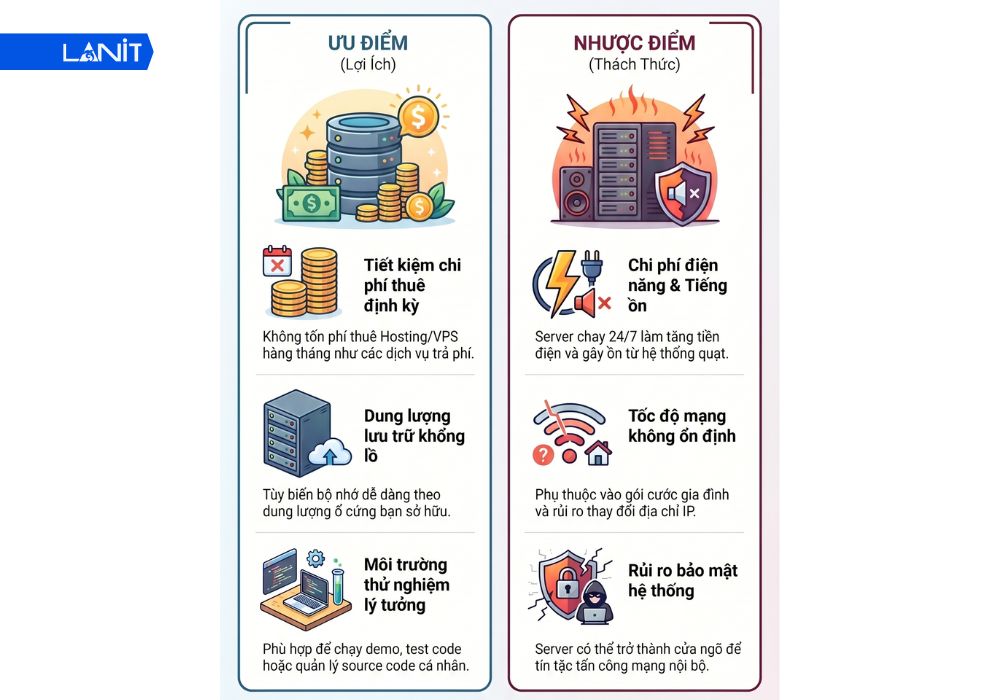
- Ưu điểm:
- Tối ưu chi phí: Bạn sẽ tiết kiệm được khoảng 5$/tháng (hơn 1.2 triệu VNĐ/năm) cho các gói Hosting/VPS cơ bản.
- Lưu trữ không giới hạn: Thay vì trả phí cắt cổ để nâng cấp từng GB cho server, bạn có thể tận dụng ổ cứng HDD/SSD sẵn có để sở hữu dung lượng hàng Terabyte.
- Toàn quyền kiểm soát: Bạn nắm giữ 100% dữ liệu, không phụ thuộc vào chính sách của bất kỳ nhà cung cấp dịch vụ nào.
- Nhược điểm:
- Hóa đơn điện và tiếng ồn: Để website hoạt động, máy tính phải chạy 24/7. Hệ thống tản nhiệt hoạt động liên tục có thể gây tiếng ồn khó chịu trong không gian làm việc.
- Băng thông (Bandwidth): Tốc độ truy cập phụ thuộc vào gói cước internet gia đình, thường có độ trễ (Latency) cao hơn so với trung tâm dữ liệu chuyên nghiệp.
- Rủi ro bảo mật: Đây là vấn đề lớn nhất. Nếu server bị chiếm quyền, kẻ tấn công có thể xâm nhập sâu vào các thiết bị khác (điện thoại, camera, laptop) trong cùng mạng LAN của bạn.
Các thành phần cần thiết để chuẩn bị
Để hệ thống vận hành trơn tru với chỉ số Uptime cao nhất, bạn cần chuẩn bị kỹ lưỡng về cả “phần xác” lẫn “phần hồn”.
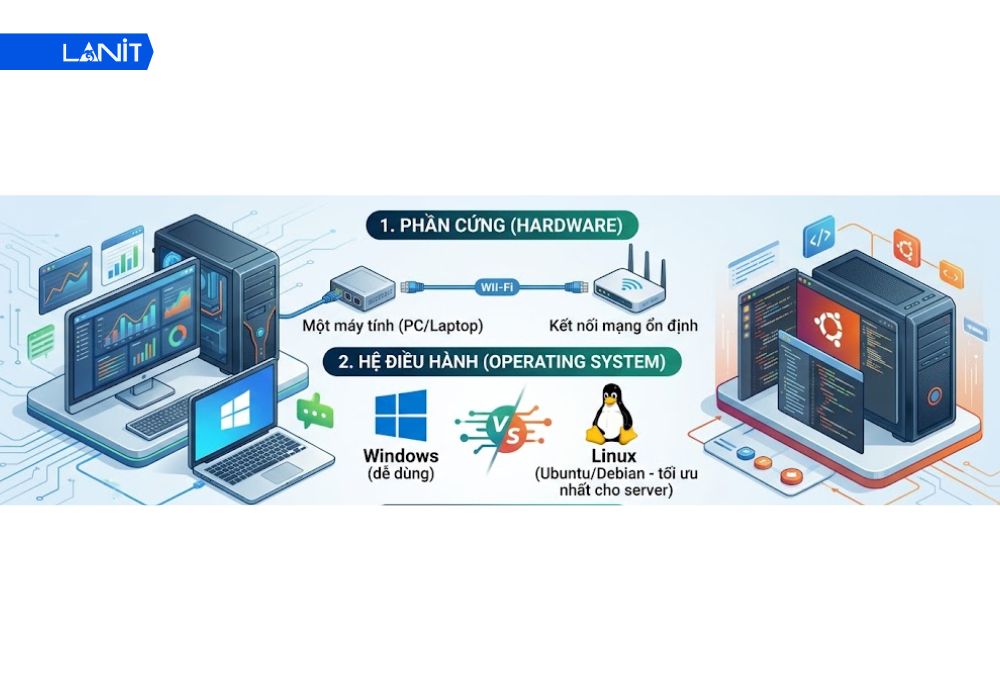
1. Phần cứng (Hardware)
Bạn không cần một máy tính quá mạnh, cấu hình tối thiểu nên đạt:
- CPU: Intel Core i3 trở lên.
- RAM: Tối thiểu 2GB (Khuyến nghị 4GB nếu chạy Docker).
- Ổ cứng: SSD từ 20GB (hầu hết các ổ SSD phổ thông đều có từ 120GB trở lên) trở lên để đảm bảo tốc độ đọc/ghi (I/O) nhanh chóng.
2. Hệ điều hành (OS)
Để server có thể hoạt động được thì cần phải có hệ điều hành, bạn có thể lựa chọn giữa:
- Windows: Giao diện đồ họa (GUI) thân thiện, cực kỳ phù hợp cho người mới bắt đầu làm quen.
- Linux (Ubuntu/Debian): Đây là “tiêu chuẩn vàng”. Linux cực kỳ nhẹ, ổn định và là môi trường tối ưu nhất để triển khai các Web Server chuyên nghiệp.
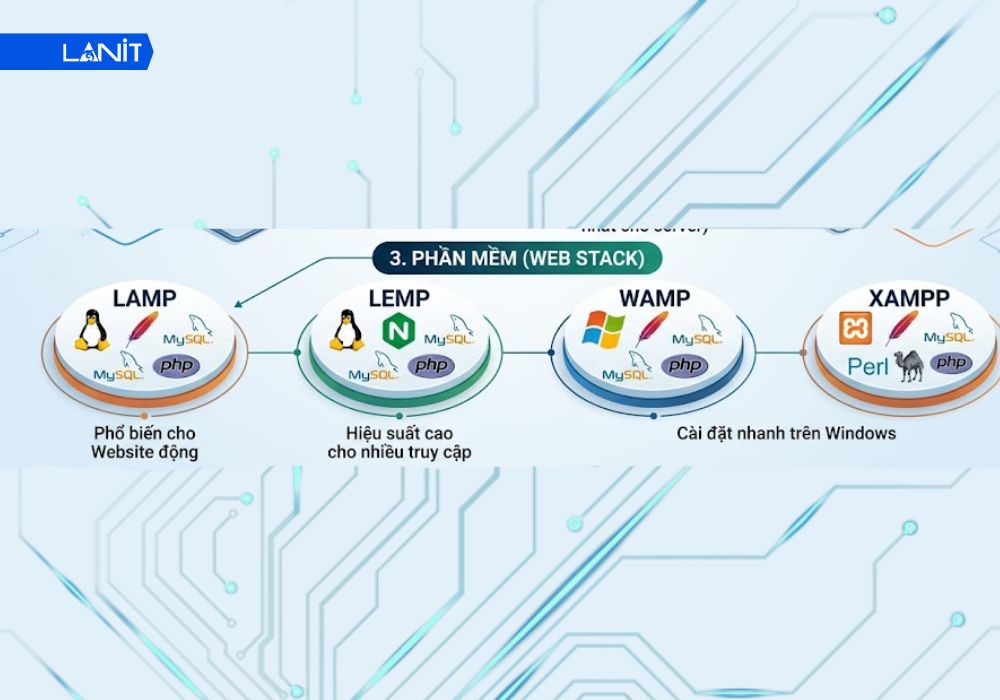
3. Phần mềm (Web Stack)
Tùy vào nhu cầu, bạn sẽ chọn một bộ công cụ (Stack) phù hợp:
- LAMP: Linux – Apache – MySQL – PHP (Phổ biến, cộng đồng hỗ trợ lớn).
- LEMP: Linux – Nginx – MySQL – PHP (Ưu tiên hiệu suất cao, xử lý nhiều truy cập đồng thời).
- WAMP/XAMPP: Giải pháp “tất cả trong một” dành riêng cho môi trường Windows.
Hướng dẫn các cách tạo Web Server tại nhà phổ biến
Hiện nay có rất nhiều phương pháp để hiện thực hóa ý tưởng tạo server tại gia. Tùy thuộc vào trình độ kỹ thuật và mục đích sử dụng (thử nghiệm hay chạy thực tế), bạn có thể lựa chọn một trong ba cách phổ biến dưới đây:
Cách 1: Sử dụng phần mềm đóng gói (XAMPP/WAMP) – Dành cho Windows
Đây là lối tắt nhanh nhất để sở hữu một Server.
- Tải và cài đặt XAMPP.
- Mở Control Panel, nhấn Start cho hai dịch vụ chính là Apache và MySQL.
- Kiểm tra: Mở trình duyệt, gõ localhost hoặc 127.0.0.1. Nếu thấy trang Dashboard hiện ra, bạn đã thành công.
Cách 2: Cài đặt thủ công trên Linux (Ubuntu Server) – Chuyên nghiệp
Cách này giúp bạn hiểu sâu về hệ thống và tối ưu hóa tài nguyên.
Bước 1: Cài đặt Web Server (Apache)
sudo apt update
sudo apt install apache2
Bước 2: Cài đặt Database & PHP
Cài đặt mysql-server và các gói PHP cần thiết để xử lý mã nguồn website.
Bước 3: Cấu hình Virtual Host
Bạn sẽ tạo các tệp cấu hình trong thư mục /etc/apache2/sites-available/ để định tuyến traffic từ nhiều domain khác nhau về đúng thư mục chứa code tương ứng.
Cách 3: Sử dụng Docker (Xu hướng hiện đại)
Docker giúp bạn “đóng gói” toàn bộ môi trường vào các Container, loại bỏ nỗi lo xung đột phần mềm. Chỉ cần một file cấu hình docker-compose.yml, bạn khởi động toàn bộ stack chỉ với một dòng lệnh:
docker-compose up -d

Cấu hình để đưa Web Server lên Internet
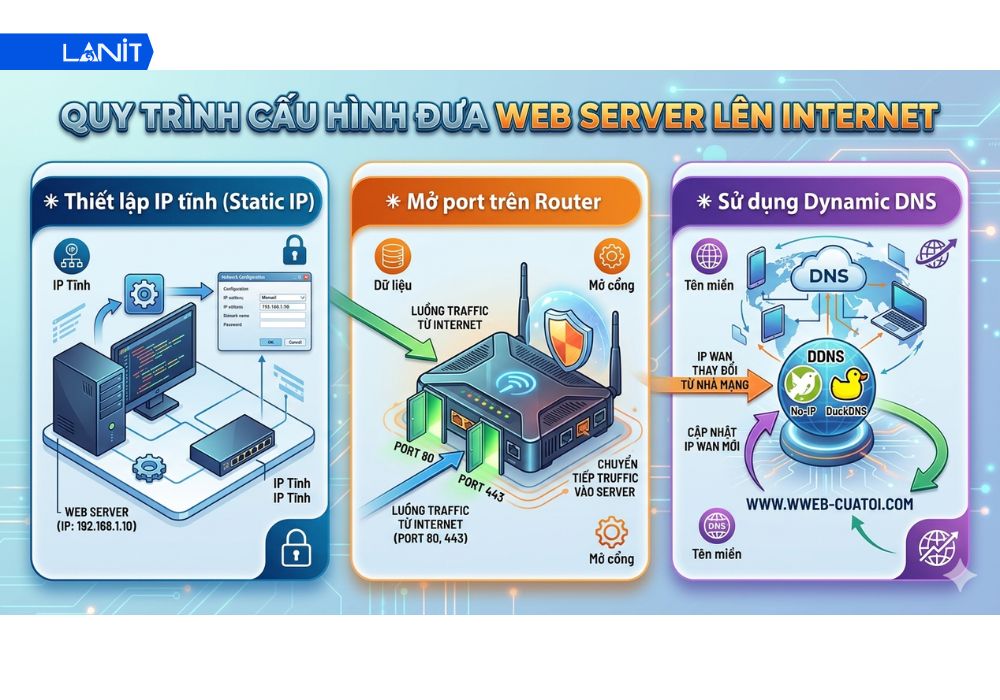
Việc cài đặt xong phần mềm mới chỉ là bước khởi đầu. Nếu chỉ dừng lại ở localhost, người ngoài sẽ không thể truy cập vào website của bạn. Các bước dưới đây sẽ giúp bạn “mở cổng” để thế giới bên ngoài nhìn thấy server của mình:
- Thiết lập IP tĩnh (Static IP): Hãy vào cài đặt mạng trên Server và gán một IP cố định (Ví dụ: 192.168.1.100). Điều này đảm bảo Router không cấp IP khác cho máy khi khởi động lại.
- Mở port trên Router (Port Forwarding): Truy cập modem nhà mạng, tìm mục Port Forwarding. Mở cổng 80 (HTTP) và 443 (HTTPS), trỏ về IP tĩnh vừa đặt.
- Sử dụng Dynamic DNS (DDNS): IP nhà mạng (WAN) thường thay đổi. Hãy đăng ký No-IP hoặc DuckDNS để gán một tên miền cố định cho IP động của bạn.
Vấn đề bảo mật khi mở Server tại nhà
Mở cổng Router đồng nghĩa với việc bạn đang “mở cửa” cho cả thế giới vào nhà mình, bao gồm cả những vị khách không mời. Để tránh việc trở thành nạn nhân của các cuộc tấn công mạng, bạn cần thiết lập các lớp phòng thủ kiên cố:
Bước 1: Thiết lập Firewall
Trên Linux, hãy sử dụng UFW để chỉ mở đúng những gì cần thiết:
sudo ufw allow 80,443,22/tcp
sudo ufw enable
Bước 2: Sử dụng Cloudflare làm lớp chắn
Hãy trỏ tên miền về Cloudflare và bật chế độ Proxy. Điều này giúp ẩn IP thật của nhà bạn, tránh bị tấn công DDoS trực tiếp.
Bước 3: Cài đặt SSL
Sử dụng Let’s Encrypt (thông qua Nginx Proxy Manager) để trang web có chứng chỉ HTTPS xanh, bảo mật thông tin người dùng.
Những câu hỏi thường gặp (FAQs)
Dưới đây là những giải đáp ngắn gọn giúp bạn tháo gỡ các nút thắt kỹ thuật cuối cùng:
1. Máy tính cá nhân có chịu tải được hàng ngàn truy cập không?
Có thể, nếu bạn nâng cấp RAM và CPU tương ứng. Tuy nhiên, giới hạn thường nằm ở băng thông đường truyền gia đình nhiều hơn là phần cứng.
2. Server tại nhà nên dùng Windows hay Linux?
Hãy chọn Linux nếu bạn muốn chạy lâu dài, ổn định và bảo mật. Chỉ dùng Windows nếu bạn đang trong giai đoạn thử nghiệm hoặc chạy ứng dụng đặc thù của Microsoft.
3. Làm sao để trỏ tên miền (domain) về máy tính cá nhân?
Bạn sử dụng Cloudflare để quản lý DNS, sau đó dùng các công cụ DDNS (như DDNS Client) để tự động cập nhật IP WAN của nhà bạn vào bản ghi A của tên miền.
Tóm lại, biến PC thành một Web Server là giải pháp tối ưu để tiết kiệm chi phí và tăng tính chủ động trong quá trình phát triển dự án. Tuy nhiên, hãy luôn ghi nhớ rằng việc vận hành một máy chủ tại gia đi kèm với trách nhiệm về bảo mật và duy trì phần cứng ổn định. Khi website của bạn bắt đầu đón nhận những lượt truy cập lớn hơn, đó cũng là lúc bạn có thể tự tin mang những kinh nghiệm quý báu này để chuyển đổi sang các môi trường chuyên nghiệp hơn. Chúc bạn xây dựng được một hệ thống ổn định và hiệu quả!
![[CTKM] Thuê VPS Giá Rẻ Giảm Sốc tới 50% TẠI LANIT](https://lanit.com.vn/wp-content/uploads/2024/08/vps-lanit-2.jpg)