Việc tích hợp OpenClaw với Slack không chỉ là vấn đề gửi nhận tin nhắn, mà là tối ưu hóa hạ tầng vận hành cho hệ thống AI Agent của doanh nghiệp. Bằng cách tận dụng Socket Mode và cấu hình chuẩn xác các OAuth Scopes, bạn có thể thiết lập một cầu nối bảo mật, ổn định giữa máy chủ cục bộ và không gian làm việc chung.
Các bước chuẩn bị trước khi cấu hình
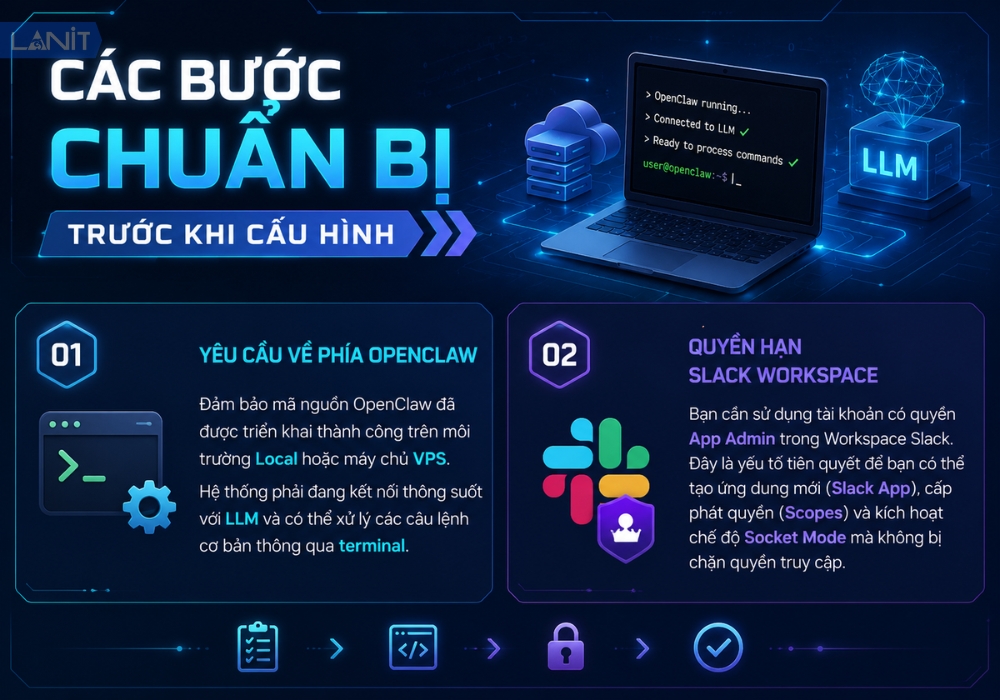
Trước khi bắt tay vào những cấu hình kỹ thuật, hãy chắc chắn rằng bạn đã chuẩn bị sẵn sàng những nền tảng cơ bản sau để quá trình kết nối diễn ra thật suôn sẻ:
- Yêu cầu về phía OpenClaw: Đảm bảo mã nguồn OpenClaw đã được triển khai thành công trên môi trường Local hoặc máy chủ VPS (Ubuntu/Debian). Hệ thống phải đang kết nối thông suốt với LLM (Gemini, Claude hoặc Ollama) và có thể xử lý các câu lệnh cơ bản thông qua Terminal.
- Quyền hạn Slack Workspace: Bạn cần sử dụng tài khoản có quyền App Admin trong Workspace Slack. Đây là yếu tố tiên quyết để bạn có thể tạo ứng dụng mới (Slack App), cấp phát quyền (Scopes) và kích hoạt chế độ Socket Mode mà không bị chặn quyền truy cập.
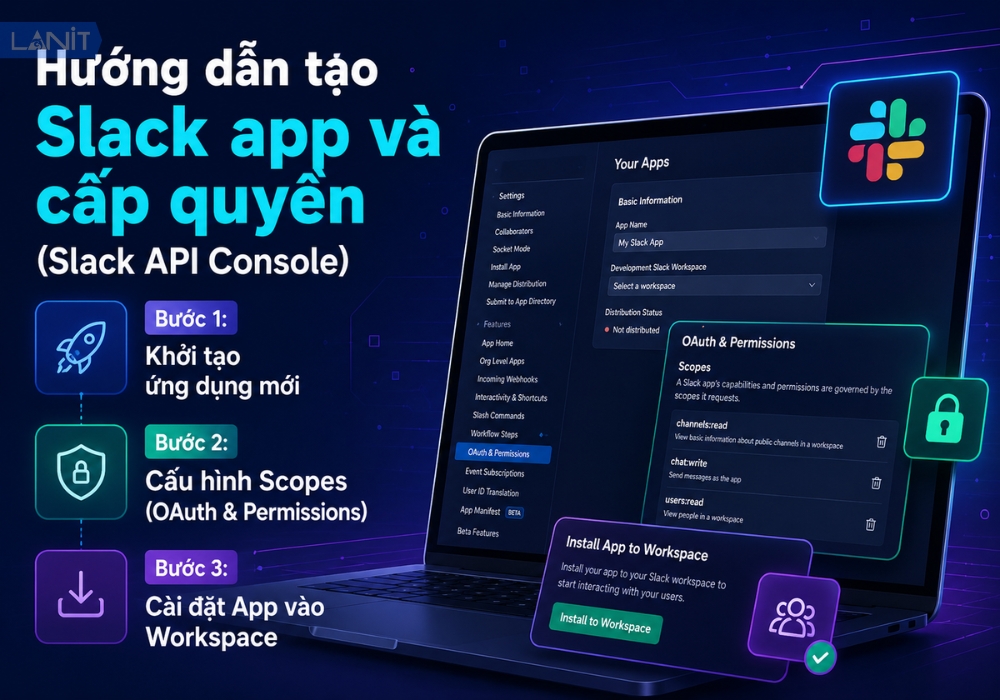
Hướng dẫn tạo Slack app và cấp quyền (Slack API Console)
Việc khởi tạo ứng dụng Slack là bước nền tảng để thiết lập “cánh tay nối dài” cho hệ thống AI của bạn. Hãy thực hiện tuần tự các bước sau để đảm bảo kết nối hoạt động trơn tru:
Bước 1: Khởi tạo ứng dụng mới
Bạn hãy truy cập api.slack.com/apps, nhấn chọn “Create New App” và chọn “From scratch“. Hãy đặt cho Bot một cái tên thật chuyên nghiệp để dễ dàng nhận diện trong Workspace của doanh nghiệp.
Bước 2: Cấu hình Scopes (OAuth & Permissions)
Đây là “trái tim” của quá trình thiết lập. Trong phần OAuth & Permissions, bạn cần cấp các quyền hạn cốt lõi để Bot có thể đọc/ghi dữ liệu hiệu quả:
- chat:write: Cho phép Bot gửi tin nhắn phản hồi.
- app_mentions:read: Giúp Bot nhận diện khi được tag tên (@BotName).
- channels:history: Cho phép Bot đọc nội dung trong các kênh công khai (Public Channel).
Bước 3: Cài đặt App vào Workspace
Cuối cùng, hãy kích hoạt “Install to Workspace“. Khi hoàn tất, hệ thống sẽ cấp cho bạn một Bot User OAuth Token (chuỗi bắt đầu bằng xoxb-). Đây chính là chìa khóa xác thực quan trọng để kết nối OpenClaw với không gian Slack của bạn.
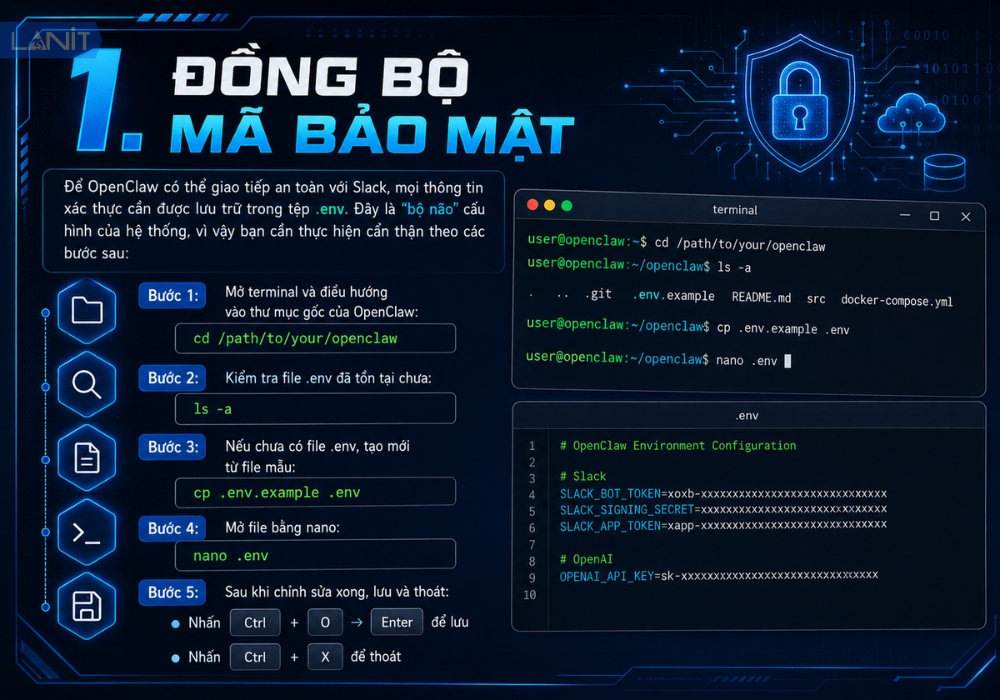
Cấu hình biến môi trường (.env) trên OpenClaw
Sau khi đã có “tấm thẻ nhân viên” (Token) từ Slack, bước tiếp theo là kết nối chúng vào hệ thống OpenClaw thông qua tệp cấu hình bảo mật. Đây là nơi bạn định nghĩa cách thức AI giao tiếp với Slack.
1. Đồng bộ mã bảo mật
Để OpenClaw có thể giao tiếp an toàn với Slack, mọi thông tin xác thực cần được lưu trữ trong tệp .env. Đây là “bộ não” cấu hình của hệ thống, vì vậy bạn cần thực hiện cẩn thận theo các bước sau:
Bước 1: Mở Terminal và điều hướng vào thư mục gốc của OpenClaw:
cd /path/to/your/openclawBước 2: Kiểm tra file .env đã tồn tại chưa:
ls -aBước 3: Nếu chưa có file .env, tạo mới từ file mẫu:
cp .env.example .envBước 4: Mở file bằng nano:
nano .envBước 5: Sau khi chỉnh sửa xong, lưu và thoát:
- Nhấn Ctrl + O → Enter để lưu
- Nhấn Ctrl + X để thoát
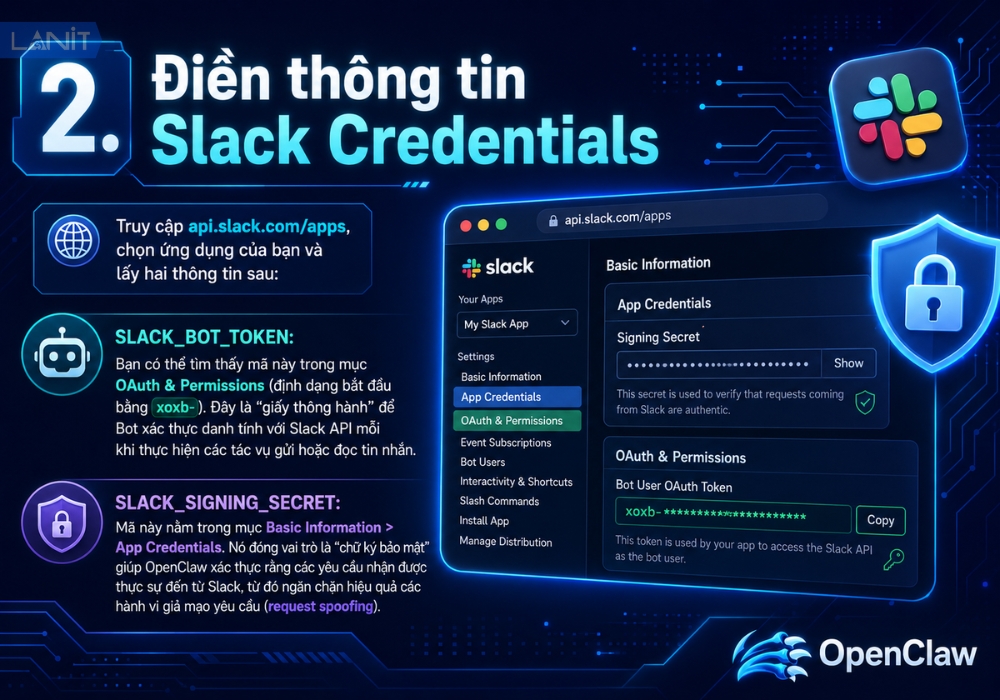
2. Điền thông tin Slack Credentials
Truy cập api.slack.com/apps, chọn ứng dụng của bạn và lấy hai thông tin sau:
- SLACK_BOT_TOKEN=xoxb-…: Bạn có thể tìm thấy mã này trong mục OAuth & Permissions (định dạng bắt đầu bằng xoxb-). Đây là “giấy thông hành” để Bot xác thực danh tính với Slack API mỗi khi thực hiện các tác vụ gửi hoặc đọc tin nhắn.
- SLACK_SIGNING_SECRET=your_secret_here: Mã này nằm trong mục Basic Information > App Credentials. Nó đóng vai trò là “chữ ký bảo mật” giúp OpenClaw xác thực rằng các yêu cầu nhận được thực sự đến từ Slack, từ đó ngăn chặn hiệu quả các hành vi giả mạo yêu cầu (request spoofing).
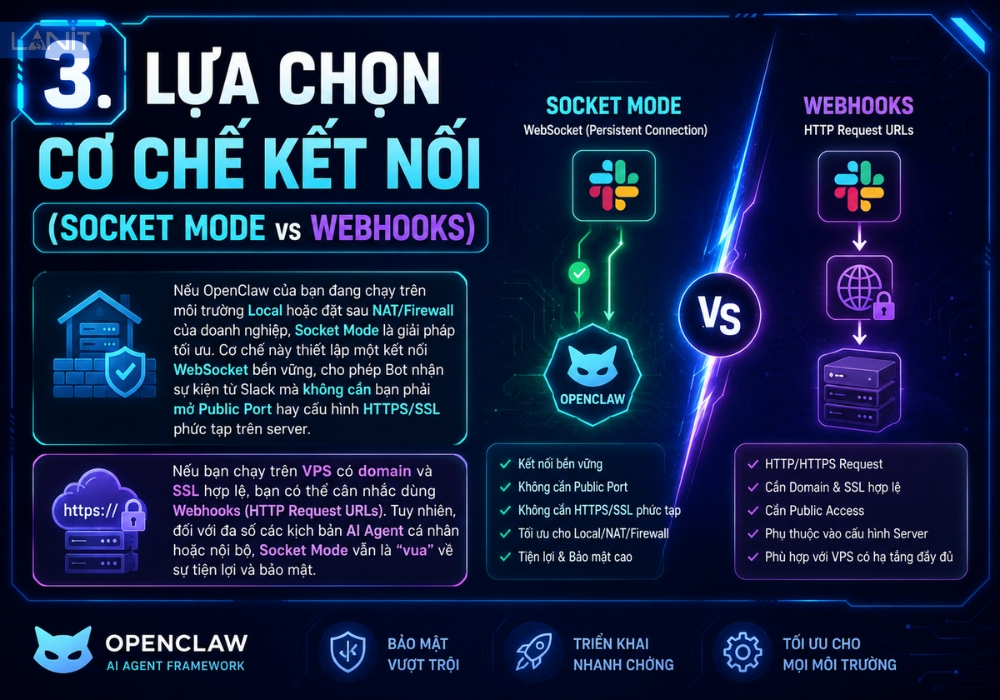
3. Lựa chọn cơ chế kết nối (Socket Mode vs Webhooks)
Nếu OpenClaw của bạn đang chạy trên môi trường Local hoặc đặt sau NAT/Firewall của doanh nghiệp, Socket Mode là giải pháp tối ưu. Cơ chế này thiết lập một kết nối WebSocket bền vững, cho phép Bot nhận sự kiện từ Slack mà không cần bạn phải mở Public Port hay cấu hình HTTPS/SSL phức tạp trên server.
Nếu bạn chạy trên VPS có domain và SSL hợp lệ, bạn có thể cân nhắc dùng Webhooks (HTTP Request URLs). Tuy nhiên, đối với đa số các kịch bản AI Agent cá nhân hoặc nội bộ, Socket Mode vẫn là “vua” về sự tiện lợi và bảo mật.
Khởi chạy hệ thống và kiểm tra tính năng
Sau khi đã lưu cấu hình, hãy khởi chạy lại OpenClaw bằng một trong 2 cách:
Cách 1: Khởi chạy trực tiếp bằng lệnh
npm startCách này sẽ phù hợp để thực hiện chạy test hệ thống.
Cách 2: Quản lý bằng PM2
Đây là cách tối ưu cho môi trường production vì tự động khởi động lại nếu bị crash. Hãy cài PM2 nếu chưa có:
npm install -g pm2Khởi chạy OpenClaw với PM2:
pm2 start npm --name "openclaw" -- startKiểm tra trạng thái:
pm2 statusĐể test trạng thái hệ thống bạn cần thực hiện các bước sau:
Bước 1: Mở Slack, vào channel bạn muốn kiểm tra và mời Bot vào:
/invite @AI_AgentBước 2: Tag tên Bot kèm câu lệnh để kiểm tra phản hồi:
@AI_Agent Kiểm tra thứ hạng từ khóa tuần nàyBước 3: Quan sát kết quả — nếu Bot phản hồi đúng, hệ thống đã hoạt động thành công. Nếu không có phản hồi, kiểm tra lại:
- File .env đã điền đủ và đúng thông tin chưa
- PM2 hoặc npm start có báo lỗi gì trong log không.
Xem log nếu dùng PM2, lỗi sẽ hiển thị trực tiếp trên Terminal sau câu lệnh:
pm2 logs openclaw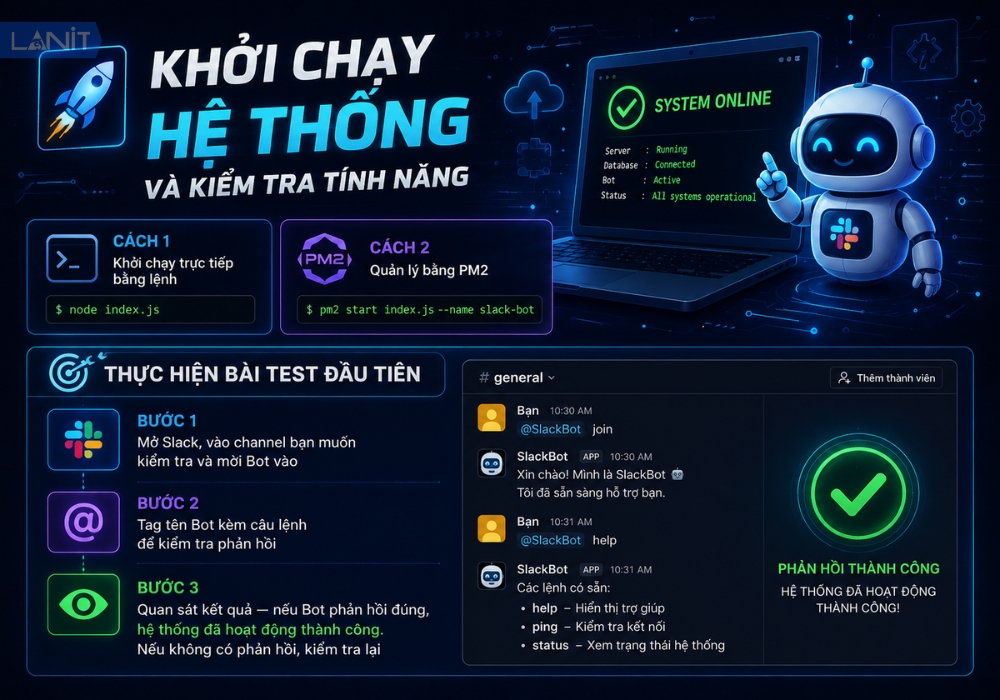
Các lỗi thường gặp và cách xử lý
Trong quá trình vận hành AI Agent qua Slack, đôi khi bạn sẽ gặp phải một số trục trặc kỹ thuật. Đừng quá lo lắng, dưới đây là những hướng xử lý nhanh dựa trên kinh nghiệm thực tế:
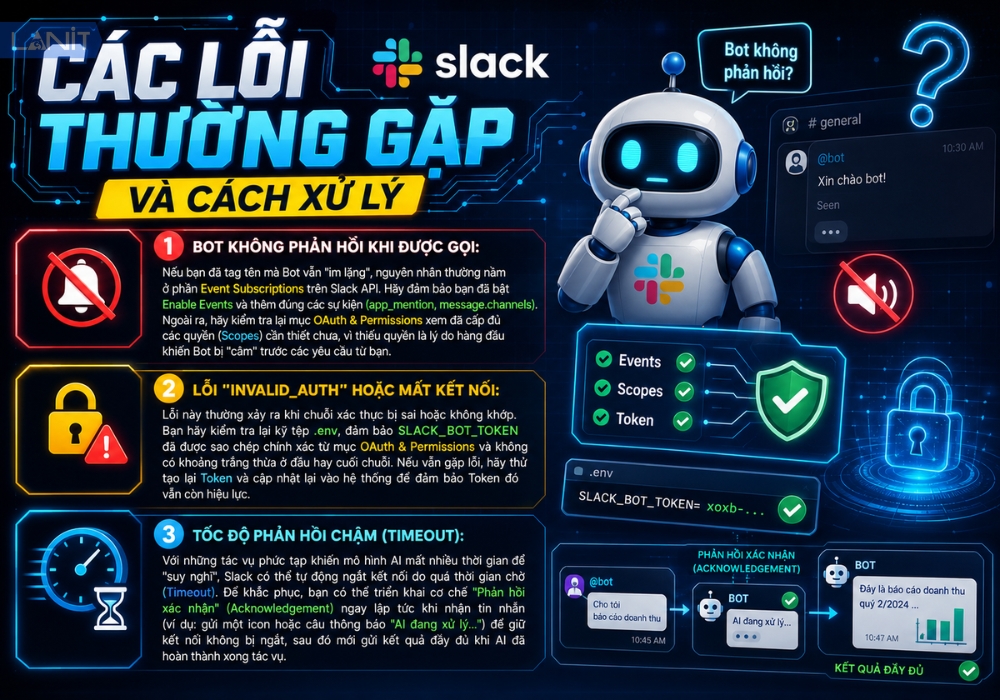
- Bot không phản hồi khi được gọi: Nếu bạn đã tag tên mà Bot vẫn “im lặng”, nguyên nhân thường nằm ở phần Event Subscriptions trên Slack API. Hãy đảm bảo bạn đã bật Enable Events và thêm đúng các sự kiện (app_mention, message.channels). Ngoài ra, hãy kiểm tra lại mục OAuth & Permissions xem đã cấp đủ các quyền (Scopes) cần thiết chưa, vì thiếu quyền là lý do hàng đầu khiến Bot bị “câm” trước các yêu cầu từ bạn.
- Lỗi “invalid_auth” hoặc mất kết nối: Lỗi này thường xảy ra khi chuỗi xác thực bị sai hoặc không khớp. Bạn hãy kiểm tra lại kỹ tệp .env, đảm bảo SLACK_BOT_TOKEN đã được sao chép chính xác từ mục OAuth & Permissions và không có khoảng trắng thừa ở đầu hay cuối chuỗi. Nếu vẫn gặp lỗi, hãy thử tạo lại Token và cập nhật lại vào hệ thống để đảm bảo Token đó vẫn còn hiệu lực.
- Tốc độ phản hồi chậm (Timeout): Với những tác vụ phức tạp khiến mô hình AI mất nhiều thời gian để “suy nghĩ”, Slack có thể tự động ngắt kết nối do quá thời gian chờ (Timeout). Để khắc phục, bạn có thể triển khai cơ chế “Phản hồi xác nhận” (Acknowledgement) ngay lập tức khi nhận tin nhắn (ví dụ: gửi một icon hoặc câu thông báo “AI đang xử lý…”) để giữ kết nối không bị ngắt, sau đó mới gửi kết quả đầy đủ khi AI đã hoàn thành xong tác vụ.
Tóm lại, tích hợp OpenClaw vào Slack là giải pháp hoàn hảo để biến nền tảng chat công việc hàng ngày thành một trung tâm điều hành AI thực thụ. Sự kết hợp này không chỉ giúp việc theo dõi dữ liệu và quản lý tác vụ trở nên trực quan hơn mà còn giải phóng đáng kể thời gian lẫn tâm trí của bạn. Các bước cấu hình đã sẵn sàng, “bot” đã lên đèn – việc còn lại là setup những kịch bản đột phá của riêng bạn để bứt phá hiệu suất công việc ngay hôm nay!
![[CTKM] Thuê VPS Giá Rẻ Giảm Sốc tới 50% TẠI LANIT](https://lanit.com.vn/wp-content/uploads/2024/08/vps-lanit-2.jpg)