








Netdata Cloud là gì?
Netdata là một công cụ mã nguồn mở mạnh mẽ, cho phép giám sát và theo dõi tình trạng hoạt động của máy chủ theo thời gian thực. Dù ra mắt từ năm 2013, nhưng mình chỉ mới khám phá ra khi đang tìm kiếm một giải pháp giám sát toàn diện cho các VPS đang sử dụng.

Vì sao nên sử dụng Netdata Cloud?
Netdata Cloud là giải pháp giám sát hệ thống toàn diện, giúp quản trị viên dễ dàng theo dõi và tối ưu hóa hiệu suất máy chủ:
- Giám sát hệ thống toàn diện: Theo dõi chi tiết các thông số quan trọng như CPU, RAM, ổ cứng, băng thông mạng, cơ sở dữ liệu, container, và nhiều thành phần khác. Điều này giúp bạn nhanh chóng phát hiện và xử lý sự cố trước khi ảnh hưởng đến dịch vụ.
- Hoạt động theo thời gian thực: Dữ liệu được thu thập và cập nhật liên tục, hiển thị dưới dạng biểu đồ trực quan. Bạn dễ dàng quan sát sự thay đổi của hệ thống theo từng giây.
- Giao diện Web dễ sử dụng: Netdata Cloud cung cấp giao diện dễ thao tác, cho phép bạn giám sát máy chủ từ bất kỳ đâu chỉ cần có kết nối internet.
- Miễn phí và nhẹ: Dù sở hữu nhiều tính năng mạnh mẽ, Netdata rất nhẹ. Cài đặt nhanh và không làm ảnh hưởng đáng kể đến hiệu suất của máy chủ.
- Tùy chỉnh cảnh báo linh hoạt: Netdata Cloud hỗ trợ thiết lập cảnh báo qua email hoặc các nền tảng chat như Slack, Telegram. Nhờ đó mà bạn phản ứng kịp thời khi có vấn đề xảy ra.
- Quản lý nhiều máy chủ cùng lúc: Dễ dàng kết nối và quản lý nhiều máy chủ từ một bảng điều khiển duy nhất. Đồng thời tối ưu hóa quy trình giám sát và tiết kiệm thời gian quản trị.
Với những lợi ích vượt trội và khả năng giám sát mạnh mẽ, Netdata Cloud là công cụ lý tưởng để đảm bảo hệ thống vận hành ổn định. Từ đó giúp bạn chủ động phòng tránh rủi ro và nâng cao trải nghiệm người dùng.
Cài đặt và thiết lập Netdata Cloud
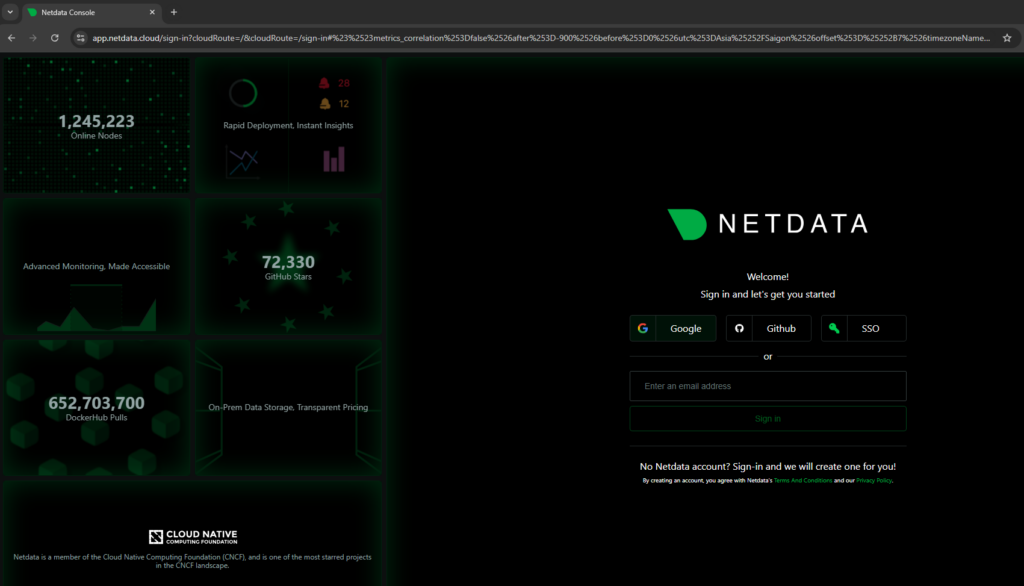
Bước 1: Tạo tài khoản và đăng nhập Netdata Cloud miễn phí tại đây
Bước 2: Ấn vào dấu cộng trên thanh taskbar bên trái để tạo không gian quản lý cho các node.
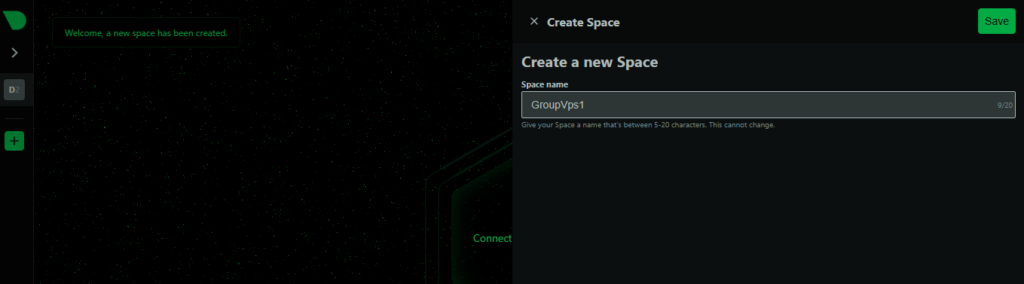
Trên thanh menu, ta chọn “Space” vừa mới tạo sau đó “Create a new Room“.
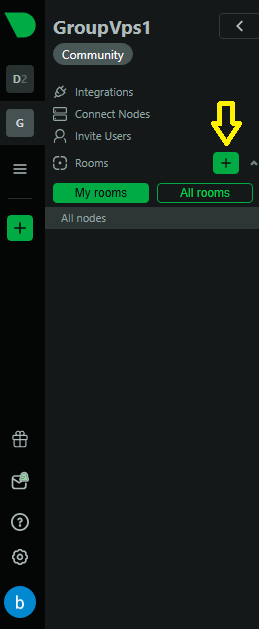
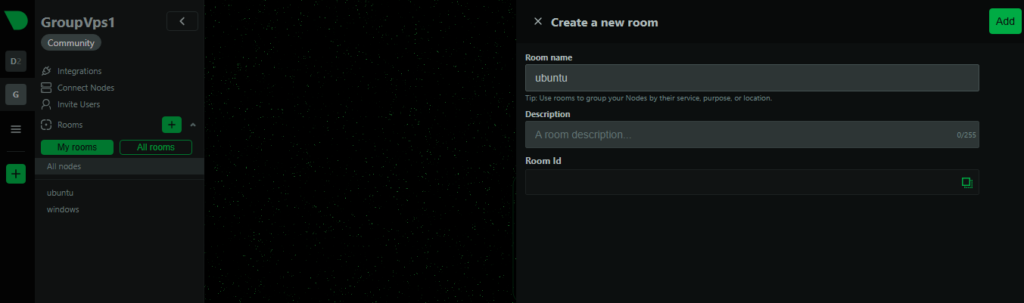
Bước 3: Tiếp theo chọn “Connect Nodes” để thêm vào node cần giám sát.
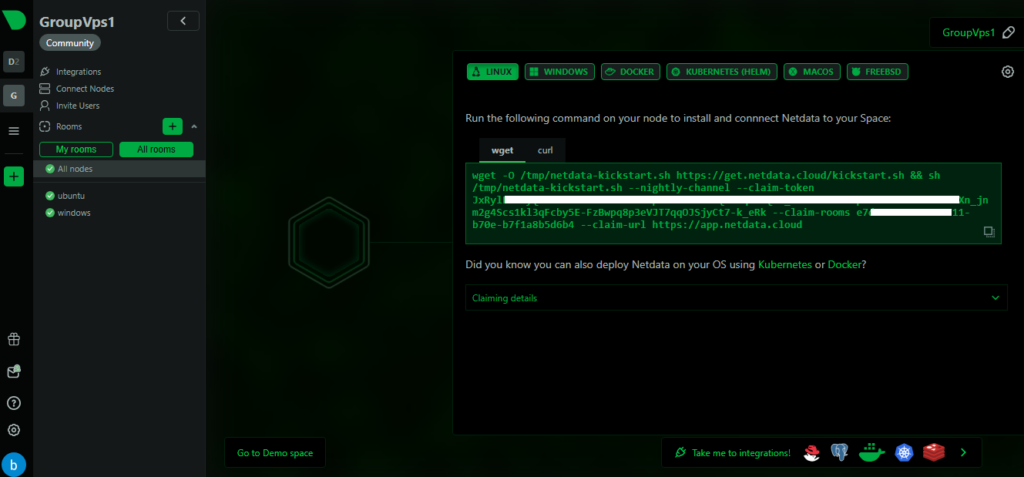
Chọn OS máy cần giám sát. Sau đó copy và paste vào client của máy chủ. Đoạn mã sẽ có dạng:
wget -O /tmp/netdata-kickstart.sh https://get.netdata.cloud/kickstart.sh && sh /tmp/netdata-kickstart.sh --nightly-channel --claim-token xxxxxx --claim-rooms yyyyy --claim-url https://app.netdata.cloud

Sau khi cài đặt xong bạn sẽ nhận được thông báo.
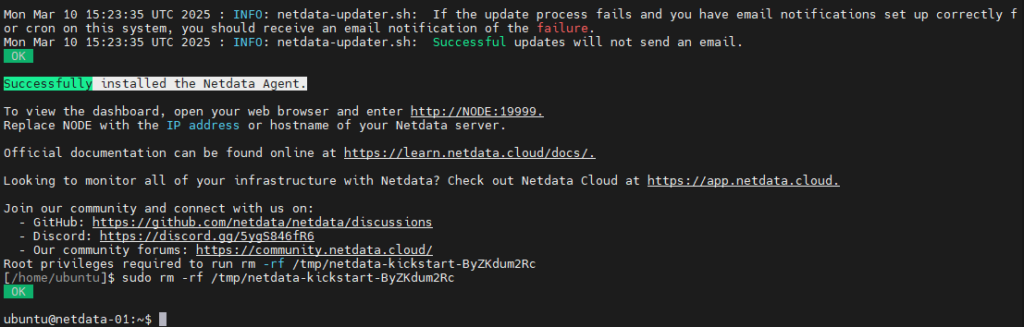
Từ đây, Node mới đã được thêm vào để giám sát.
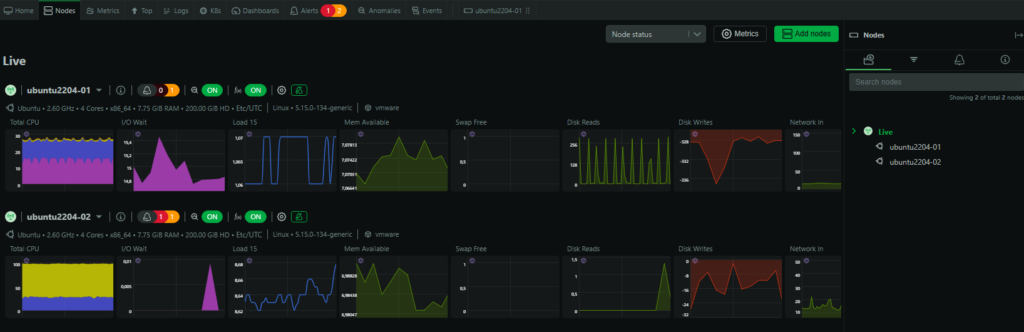
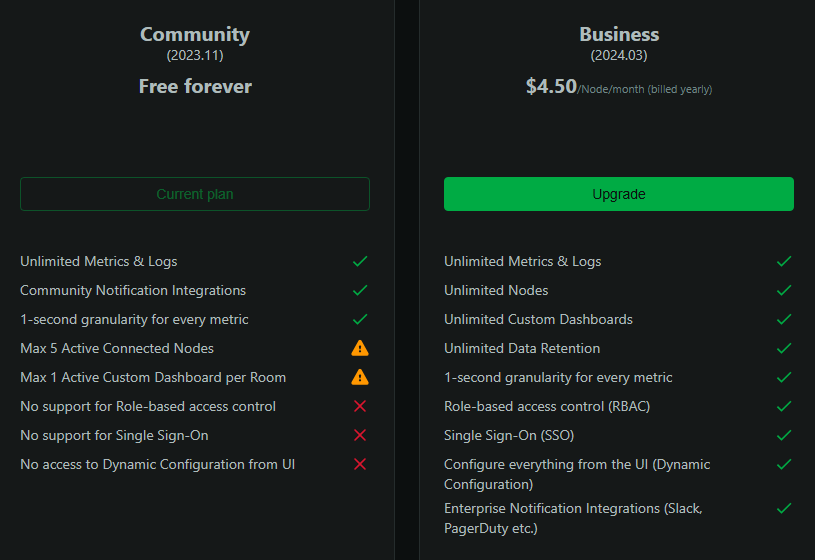
Tuỳ theo nhu cầu sử dụng mà bạn có thể tham khảo upgrade lên bản cao cấp như business để trải nghiệm nhiều tính năng hơn nữa.
Các lỗi thường gặp khi cài đặt Netdata Cloud
Trong quá trình cài đặt và thiết lập Netdata Cloud có thể bạn sẽ gặp phải một số lỗi. Dưới đây là tổng hợp các lỗi thường gặp và cách khắc phục:
| Lỗi | Nguyên nhân | Cách khắc phục |
| Không truy cập được Netdata Web | Tường lửa chặn cổng 19999 | Mở cổng bằng lệnh: ufw allow 19999/tcp hoặc cấu hình iptables. |
| Netdata không khởi động | Dịch vụ chưa được bật hoặc gặp lỗi khởi chạy | Chạy lệnh: sudo systemctl start netdata, kiểm tra trạng thái bằng sudo systemctl status netdata. |
| Không kết nối được với Netdata Cloud | Sai token API hoặc Room ID | Kiểm tra lại thông tin và chạy lại lệnh kết nối: netdata-claim.sh. |
| Không cập nhật dữ liệu thời gian thực | Trình duyệt cache hoặc cấu hình proxy gây cản trở | Xóa cache trình duyệt hoặc kiểm tra cấu hình proxy/nginx nếu có. |
| Biểu đồ không hiển thị đầy đủ thông số | Plugin thu thập dữ liệu bị vô hiệu hóa hoặc lỗi cấu hình | Kiểm tra file cấu hình /etc/netdata/netdata.conf, bật lại plugin cần thiết. |
| Netdata dừng đột ngột sau khi cài đặt | Thiếu tài nguyên hệ thống (RAM, CPU) hoặc xung đột phần mềm | Tăng tài nguyên máy chủ hoặc kiểm tra log lỗi bằng: journalctl -xe. |
| Không gửi được cảnh báo qua email/chat | Chưa cấu hình đúng cảnh báo hoặc thiếu quyền truy cập mạng | Kiểm tra file cấu hình cảnh báo trong thư mục /etc/netdata/health.d/, đảm bảo server có quyền truy cập mạng ngoài. |
Lời kết
Hy vọng với những chia sẻ trên bạn đã nắm được cách cài đặt và thiết lập Netdata Cloud và thực hiện thành công. Trong quá trình cài đặt nếu còn vướng mắc ở đâu hãy liên hệ LANIT sẽ hỗ trợ bạn nhiệt tình!
Tham khảo thêm các bài viết cùng chủ đề:
![[CTKM] Thuê VPS Giá Rẻ Giảm Sốc tới 50% TẠI LANIT](https://lanit.com.vn/wp-content/uploads/2024/08/vps-lanit-2.jpg)