Sự kết hợp giữa khả năng điều phối của OpenClaw và tư duy ngôn ngữ nhạy bén, chi phí tối ưu từ Gemini API sẽ giúp bạn tạo ra những trợ lý AI tự động hóa tác vụ vô cùng mạnh mẽ trên Telegram, Discord hay quản trị hệ thống. Bài viết này sẽ hướng dẫn bạn từng bước chi tiết từ chuẩn bị môi trường, cấu hình mã nguồn OpenClaw cho đến việc kết nối mượt mà với Google Gemini.
⇒ Xem thêm:
- Hướng dẫn kết nối OpenClaw với Telegram cho người mới (từ A-Z)
- Hướng dẫn kết nối OpenClaw với Discord cho người mới (từ A-Z)
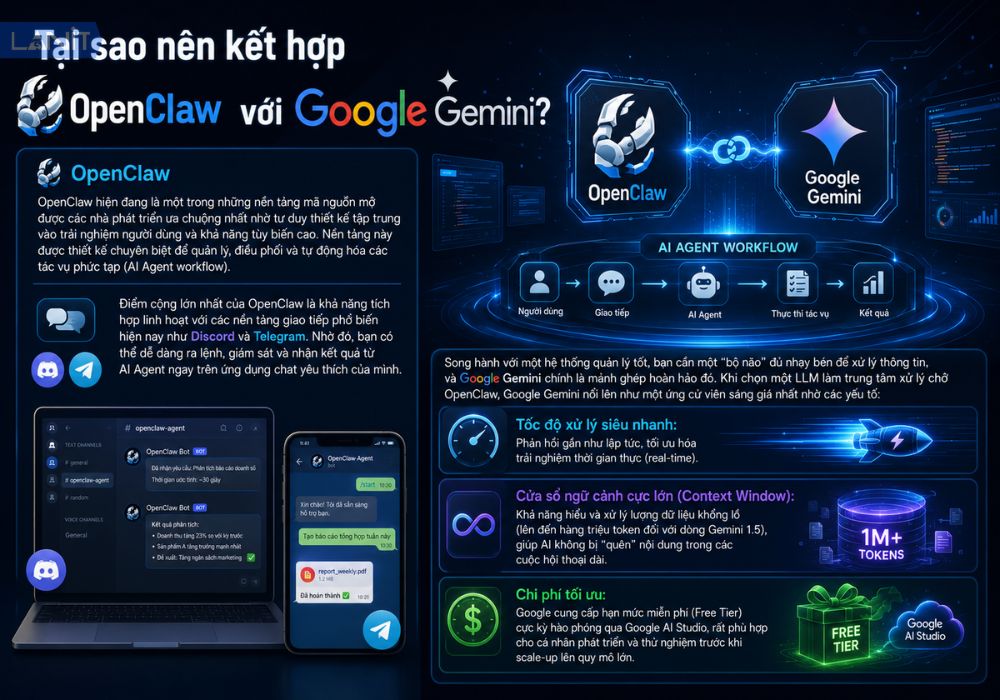
Tại sao nên kết hợp OpenClaw với Google Gemini?
Song hành với một hệ thống quản lý tốt, bạn cần một “bộ não” đủ nhạy bén để xử lý thông tin, và Google Gemini chính là mảnh ghép hoàn hảo đó. Khi chọn một LLM làm trung tâm xử lý cho OpenClaw, Google Gemini nổi lên như một ứng cử viên sáng giá nhất nhờ các yếu tố:
- Tốc độ xử lý siêu nhanh: Phản hồi gần như lập tức, tối ưu hóa trải nghiệm thời gian thực (real-time).
- Cửa sổ ngữ cảnh cực lớn (Context Window): Khả năng hiểu và xử lý lượng dữ liệu khổng lồ (lên đến hàng triệu token đối với dòng Gemini 3.1), giúp AI không bị “quên” nội dung trong các cuộc hội thoại dài.
- Chi phí tối ưu: Google cung cấp hạn mức miễn phí (Free Tier) cực kỳ hào phóng qua Google AI Studio, rất phù hợp cho cá nhân phát triển và thử nghiệm trước khi scale-up lên quy mô lớn.
Chuẩn bị hệ thống trước khi cài đặt
Hãy đảm bảo máy tính hoặc máy chủ của bạn đáp ứng đầy đủ các tiêu chí về cả phần cứng lẫn các công cụ phần mềm cốt lõi dưới đây.
1. Yêu cầu về phần cứng và hệ điều hành
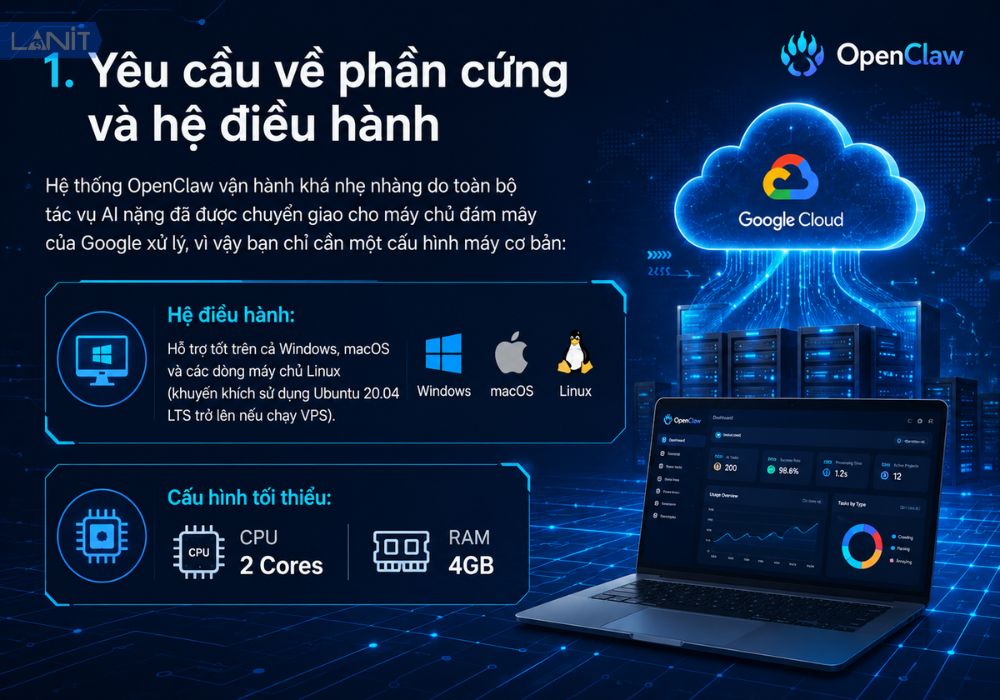
Hệ thống OpenClaw vận hành khá nhẹ nhàng do toàn bộ tác vụ AI nặng đã được chuyển giao cho máy chủ đám mây của Google xử lý, vì vậy bạn chỉ cần một cấu hình máy cơ bản:
- Hệ điều hành: Hỗ trợ tốt trên cả Windows, macOS và các dòng máy chủ Linux (khuyến khích sử dụng Ubuntu 20.04 LTS trở lên nếu chạy VPS).
- Cấu hình tối thiểu: CPU 2 Cores, RAM 4GB.
2. Cài đặt Node.js và NPM
OpenClaw được lập trình bằng ngôn ngữ JavaScript/TypeScript. Để máy tính của bạn có thể hiểu và chạy được mã nguồn này, bạn bắt buộc phải cài đặt một môi trường có tên là Node.js (NPM là công cụ đi kèm với Node.js, dùng để tự động tải các thư viện hỗ trợ về máy). Hãy làm theo các bước cực kỳ đơn giản sau để cài đặt:
Bước 1: Tải bộ cài đặt chính thức
- Bạn truy cập vào trang chủ: nodejs.org.
- Ngay tại giao diện, bạn sẽ thấy hai nút tải về. Hãy bấm chọn phiên bản có chữ LTS (đây là phiên bản ổn định nhất, ít lỗi và được khuyến nghị cho tất cả người dùng).
Bước 2: Tiến hành cài đặt
Sau khi tải file về máy (định dạng .msi cho Windows hoặc .pkg cho Mac), bạn chỉ cần nhấp đúp chuột vào file đó để mở lên.
Một cửa sổ cài đặt sẽ hiện ra, bạn chỉ cần bấm Next (Tiếp tục), tích chọn đồng ý điều khoản và tiếp tục bấm Next cho đến khi hoàn thành (Finish). Quy trình này giống hệt như khi bạn cài đặt một phần mềm thông thường trên máy tính.
Bước 3: Kiểm tra xem máy tính đã nhận Node.js chưa
Để chắc chắn máy tính đã cài đặt thành công, bạn hãy thực hiện như sau:
Mở công cụ dòng lệnh lên:
- Trên Windows: Bấm phím Windows trên bàn phím, gõ chữ “cmd” vào thanh tìm kiếm rồi nhấn Enter.
- Trên Mac/Linux: Mở ứng dụng tên là Terminal.
Bạn sao chép câu lệnh bên dưới, dán vào cửa sổ dòng lệnh vừa mở rồi nhấn Enter:
node -vNếu màn hình trả về một dãy số (Ví dụ: v18.16.0 hoặc v20.11.0) tức là máy tính của bạn đã cài đặt thành công Node.js.
Tiếp tục sao chép câu lệnh bên dưới, dán vào rồi nhấn Enter:
npm -vNếu màn hình trả về một dãy số phiên bản ngắn hơn (Ví dụ: 9.5.1 hoặc 10.2.4) nghĩa là công cụ tải thư viện đi kèm đã sẵn sàng.
3. Đăng ký và lấy API Key Google Gemini
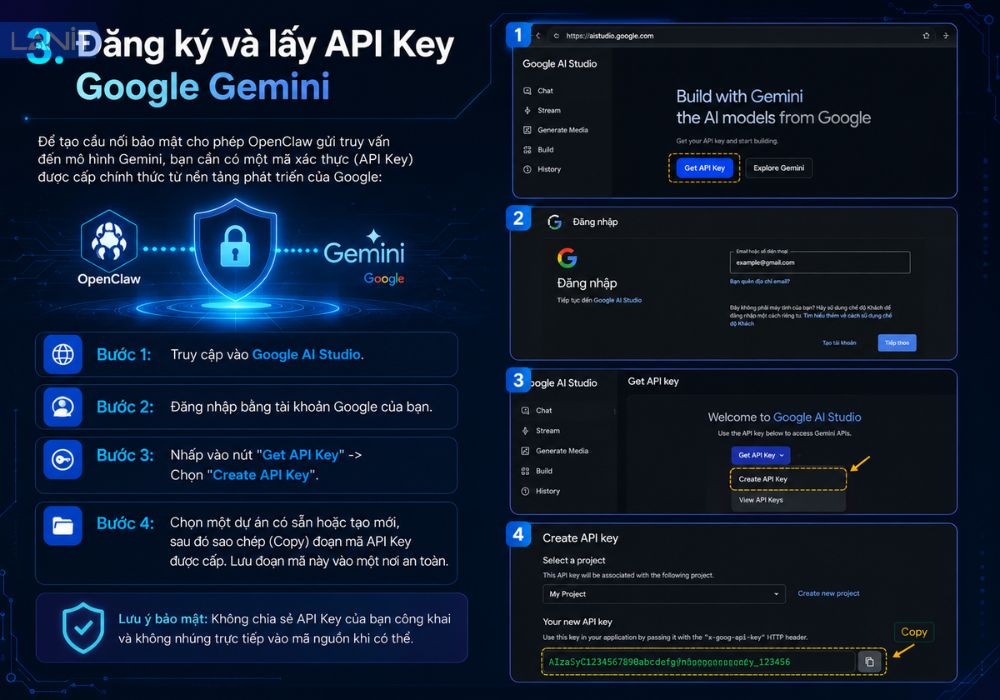
Để tạo cầu nối bảo mật cho phép OpenClaw gửi truy vấn đến mô hình Gemini, bạn cần có một mã xác thực (API Key) được cấp chính thức từ nền tảng phát triển của Google:
Bước 1: Truy cập vào Google AI Studio.
Bước 2: Đăng nhập bằng tài khoản Google của bạn.
Bước 3: Nhấp vào nút Get API Key, chọn Create API Key.
Bước 4: Chọn một dự án có sẵn hoặc tạo mới, sau đó sao chép đoạn mã API Key được cấp. Lưu đoạn mã này vào một nơi an toàn.
Hướng dẫn cài đặt OpenClaw kết hợp với Google Gemini
Sau khi đã hoàn tất các bước chuẩn bị về mặt môi trường, chúng ta sẽ bước vào phần quan trọng nhất của bài viết. Hãy mở Terminal hoặc Command Prompt lên, giữ cho kết nối internet ổn định và thực hiện tuần tự theo 5 bước hướng dẫn chi tiết dưới đây.
Bước 1: Clone mã nguồn OpenClaw từ GitHub
Trước tiên, bạn cần tải bản sao mã nguồn chính thức của dự án OpenClaw từ kho lưu trữ GitHub về máy tính cá nhân hoặc máy chủ của mình. Di chuyển đến thư mục bạn muốn lưu dự án trên máy tính và chạy câu lệnh sau:
git clone https://github.com/openclaw/openclaw.git
cd openclaw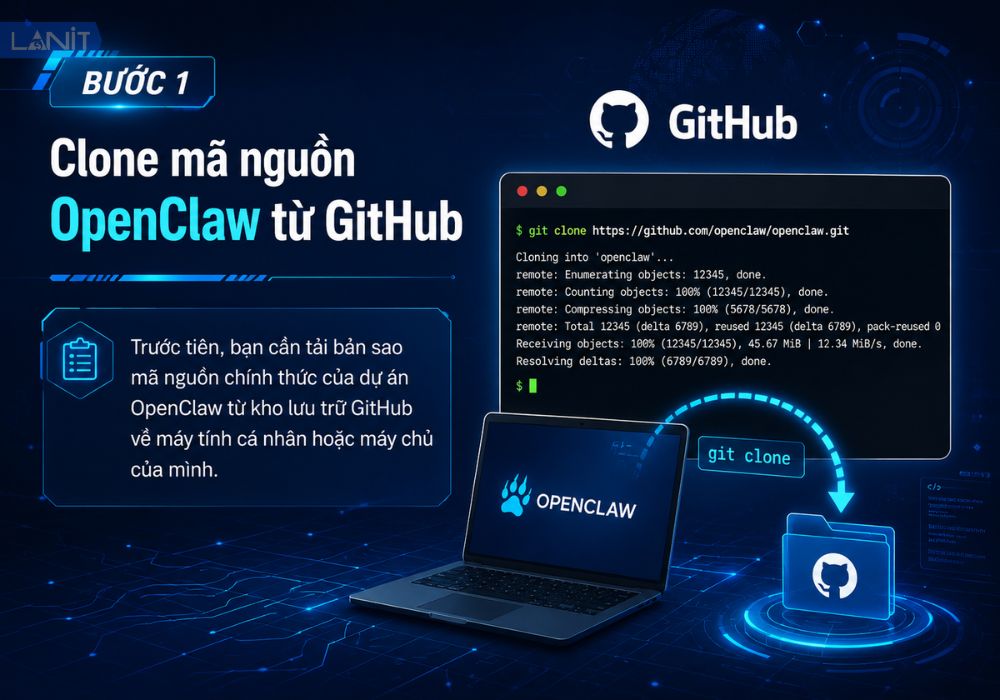
Bước 2: Cài đặt các thư viện (Dependencies)
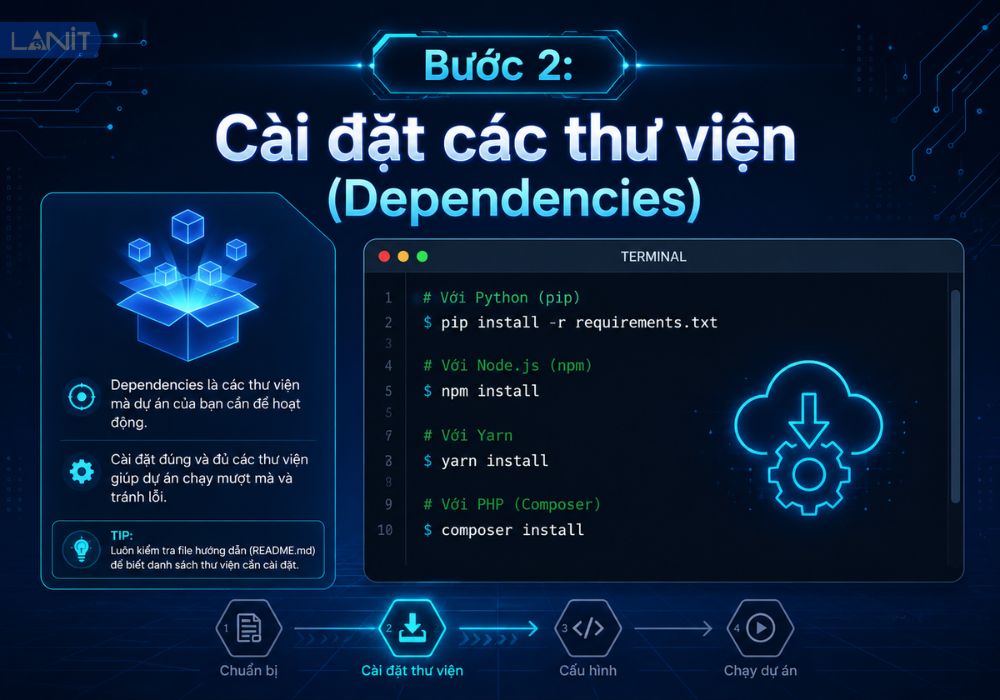
Mã nguồn OpenClaw cần các thư viện bổ trợ bên ngoài để có thể kích hoạt toàn bộ tính năng. Bạn hãy chạy một trong hai lệnh quản lý gói dưới đây để hệ thống tự động tải chúng về:
Sử dụng NPM (mặc định):
npm installHoặc sử dụng Yarn (nếu máy bạn cài sẵn Yarn):
yarn install*Lưu ý: Quá trình này có thể mất từ 1 – 2 phút tùy thuộc vào tốc độ mạng của bạn.
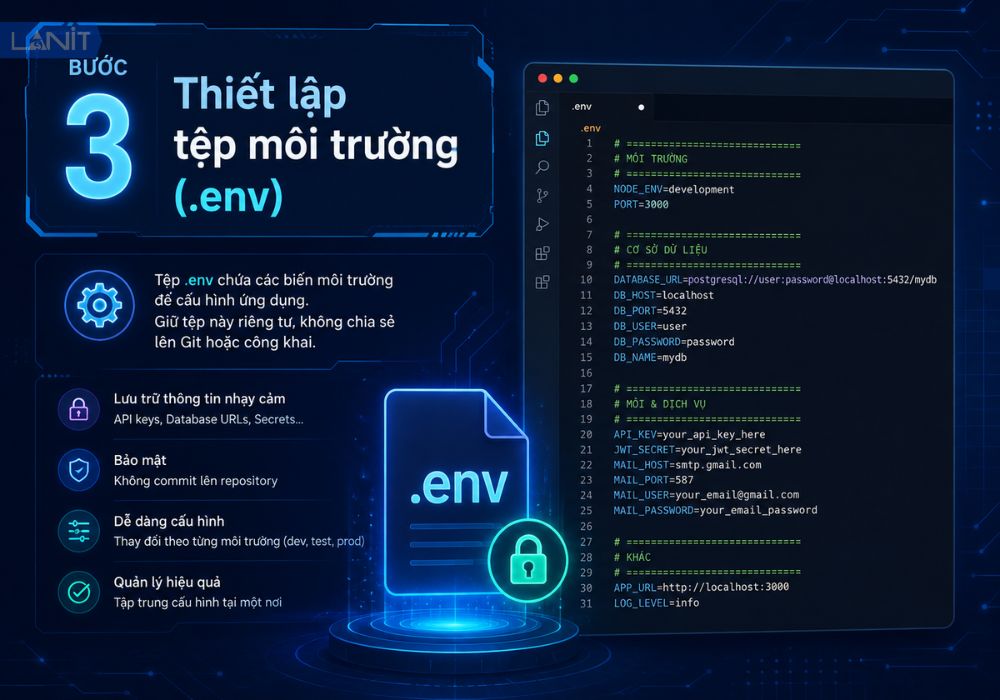
Bước 3: Thiết lập tệp môi trường (.env)
Hệ thống cần một tệp cấu hình riêng biệt để đọc các thông số bảo mật mà không làm ảnh hưởng đến mã nguồn gốc. Trong thư mục gốc của OpenClaw, bạn sẽ thấy một file mẫu có tên là .env.example. Hãy nhân bản và đổi tên nó thành .env.
Nếu bạn dùng hệ điều hành Linux hoặc macOS, hãy chạy lệnh:
cp .env.example .envNếu bạn dùng hệ điều hành Windows, hãy chạy lệnh:
copy .env.example .envNgoài ra, bạn cũng có thể bấm chuột phải vào file .env.example, chọn Sao chép (Copy), Dán (Paste) ngay tại đó rồi đổi tên thủ công thành .env đều được.
Bước 4: Thêm API Key vào cấu hình
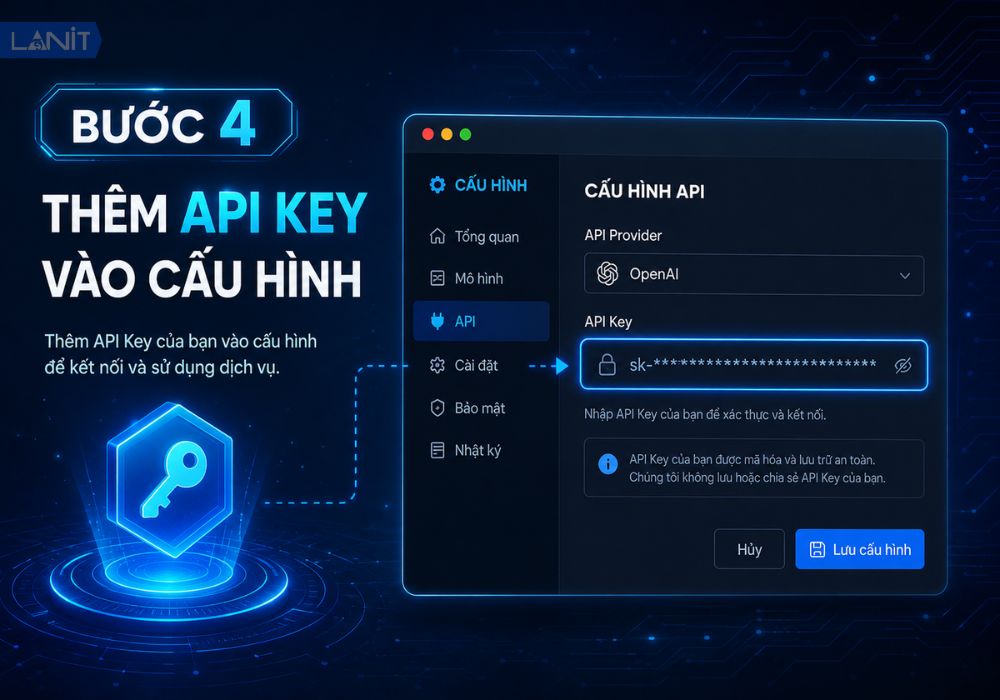
Bây giờ, chúng ta sẽ tiến hành nhúng chiếc “chìa khóa” Google Gemini mà bạn đã lấy ở phần chuẩn bị vào hệ thống OpenClaw.
Bạn mở file .env vừa tạo bằng các trình soạn thảo văn bản như VS Code, Notepad++ hoặc Notepad thông thường. Tìm đến dòng khai báo API của Gemini và thay thế bằng chuỗi ký tự khóa của bạn:
GEMINI_API_KEY=AIzaSyD-Your_Actual_Gemini_API_Key_Here*Lưu ý bảo mật: Hãy giữ kín file .env này, tuyệt đối không đăng tải nó lên GitHub hay chia sẻ cho người khác để tránh bị đánh cắp hạn mức sử dụng AI.
Bước 5: Lựa chọn mô hình Gemini phù hợp
Tùy thuộc vào mục đích sử dụng là cần tốc độ xử lý nhanh hay cần độ chính xác cao cho các tác vụ logic phức tạp, bạn có thể chủ động chỉ định phiên bản model cụ thể. Tìm tiếp biến cấu hình model trong file .env (hoặc file cấu hình model chuyên biệt của hệ thống) và điền tên phiên bản bạn muốn dùng:
GEMINI_MODEL=gemini-3.5-flashNếu bạn muốn chuyển sang dòng mô hình thông minh hơn, chuyên xử lý các văn bản dài và logic khó, hãy đổi giá trị này thành:
GEMINI_MODEL=gemini-3.1-proKhởi chạy và kiểm tra luồng hoạt động
Mọi công đoạn cấu hình cơ bản đã hoàn tất, giờ là lúc chúng ta đưa hệ thống vào vận hành thực tế để kiểm tra thành quả. Quá trình này giúp bạn xác nhận xem OpenClaw đã bắt tay thành công với bộ não Google Gemini và sẵn sàng nhận lệnh từ bạn hay chưa.
1. Lệnh khởi chạy hệ thống
Để kích hoạt toàn bộ dây chuyền hoạt động của OpenClaw, bạn chỉ cần thực thi câu lệnh start thông qua cửa sổ dòng lệnh:
npm startHoặc chế độ dành cho nhà phát triển để dễ theo dõi log lỗi:
npm run devMàn hình console hiển thị thông báo kết nối thành công nghĩa là OpenClaw đã sẵn sàng hoạt động.
2. Thiết lập luồng Trigger-Process-Output cơ bản
Để hiểu rõ cách thức vận hành, bạn có thể thử nghiệm tạo ra một kịch bản giao tiếp khép kín đơn giản để kiểm tra tốc độ phản hồi của hệ thống:
- Trigger (Kích hoạt): Bạn gửi một tin nhắn từ Discord/Telegram (hoặc qua giao diện UI local của OpenClaw) với nội dung: “Hãy tóm tắt xu hướng công nghệ năm nay trong 3 dòng”.
- Process (Xử lý): OpenClaw tiếp nhận tin nhắn, đóng gói thành prompt chuẩn và chuyển tiếp qua API tới Google Gemini. Gemini tính toán và trả về kết quả định dạng văn bản.
- Output (Đầu ra): OpenClaw nhận phản hồi từ Gemini và hiển thị ngay lập tức lên màn hình của bạn.
Các lỗi thường gặp và cách khắc phục
Trong quá trình triển khai thực tế, việc gặp phải các sự cố phát sinh là điều hoàn toàn bình thường, ngay cả với các lập trình viên lâu năm. Để giúp bạn tiết kiệm thời gian mò mẫm, dưới đây là tổng hợp những lỗi phổ biến nhất và giải pháp xử lý triệt để cho từng trường hợp.
1. Lỗi OpenClaw không nhận API Key Gemini
Sự cố này thường xảy ra do hệ thống không thể đọc được thông tin bảo mật từ tệp cấu hình mà bạn đã thiết lập:
- Biểu hiện: Hệ thống báo lỗi Authentication Error hoặc API Key missing.
- Cách khắc phục: Kiểm tra lại xem file .env đã được lưu đúng định dạng chưa (đôi khi trên Windows bị lưu nhầm thành .env.txt). Hãy đảm bảo tên biến GEMINI_API_KEY viết hoa chính xác và không chứa khoảng trắng thừa.
2. Lỗi xung đột phiên bản Node/Gói NPM
Khi các thư viện tải về bị gián đoạn hoặc không tương thích với phiên bản Node.js hiện tại trên máy, lỗi xung đột package sẽ xuất hiện:
- Biểu hiện: Xuất hiện hàng loạt dòng chữ đỏ khi chạy npm install hoặc lỗi “Cannot find module…”.
- Cách khắc phục: Xóa sạch thư mục cài đặt lỗi cũ và thử cài đặt lại từ đầu bằng các lệnh sau:
rm -rf node_modules package-lock.json
npm cache clean --force
npm install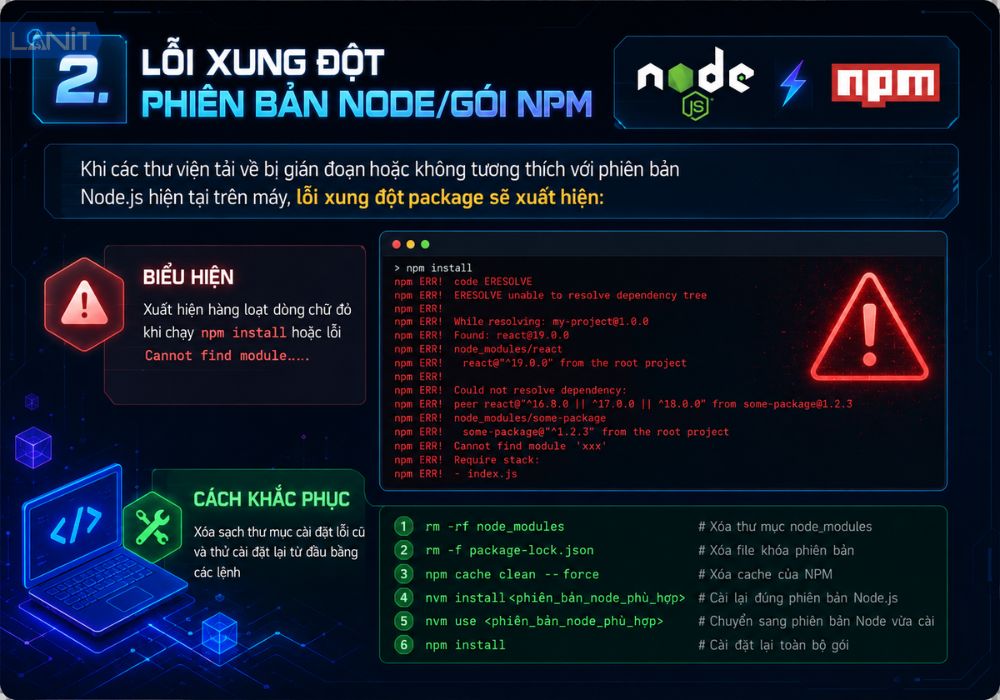
3. Lỗi giới hạn (Rate Limit) từ Google API
Nếu bạn sử dụng hệ thống với tần suất quá dày đặc vượt quá hạn mức cho phép của tài khoản, Google sẽ tạm thời ngắt kết nối:
- Biểu hiện: Xuất hiện thông báo lỗi “429 Too Many Requests”. Bạn sẽ gặp lỗi này khi gửi yêu cầu liên tục và hệ thống AI sẽ từ chối trả lời.
- Cách khắc phục: Nếu bạn đang dùng tài khoản Miễn phí (Free Tier) của Google AI Studio, hãy điều chỉnh tần suất gửi yêu cầu giảm xuống. Hạn mức giới hạn thông thường của tài khoản free là 15 RPM (tương đương tối đa 15 yêu cầu trong vòng 1 phút). Trong trường hợp bạn có nhu cầu sử dụng cho mục đích thương mại hoặc cần chạy tác vụ với tần suất cao hơn, hãy liên kết tài khoản Google Cloud của mình và chuyển sang hình thức trả phí theo lưu lượng thực tế sử dụng (Pay-as-you-go).
Công nghệ AI Agent đang định hình lại cách chúng ta vận hành công việc hàng ngày và việc tự xây dựng một hệ thống độc lập như OpenClaw kết hợp với Google Gemini chính là bước đi chiến lược giúp bạn làm chủ làn sóng công nghệ này. Thay vì phụ thuộc vào các công cụ trả phí đắt đỏ, giờ đây bạn đã có thể tự tay cấu hình một trợ lý ảo thông minh, trung thành và hoạt động 24/7 theo ý muốn. Hãy bắt tay vào thử nghiệm các câu lệnh (prompt) đầu tiên và khai phá tiềm năng vô hạn mà hệ thống này mang lại.
![[CTKM] Thuê VPS Giá Rẻ Giảm Sốc tới 50% TẠI LANIT](https://lanit.com.vn/wp-content/uploads/2024/08/vps-lanit-2.jpg)