Trong hệ sinh thái các AI Agent tự vận hành, OpenClaw đang nổi lên như một công cụ mạnh mẽ nhờ khả năng linh hoạt và tính mở cao. Tuy nhiên, để thực sự đưa sức mạnh của OpenClaw vào quy trình làm việc thực tế, việc tích hợp nó với các nền tảng giao tiếp là bước không thể thiếu. Bài viết này sẽ hướng dẫn chi tiết cách kết nối OpenClaw với Discord, giúp bạn biến máy chủ của mình thành một trung tâm điều hành thông minh, nơi các tác vụ được tự động hóa chỉ qua vài dòng lệnh.
Chuẩn bị trước khi cài đặt
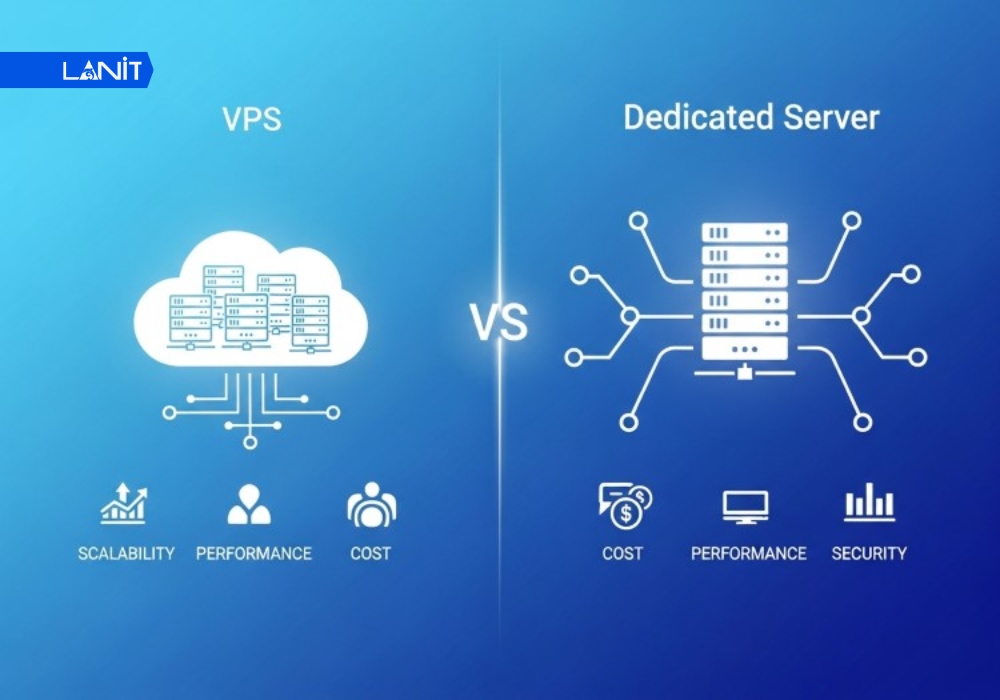
Trước khi bắt đầu quy trình kết nối, việc đảm bảo một nền tảng hạ tầng ổn định là yếu tố tiên quyết. Một hệ thống AI Agent chỉ hoạt động mượt mà khi được đặt trên một môi trường có Uptime cao và Latency thấp.
1. Hệ thống
Đảm bảo OpenClaw đã được cài đặt và chạy ổn định trên VPS hoặc Server của bạn.
- CPU: 2 Cores (Ưu tiên dòng chip High-Performance).
- RAM: Tối thiểu 4GB (Khuyến nghị 8GB để xử lý tác vụ suy luận mượt mà).
- Băng thông (Bandwidth): Tối thiểu 100Mbps để đảm bảo giao tiếp với Discord API không độ trễ.
- Hệ điều hành: Ubuntu 22.04 LTS (Hỗ trợ Docker tốt nhất).
2. Discord Developer Portal
Trước tiên, bạn cần truy cập vào địa chỉ chính thức dành cho nhà phát triển của Discord.
- Địa chỉ: https://discord.com/developers/applications
- Đăng nhập: Sử dụng tài khoản Discord cá nhân hoặc tài khoản tổ chức của bạn.
- Nhấn nút New Application (góc trên bên phải).
- Tại tab Bot, nhấn Add Bot và lấy Bot Token.
*Lưu ý: Hãy lưu Token vào một tệp bảo mật, tuyệt đối không công khai để tránh bị chiếm quyền điều khiển.
3. Thiết lập quyền hạn
Để Agent có thể “đọc, hiểu và trả lời”, bạn cần cấp quyền chính xác trước khi mời Bot vào server. Trong mục Bot, cuộn xuống phần Permissions hoặc thiết lập tại OAuth2 > URL Generator. Các quyền bắt buộc bao gồm:
- View Channels: Cho phép Bot thấy các kênh được chỉ định.
- Send Messages: Để AI Agent phản hồi câu hỏi của người dùng.
- Embed Links: Giúp hiển thị các bước suy luận (Reasoning) dưới dạng khung nội dung chuyên nghiệp.
- Attach Files: Cần thiết khi yêu cầu AI phân tích file log, Excel hoặc PDF.
- Read Message History: Để Bot hiểu được ngữ cảnh của cuộc hội thoại trước đó.
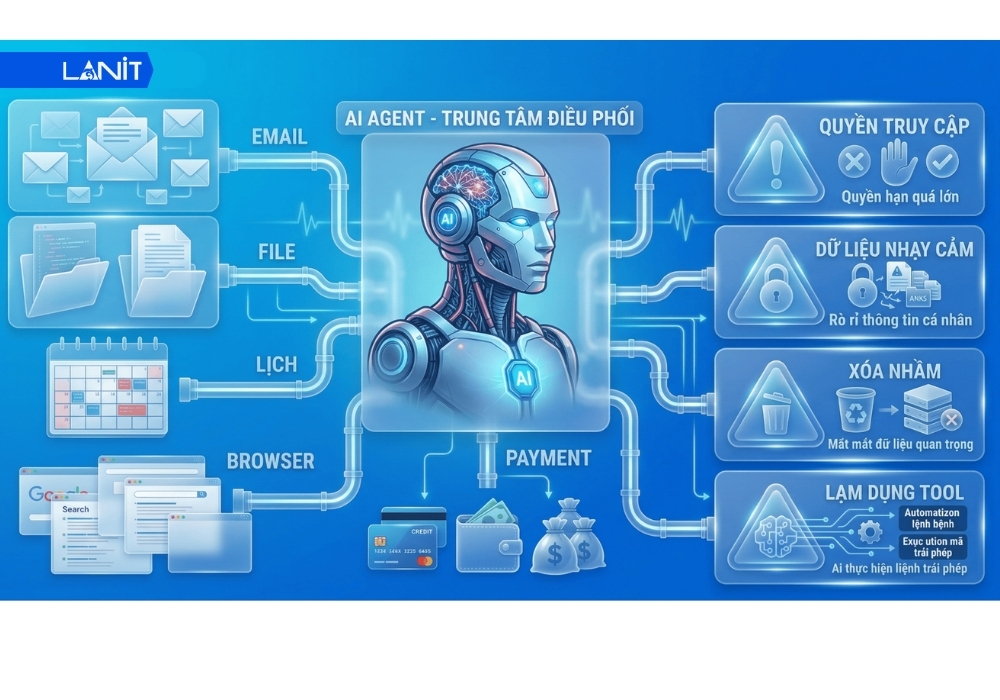
4. API Token
Đây là “chứng minh thư” để OpenClaw xác thực với Discord API. Nếu không có Token này, Gateway sẽ không thể thiết lập kết nối. Trong trang quản trị ứng dụng, chọn tab Bot ở menu bên trái. Tại mục Token, nhấn nút Reset Token để hệ thống hiển thị mã định danh.
Các bước kết nối OpenClaw với Discord
Sau khi đã hoàn tất các bước chuẩn bị về hạ tầng và “khai sinh” ứng dụng trên Discord Developer Portal, giờ là lúc chúng ta thực hiện bước quan trọng nhất: Kết nối bộ não của OpenClaw với giao diện Discord.
1. Thiết lập Discord Bot trên OpenClaw Gateway
Bạn cần “khai báo” danh tính của Bot cho OpenClaw thông qua file cấu hình môi trường .env.
DISCORD_BOT_TOKEN=MTEyMzQ1Njc4OTAxMjM0NTY3ODkw.your_token_here
DISCORD_CHANNEL_ID=123456789012345678
Trong đó:
- DISCORD_BOT_TOKEN: Dán mã Token bí mật bạn đã lấy từ tab Bot.
- DISCORD_CHANNEL_ID: Chỉ định ID của kênh Discord nơi bạn muốn Agent hoạt động (Chuột phải vào kênh > Copy Channel ID).
Sau khi lưu file, hãy restart lại dịch vụ OpenClaw bằng lệnh docker compose restart hoặc pm2 restart để hệ thống nhận diện Gateway mới.
2. Cài đặt các thư viện hỗ trợ (nếu chạy thủ công)
Nếu bạn không sử dụng Docker, cần cài đặt các gói phụ thuộc (dependencies) để bridge dữ liệu giữa OpenClaw và Discord API. Thực hiện các lệnh sau:
Bước 1: Vào thư mục dự án OpenClaw
cd /path/to/openclawBước 2: Cài đặt các dependencies chính
npm installHoặc cài chi tiết các gói quan trọng dùng để bridge Discord:
npm install discord.js @discordjs/rest discord-api-types3. Kích hoạt tính năng “Message Content Intent”
Đây là bước rất quan trọng và thường bị bỏ sót. Bạn cần bật Message Content Intent trên Discord Developer Portal để Bot có thể đọc được nội dung tin nhắn và yêu cầu từ người dùng.
- Vào Discord Developer Portal → chọn Application.
- Chọn tab Bot.
- Cuộn xuống phần Privileged Gateway Intents.
- Bật Message Content Intent.
- Nhấn Save Changes.
*Lưu ý: Sau khi bật, bạn phải restart Bot để thay đổi có hiệu lực. Nếu Bot không đọc tin nhắn, đây thường là nguyên nhân chính (lỗi 4014).
Cách sử dụng và tương tác với Agent trên Discord
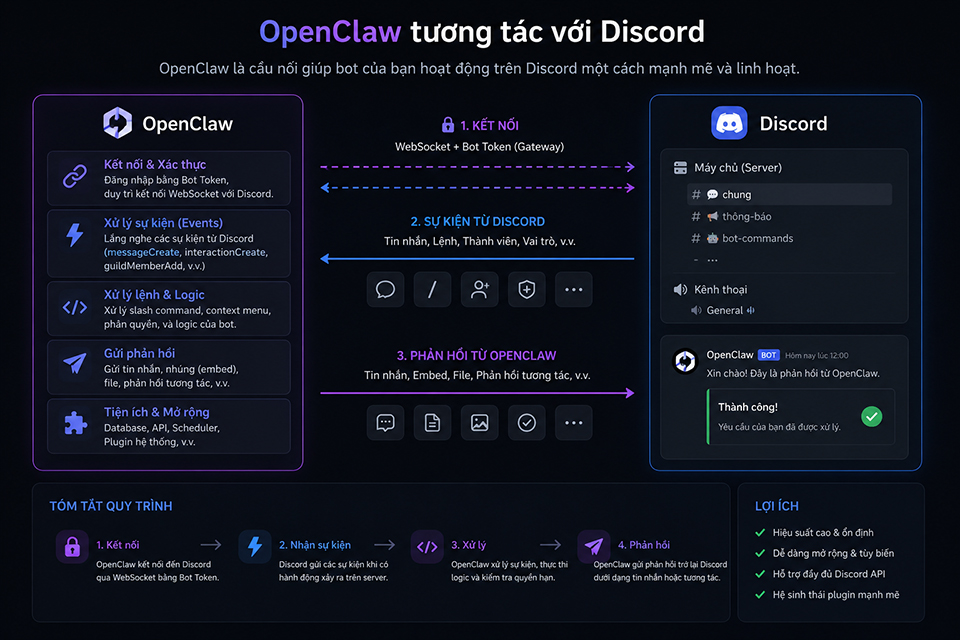
Sau khi thiết lập thành công, bạn có thể dễ dàng tương tác với OpenClaw Agent ngay trên Discord. Agent được thiết kế để hoạt động mượt mà, gần giống như đang trò chuyện với một trợ lý AI thông minh.
1. Lệnh gọi Agent
Để bắt đầu tác vụ, bạn có hai cách chính:
- Mention (Tag Bot): @TênBot + câu hỏi hoặc lệnh
- Prefix: !claw + câu hỏi hoặc lệnh
2. Theo dõi tiến độ
OpenClaw sẽ hiển thị rõ ràng quá trình suy luận của Agent:
- Các bước Reasoning (suy nghĩ từng bước một) được trình bày dưới dạng Rich Embed với màu sắc, tiêu đề và nội dung có cấu trúc rõ ràng.
- Nhiều phiên bản hỗ trợ tự động tạo Thread riêng cho mỗi cuộc trò chuyện, giúp theo dõi tiến độ dễ dàng và giữ kênh chat sạch sẽ.
3. Gửi file và dữ liệu
OpenClaw hỗ trợ xử lý file rất mạnh. Bạn chỉ cần đính kèm file trực tiếp vào tin nhắn khi gọi Agent. Các loại file phổ biến được hỗ trợ:
- File log (.log, .txt)
- File dữ liệu (Excel .xlsx, CSV)
- Ảnh, PDF, JSON, file code (.py, .js, .html…)
Tối ưu hóa và Bảo mật cho Discord Bot
Một trong những yếu tố quan trọng khi triển khai AI Agent là đảm bảo hiệu suất ổn định và bảo mật cao, đặc biệt khi Bot hoạt động công khai trên Discord. Dưới đây là các khuyến nghị quan trọng để tối ưu và bảo vệ hệ thống.
- Phân quyền người dùng (Access Control): Cách giới hạn chỉ những thành viên nhất định mới có quyền ra lệnh cho Agent để tránh lãng phí Token API.
- Sử dụng Allowlist (danh sách trắng) để kiểm soát quyền truy cập.
- Chỉ cho phép một số User ID hoặc Role nhất định được tương tác với Agent.
- Cấu hình trong file .env hoặc file config của OpenClaw.
- Xử lý Rate Limit: Mẹo cấu hình để tránh bị Discord “ban” do gửi quá nhiều tin nhắn trong thời gian ngắn.
- OpenClaw đã có cơ chế tự động delay.
- Nên sử dụng kênh riêng biệt cho Agent.
- Giới hạn số lệnh mỗi phút (khuyến nghị 5–8 lệnh/user/phút) trên các server lớn.
- Bảo mật Token: Lưu ý tuyệt đối không công khai file cấu hình chứa Token lên GitHub.
- Không commit file .env lên bất kỳ repository công khai nào.
- Sử dụng lệnh chmod 600 .env để bảo vệ file.
- Ưu tiên dùng Docker Secrets hoặc biến môi trường hệ thống.
- Tuyệt đối không chia sẻ Token với người khác.
Khắc phục các lỗi thường gặp
Trong quá trình cài đặt và vận hành OpenClaw trên Discord, bạn có thể gặp một số lỗi phổ biến. Phần này tổng hợp những lỗi thường gặp nhất cùng cách kiểm tra và khắc phục nhanh chóng để Bot sớm hoạt động trở lại.
1. Bot báo Offline
Đây là lỗi thường gặp khi Bot mất kết nối với Discord Gateway. Hãy kiểm tra theo các bước sau:
Bước 1: Kiểm tra lệnh
openclaw gateway status
Bước 2: Xem log chi tiết
docker logs openclaw --tail 100
Bước 3: Đảm bảo VPS/Server cho phép kết nối outbound qua port 443 (HTTPS)
Thử restart bằng lệnh:
docker compose restart
Hoặc:
pm2 restart openclaw
2. Bot không trả lời
Bot đã online nhưng không phản hồi tin nhắn từ người dùng. Nguyên nhân phổ biến là quyền hạn hoặc cấu hình Intent:
- Kiểm tra Bot có quyền Send Messages trong channel không.
- Xác nhận đã bật Message Content Intent trong Discord Developer Portal.
- Kiểm tra Token có đúng và chưa bị reset.
- Xem log lỗi để tìm mã lỗi phổ biến (4014 – thiếu Intent, 403 – thiếu quyền).
3. Lỗi hiển thị nội dung
Bot trả lời nhưng nội dung hiển thị bị lỗi, bị cắt hoặc markdown bị vỡ:
- Discord giới hạn 2000 ký tự mỗi tin nhắn → OpenClaw sẽ tự động chia nhỏ nội dung.
- Markdown bị lỗi thì hãy sử dụng code block “` khi gửi log, code hoặc dữ liệu có định dạng.
- Nếu embed không đẹp, kiểm tra cấu hình responseFormat trong file config của OpenClaw.
Việc kết nối thành công OpenClaw với Discord không chỉ đơn thuần là việc liên kết hai công cụ, mà còn là bước đi quan trọng để bạn hiện thực hóa quy trình làm việc tự động hóa thông minh. Với sự hỗ trợ của AI Agent ngay trong không gian giao tiếp quen thuộc, hiệu suất xử lý tác vụ của bạn chắc chắn sẽ được nâng lên một tầm cao mới. Hãy bắt đầu thử nghiệm những câu lệnh đầu tiên và khám phá tiềm năng vô hạn mà sự kết hợp này mang lại!
![[CTKM] Thuê VPS Giá Rẻ Giảm Sốc tới 50% TẠI LANIT](https://lanit.com.vn/wp-content/uploads/2024/08/vps-lanit-2.jpg)