Bạn đang sở hữu một AI Agent mạnh mẽ với OpenClaw nhưng lại “bó tay” trước những thông tin vừa xảy ra sáng nay? Giới hạn dữ liệu (Knowledge Cutoff) luôn là rào cản lớn khiến AI trở nên lỗi thời và đưa ra những câu trả lời sai lệch về thực tế. Việc biết cách kích hoạt tính năng web search cho openclaw không chỉ giúp AI của bạn “thông minh” hơn mà còn biến nó thành một chuyên gia phân tích dữ liệu thời gian thực.
Tại sao OpenClaw cần tính năng Web Search?
Để hiểu tại sao đây là nâng cấp đáng giá nhất cho hệ thống AI của bạn, chúng ta cần nhìn vào những hạn chế cố hữu của các mô hình ngôn ngữ truyền thống và cách Web Search giải quyết chúng.
- Vượt qua giới hạn dữ liệu cũ: Các mô hình ngôn ngữ lớn (LLM) truyền thống thường bị giới hạn bởi thời điểm “cắt dữ liệu”. Web Search giúp OpenClaw phá vỡ rào cản này, cho phép AI đọc và tổng hợp tin tức nóng hổi ngay trong ngày. Thay vì chỉ dựa vào bộ nhớ có sẵn, AI giờ đây có thể cập nhật xu hướng thị trường chỉ sau vài mili giây.
- Tăng độ chính xác (Fact-check): Thay vì tự đưa ra câu trả lời dựa trên xác suất dẫn đến hiện tượng ảo giác (hallucination), tính năng tìm kiếm cho phép Agent thực hiện một “Tool Call” để đối chiếu dữ liệu thực tế. Điều này giúp AI cung cấp các thông tin có trích dẫn nguồn uy tín, tạo sự tin tưởng tuyệt đối cho người dùng cuối.
- Ứng dụng thực tế vượt trội: Với Web Search, doanh nghiệp có thể tự động hóa các tác vụ phức tạp như tổng hợp báo cáo thị trường tự động theo giờ, theo dõi biến động giá cổ phiếu hoặc crypto, kiểm tra thứ hạng từ khoá.
Chuẩn bị trước khi cấu hình
Trước khi bắt tay vào gõ những dòng lệnh đầu tiên, bạn cần đảm bảo nền tảng hạ tầng và các “chìa khóa” kết nối đã sẵn sàng để hệ thống vận hành không gặp lỗi.
1. Môi trường hệ thống
Trước khi tiến hành cấu hình, hãy đảm bảo nền tảng OpenClaw của bạn đã được vận hành ổn định trên một VPS hoặc Server riêng có hiệu năng tốt. Đặc thù của tính năng Web Search là yêu cầu AI phải truy xuất và xử lý dữ liệu ngoại vi liên tục, do đó VPS cần có băng thông quốc tế ổn định và tốc độ đọc ghi (I/O) cao để tránh tình trạng phản hồi chậm (latency). Trước khi bắt đầu, bạn hãy kiểm tra lại trạng thái hoạt động của hệ thống bằng lệnh sau:
openclaw gateway status2. Công cụ trung gian (Search Engine API)
OpenClaw hỗ trợ kết nối với nhiều dịch vụ tìm kiếm mạnh mẽ mà bạn có thể lựa chọn tùy theo nhu cầu:
- Google Custom Search API: Phổ biến, độ chính xác cao, phù hợp khi bạn cần kiểm soát domain tìm kiếm cụ thể.
- Tavily Search: Được tối ưu riêng cho AI Agent, trả về kết quả JSON sạch, giúp AI dễ dàng xử lý nội dung sâu.
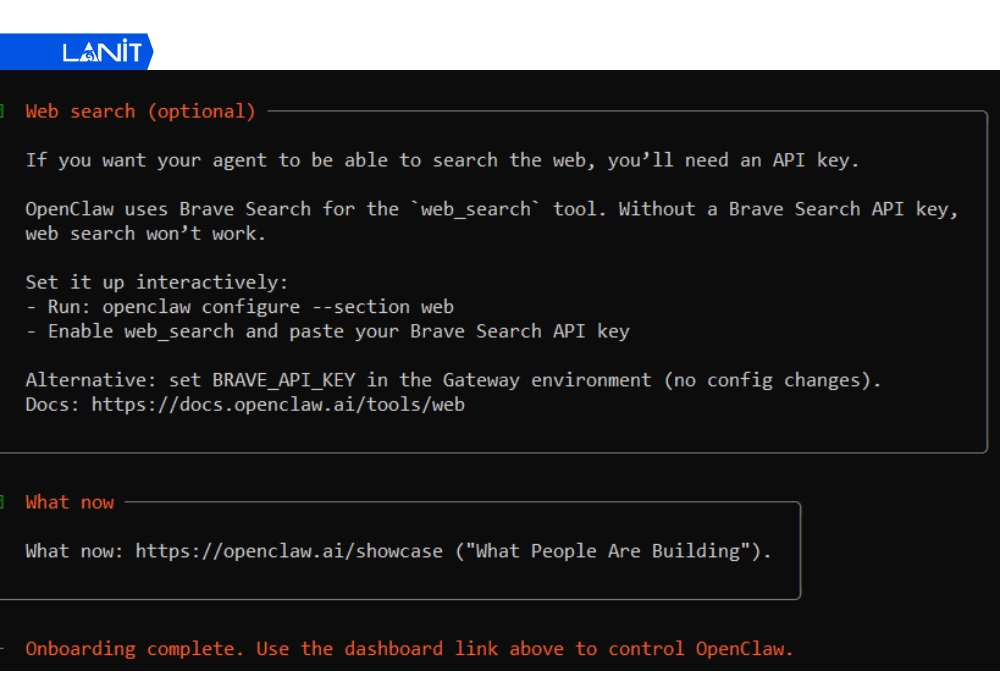
- Brave Search API: Lựa chọn mặc định được khuyến nghị. Độ bảo mật cao, chỉ mục độc lập và gói miễn phí lên tới 2.000 yêu cầu/tháng.
3. Khởi tạo API Key
Bạn cần truy cập vào dashboard của nhà cung cấp để lấy mã khóa API:
- Brave Search API: Truy cập https://api.brave.com → Đăng ký/Đăng nhập → Tạo API Key mới.
- Tavily Search: Vào https://tavily.com → Sign up → Chọn gói miễn phí hoặc trả phí → Copy API Key (thường bắt đầu bằng tvly-).
- Google Custom Search API: Vào Google Cloud Console → Tạo Project mới → Bật API “Custom Search API” → Tạo Credentials (API Key).
Các bước kích hoạt Web Search cho OpenClaw
Khi đã có API Key trong tay, việc kích hoạt tính năng tìm kiếm trên OpenClaw diễn ra khá nhanh chóng thông qua các bước thiết lập logic sau đây.
1. Cấu hình thông qua OpenClaw Gateway
Bạn có thể cấu hình nhanh bằng cách truy cập vào Dashboard quản lý hoặc khai báo trực tiếp các biến môi trường (ENV) trong file .env của hệ thống. Đây là cách an toàn và chuyên nghiệp nhất để quản lý các thông tin nhạy cảm. Ví dụ thêm vào .env:
SEARCH_ENGINE=brave
BRAVE_API_KEY=your_brave_key_here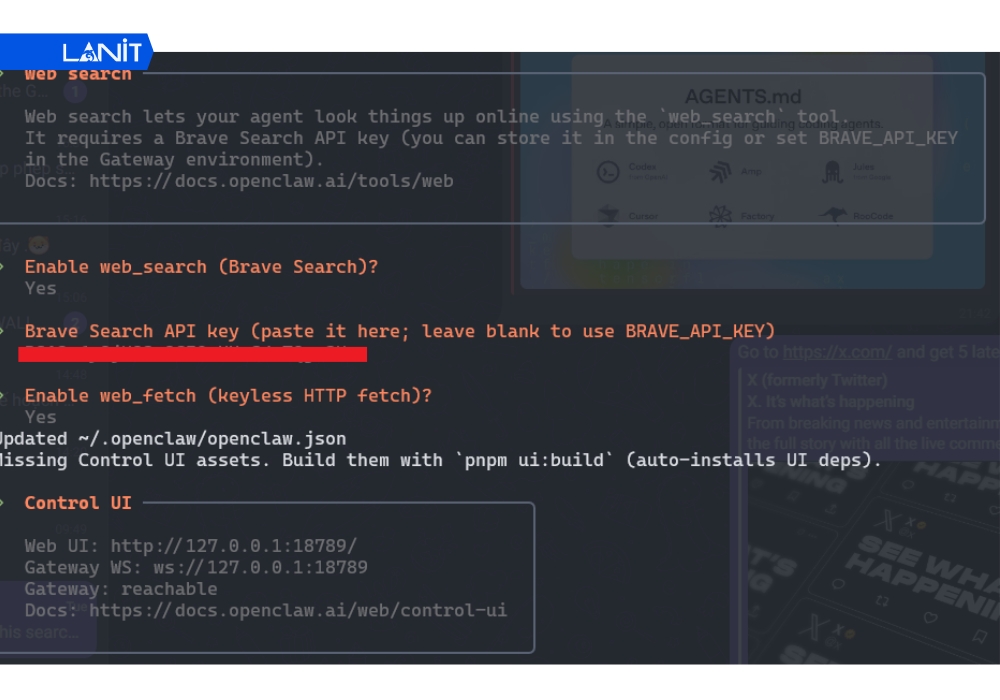
2. Thiết lập công cụ tìm kiếm mặc định
OpenClaw sử dụng cơ chế tự động phát hiện theo thứ tự ưu tiên: Brave > Gemini > Grok > Perplexity > Firecrawl. Để chỉ định cụ thể công cụ muốn dùng, bạn sử dụng lệnh:
openclaw configure --section webTại đây, hệ thống sẽ yêu cầu bạn chọn SEARCH_ENGINE (ví dụ: brave hoặc tavily) và dán API Key tương ứng vào.
3. Phân quyền cho Agent (Permission Settings)
Để Agent có quyền “ra lệnh” cho công cụ tìm kiếm, bạn phải cấp quyền trong bảng điều khiển. Đảm bảo các công cụ web_search và web_fetch đã nằm trong danh sách cho phép (allowlist). Bạn cũng có thể dùng nhóm group:web để kích hoạt nhanh toàn bộ tính năng liên quan đến internet.
Kiểm tra và tối ưu hóa hiệu suất tìm kiếm
Cài đặt xong chỉ là bước đầu, việc tinh chỉnh để AI hoạt động thông minh mà vẫn tiết kiệm chi phí mới là yếu tố khẳng định trình độ của một chuyên gia kỹ thuật.
1. Câu lệnh kiểm tra (Test Prompt)
Hãy thử nghiệm với các câu hỏi về sự kiện đang diễn ra (vừa xảy ra trong 24h qua) để kiểm tra tính thời sự và khả năng trích dẫn nguồn của Agent. Một số prompt gợi ý:
- “Kết quả trận bóng đá tối nay tại Hà Nội là gì?”
- “Giá vàng SJC hôm nay bao nhiêu?”
- “Tin tức mới nhất về lãi suất ngân hàng Việt Nam?”
- “Thời tiết Hà Nội trong 3 ngày tới như thế nào?”
Nếu cấu hình đúng, Agent sẽ trả về kết quả cập nhật, kèm link trích dẫn nguồn rõ ràng và ngày giờ thông tin.
2. Tối ưu hóa Token
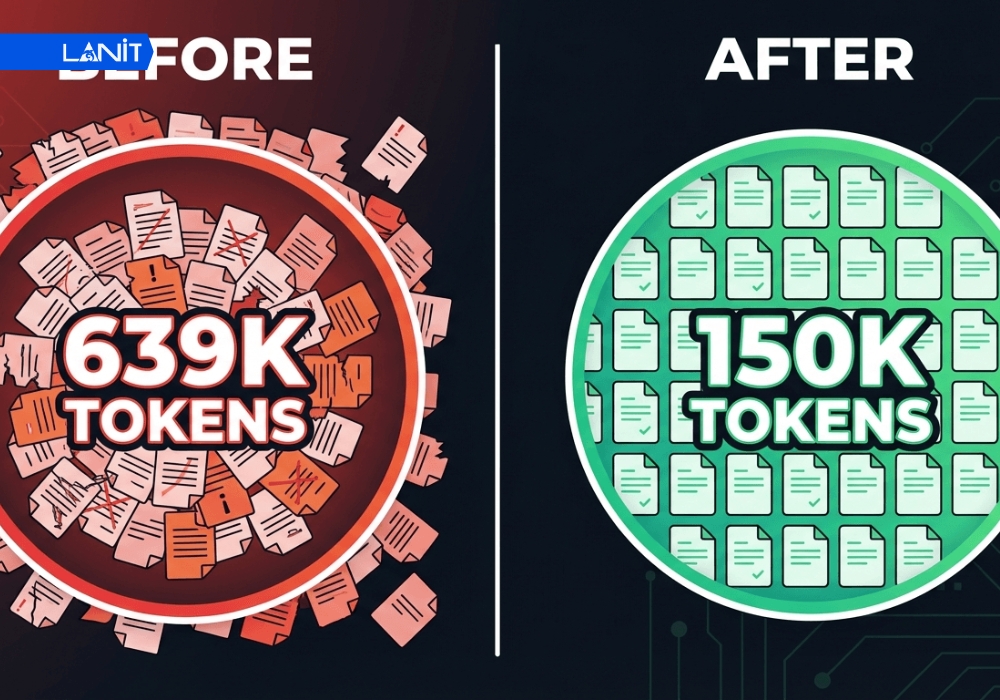
Để tiết kiệm chi phí API LLM và tránh làm đầy cửa sổ ngữ cảnh (context window), bạn nên:
- Sử dụng Firecrawl để trích xuất nội dung dưới dạng Markdown sạch thay vì HTML thô.
- Giới hạn max_results: 5-7 (số lượng kết quả tìm kiếm).
- Thiết lập giới hạn max_tokens hoặc content_length cho từng trang web được dẫn đến.
- Ưu tiên chế độ tóm tắt thay vì lấy toàn bộ nội dung trang khi không cần thiết.
Bạn có thể điều chỉnh các thông số này trong file cấu hình hoặc qua lệnh:
openclaw configure --section web
3. Xử lý lỗi thường gặp
Khi sử dụng tính năng Web Search, đôi khi bạn sẽ gặp phải một số lỗi kỹ thuật. Hầu hết các lỗi đều có thể khắc phục nhanh chóng nếu biết nguyên nhân và cách xử lý đúng. Dưới đây là những lỗi phổ biến nhất cùng giải pháp:
- Lỗi Timeout: Thường xảy ra khi truy cập các trang web chặn bot hoặc tải chậm. Giải pháp là bật Firecrawl làm lớp dự phòng (fallback) để vượt tường lửa và tăng timeout threshold.
- Lỗi API Key không hợp lệ hoặc hết Quota: Kiểm tra file openclaw.json hoặc dashboard quản lý để xác nhận API Key còn hạn mức. Thường xuyên theo dõi usage trên trang quản lý của Brave/Tavily/Google.
- Lỗi không trả về kết quả hoặc nội dung rỗng: Do trang web có bảo vệ mạnh (Cloudflare, Anti-bot). Nên cấu hình User-Agent hoặc chuyển sang chế độ Browser Mode của Firecrawl.
Lưu ý về bảo mật và chi phí
Mở cánh cửa ra internet đồng nghĩa với việc bạn cần chú ý hơn đến các quy tắc an toàn và kiểm soát ngân sách để tránh những hóa đơn API “khổng lồ” cuối tháng.
1. Quản lý chi phí
Tận dụng tối đa gói miễn phí của Brave Search (2.000 requests/tháng) và Tavily. Quan trọng nhất là đặt giới hạn truy vấn hàng ngày ngay trong cài đặt OpenClaw để tránh phát sinh chi phí ngoài ý muốn.
Bạn có thể thiết lập daily_request_limit hoặc max_budget_per_day trong file cấu hình. Ngoài ra, hãy theo dõi chi phí định kỳ qua dashboard của từng nhà cung cấp API.
2. Bảo mật Server
Sử dụng tính năng Browser Sandbox của Firecrawl để duyệt web trong môi trường cô lập, giúp bảo vệ IP server gốc khỏi bị liệt vào danh sách đen.
Ngoài ra, nên chạy OpenClaw sau reverse proxy (Nginx/Caddy) và firewall chặt chẽ. Nếu cần truy cập các vùng địa lý bị hạn chế hoặc tránh bị block, hãy cấu hình Proxy (residential proxy hoặc proxy xoay) cho công cụ tìm kiếm.
3. Tuân thủ Robots.txt
OpenClaw đã hỗ trợ các chính sách an toàn mạng, tự động tôn trọng file robots.txt của website. Tuy nhiên, bạn vẫn nên ưu tiên các nguồn cho phép crawling và tránh ép buộc crawl những trang có quy định nghiêm ngặt (Disallow). Việc tuân thủ không chỉ giúp tránh bị chặn mà còn thể hiện trách nhiệm của người vận hành AI Agent.
Kích hoạt tính năng Web Search là bước đi sống còn để nâng cấp OpenClaw từ một mô hình tĩnh thành một trợ lý đa năng, am hiểu thời cuộc. Tuy nhiên, hãy nhớ rằng hiệu suất của tính năng này phụ thuộc rất lớn vào hạ tầng phía dưới. Một PC/Server có tốc độ xử lý nhanh và độ trễ (Latency) thấp sẽ giúp AI phản hồi ngay lập tức, mang lại trải nghiệm mượt mà cho người dùng.
![[CTKM] Thuê VPS Giá Rẻ Giảm Sốc tới 50% TẠI LANIT](https://lanit.com.vn/wp-content/uploads/2024/08/vps-lanit-2.jpg)