







Bạn đã bao giờ rơi vào cảnh “dở khóc dở cười” khi cố upload một bộ mã nguồn nặng hay hàng ngàn tệp tin hình ảnh lên hosting bằng trình quản lý tệp mặc định (File Manager) để rồi hệ thống bị treo giữa chừng chưa? Quản trị website và máy chủ sẽ trở thành một cơn ác mộng nếu bạn thiếu đi các công cụ hỗ trợ chuyên nghiệp. Đó là lý do tại sao FileZilla – phần mềm FTP client mã nguồn mở – đã trở thành trợ thủ đắc lực “bất ly thân” của các webmaster và lập trình viên. Bài viết này sẽ hướng dẫn sử dụng FileZilla một cách chi tiết từ A đến Z, giúp bạn truyền tải dữ liệu lên server nhanh chóng, an toàn và mượt mà nhất.
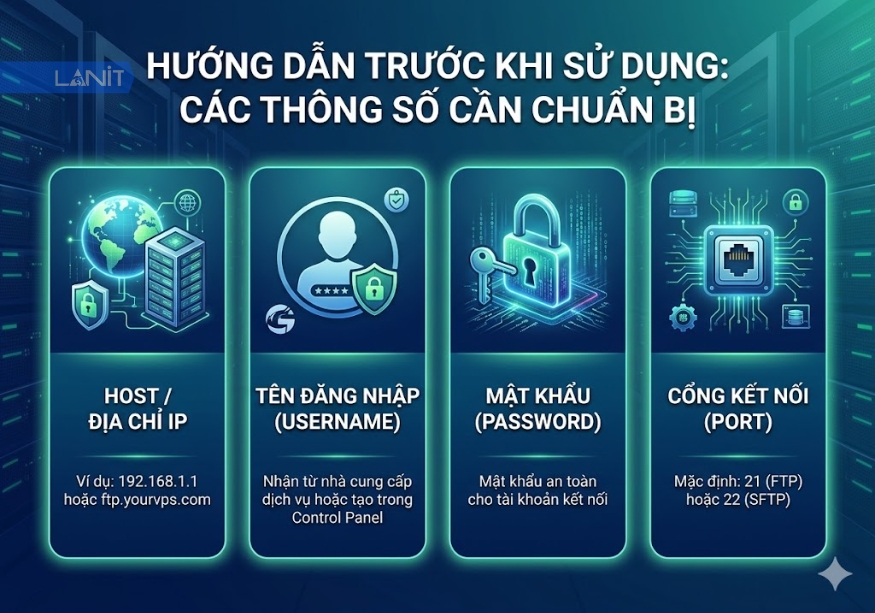
Các thông số cần chuẩn bị trước khi sử dụng
Trước khi bắt tay vào vận hành bất kỳ hệ thống quản lý tệp tin nào, việc chuẩn bị đầy đủ thông tin kỹ thuật là bước bắt buộc để đảm bảo kết nối không bị gián đoạn. Việc thiếu hoặc sai sót một ký tự nhỏ trong thông số cũng có thể khiến máy tính của bạn bị từ chối truy cập. Để kết nối thành công, bạn cần thu thập chính xác các thông tin quản trị từ nhà cung cấp Hosting/VPS của mình:
- Host: Đây là địa chỉ IP của server (ví dụ: 192.168.1.1) hoặc tên miền trỏ về server (ví dụ: ftp.tenmienua.com).
- Username: Tên tài khoản đăng nhập FTP được cấp trong email bàn giao dịch vụ hoặc được khởi tạo trong bảng điều khiển.
- Password: Mật khẩu bảo mật đi kèm với tài khoản đăng nhập tương ứng.
- Port: Cổng kết nối logic trên server, thông thường hệ thống sẽ mặc định là cổng 21 cho FTP hoặc cổng 22 cho giao thức SFTP.
Cách sử dụng FileZilla để kết nối với Server
Việc thiết lập liên kết giữa máy tính cá nhân và máy chủ từ xa là tính năng cốt lõi giúp bạn làm chủ không gian lưu trữ trực tuyến. FileZilla cung cấp cho người dùng hai cơ chế kết nối linh hoạt phù hợp với từng nhu cầu công việc cụ thể.
1. Cách kết nối nhanh (Quickconnect)
Tính năng kết nối nhanh được thiết kế nằm ngay dưới thanh bảng chọn của ứng dụng nhằm tối ưu hóa thời gian cho người sử dụng. Cách thực hiện:
Bước 1: Mở phần mềm FileZilla.
Bước 2: Nhìn lên thanh công cụ phía trên cùng, bạn sẽ thấy 4 ô nhập liệu:
- Host: Nhập địa chỉ server (ví dụ: 123.456.78.90 hoặc example.com)
- Username: Nhập tên user (thường là root với VPS hoặc username hosting cung cấp)
- Password: Nhập mật khẩu server
- Port:
- SFTP: dùng cổng 22
- FTP: dùng cổng 21
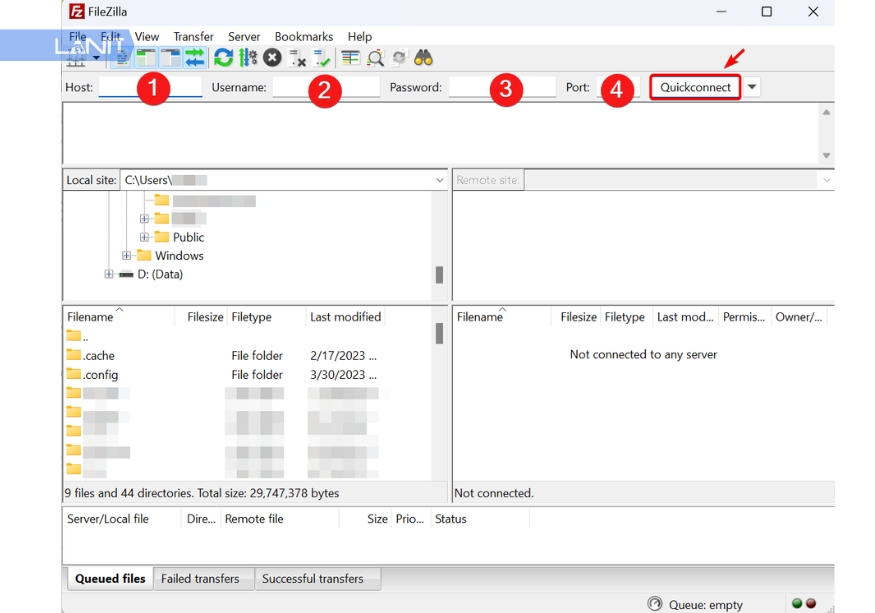
Bước 3: Nhấn nút Quickconnect (màu xanh) bên phải.
- Ưu điểm: Thao tác cực kỳ nhanh chóng, rất phù hợp khi bạn cần truy cập vào hệ thống một lần để kiểm tra tệp tin gấp.
- Nhược điểm: Phần mềm sẽ không lưu lại thông số đăng nhập này, nghĩa là bạn sẽ phải nhập lại toàn bộ thông tin từ đầu trong lần mở ứng dụng kế tiếp.
2. Cách sử dụng Site Manager (khuyến nghị dùng lâu dài)
Đối với các nhà quản trị hoặc lập trình viên chuyên nghiệp, Site Manager là công cụ không thể thiếu để tối ưu hóa quy trình làm việc lâu dài. Hướng dẫn chi tiết:
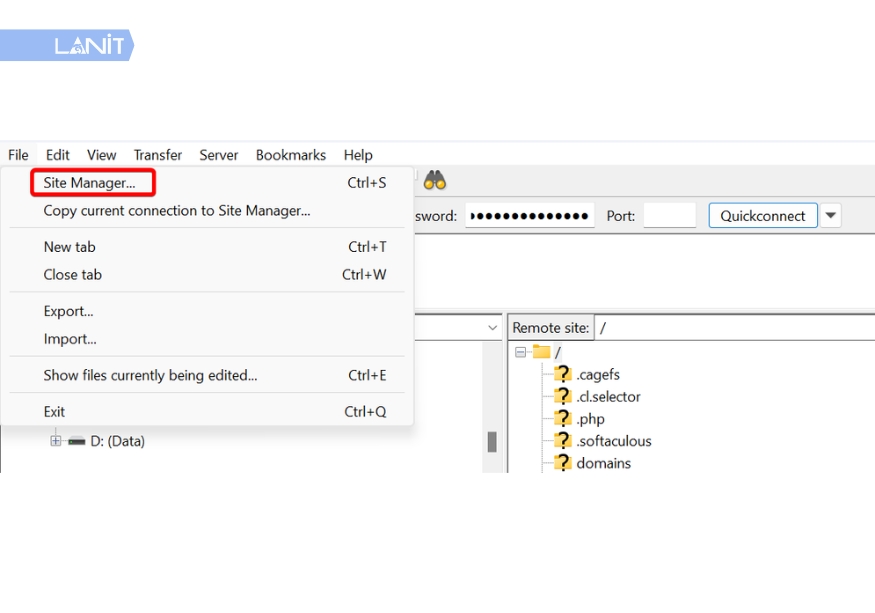
Bước 1: Mở FileZilla → Chọn File → Site Manager (hoặc nhấn phím tắt Ctrl + S).
Bước 2: Trong cửa sổ Site Manager, nhấn nút New Site ở bên trái.
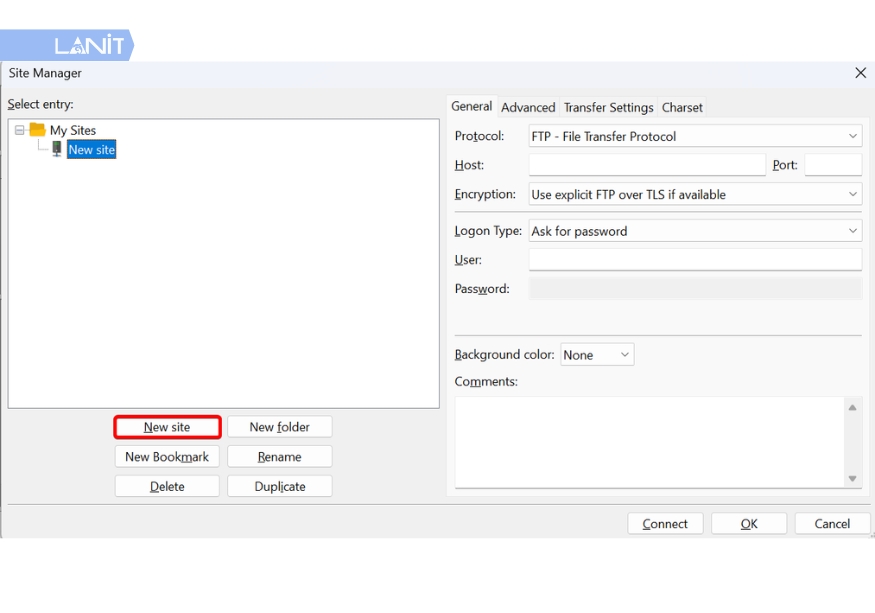
Bước 3: Đặt tên dễ nhớ cho site.
Bước 4: Cấu hình kết nối ở bên phải:
- Protocol: Chọn SFTP – SSH File Transfer Protocol (khuyến nghị mạnh mẽ nhất để bảo mật)
- Host: Nhập IP hoặc domain của server
- Port: Nhập 22 (với SFTP)
- Logon Type: Chọn Ask for password (an toàn nhất)
- User: Nhập username (thường là root hoặc user hosting)
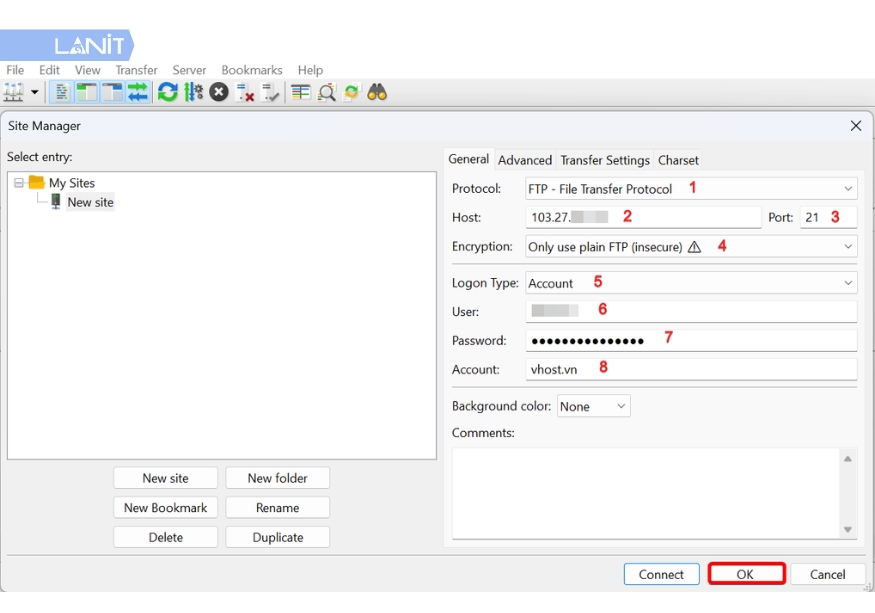
Bước 5: Nhấn OK hoặc Connect để lưu và kết nối luôn.
*Cách quản lý nhiều website cùng lúc:
- Bạn có thể tạo nhiều Site trong Site Manager.
- Sắp xếp theo thư mục (ví dụ: folder “VPS”, folder “Hosting Shared”).
- Mỗi site đều có thể chỉnh sửa lại thông tin dễ dàng.
Hướng dẫn các thao tác quản lý dữ liệu cơ bản
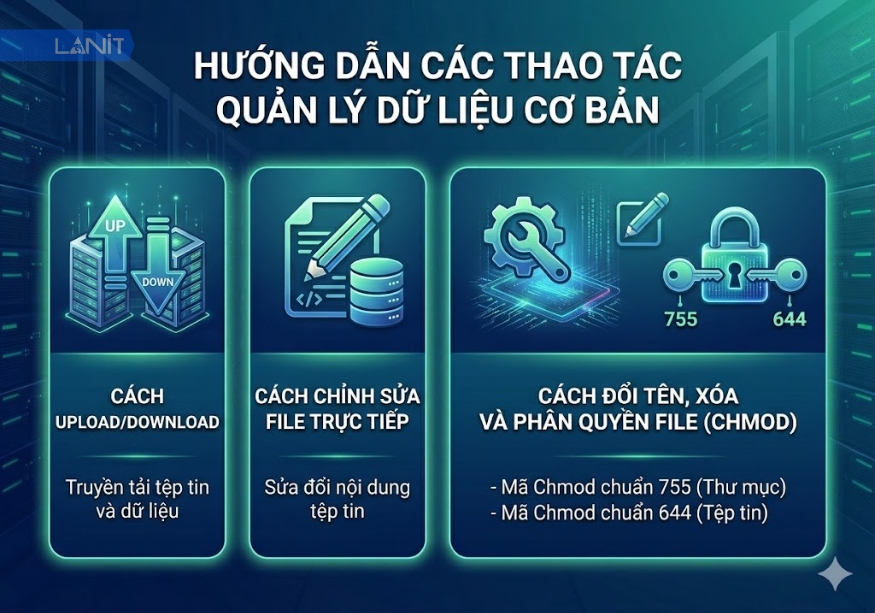
Khi áp dụng cách sử dụng Filezilla, bạn cần thành thạo ba nhóm thao tác quản trị cốt lõi sau:
- Cách Upload/Download: Khung bên trái đại diện cho tài nguyên trên máy tính của bạn, khung bên phải là dữ liệu từ Server. Để truyền tải, bạn chỉ cần bôi đen các tệp tin rồi kéo thả từ trái sang phải để tải lên, hoặc kéo từ phải sang trái để tải về máy.
- Cách chỉnh sửa file trực tiếp: Thay vì tải về, sửa rồi tải lên lại, bạn hãy bấm chuột phải vào file trên server và chọn View/Edit. Để tối ưu, bạn vào menu Edit > Settings > File editing, chọn mục Use custom editor và trỏ đường dẫn đến tệp thực thi của phần mềm Notepad++ để chọn đây làm trình soạn thảo mặc định.
- Cách đổi tên, xóa và phân quyền file (Chmod): Bạn nhấn chuột phải vào file/thư mục chọn Rename để đổi tên, Delete để xóa. Đối với bảo mật, chọn File permissions để tiến hành cấu hình cách chmod file trong Filezilla:
- Mã Chmod chuẩn 755 (Dành cho Thư mục/Folders): Thiết lập này cho phép chủ sở hữu (Owner) có toàn quyền (đọc, ghi, thực thi), trong khi các nhóm người dùng khác chỉ có quyền đọc và chạy thư mục.
- Mã Chmod chuẩn 644 (Dành cho Tệp tin/Files): Đảm bảo chỉ có chủ sở hữu mới có quyền đọc và chỉnh sửa nội dung file, ngăn chặn hoàn toàn người lạ can thiệp hoặc thay đổi cấu trúc mã nguồn của website.
Cách quản lý hàng đợi (Transfer Queue)
Khi xử lý các dự án lớn chứa hàng nghìn tệp tin hình ảnh hoặc mã nguồn, việc kiểm soát thứ tự truyền tải là yếu tố quyết định giúp dữ liệu không bị hỏng. Tính năng hàng đợi giúp bạn giám sát và điều phối băng thông một cách thông minh
1. Theo dõi tiến trình tải file
Khi bạn upload hoặc download file, FileZilla sẽ tự động đưa tất cả vào Hàng đợi (Transfer Queue) – nằm ở khung dưới cùng của giao diện. Tại đây bạn có thể:
- Theo dõi tiến trình thời gian thực: tốc độ upload/download, dung lượng đã truyền, thời gian ước tính.
- Xem trạng thái từng file (Queued, Transferring, Completed, Failed).
- Tạm dừng, tiếp tục hoặc hủy hàng đợi bằng các nút Pause, Resume, Cancel.
2. Xử lý khi gặp file trùng tên
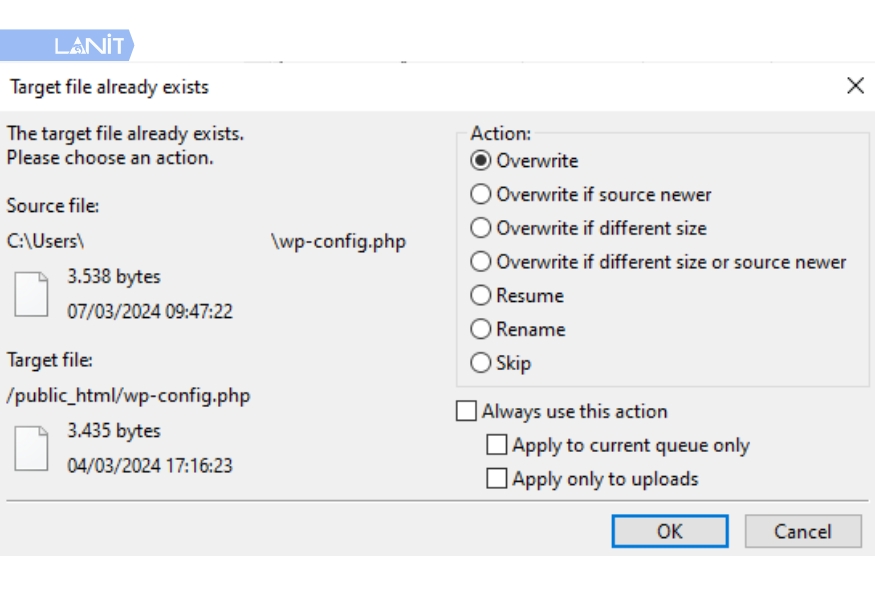
Đây là tình huống thường gặp khi bạn cập nhật website. FileZilla sẽ hiển thị bảng “File exists” với các tùy chọn thông minh:
- Overwrite: Ghi đè hoàn toàn file cũ.
- Overwrite if newer: Chỉ ghi đè nếu file mới hơn (khuyến nghị).
- Resume: Tiếp tục tải từ điểm bị ngắt (rất tốt cho file lớn).
- Skip: Bỏ qua file này.
- Cancel: Hủy toàn bộ quá trình.
3. Cách ưu tiên các file quan trọng tải lên trước
FileZilla cho phép bạn sắp xếp thứ tự upload/download theo mức độ quan trọng:
Bước 1: Click chuột phải vào file trong Transfer Queue.
Bước 2: Chọn Priority.
Bước 3: Đặt mức ưu tiên:
- Highest (Cao nhất)
- High
- Normal (Mặc định)
- Low
- Lowest
Giải quyết các lỗi kết nối thường gặp
Trong môi trường internet, các rào cản về bảo mật hệ thống mạng thường gây ra những gián đoạn ngoài ý muốn trong quá trình kết nối với máy chủ. Hiểu rõ nguyên nhân gốc rễ sẽ giúp bạn xử lý sự cố chỉ trong vài cú click chuột.
- Lỗi “Connection timed out”: Hiện tượng này xảy ra khi phần mềm gửi yêu cầu nhưng không nhận được phản hồi từ server trong thời gian quy định. Cách xử lý là bạn hãy kiểm tra lại hệ thống Firewall (Tường lửa) trên máy tính, tắt bớt các phần mềm VPN hoặc tăng thời gian chờ cấu hình trong mục Settings > Connection > Timeout.
- Lỗi “Authentication failed”: Hệ thống từ chối xác thực quyền truy cập do sai lệch thông tin. Bạn cần kiểm tra lại xem có đang bật Unikey làm viết hoa chữ cái đầu của mật khẩu hay không, hoặc liên hệ nhà cung cấp VPS để thiết lập lại mật khẩu quản trị mới.
- Lỗi không thấy file .htaccess: Các tệp cấu hình hệ thống quan trọng như .htaccess hoặc .user.ini thường được hệ điều hành Linux ẩn đi để đảm bảo an toàn. Bạn chỉ cần truy cập vào menu Server trên thanh công cụ và tick chọn “Force showing hidden files” để ép phần mềm hiển thị toàn bộ các tệp ẩn này.

Mẹo sử dụng FileZilla nâng cao cho SEO & Webmaster
Đối với các chuyên gia tối ưu hóa và quản trị hệ thống, việc sử dụng phần mềm không chỉ dừng lại ở mức cơ bản mà cần phải hướng tới sự tự động hóa và bảo vệ tài nguyên an toàn. Các tính năng ẩn dưới đây sẽ nâng tầm hiệu suất làm việc của bạn lên rất nhiều.
- Giới hạn số lượng kết nối đồng thời: Việc gửi quá nhiều yêu cầu kết nối cùng lúc có thể khiến Tường lửa của Server hiểu lầm là một cuộc tấn công từ chối dịch vụ (DDoS) và tiến hành khóa IP của bạn. Hãy vào Site Manager > Transfer Settings, tick chọn Limit number of simultaneous connections và hạ số lượng kết nối tối đa xuống mức 2 đến 3.
- Sử dụng bộ lọc (Directory listing filters): Khi upload một thư mục dự án, các file rác hệ thống như .git (dữ liệu mã nguồn), .DS_Store (trên Mac) là hoàn toàn không cần thiết cho website hoạt động. Bạn hãy nhấn vào biểu tượng phễu lọc trên thanh công cụ để kích hoạt bộ lọc, giúp tự động loại bỏ các tệp tin này nhằm tăng tốc độ truyền tải.
- Xuất/Nhập cấu hình Site Manager: Khi bạn cần đổi máy tính làm việc mới hoặc chia sẻ quyền truy cập cho nhân sự trong đội ngũ, việc nhập lại thông tin từng site rất mất thời gian. Hãy sử dụng tính năng File > Export, chọn xuất mục Site Manager entries thành một file .xml nhỏ gọn, sau đó dùng tính năng Import trên máy tính mới để khôi phục toàn bộ danh sách trong 3 giây.
Tóm lại, FileZilla không đơn thuần chỉ là một phần mềm truyền tải dữ liệu miễn phí, mà nó chính là “chìa khóa” giúp quy trình quản trị website và máy chủ của bạn trở nên chuyên nghiệp, bảo mật và tiết kiệm thời gian hơn rất nhiều. Việc thành thạo các thao tác cài đặt và cấu hình FTP/SFTP căn bản sẽ giúp bạn hoàn toàn tự tin làm chủ dữ liệu của mình trong mọi tình huống.
![[CTKM] Thuê VPS Giá Rẻ Giảm Sốc tới 50% TẠI LANIT](https://lanit.com.vn/wp-content/uploads/2024/08/vps-lanit-2.jpg)