Bạn đang truy cập vào một website quan trọng thì bỗng nhiên trình duyệt hiển thị dòng thông báo lạnh lùng: “The proxy server is refusing connections“. Cảm giác “bất lực” này thường đi kèm với mã lỗi ERR_PROXY_CONNECTION_FAILED. Đây là một “nỗi đau” kinh điển đối với cả người dùng phổ thông lẫn các Developer khi cấu hình mạng bị xung đột, gây gián đoạn toàn bộ tiến độ công việc và thậm chí là doanh thu.
Vì sao máy chủ Proxy bị từ chối kết nối?
Hiểu một cách đơn giản, đây là tình trạng báo hiệu trình duyệt của bạn không thể kết nối với internet thông qua một trạm trung chuyển (Proxy) đã được thiết lập trước đó. Thay vì yêu cầu của bạn được gửi đi, nó bị chặn lại tại cổng kết nối trung gian. Các mã lỗi tương ứng thường gặp:
- ERR_PROXY_CONNECTION_FAILED: Trình duyệt không tìm thấy máy chủ Proxy.
- Lỗi 10061: Kết nối bị máy chủ mục tiêu chủ động từ chối (thường do sai cổng hoặc Proxy bị chết).
Việc gặp lỗi kết nối proxy thường xuyên trên các hệ thống mạng cá nhân hoặc máy chủ cấu hình chia sẻ có thể gây gián đoạn công việc nghiêm trọng. Để xây dựng một môi trường mạng nội bộ hoặc hệ thống làm việc từ xa ổn định, không lo lỗi định tuyến, bạn có thể tham khảo ngay các gói Cloud Server hoặc cho thuê máy chủ ảo cấu hình riêng biệt, tốc độ cao tại LANIT!

Những nguyên nhân khiến máy chủ proxy bị từ chối kết nối
Để khắc phục triệt để, chúng ta cần xác định đúng “bệnh”. Dưới đây là 5 nguyên nhân phổ biến nhất:
- Cấu hình Proxy trong Windows hoặc trình duyệt bị sai: Chỉ cần sai một chữ số trong IP hoặc Port, kết nối sẽ bị từ chối ngay lập tức.
- Tiện ích mở rộng (Extension) trên trình duyệt gây xung đột: Các Extension Proxy switcher hoặc VPN thường xuyên gây nhiễu loạn luồng dữ liệu.
- Phần mềm diệt virus hoặc Tường lửa (Firewall) chặn kết nối: Hệ thống bảo mật đôi khi nhận nhầm Proxy là một cổng xâm nhập trái phép.
- Máy chủ Proxy bạn đang dùng bị sập hoặc ngừng hoạt động: Đặc biệt hay xảy ra với các dòng Proxy miễn phí, thiếu tính ổn định.
- Ảnh hưởng từ phần mềm độc hại (Malware) tự động thay đổi cấu hình mạng: Nhiều loại virus tự ý gán Proxy lạ vào máy bạn để đánh cắp thông tin.

Hướng dẫn cách khắc phục lỗi máy chủ Proxy bị từ chối kết nối hiệu quả
Thay vì ngồi chờ đợi trong vô vọng hay khởi động lại máy tính một cách may rủi, bạn hoàn toàn có thể chủ động làm chủ tình hình. Dưới đây là lộ trình 6 bước “chuẩn chuyên gia” để dọn dẹp sạch sẽ các xung đột mạng, giúp trình duyệt của bạn thông suốt trở lại ngay lập tức. Hãy thực hiện theo thứ tự từ đơn giản đến chuyên sâu để tìm ra đúng “nút thắt” đang chặn đứng kết nối của bạn.
1. Tắt thiết lập Proxy trong Windows
Đây là “bước đi đầu tiên” quan trọng nhất để xác định xem lỗi có phải do sự can thiệp sai lệch từ cấu hình hệ thống Windows hay không.
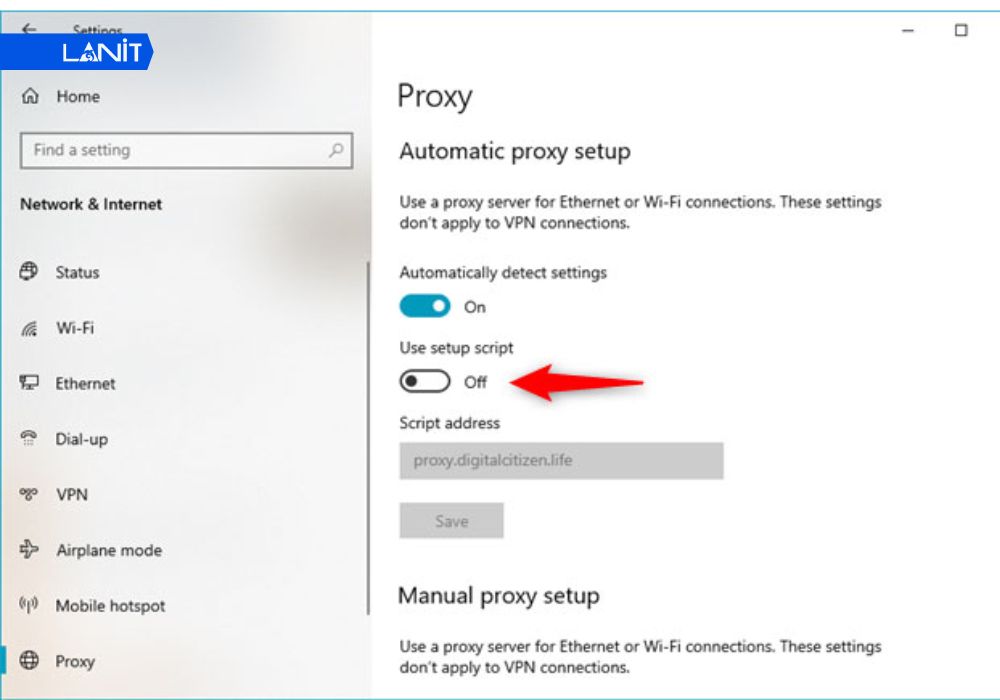
- Hướng dẫn truy cập: Nhấn phím Windows, gõ từ khóa “Proxy settings” vào thanh tìm kiếm và nhấn Enter (hoặc truy cập đường dẫn: Settings > Network & Internet > Proxy).
- Cách thực hiện: Tại mục Manual proxy setup, hãy gạt trạng thái của “Use a proxy server” sang Off. Phía trên tại mục Automatic proxy setup, hãy đảm bảo bạn đã bật (On) dòng “Automatically detect settings“. Việc này giúp Windows tự động cấu hình lại các thông số mạng chuẩn từ nhà cung cấp dịch vụ.
2. Kiểm tra cài đặt Proxy trên trình duyệt (Chrome, Edge, Firefox)
Đôi khi Windows đã tắt Proxy nhưng các trình duyệt vẫn tự duy trì các thiết lập riêng (Override), dẫn đến lỗi kết nối vẫn tiếp diễn.
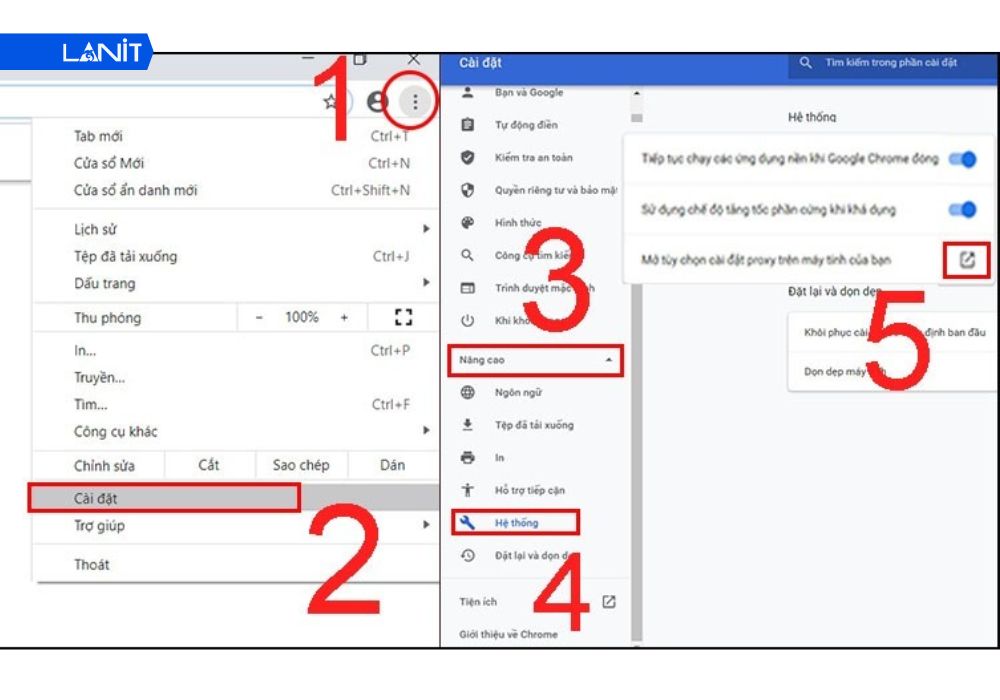
- Với Chrome/Edge: Các trình duyệt này thường sử dụng chung cài đặt của hệ thống. Bạn vào Cài đặt > Hệ thống > Mở tùy chọn cài đặt proxy trên máy tính của bạn. Hãy kiểm tra kỹ xem có tiến trình nào đang tự động bật lại Proxy hay không.
- Với Firefox: Đây là trình duyệt có cơ chế mạng độc lập. Bạn vào Settings, gõ “Proxy” vào ô tìm kiếm, chọn Network Settings. Tại đây, hãy tích chọn mục “No Proxy” để đưa mọi thứ về trạng thái kết nối trực tiếp nguyên bản.
3. Vô hiệu hóa các tiện ích mở rộng (Extension) liên quan đến Proxy/VPN
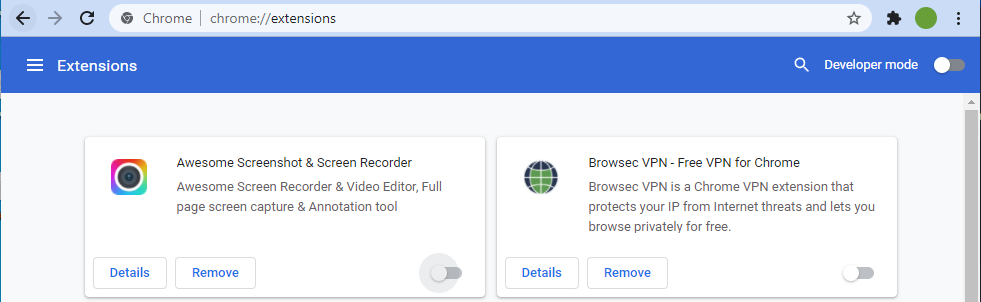
Các tiện ích (Extension) thường có quyền can thiệp rất sâu vào luồng dữ liệu của trình duyệt và là nguyên nhân chính gây ra lỗi ERR_PROXY_CONNECTION_FAILED. Tại sao cần làm vậy? Một số Extension miễn phí hoặc bị lỗi thường ghi đè cấu hình mạng sai, khiến trình duyệt tìm đến một địa chỉ Proxy không tồn tại.
Cách xử lý: Bạn hãy truy cập vào mục quản lý tiện ích (chrome://extensions/), tạm thời Tắt (Disable) toàn bộ các Extension liên quan đến VPN, Proxy hay chặn quảng cáo. Sau đó, hãy tải lại trang (F5) để xác định xem kết nối đã thông suốt hay chưa.
4. Xóa bộ nhớ đệm (Cache) và Cookies của trình duyệt
Bộ nhớ đệm (Cache) giúp bạn duyệt web nhanh hơn, nhưng nếu nó lưu trữ các “mẫu tin” cấu hình Proxy lỗi thời, nó sẽ chặn đứng khả năng làm mới kết nối của trình duyệt.
*Cách thực hiện: Sử dụng tổ hợp phím tắt quyền năng Ctrl + Shift + Del. Tại cửa sổ hiện ra, chọn phạm vi thời gian là “All time” (Từ trước đến nay), tích chọn vào Cookies và các dữ liệu khác của trang web, sau đó nhấn Clear data. Thao tác này buộc trình duyệt phải thiết lập một luồng kết nối hoàn toàn mới với máy chủ web.
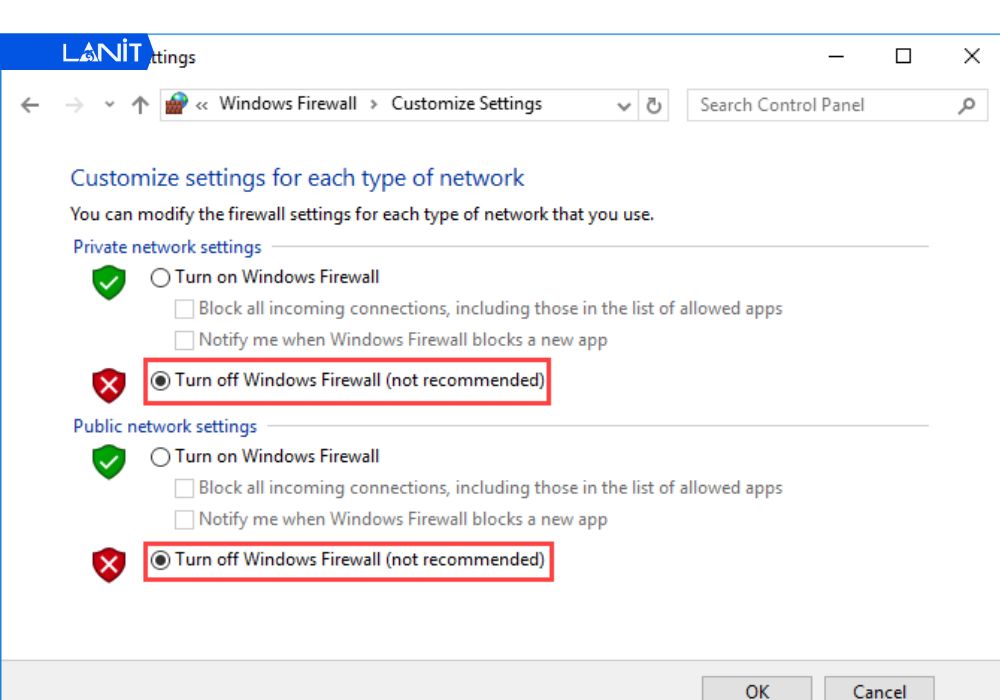
5. Kiểm tra tường lửa và phần mềm diệt virus
Các phần mềm bảo mật như Windows Defender hay Avast, Kaspersky đôi khi trở nên quá “nhạy cảm”. Chúng có thể hiểu lầm các cổng kết nối (Port) của Proxy là dấu hiệu của một cuộc tấn công.
- Kiểm tra nhanh: Hãy thử tạm thời vô hiệu hóa (Disable) Firewall hoặc phần mềm diệt virus trong khoảng 5 phút.
- Hướng xử lý: Nếu sau khi tắt, lỗi kết nối biến mất, bạn cần truy cập vào mục Exception (Loại trừ) hoặc Whitelist trong phần mềm bảo mật để thêm địa chỉ IP và Port của Proxy vào danh sách tin cậy, tránh việc bị chặn lại một cách vô lý.
6. Đặt lại (Reset) cài đặt mạng bằng Command Prompt
Khi tất cả các giải pháp trên giao diện đồ họa đều thất bại, chúng ta cần dùng đến quyền năng của dòng lệnh để “dọn dẹp” sạch sẽ các xung đột mạng tầng sâu.
- Thao tác: Gõ “CMD” vào thanh tìm kiếm trên Windows, click chuột phải vào Command Prompt chọn “Run as Administrator“.
- Sử dụng bộ lệnh:
- Nhập: netsh winsock reset (Để đặt lại danh mục Winsock về mặc định).
- Nhập: ipconfig /flushdns (Để xóa sạch bộ nhớ tạm DNS bị lỗi).
- Tác dụng: Bộ lệnh này giúp xóa bỏ hoàn toàn các cấu hình mạng chồng chéo và các luồng IP/DNS bị “kẹt”, ép buộc hệ thống phải khởi tạo lại toàn bộ luồng giao tiếp mạng từ cấp độ thấp nhất.
Câu hỏi thường gặp (FAQs)
Những giải đáp dưới đây sẽ giúp bạn có cái nhìn sâu hơn để phòng tránh lỗi này lặp lại trong tương lai.
1. Tôi không cài Proxy sao máy vẫn báo lỗi này?
Đây là trường hợp rất phổ biến. Nguyên nhân thường do các phần mềm độc hại (Malware) hoặc các công cụ bẻ khóa phần mềm (Crack) đã âm thầm can thiệp vào cài đặt mạng của bạn. Chúng tự động gán một địa chỉ Proxy trung gian nhằm mục đích theo dõi dữ liệu, quảng cáo hoặc điều hướng traffic trái phép. Khi máy chủ Proxy “ngầm” đó bị sập, máy tính của bạn sẽ ngay lập tức báo lỗi kết nối dù bạn không hề chủ động thiết lập.
2. Dùng VPN có gây ra lỗi Proxy không?
Câu trả lời là Có. Cả VPN và Proxy đều hoạt động dựa trên cơ chế thay đổi lộ trình dữ liệu đi ra Internet. Khi bạn sử dụng đồng thời hoặc chuyển đổi giữa hai công cụ này mà không tắt “sạch” cấu hình cũ, hệ thống rất dễ rơi vào tình trạng xung đột định tuyến. Đặc biệt, nếu VPN bị ngắt kết nối đột ngột (crash), nó có thể để lại các “tàn dư” cấu hình Proxy trong hệ thống, khiến trình duyệt không thể quay lại trạng thái kết nối trực tiếp.
3. Tại sao chỉ một số trang web báo lỗi Proxy còn trang khác thì không?
Tình trạng trang vào được, trang không thường xuất phát từ hai lý do:
- Bộ nhớ đệm (Cache) riêng biệt: Trình duyệt lưu trữ Cache theo từng website. Những trang báo lỗi có thể đang giữ cấu hình kết nối cũ, trong khi các trang khác vừa được làm mới dữ liệu.
- Cơ chế chặn IP: Một số website lớn có hệ thống bảo mật cực cao (như Cloudflare). Nếu bạn dùng Proxy kém chất lượng hoặc nằm trong danh sách đen (Blacklist), website đó sẽ chủ động chặn kết nối từ Proxy của bạn, trong khi các trang web bảo mật lỏng lẻo hơn vẫn cho phép truy cập bình thường.
Tóm lại, lỗi “Máy chủ Proxy từ chối kết nối” thường không quá phức tạp nhưng đòi hỏi sự kiên nhẫn để kiểm tra từng lớp cấu hình, từ trình duyệt, hệ điều hành cho đến các phần mềm bảo mật bên thứ ba. Việc nắm vững các bước xử lý không chỉ giúp bạn nhanh chóng khôi phục công việc mà còn hiểu rõ hơn về cơ chế vận hành của mạng máy tính. Hy vọng những giải pháp trên đã giúp bạn loại bỏ rào cản khó chịu này và tối ưu hóa được trải nghiệm lướt web của mình.
![[CTKM] Thuê VPS Giá Rẻ Giảm Sốc tới 50% TẠI LANIT](https://lanit.com.vn/wp-content/uploads/2024/08/vps-lanit-2.jpg)