DigitalOcean không hỗ trợ sẵn Windows, khiến nhiều người dùng rơi vào cảnh “lực bất tòng tâm” hoặc gặp lỗi màn hình xanh chết chóc khi cố gắng cài đặt. Đừng lo lắng, bài viết này sẽ là “kim chỉ nam” giúp bạn cài Windows cho VPS DigitalOcean một cách mượt mà, tối ưu hóa hiệu năng và tránh rủi ro khóa tài khoản.
Tại sao DigitalOcean không hỗ trợ sẵn Windows?
DigitalOcean (DO) vốn nổi tiếng là “thiên đường” của các Developer với định hướng tập trung hoàn toàn vào hệ sinh thái mã nguồn mở (Linux/Unix).
- Chính sách bản quyền: Việc cung cấp Windows đòi hỏi chi phí bản quyền khổng lồ và hệ thống quản lý phức tạp mà DO hiện tại chưa muốn đưa vào lộ trình (Roadmap) chính thức.
- Định hướng hạ tầng: Các Droplet được tối ưu cho ảo hóa KVM để chạy Linux mượt nhất. Do đó, các “Custom Images” chính thức cũng chỉ ưu tiên cho các dòng OS như Ubuntu, Debian hay CentOS.
*Lợi ích khi “vượt rào”: Dù không được hỗ trợ chính thức, nhưng nếu bạn biết cách cài đặt, bạn sẽ sở hữu một VPS Windows chạy trên hạ tầng SSD/NVMe cao cấp với mức giá rẻ hơn từ 30-50% so với các nhà cung cấp khác.
Ưu điểm và nhược điểm khi chạy Windows trên VPS của DigitalOcean
Việc đưa Windows lên hạ tầng của DigitalOcean mang lại những lợi thế rõ rệt về hiệu năng, nhưng cũng đi kèm với những thách thức về mặt kỹ thuật mà bạn cần lưu ý:
| Đặc điểm | Ưu điểm (Lợi ích) | Nhược điểm (Hạn chế) |
| Hiệu năng & Giá | Tốc độ mạng cực nhanh, ổ cứng SSD/NVMe hiệu năng cao giúp xử lý dữ liệu mượt mà. | Giá rẻ nhưng không được hỗ trợ kỹ thuật chính thức từ DigitalOcean cho hệ điều hành Windows. |
| Cài đặt & Quản trị | Chi phí tối ưu, rẻ hơn đáng kể so với các nhà cung cấp Windows VPS chuyên dụng. | Quy trình cài đặt hơi phức tạp với người mới; người dùng phải tự quản trị bảo mật và rủi ro. |
Các chuẩn bị cần thiết trước khi thực hiện
Để quá trình cài đặt không bị gián đoạn, bạn cần chuẩn bị sẵn “đồ nghề” sau:
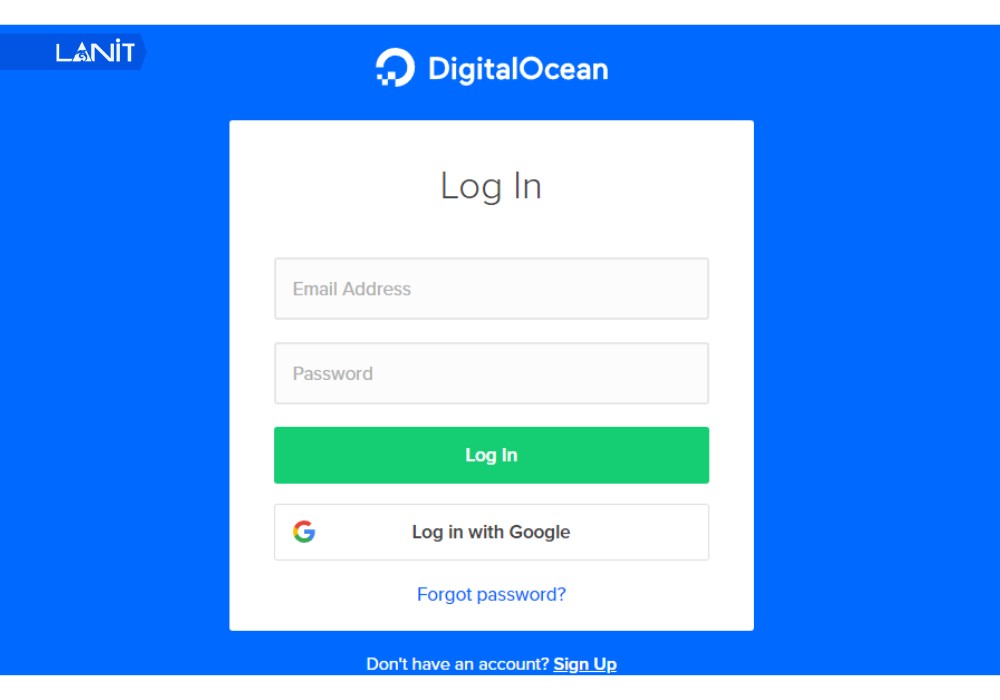
- Tài khoản DigitalOcean: Đã kích hoạt và có sẵn Credit (hoặc liên kết thẻ Visa/Mastercard).
- Công cụ kết nối: Tải sẵn PuTTY hoặc Bitvise để điều khiển lệnh. Ngoài ra, hãy làm quen với giao diện Console trên Dashboard của DO.
- Link File Image Windows: Đây là yếu tố sống còn. Bạn cần file định dạng .gz hoặc .qcow2 đã tích hợp sẵn driver VirtIO.
Hướng dẫn chi tiết cách cài Windows cho VPS DigitalOcean
Hiện nay có 2 con đường chính để đưa Windows lên DO. Mỗi cách đều có những lưu ý kỹ thuật riêng mà bạn cần tuân thủ tuyệt đối.
Cách 1: Cài Windows bằng phương pháp tạo Custom Image (Khuyên dùng)
Đây là phương pháp bền vững nhất vì Image được lưu trữ trực tiếp trong tài khoản của bạn, giúp bạn có thể tạo nhiều VPS Windows khác chỉ trong vài phút.
Bước 1: Tìm/Tạo file ISO chuẩn: Bạn cần link tải trực tiếp (Direct Link) của file Image Windows định dạng .gz, .qcow2 hoặc .img.
*Lưu ý quan trọng: Hãy đảm bảo bản Image này đã được tích hợp Driver VirtIO và mở sẵn tính năng RDP. Nếu không, sau khi cài xong bạn sẽ không thể điều khiển được VPS.
Bước 2: Upload Image lên hệ thống DigitalOcean:
- Truy cập vào Dashboard, chọn mục Manage -> Images.
- Chọn tab Custom Images và nhấn nút Import via URL.
- Dán link file Image vào, chọn vùng (Region) gần Việt Nam nhất (thường là Singapore) và chọn hệ điều hành là Unknown. Đợi hệ thống xử lý (Processing) khoảng 5-10 phút.
Bước 3: Khởi tạo Droplet:
- Sau khi Image chuyển sang trạng thái Available, nhấn vào nút More -> Start a Droplet.
- Chọn cấu hình: Nên chọn gói từ 4GB RAM (gói Basic hoặc General Purpose) để Windows 10/11 không bị treo cứng khi khởi động.
- Nhấn Create Droplet và chờ hệ thống cài đặt.
Cách 2: Sử dụng Script cài tự động từ Linux (Dành cho Pro)
Cách này phù hợp nếu bạn đã có sẵn một Droplet chạy Linux và muốn “ghi đè” Windows lên đó mà không cần upload Image thủ công.
Bước 1: Khởi tạo Droplet Linux: Tạo một VPS chạy Ubuntu 16.04 hoặc 18.04 (gói rẻ nhất).
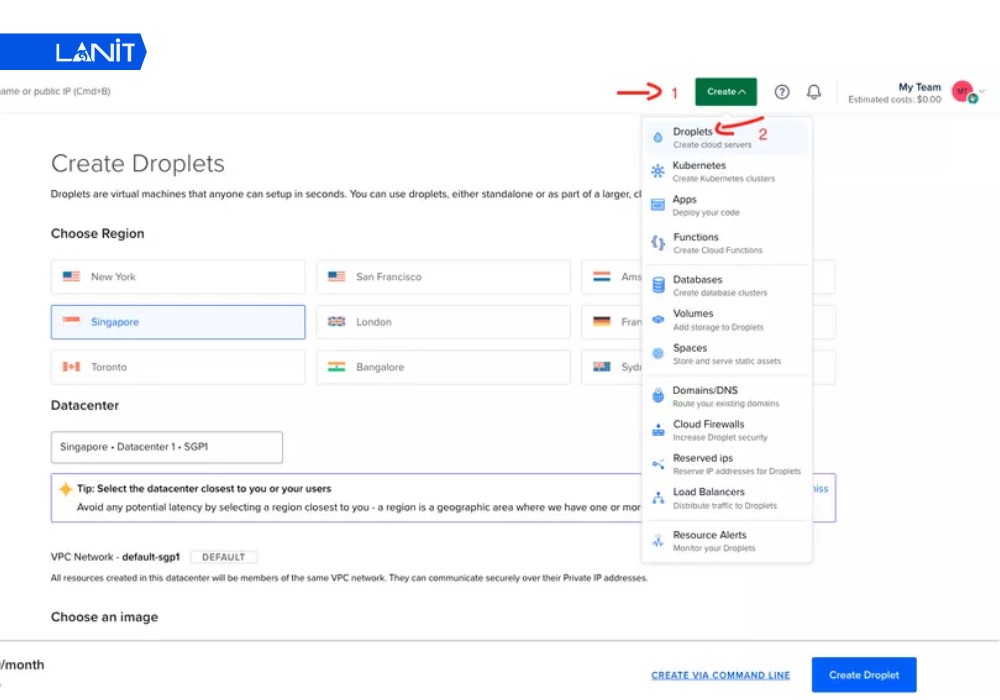
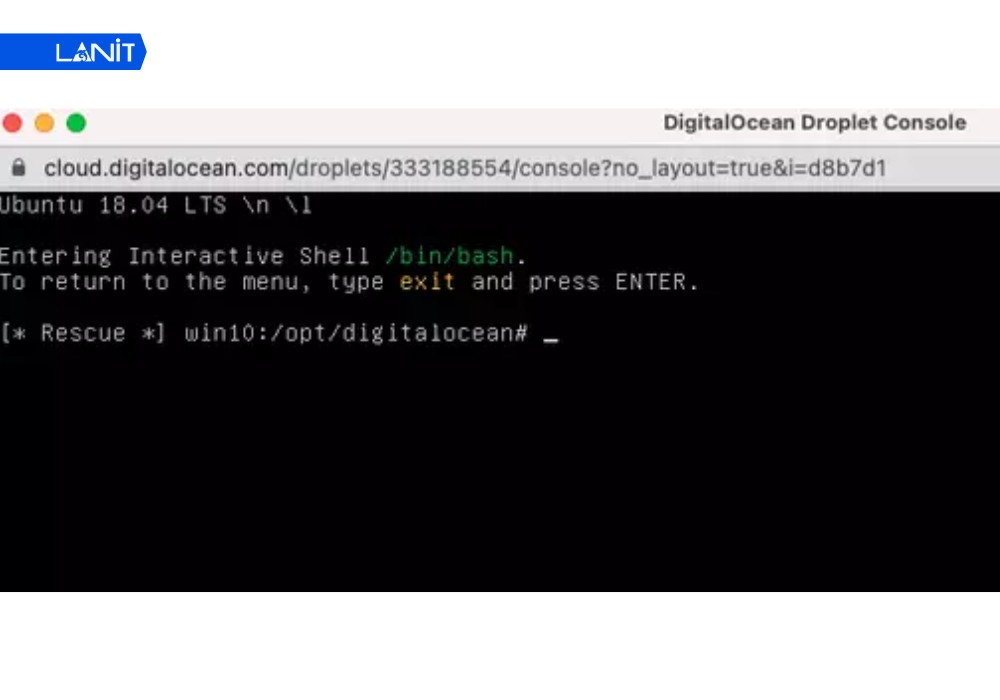
Bước 2: Truy cập Console và chạy lệnh: Vào mục Access -> Launch Console. Tại đây, bạn sử dụng quyền root và chạy script cài đặt tự động. Một lệnh mẫu phổ biến (với link ISO giả định):
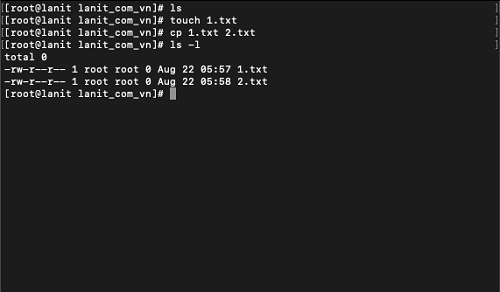
wget -O- "link-iso-windows-cua-ban" | gunzip | dd of=/dev/vdaBước 3: Theo dõi quá trình nạp dữ liệu: Quá trình này mất từ 15-30 phút tùy dung lượng Image. Khi màn hình Console báo hoàn tất, hãy thực hiện lệnh reboot để VPS khởi động vào môi trường Windows.
Cách kết nối và tối ưu VPS Windows sau khi cài
Sau khi quá trình nạp Image hoàn tất, bạn không thể dùng RDP ngay lập tức. Hãy thực hiện chuỗi thao tác “sống còn” sau:
Bật Remote Desktop (RDP) qua Console:
- Sử dụng giao diện Console trên web DO để đăng nhập vào Windows lần đầu.
- Nhấn Win + R, gõ sysdm.cpl, chọn tab Remote và tích vào Allow remote connections to this computer.
*Mẹo: Đừng quên tắt Network Level Authentication (NLA) nếu bạn sử dụng các phiên bản RDP cũ để tránh lỗi không kết nối được.
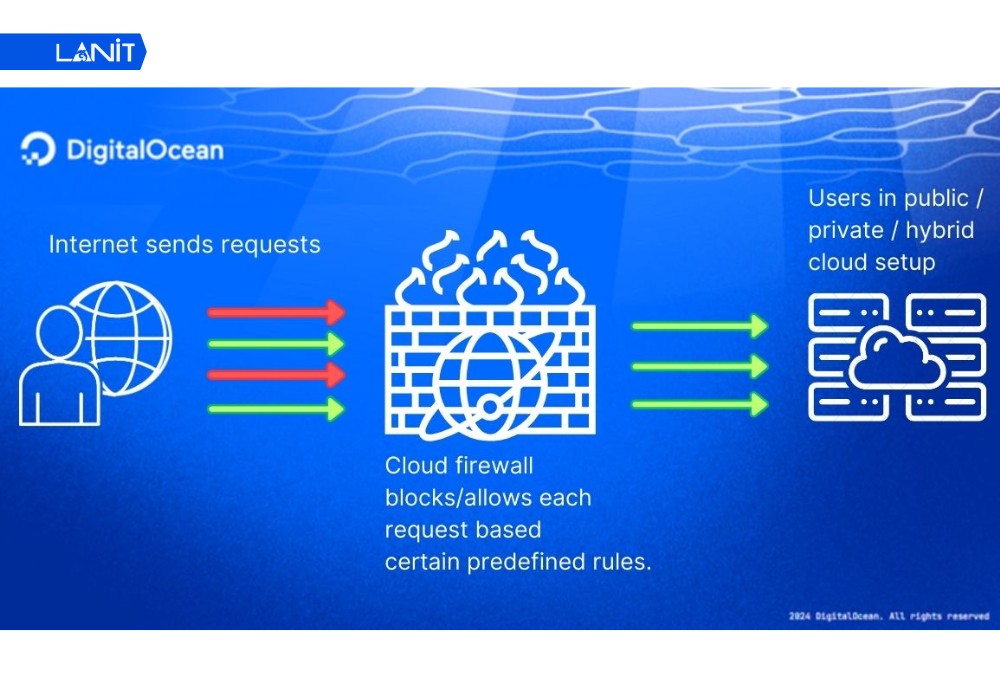
Cấu hình Cloud Firewall trên Dashboard DO:
- Vào mục Networking -> Firewalls. Tạo một luật (Inbound Rules) mới.
- Mở cổng TCP 3389 cho RDP. Để bảo mật, thay vì để All IPv4, bạn nên chỉ cho phép IP tĩnh của nhà bạn để tránh bị Brute Force (dò mật khẩu).
- Mở cổng UDP 67 & 68 để hệ thống Windows nhận diện đúng địa chỉ IP từ máy chủ DHCP của DigitalOcean.
Thiết lập IP tĩnh (Static IP):
- Nếu Windows báo “No Internet“, hãy vào Network and Sharing Center.
- Nhập thông số IP, Subnet Mask và Gateway chính xác như trong mục Networking của Droplet.
- Dùng DNS của Google (8.8.8.8 / 8.8.4.4) để đảm bảo tốc độ truy cập quốc tế ổn định nhất.
Những lưu ý “xương máu” để tránh bị khóa tài khoản
DigitalOcean có hệ thống quét tự động rất gắt gao. Để bảo vệ Droplet và tài khoản của bạn, hãy nhớ:
- Nói không với Tool bẻ khóa (Crack): Việc sử dụng các công cụ Active lậu không chỉ khiến bạn dễ bị dính Malware, mà các hành vi gửi gói tin bất thường của Tool Crack sẽ bị hệ thống DO nhận diện là tấn công mạng, dẫn đến khóa VPS vĩnh viễn.
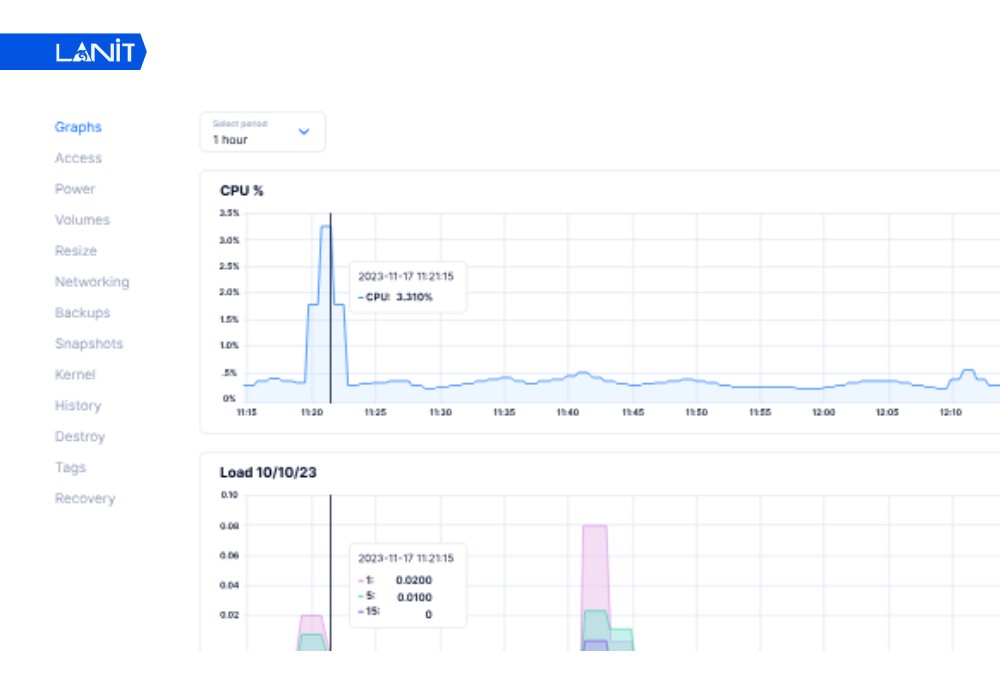
- Kiểm soát biểu đồ CPU (CPU Usage):
- Windows thường tự chạy các tác vụ ngầm như Windows Update hoặc Antimalware Service Executable gây vọt CPU. Hãy tắt chúng đi.
- Ngưỡng an toàn: Nên giữ mức load CPU trung bình dưới 70%. Nếu bạn treo tool MMO khiến CPU duy trì 100% trong nhiều giờ, tài khoản của bạn sẽ bị đưa vào danh sách “Lạm dụng tài nguyên”.
- Chiến lược Backup thủ công: Đừng quá tin tưởng vào Snapshot của DO đối với Custom Image Windows. Hãy sử dụng các giải pháp như Google Drive, OneDrive hoặc Acronis để sao lưu các dữ liệu quan trọng định kỳ.
Các lỗi người dùng có thể gặp phải và cách xử lý
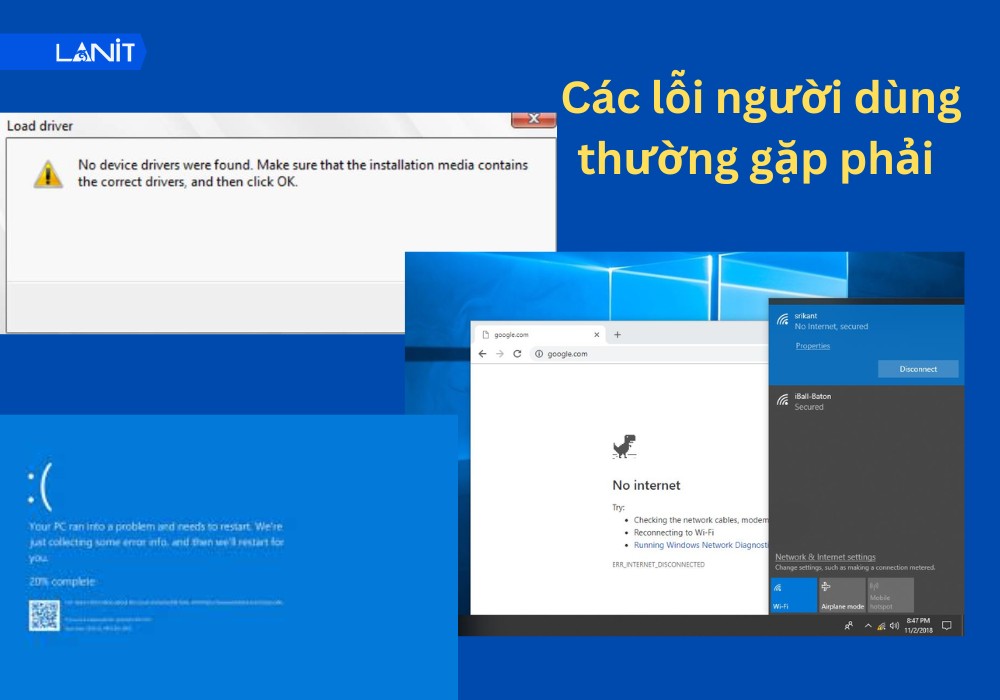
Trong quá trình triển khai, bạn sẽ thường gặp 3 “bệnh” kinh điển sau:
- Lỗi “No drives were found” khi cài đặt:
- Nguyên nhân: Do Image thiếu driver VirtIO SCSI.
- Xử lý: Bạn phải nạp thêm Driver này bằng cách tải file virtio-win.iso từ trang chủ Fedora và tích hợp vào Image trước khi upload lên DO.
- Lỗi mất mạng sau khi Reboot:
- Nguyên nhân: Driver mạng (VirtIO Ethernet Adapter) bị Windows tự động thay thế bằng driver mặc định không tương thích.
- Xử lý: Vào Device Manager, chọn Card mạng và thực hiện “Update Driver” thủ công, trỏ đường dẫn đến thư mục chứa driver VirtIO.
- Lỗi màn hình xanh (BSOD) lặp lại:
- Nguyên nhân: Thường do xung đột giữa phiên bản Windows (như Win 11) với phiên bản KVM cũ trên các Node cũ của DO.
- Xử lý: Ưu tiên sử dụng Windows Server (2012, 2016, 2019) vì các bản này được tối ưu hóa cho môi trường ảo hóa doanh nghiệp, cực kỳ bền bỉ.
Một số câu hỏi thường gặp (FAQ)
Một số câu hỏi thường gặp khi cài Windows trên VPS của DigitalOcean.
1. Cài Windows trên VPS của DigitalOcean có vi phạm chính sách không?
Trả lời: DO cho phép sử dụng Custom Image. Tuy nhiên, nếu bạn chạy các nội dung vi phạm bản quyền hoặc spam, họ sẽ can thiệp. Bạn là người chịu trách nhiệm cao nhất về pháp lý bản quyền Windows.
2. Gói 5$ hoặc 6$ của DigitalOcean có chạy nổi Windows không?
Trả lời: Có thể “lết” được với Windows Server Core (không giao diện). Với bản Windows có giao diện, VPS sẽ cực lag, thường xuyên đứng máy do hết RAM. Gói 4GB RAM là mức tối thiểu để làm việc hiệu quả.
3. Làm sao để đổi IP sau khi đã cài Windows?
Trả lời: Bạn không thể đổi IP trực tiếp. Bạn phải tạo một bản Snapshot, sau đó khởi tạo Droplet mới từ Snapshot đó và chọn vùng (Region) khác hoặc hy vọng hệ thống cấp IP mới.
Tóm lại, việc cài đặt Windows trên hạ tầng DigitalOcean là một giải pháp linh hoạt giúp tối ưu hóa chi phí và tận dụng được hiệu năng phần cứng mạnh mẽ. Tuy nhiên, đây thực sự là một bài toán đánh đổi giữa ngân sách và công sức quản trị. Để duy trì một hệ thống ổn định lâu dài, người dùng cần có kiến thức vững về ảo hóa KVM, kỹ năng xử lý Driver và khả năng tự ứng phó với các rủi ro bảo mật phát sinh. Hy vọng những chia sẻ chuyên sâu trên sẽ giúp bạn thực hiện quy trình cài đặt một cách thuận lợi và an toàn nhất.
![[CTKM] Thuê VPS Giá Rẻ Giảm Sốc tới 50% TẠI LANIT](https://lanit.com.vn/wp-content/uploads/2024/08/vps-lanit-2.jpg)