








Yêu cầu hệ thống
Trước khi bắt đầu cài đặt, bạn cần đảm bảo hệ thống đáp ứng một số yêu cầu cơ bản như sau:
- Hệ điều hành CentOS 7: Máy chủ hoặc VPS của bạn cần đã được cài đặt sẵn CentOS 7 (bản minimal hoặc full đều được).
- Quyền quản trị (root hoặc sudo): Bạn cần có tài khoản có quyền root hoặc được cấp quyền sudo để thực thi các lệnh cài đặt và cấu hình hệ thống.
- Kết nối Internet ổn định: Quá trình cài đặt sẽ tải nhiều gói phần mềm từ kho lưu trữ trực tuyến (YUM repository). Do đó cần đảm bảo máy chủ có kết nối internet tốt và ổn định.
- Cấu hình phần cứng: RAM: Tối thiểu 2GB để đảm bảo GNOME Desktop hoạt động mượt mà. Dung lượng ổ cứng: Khuyến nghị có ít nhất 10GB trống, vì môi trường desktop và các thành phần liên quan sẽ chiếm khá nhiều dung lượng.

Cài đặt GNOME Desktop và XRDP với Audio Redirection trên CentOS 7
Quy trình cài đặt GNOME Desktop và XRDP với Audio Redirection trên CentOS 7 sẽ tuân theo 6 bước sau đây:
- Bước 1: Cập nhật hệ thống
- Bước 2: Cài đặt GNOME Desktop
- Bước 3: Cài đặt XRDP
- Bước 4: Cấu hình Firewall
- Bước 5: Cho phép đăng nhập bằng XRDP
- Bước 6: Kiểm tra kết nối
Bước 1: Cập nhật hệ thống
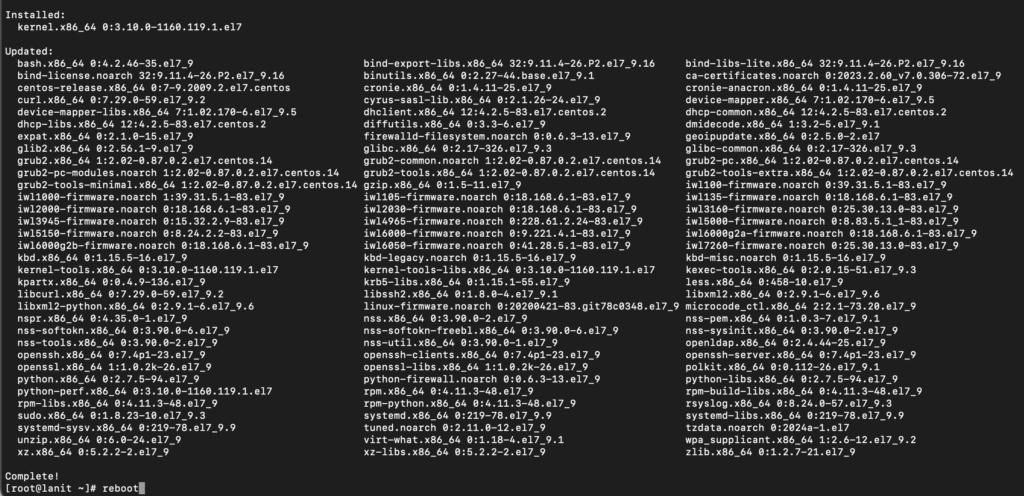
Trước hết bạn cần đăng nhập vào thông tin VPS đã được cấp. Tham khảo tại đây. Sau đó nhập lệnh:
sudo yum update -y
sudo reboot
Bước 2: Cài đặt GNOME Desktop
Cài đặt GNOME Desktop bằng lệnh sau:
sudo yum groupinstall "GNOME Desktop" -y
sudo ln -sf /lib/systemd/system/runlevel5.target /etc/systemd/system/default.target
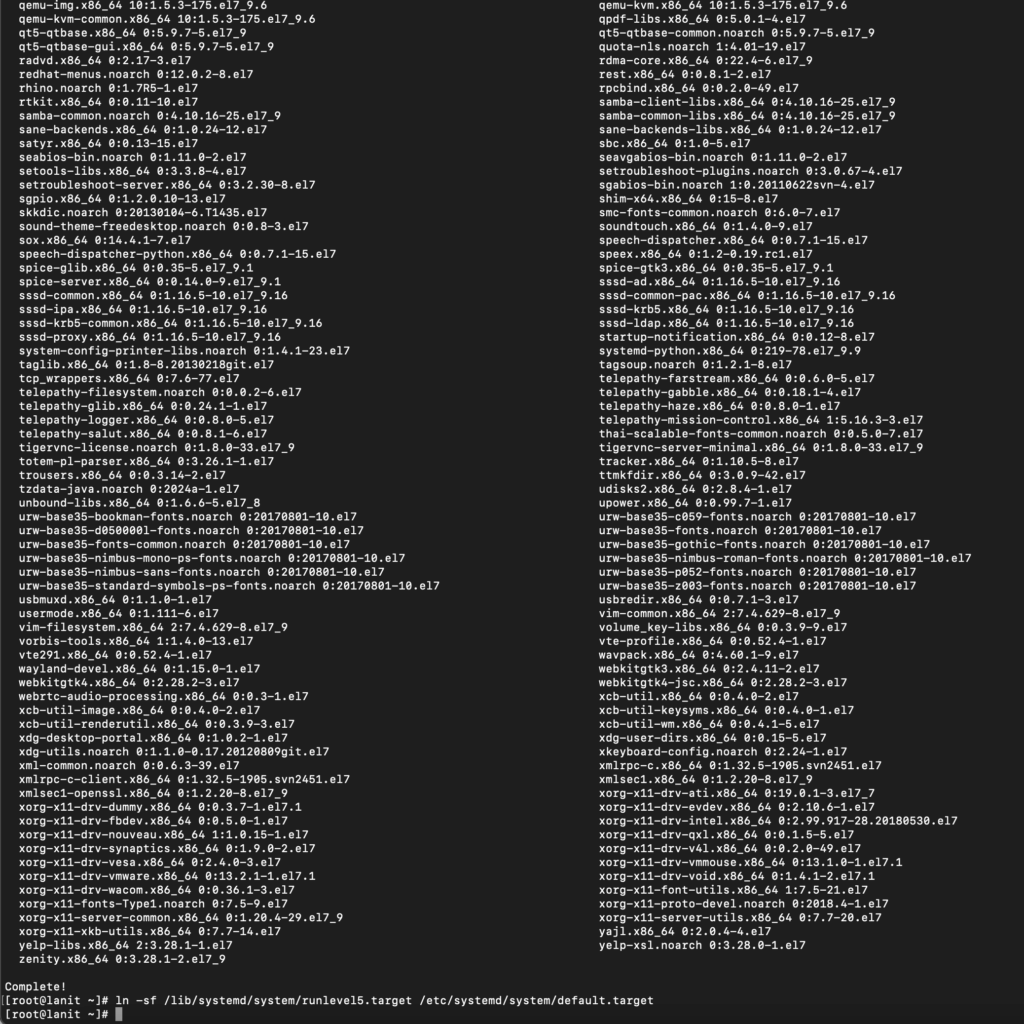
Sau đó khởi động lại hệ thống với lệnh:
sudo reboot
Bước 3: Cài đặt XRDP
Lệnh cài epel-release:
sudo yum install epel-release -y
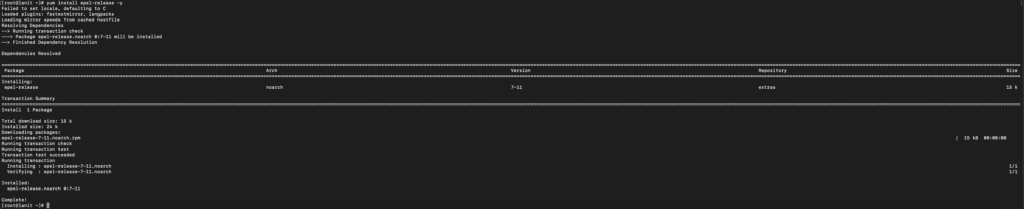
Tiếp theo bạn cần cài XRDP:
sudo yum install xrdp -y
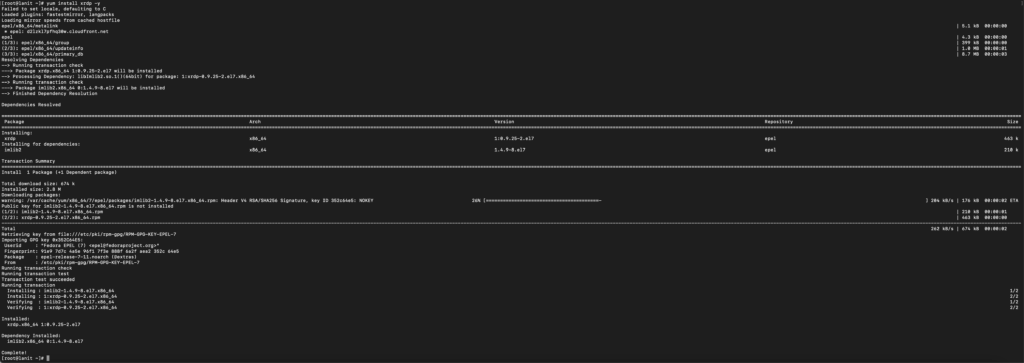
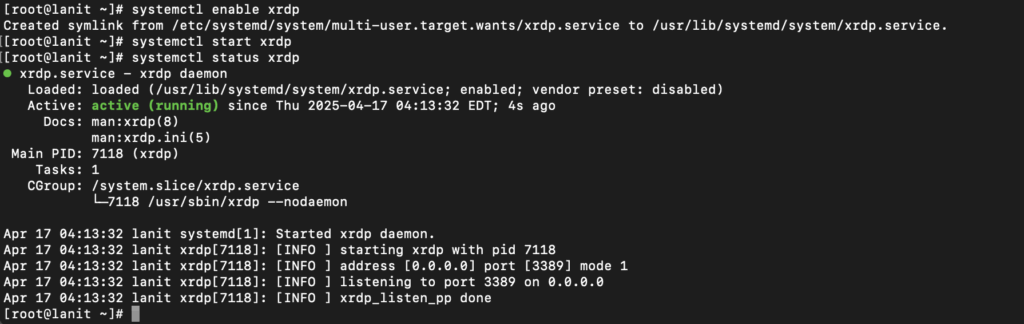
Để khởi động dịch vụ XRDP và kiểm tra status, bạn sẽ cần chú ý dùng lệnh:
sudo systemctl enable xrdp
sudo systemctl start xrdp
sudo systemctl status xrdp
Bước 4: Cấu hình Firewall
Cấu hình thêm port 3389 (port remote mặc định) vào firewall để không bị chặn:
sudo firewall-cmd --permanent --add-port=3389/tcp
sudo firewall-cmd --reload

Bước 5: Cho phép người dùng đăng nhập bằng XRDP
Sử dụng GNOME thì cần thêm dòng sau vào ~/.Xclients cho mỗi user:
echo "exec gnome-session" > ~/.Xclients
chmod +x ~/.Xclients

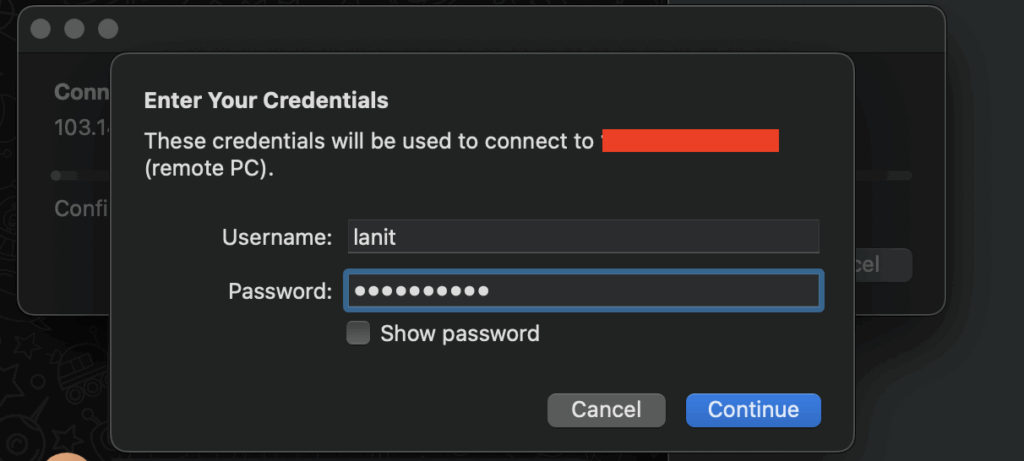
Lưu ý: thực hiện lệnh này dưới quyền user muốn đăng nhập qua XRDP, không phải root,
ở trong ví dụ là user lanit.
Sau khi hoàn tất, bạn cần khởi động lại dịch vụ XRDP.
systemctl restart xrdp
Bước 6: Kiểm tra kết nối
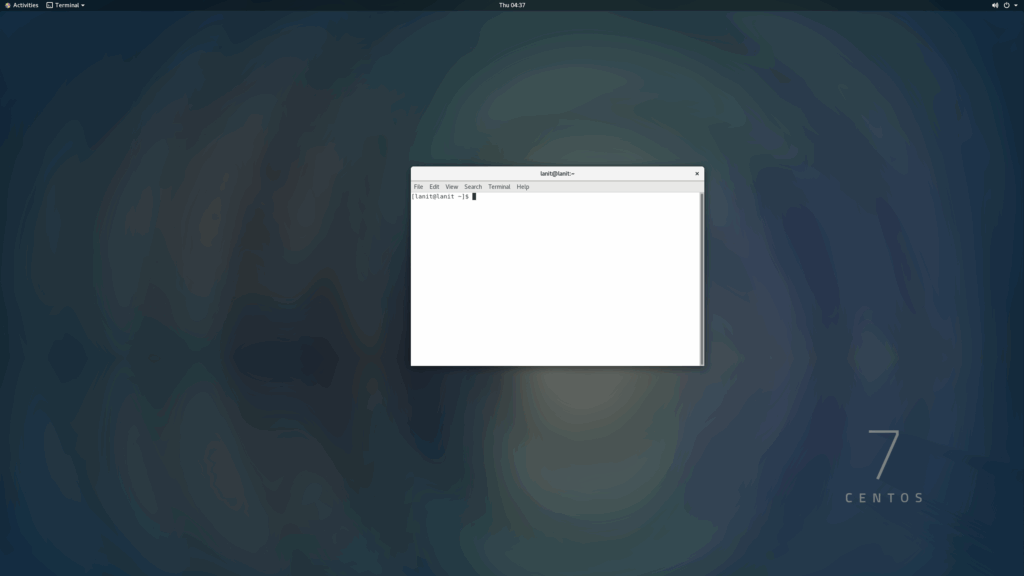
Từ Windows, mở Remote Desktop (mstsc) và kết nối tới IP của CentOS. Đăng nhập bằng user đã cấu hình .Xclients.
Gợi ý tối ưu
Sau khi đã cài đặt thành công GNOME Desktop và XRDP trên CentOS 7, bạn có thể cân nhắc một số gợi ý nâng cao dưới đây để tối ưu hiệu suất và bảo mật hệ thống. Ví dụ như:
Cài đặt môi trường desktop nhẹ hơn
Nếu server của bạn có cấu hình hạn chế (RAM < 2GB hoặc CPU yếu), GNOME có thể tiêu tốn nhiều tài nguyên. Trong trường hợp này, nên thay bằng các môi trường nhẹ hơn như:
- Xfce: Giao diện đơn giản, hoạt động mượt ngay cả trên VPS cấu hình thấp.
- MATE: Phiên bản “nhẹ” của GNOME, vẫn giữ giao diện truyền thống.
Lệnh cài đặt ví dụ:
sudo yum groupinstall "Xfce" -y

Tối ưu bảo mật cho XRDP
XRDP mặc định sử dụng port 3389 – dễ bị dò quét và tấn công brute-force. Để tăng cường bảo mật, nên:
- Đổi port mặc định: Thay đổi trong file cấu hình /etc/xrdp/xrdp.ini.
- Giới hạn IP truy cập: Cấu hình firewall chỉ cho phép một số địa chỉ IP tin cậy truy cập port XRDP.
- Kết hợp với fail2ban hoặc iptables để chặn các IP truy cập sai nhiều lần.
Lời kết
Việc cài đặt GNOME Desktop và XRDP với Audio Redirection trên CentOS 7 giúp tăng trải nghiệm sử dụng từ xa. Điều này rất phù hợp cho môi trường làm việc cần giao diện đồ hoạ và multimedia. nếu bạn muốn tăng hiệu năng và bảo mật tốt hơn có thể tham khảo những gợi ý nâng cao mà LANIT đã kể trên. Ngoài ra nếu các tác vụ yêu cầu tài nguyên lớn, bạn có thể xem xét nâng cấp VPS. Hy vọng bài viết mang lại thông tin hữu ích! Cảm ơn bạn vì đã theo dõi!
Tham khảo thêm các bài viết cùng chủ đề:
![[CTKM] Thuê VPS Giá Rẻ Giảm Sốc tới 50% TẠI LANIT](https://lanit.com.vn/wp-content/uploads/2024/08/vps-lanit-2.jpg)