Bạn mệt mỏi vì Proxy công cộng chậm chạp, hay “chết” giữa chừng và rò rỉ dữ liệu? Đối với các Developer cào data hay dân chuyên nuôi tài khoản Marketing, một Proxy kém chất lượng chính là “án tử” cho hiệu suất. Cách giải quyết triệt để nhất là tự tạo proxy trên VPS để làm chủ hoàn toàn tốc độ, IP sạch và bảo mật tuyệt đối.
Tự tạo Proxy thay vì đi mua mang đến những lợi ích gì?
Việc tự xây dựng Proxy thay vì mua từ các nhà cung cấp dịch vụ mang lại nhiều lợi ích đáng kể, đặc biệt đối với những người làm kỹ thuật, MMO (Make Money Online) hoặc các doanh nghiệp cần sự riêng tư tuyệt đối. Dưới đây là những lợi ích cốt lõi khi bạn tự tạo Proxy cho riêng mình:
1. Kiểm soát tuyệt đối tính riêng tư và bảo mật
Khi bạn mua Proxy, mọi dữ liệu truy cập của bạn đều đi qua máy chủ của nhà cung cấp. Nếu đó là đơn vị không uy tín, thông tin của bạn có thể bị ghi lại (log) hoặc đánh cắp.
- Không lưu Log: Bạn là người duy nhất nắm quyền kiểm soát máy chủ, đảm bảo không có bên thứ ba nào theo dõi lịch sử duyệt web.
- Mã hóa riêng biệt: Bạn có thể tự cấu hình các giao thức bảo mật mạnh nhất (như Shadowsocks, SOCKS5 + TLS) để bảo vệ dữ liệu.
2. Sở hữu Proxy “sạch” và độc lập
Nhiều dịch vụ bán Proxy giá rẻ thực chất là “Proxy dùng chung” (Shared Proxy). Việc nhiều người dùng chung một IP khiến IP đó dễ bị vào “danh sách đen” (Blacklist) của Google, Facebook hay Amazon.
- IP độc lập: Khi tự tạo trên VPS riêng, IP đó chỉ duy nhất bạn sử dụng, giúp tăng độ uy tín cho tài khoản, giảm thiểu nguy cơ bị khóa.
- Toàn quyền sử dụng: Bạn không phải chia sẻ băng thông với bất kỳ ai, đảm bảo tốc độ luôn ổn định ở mức cao nhất.
3. Tiết kiệm chi phí trong dài hạn
Nếu bạn cần số lượng lớn Proxy (ví dụ chạy hàng trăm tài khoản satellite hoặc nuôi nick), việc mua lẻ từng Proxy sẽ rất đắt đỏ.
- Tận dụng tài nguyên VPS: Một VPS cấu hình thấp (chỉ khoảng 3.5$ – 5$/tháng) có thể tạo ra được hàng chục, thậm chí hàng trăm Proxy nếu bạn biết cách gán nhiều địa chỉ IPv4 hoặc IPv6 vào một máy chủ.
- Chi phí cố định: Bạn chỉ trả tiền thuê máy chủ, không phải trả phí duy trì từng đầu Proxy cho nhà cung cấp.
4. Linh hoạt về vị trí địa lý
Các nhà cung cấp VPS lớn (như Vultr, DigitalOcean, Linode) có trung tâm dữ liệu ở khắp nơi trên thế giới.
- Bạn có thể dễ dàng tạo Proxy tại Mỹ, Nhật, Singapore hay Châu Âu chỉ sau vài cú click chuột.
- Việc thay đổi vị trí diễn ra tức thì, giúp bạn linh hoạt trong việc kiểm tra hiển thị quảng cáo hoặc truy cập nội dung bị chặn theo vùng địa lý.
5. Tự do cấu hình theo nhu cầu đặc thù
Proxy đi mua thường bị giới hạn về giao thức hoặc cổng (Port). Khi tự tạo, bạn có thể:
- Tùy chỉnh Port: Thay đổi cổng truy cập bất kỳ để vượt qua tường lửa của mạng nội bộ.
- Quản lý băng thông: Giới hạn hoặc ưu tiên tốc độ cho từng mục đích sử dụng cụ thể.
- Xoay vòng IP (IP Rotation): Nếu bạn có một dải IP, bạn có thể tự viết script để Proxy tự động thay đổi IP sau một khoảng thời gian nhất định (thường dùng trong cào dữ liệu – Web Scraping).

Cần chuẩn bị gì trước khi cài đặt Proxy?
Việc chuẩn bị kỹ lưỡng trước khi bắt tay vào cài đặt sẽ giúp quá trình thiết lập Proxy diễn ra trơn tru, tránh các lỗi về kết nối hoặc bị nhà mạng chặn. Dưới đây là danh sách những thứ bạn cần sẵn sàng:
1. Máy chủ (Server/VPS)
Đây là “xương sống” của Proxy. Bạn không thể cài Proxy nếu không có một máy chủ để chạy nó.
- Thuê VPS: Các nhà cung cấp uy tín như Vultr, DigitalOcean, Linode hoặc các đơn vị tại Việt Nam như LANIT, Vietnix.
- Cấu hình tối thiểu: Proxy không tốn nhiều tài nguyên. Một VPS gói thấp nhất (1 vCPU, 1GB RAM) là đủ để chạy hàng chục Proxy.
- Hệ điều hành: Khuyên dùng Linux (Ubuntu 20.04/22.04 hoặc CentOS 7/8) vì tính ổn định, bảo mật và hỗ trợ nhiều phần mềm Proxy nhất.
2. Địa chỉ IP (IPv4 hoặc IPv6)
Bạn muốn tạo bao nhiêu Proxy thì cần bấy nhiêu IP.
- Loại IP:
- IP sạch: Đảm bảo IP của máy chủ không nằm trong danh sách đen (Blacklist) của các tổ chức chống spam.
3. Kiến thức cơ bản về dòng lệnh (CLI)
Hầu hết việc cài đặt Proxy trên VPS được thực hiện qua giao diện dòng lệnh. Bạn cần biết:
- Cách sử dụng phần mềm kết nối SSH (như PuTTY, Termius hoặc ZOC).
- Các lệnh Linux cơ bản: cd, ls, nano (chỉnh sửa file), sudo (quyền quản trị).
4. Lựa chọn giao thức Proxy (Protocol)
Bạn cần xác định mục đích dùng Proxy để chọn phần mềm cài đặt phù hợp:
- HTTP/HTTPS Proxy: Phù hợp để lướt web thông thường. (Phần mềm: Squid).
- SOCKS5 Proxy: Linh hoạt hơn, hỗ trợ chơi game, chạy tool, bảo mật tốt hơn. (Phần mềm: Dante, Shadowsocks).
- SOCKS5 có xác thực: Để ngăn người lạ dùng “chùa”, bạn cần chuẩn bị sẵn Username và Password cho Proxy.
5. Mở cổng mạng (Firewall/Port)
Proxy hoạt động dựa trên các cổng kết nối (Port).
- Bạn cần xác định cổng mình sẽ dùng (Ví dụ: 1080, 3128, 8080).
- Chuẩn bị: Đảm bảo bạn biết cách mở Port trên bảng điều khiển của nhà cung cấp VPS và trên Firewall của hệ điều hành (UFW hoặc Firewalld).

Lựa chọn loại Proxy: HTTP hay SOCKS5?
Mỗi giao thức Proxy được thiết kế để phục vụ những nhu cầu kỹ thuật khác nhau. Việc chọn đúng loại Proxy ngay từ đầu sẽ giúp bạn tiết kiệm tài nguyên VPS và đạt được mục đích sử dụng cao nhất.
| Tiêu chí | HTTP/HTTPS Proxy | SOCKS5 Proxy |
| Tầng hoạt động (OSI) | Layer 7 (Application) – Hiểu được nội dung dữ liệu web. | Layer 5 (Session) – Chỉ làm nhiệm vụ điều hướng gói tin. |
| Giao thức hỗ trợ | Chỉ hỗ trợ HTTP, HTTPS. | TCP & UDP (Hỗ trợ mọi giao thức: FTP, SMTP, DNS, v.v.). |
| Khả năng ẩn danh | Có thể để lộ IP thật qua các Header như X-Forwarded-For. | Ẩn danh tuyệt đối. Không can thiệp vào Header của gói tin. |
| Xử lý dữ liệu | Có khả năng lọc nội dung (Filter) và lưu bộ nhớ đệm (Cache). | Không đọc dữ liệu, chỉ truyền tải nguyên bản (Tunneling). |
| Độ trễ (Latency) | Thấp khi duyệt web, nhưng không ổn định cho ứng dụng nặng. | Thấp và ổn định hơn cho các tác vụ kết nối liên tục. |
| Khả năng vượt tường lửa | Thường bị các hệ thống tường lửa (WAF) soi kỹ hơn. | Dễ dàng vượt qua tường lửa vì traffic trông như dữ liệu thô. |
| Ứng dụng thực tế | Cào dữ liệu (Scraping), SEO Audit, lướt web ẩn danh. | Nuôi account (Facebook, TikTok), Chơi game, VoIP, Torrent. |
Hướng dẫn chi tiết 3 cách tự tạo máy chủ Proxy
Dưới đây là 3 phương pháp cài đặt phổ biến nhất hiện nay, phù hợp cho cả nhu cầu duyệt web cơ bản lẫn các tác vụ kỹ thuật chuyên sâu.
1. Cách tạo Proxy bằng Squid (giao thức HTTP/HTTPS)
Squid là phần mềm mã nguồn mở mạnh mẽ và phổ biến nhất hiện nay. Nó giúp tối ưu hóa hiệu suất và cung cấp khả năng kiểm soát truy cập chặt chẽ.
Bước 1: Cài đặt Squid trên Linux với câu lệnh sau
sudo apt update && sudo apt install squid -y
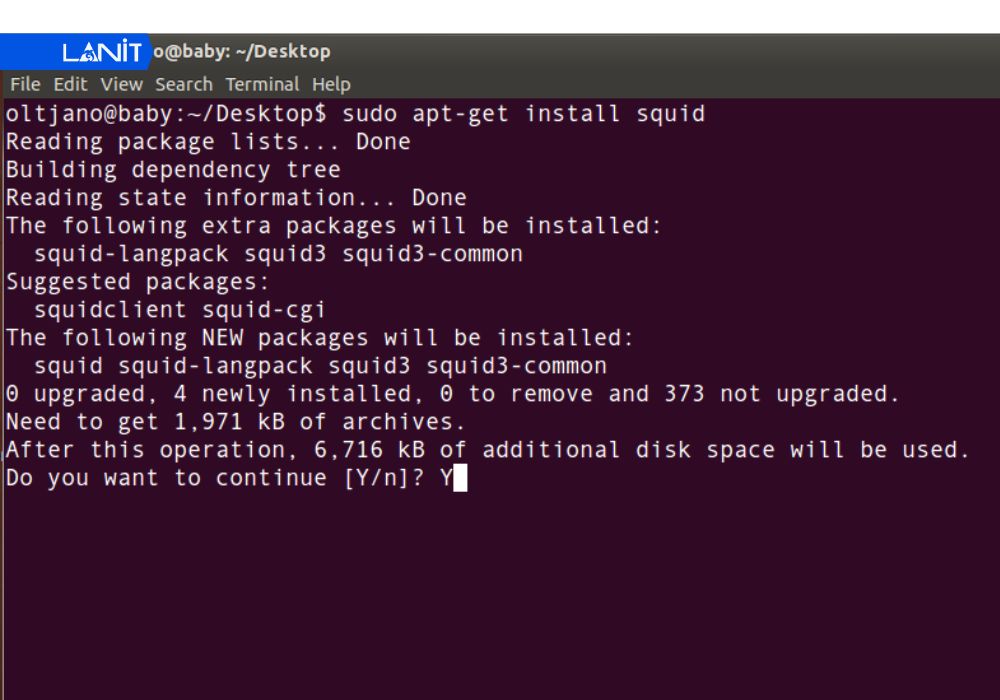
Bước 2: Cấu hình cho phép truy cập
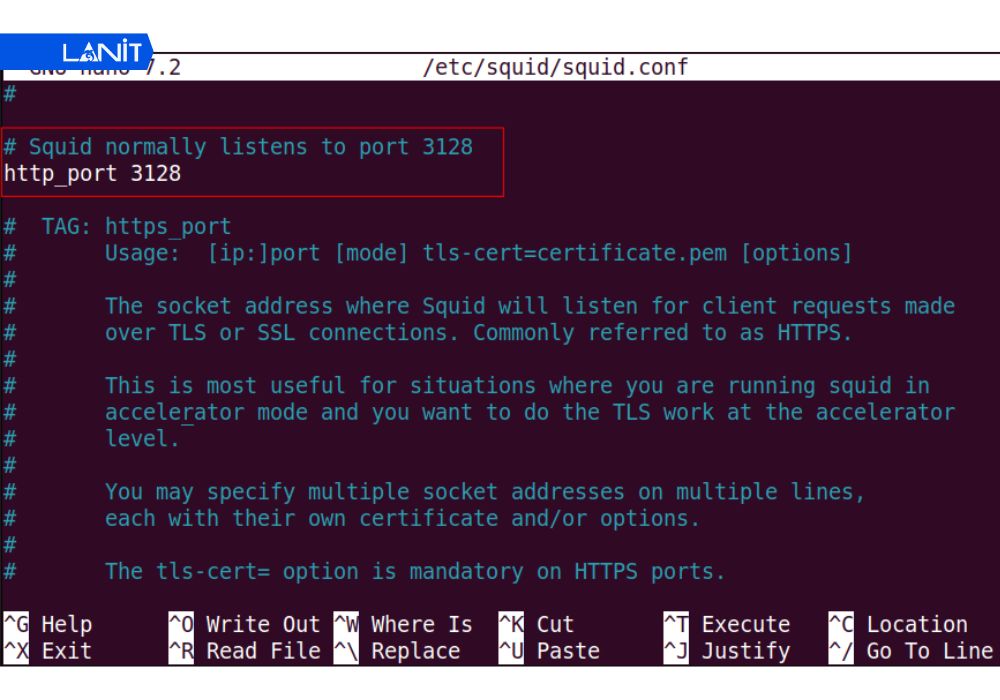
Bạn cần chỉnh sửa file cấu hình squid.conf để thiết lập các quy tắc cho phép hoặc chặn các dải IP truy cập vào Proxy của mình.
Bước 3: Thiết lập xác thực User/Password
Để tránh việc Proxy bị dùng “chùa”, hãy sử dụng công cụ htpasswd để tạo tài khoản đăng nhập. Điều này giúp bảo mật tài nguyên VPS của bạn tuyệt đối.
Bước 4: Mở Port trên Firewall
Mở port mặc định là 3128 hoặc tốt nhất là đổi sang một port ngẫu nhiên khác trong file cấu hình để tăng cường tính bảo mật, tránh các cuộc tấn công Brute-force.
2. Cách tạo Proxy SOCKS5 bằng Dante
Nếu bạn cần sự linh hoạt cao hơn để chơi game hoặc chạy các ứng dụng đặc thù, Dante là sự lựa chọn hàng đầu.
Bước 1: Cài đặt Dante Server
Trên hệ điều hành Ubuntu, bạn thực hiện lệnh:
sudo apt update && sudo apt upgrade -y
sudo apt install dante-server -y
Bước 2: Cấu hình file dante.conf
Sau khi cài đặt, bạn cần chỉnh sửa file cấu hình của nó. Trước tiên, hãy sao lưu file gốc:
sudo mv /etc/danted.conf /etc/danted.conf.bak
sudo nano /etc/danted.conf
Copy và dán nội dung cấu hình dưới đây vào file (nhấn Ctrl + O để lưu, Ctrl + X để thoát):
logoutput: syslog
user.privileged: root
user.unprivileged: nobody

# Cổng lắng nghe (Port 1080 là mặc định, bạn có thể đổi)
internal: 0.0.0.0 port = 1080

# Giao diện mạng đầu ra (Thường là eth0 hoặc ens3)
external: eth0

# Phương thức xác thực (Sử dụng user hệ thống)
socksmethod: username

# Quy tắc truy cập
clientpass {
    from: 0.0.0.0/0 to: 0.0.0.0/0
    log: connect error
}

socks pass {
    from: 0.0.0.0/0 to: 0.0.0.0/0
    log: connect error
}*Lưu ý: Chỗ external: eth0, bạn cần kiểm tra tên card mạng của mình bằng lệnh ip add. Nếu là ens3 hay venet0, hãy đổi lại cho đúng.
Bước 3: Tạo User và Password cho Proxy
ante sử dụng tài khoản người dùng của hệ thống Linux để xác thực. Hãy tạo một user riêng cho Proxy:
# Tạo user mới (ví dụ tên là proxyuser)
sudo useradd -m proxyuser

# Thiết lập mật khẩu cho user này
sudo passwd proxyuser
Bước 4: Mở Port trên Firewall
Để Proxy có thể kết nối được từ bên ngoài, bạn phải mở port (ví dụ 1080) trên tường lửa:
sudo ufw allow 1080/tcpBước 3: Khởi động dịch vụ và kiểm tra
Sau khi cấu hình xong, hãy khởi động dịch vụ bằng lệnh:
sudo systemctl start dantedsudo systemctl enable danted
Kiểm tra xem Dante đã chạy chưa:
sudo systemctl status dantedNếu thấy dòng chữ xanh “active (running)” là bạn đã thành công!
3. Cách tạo Proxy từ SSH Tunnel
Nếu bạn đang dùng máy Mac hoặc Linux, chỉ cần mở Terminal và chạy một câu lệnh duy nhất:
ssh -D 1080 -f -C -q -N user@IP_CUA_VPSGiải thích các thông số:
- -D 1080: Tạo một Proxy SOCKS tại cổng 1080 trên máy của bạn.
- -f: Chạy ngầm (Background) sau khi đăng nhập.
- -C: Nén dữ liệu để tăng tốc độ truyền tải.
- -q: Chế độ yên lặng (Quiet), không hiện thông báo thừa.
- -N: Không thực thi lệnh trên VPS (chỉ dùng để tạo Tunnel).
Kiểm tra máy chủ Proxy sau khi tạo
Sau khi hoàn tất việc tạo proxy, bạn cần xác thực xem hệ thống đã hoạt động đúng hay chưa bằng các cách sau:
- Kiểm tra trên trình duyệt: Nhập thông tin IP:Port vào phần cài đặt Proxy của Chrome hoặc Firefox. Nếu trình duyệt yêu cầu User/Pass, hãy nhập thông tin bạn đã khởi tạo.
- Sử dụng công cụ Online: Truy cập các trang như Whoer.net hoặc Check2ip.com. Nếu địa chỉ IP hiển thị trùng với IP của VPS, bạn đã thành công.
- Kiểm tra bằng lệnh (Curl): Dành cho dân kỹ thuật, hãy chạy lệnh sau trong Terminal: curl -x http://user:pass@IP:Port http://ifconfig.me

Hướng dẫn sử dụng Proxy đã tạo
Dưới đây là hướng dẫn chi tiết cách sử dụng Proxy cho từng nền tảng phổ biến nhất.
1. Sử dụng Proxy trên Trình duyệt Web
Đây là cách phổ biến nhất để ẩn danh khi lướt web hoặc nuôi tài khoản.
a. Đối với Google Chrome/Microsoft Edge
Chrome sử dụng thiết lập Proxy của hệ thống (Windows/macOS), nhưng để thuận tiện nhất, bạn nên dùng các tiện ích mở rộng (Extension) như Proxy SwitchyOmega.
- Cài đặt Proxy SwitchyOmega từ cửa hàng Chrome.
- Mở tiện ích, chọn New Profile -> Đặt tên (ví dụ: MyProxy).
- Chọn giao thức: SOCKS5 (nếu tạo bằng Dante/SSH) hoặc HTTP.
- Nhập Server (IP VPS) và Port (ví dụ: 1080).
- Nhấn vào biểu tượng cái khóa bên cạnh để nhập Username/Password (nếu có).
- Nhấn Apply Changes, sau đó nhấn vào biểu tượng tiện ích trên thanh công cụ và chọn profile MyProxy.
b. Đối với Firefox (Hỗ trợ tốt nhất cho SOCKS5)
Firefox có trình quản lý Proxy riêng biệt, rất mạnh mẽ để tránh rò rỉ DNS.
- Vào Settings -> Tìm kiếm từ khóa “Proxy” -> Chọn Settings… ở mục Network Settings.
- Chọn Manual proxy configuration.
- Tại dòng SOCKS Host, nhập IP VPS và Port. Chọn SOCKS v5.
- Quan trọng: Tích chọn vào ô “Proxy DNS when using SOCKS v5” để bảo mật tối đa.
- Nhấn OK. Khi bạn truy cập trang web bất kỳ, một cửa sổ sẽ hiện ra yêu cầu nhập User/Pass.
2. Sử dụng Proxy cho toàn bộ Windows
Nếu bạn muốn tất cả ứng dụng trên máy (Game, App, Browser) đều dùng Proxy:
- Nhấn phím Windows + I để mở Settings -> Network & Internet -> Proxy.
- Tại mục Manual proxy setup, chuyển sang On.
- Nhập địa chỉ IP và Port vào ô tương ứng.
- Nhấn Save.
*Lưu ý: Cách này thường chỉ hỗ trợ tốt cho giao thức HTTP/HTTPS. Với SOCKS5, bạn nên dùng phần mềm chuyên dụng như Proxifier.
3. Sử dụng cho các phần mềm nuôi nick/Tool MMO
Hầu hết các công cụ này (như Gologin, AdsPower, hoặc các tool tự viết) đều có mục Proxy Settings.
- Định dạng nhập: Thường là IP:Port:User:Pass hoặc IP:Port.
- Hãy đảm bảo bạn chọn đúng loại (SOCKS5 hoặc HTTP) tương ứng với loại Proxy bạn đã cài đặt trên VPS.
Những lưu ý quan trọng để Proxy hoạt động ổn định
Để Proxy không bị “chết” giữa chừng hoặc bị tấn công bởi các hacker, bạn cần tuân thủ các nguyên tắc quản trị hệ thống dưới đây:
- Thay đổi Port mặc định: Tuyệt đối không để port 3128 hay 8080. Hãy đổi sang các dãy port như 256xx, 48xxx để tránh các bot quét tự động.
- Giới hạn IP truy cập (Whitelist): Thiết lập Firewall chỉ cho phép đúng địa chỉ IP tại nhà hoặc công ty của bạn kết nối đến Proxy.
- Theo dõi tài nguyên VPS: Proxy không tiêu tốn quá nhiều CPU nhưng lại cần RAM và băng thông (Bandwidth) lớn. Hãy đảm bảo VPS có tối thiểu 1GB RAM để xử lý tải mượt mà.
Tóm lại, việc tự xây dựng máy chủ Proxy riêng là một khoản đầu tư xứng đáng về lâu dài cho bất kỳ cá nhân hay doanh nghiệp nào hoạt động trong lĩnh vực kỹ thuật và Marketing. Nó không chỉ giúp bạn giải quyết bài toán về tốc độ và bảo mật, mà còn mang lại sự chủ động hoàn toàn trong việc quản lý tài nguyên số. Chúc bạn thành công
![[CTKM] Thuê VPS Giá Rẻ Giảm Sốc tới 50% TẠI LANIT](https://lanit.com.vn/wp-content/uploads/2024/08/vps-lanit-2.jpg)