Bạn đang làm việc và đột nhiên ứng dụng hiển thị trạng thái “Connecting…” hoặc “Updating…” vô thời hạn? Đây là dấu hiệu rõ ràng cho thấy Telegram bị chặn tại khu vực hoặc bởi nhà mạng bạn đang sử dụng. Tình trạng này gây không ít khó khăn cho người dùng đang phụ thuộc vào nền tảng này cho hạ tầng trao đổi thông tin. Bài viết dưới đây sẽ phân tích nguyên nhân và hướng dẫn bạn các giải pháp kỹ thuật để khôi phục kết nối nhanh chóng.
Dấu hiệu nhận biết Telegram đang bị chặn
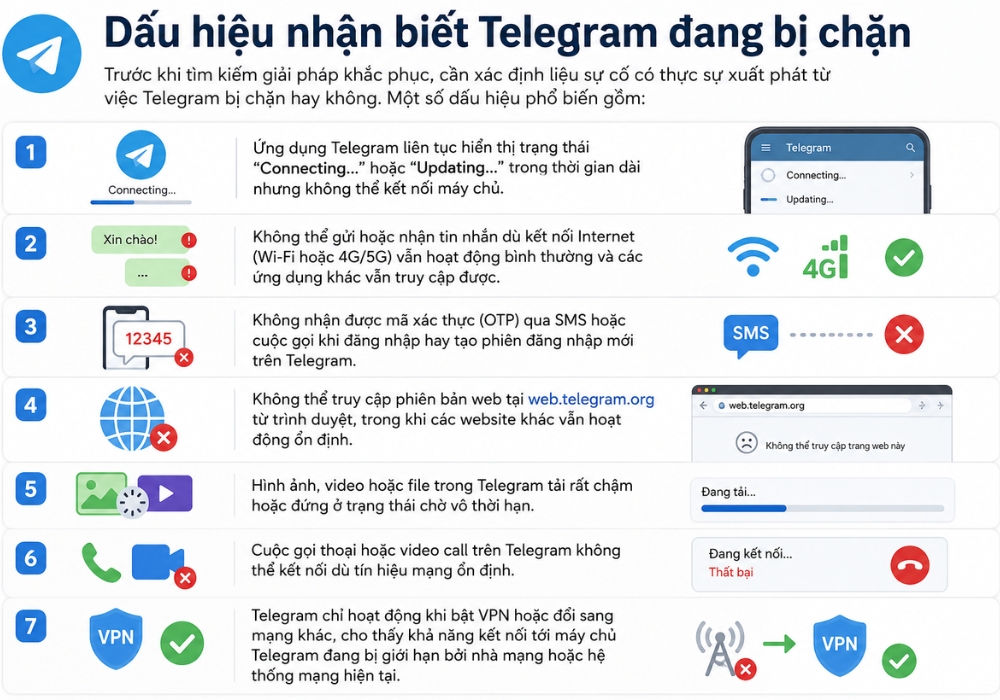
Trước khi tìm kiếm các giải pháp, hãy xác nhận xem vấn đề bạn gặp phải có đúng là do bị chặn hay không dựa trên các dấu hiệu phổ biến:
- Ứng dụng hiển thị trạng thái “Connecting…” hoặc “Updating…” kéo dài.
- Không thể gửi/nhận tin nhắn mặc dù kết nối Internet (Wi-Fi/4G) vẫn ổn định.
- Không nhận được mã xác thực (OTP) qua SMS khi cố gắng đăng nhập lại tài khoản.
- Trang web web.telegram.org không thể truy cập được từ trình duyệt.
Tại sao Telegram bị chặn hoặc không truy cập được?
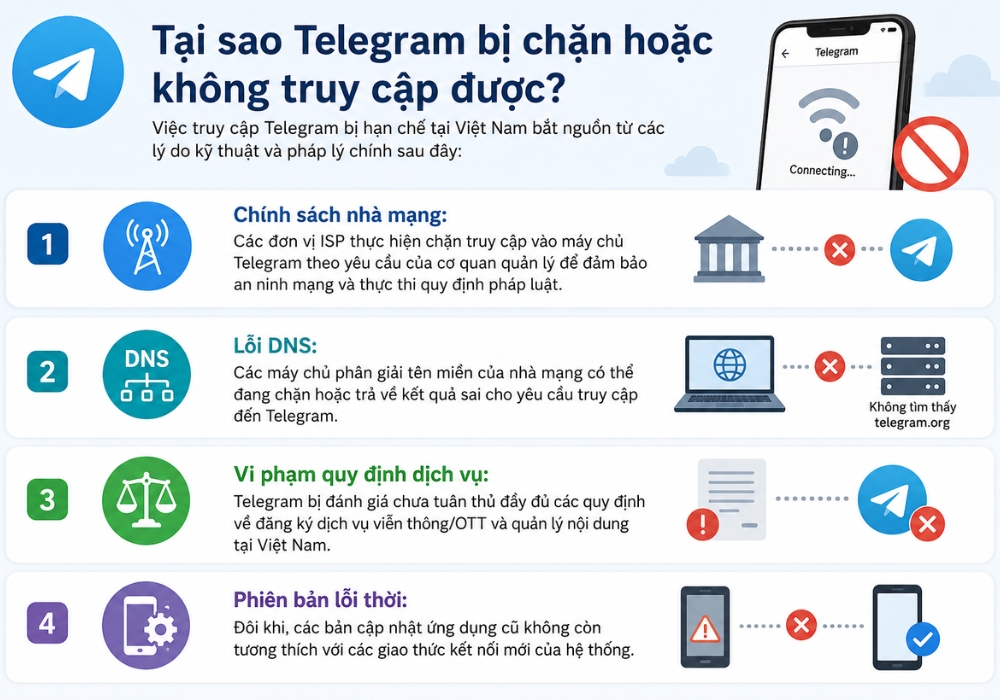
Việc truy cập Telegram bị hạn chế tại Việt Nam bắt nguồn từ các lý do kỹ thuật và pháp lý chính sau đây:
- Chính sách nhà mạng: Các đơn vị ISP thực hiện chặn truy cập vào máy chủ Telegram theo yêu cầu của cơ quan quản lý để đảm bảo an ninh mạng và thực thi quy định pháp luật.
- Lỗi DNS: Các máy chủ phân giải tên miền của nhà mạng có thể đang chặn hoặc trả về kết quả sai cho yêu cầu truy cập đến Telegram.
- Vi phạm quy định dịch vụ: Telegram bị đánh giá chưa tuân thủ đầy đủ các quy định về đăng ký dịch vụ viễn thông/OTT và quản lý nội dung tại Việt Nam.
- Phiên bản lỗi thời: Đôi khi, các bản cập nhật ứng dụng cũ không còn tương thích với các giao thức kết nối mới của hệ thống.
Hướng dẫn 5 cách khắc phục Telegram bị chặn hiệu quả
Khi gặp sự cố gián đoạn truy cập, người dùng có thể áp dụng các giải pháp kỹ thuật từ cơ bản đến nâng cao để khôi phục kết nối Telegram. Tùy thuộc vào hạ tầng thiết bị và nhu cầu bảo mật, bạn có thể tham khảo 5 phương pháp tối ưu dưới đây để vượt qua các rào cản kỹ thuật từ nhà mạng một cách hiệu quả.
1. Sử dụng tính năng Proxy tích hợp sẵn (MTProto)
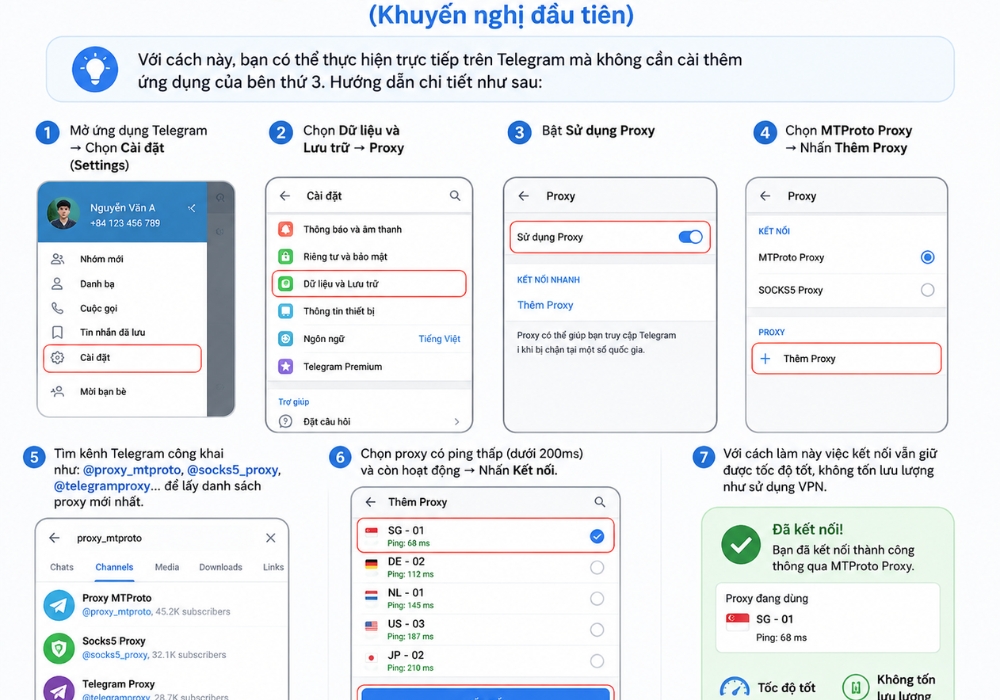
Với cách này, bạn có thể thực hiện trực tiếp trên Telegram mà không cần cài thêm ứng dụng của bên thứ 3. Cách thực hiện như sau:
- Mở ứng dụng Telegram → Chọn Cài đặt (Settings) → Dữ liệu và Lưu trữ → Proxy.
- Bật Sử dụng Proxy.
- Chọn MTProto Proxy → Nhấn Thêm Proxy.
- Tìm kênh Telegram công khai như: @proxy_mtproto, @socks5_proxy, @telegramproxy… để lấy danh sách proxy mới nhất.
- Chọn proxy có ping thấp (dưới 200ms) và còn hoạt động → Nhấn Kết nối.
Với cách làm này việc kết nối vẫn giữ được tốc độ tốt, không tốn lưu lượng như sử dụng VPN.
2. Thay đổi địa chỉ DNS
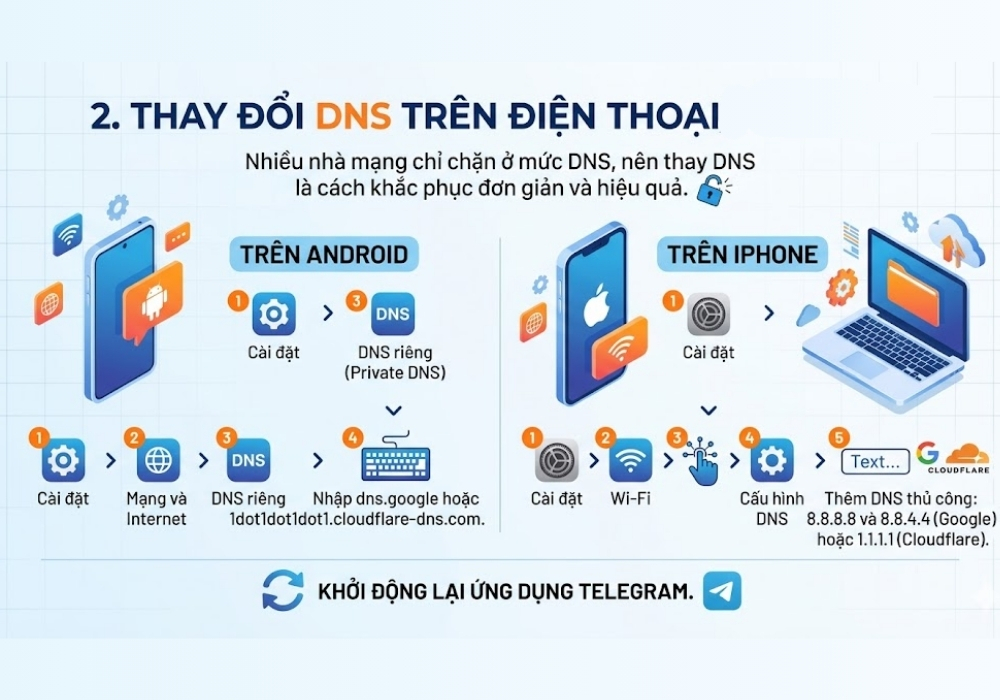
Nhiều nhà mạng chỉ chặn ở mức DNS, nên thay DNS là cách khắc phục đơn giản và hiệu quả.
- Trên Android: Cài đặt → Mạng và Internet → DNS riêng (Private DNS) → Nhập DNS Google hoặc DNS Cloudflare.
- Trên iPhone: Cài đặt → Wi-Fi → Nhấn vào mạng đang dùng → Cấu hình DNS → Thêm DNS thủ công: 8.8.8.8 và 8.8.4.4 (Google) hoặc 1.1.1.1 và 1.0.0.1 Cloudflare).
Sau đó, khởi động lại ứng dụng Telegram.
3. Sử dụng VPN (mạng riêng ảo)
VPN tạo ra một “đường hầm” mã hóa toàn bộ lưu lượng dữ liệu (Traffic) đi ra từ thiết bị của bạn.
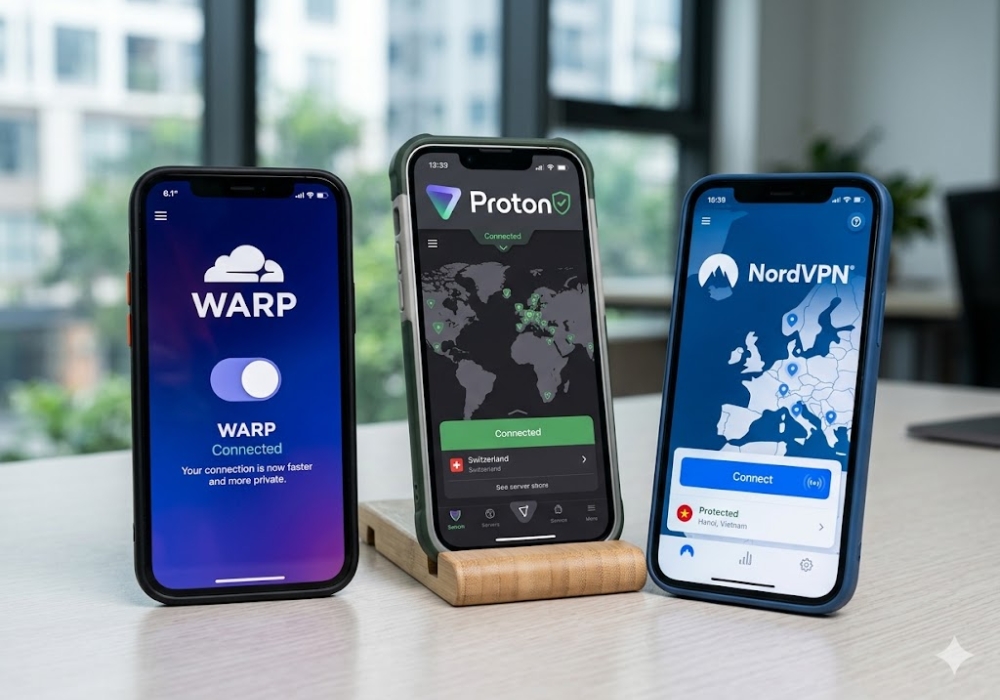
- Giải pháp: Các ứng dụng như 1.1.1.1 (Cloudflare WARP), ProtonVPN, hoặc NordVPN cung cấp khả năng ẩn địa chỉ IP thật và định tuyến truy cập qua các máy chủ quốc tế.
- Ưu điểm: Đảm bảo tính bảo mật và quyền riêng tư, đặc biệt quan trọng khi bạn làm việc với dữ liệu nhạy cảm của doanh nghiệp.
*Lưu ý: Nên chọn server Singapore, Hong Kong, Nhật Bản hoặc Mỹ để có tốc độ tốt nhất với người dùng Việt Nam.
4. Cài đặt Proxy riêng trên VPS (dành cho Developer)
Đối với các bạn Developer hoặc người dùng chuyên nghiệp, việc sử dụng Proxy cá nhân không chỉ giúp truy cập Telegram ổn định mà còn đảm bảo tính bảo mật và riêng tư cao nhất. Thay vì phụ thuộc vào các dịch vụ miễn phí kém ổn định, bạn hoàn toàn có thể tự cài đặt một Proxy server riêng. Việc mua VPS hiện nay rất đơn giản, bạn chỉ cần một máy chủ cấu hình cơ bản là đã đủ để vận hành các tool proxy riêng biệt, vừa đảm bảo hiệu suất tốt nhất, vừa cho phép bạn hoàn toàn kiểm soát được băng thông và tốc độ kết nối của chính mình.
5. Kiểm tra tính tương thích và cập nhật ứng dụng
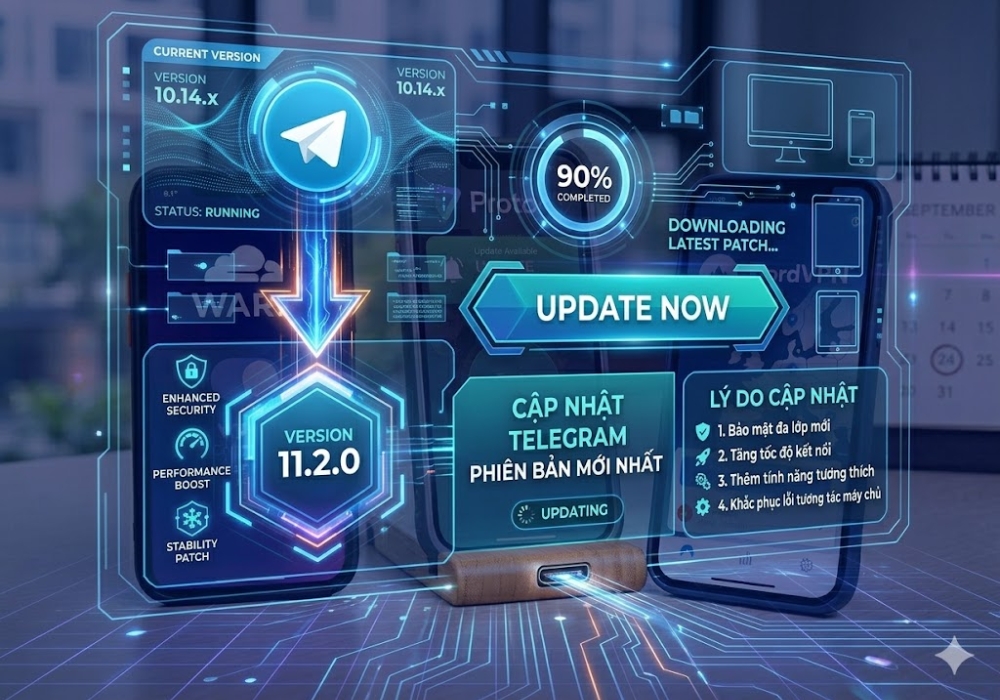
Đôi khi, vấn đề không nằm ở mạng mà ở chính sự tương thích của phần mềm. Hãy luôn đảm bảo Telegram của bạn đang chạy là phiên bản mới nhất từ App Store hoặc Google Play Store. Việc này giúp ứng dụng tự động cập nhật các giao thức kết nối mới nhất, giúp ổn định khả năng tương tác với hạ tầng máy chủ của Telegram toàn cầu.
Cách xử lý lỗi Telegram không gửi mã xác nhận (OTP)
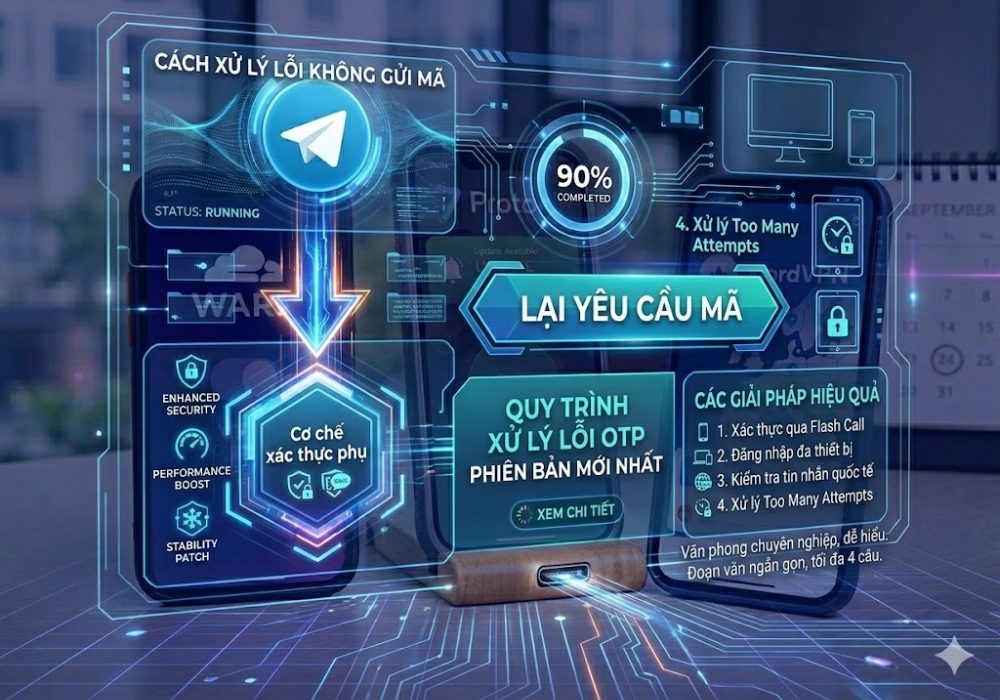
Trong nhiều trường hợp, việc không nhận được mã xác nhận (OTP) không đơn thuần là lỗi đường truyền, mà có thể đến từ các rào cản về bảo mật hoặc chính sách nhà mạng. Dưới đây là quy trình xử lý lỗi chuyên sâu giúp bạn giải quyết tình trạng này:
- Tận dụng cơ chế xác thực thay thế qua cuộc gọi thoại (Flash Call): Nếu tin nhắn SMS qua Gateway quốc tế bị nghẽn hoặc bị nhà mạng chặn, hãy đợi thanh đếm ngược trên ứng dụng kết thúc. Khi tùy chọn “Call me” xuất hiện, hãy nhấn vào đó. Telegram sẽ thực hiện một cuộc gọi đến thiết bị của bạn để cung cấp mã OTP.
- Khai thác phiên đăng nhập đa thiết bị (Multi-device Session): Nếu bạn đã từng đăng nhập Telegram trên một thiết bị khác, hãy truy cập vào thiết bị đó. Mã xác nhận sẽ được gửi trực tiếp vào khung chat của tài khoản Telegram chính thức thay vì qua tin nhắn SMS truyền thống.
- Kiểm tra và cấu hình lại khả năng nhận tin nhắn từ đầu số quốc tế: Nhiều nhà mạng có cơ chế tự động chặn tin nhắn từ các đầu số quốc tế (để phòng chống lừa đảo, quảng cáo). Bạn hãy kiểm tra lại thiết lập của SIM:
- Liên hệ tổng đài nhà mạng để đảm bảo số điện thoại của bạn không bị chặn dịch vụ nhận tin nhắn từ nước ngoài.
- Nếu bạn đang sử dụng các dịch vụ chặn quảng cáo hoặc chặn SMS lạ, hãy tạm thời vô hiệu hóa chúng.
- Đảm bảo thiết bị của bạn đang ở trạng thái có sóng di động (tránh dùng chế độ máy bay hoặc vùng mất sóng) để hệ thống Gateway của Telegram có thể gửi tín hiệu xác thực.
- Xử lý trường hợp “Too Many Attempts”: Nếu bạn đã nhấn “Gửi lại mã” quá nhiều lần, hệ thống sẽ tạm khóa yêu cầu của bạn. Hãy dừng lại và chờ đợi trong khoảng 30 đến 60 phút trước khi thử lại. Việc cố gắng gửi lệnh liên tục sẽ khiến hệ thống bảo mật của Telegram tự động treo tài khoản của bạn để ngăn chặn các nỗ lực truy cập bất hợp pháp.
Những lưu ý về bảo mật khi “vượt rào” Telegram
Việc sử dụng các công cụ thay đổi kết nối (VPN/Proxy) có thể tiềm ẩn nhiều nguy cơ nếu không thực hiện đúng cách. Hãy ghi nhớ các lưu ý sau để bảo vệ tài khoản của bạn:
- Không sử dụng Proxy không rõ nguồn gốc: Tuyệt đối không sử dụng các Proxy miễn phí hoặc không rõ nguồn gốc được chia sẻ tràn lan trên mạng. Các dịch vụ này có thể là “cái bẫy” để kẻ xấu đánh cắp thông tin cá nhân, tin nhắn, hoặc mã xác thực (OTP) của bạn thông qua hành vi chặn và đọc dữ liệu trung chuyển.
- Lời khuyên bảo mật: Luôn bật tính năng Xác thực 2 lớp (Two-step Verification) trong phần cài đặt bảo mật của Telegram. Việc này giúp đảm bảo tài khoản của bạn được an toàn tuyệt đối, ngay cả khi kẻ xấu chiếm được mã xác thực (OTP) qua SMS.
Tóm lại, dù Telegram bị chặn do các nguyên nhân pháp lý, người dùng vẫn có nhiều lựa chọn kỹ thuật để duy trì liên lạc. Tuy nhiên, việc tuân thủ pháp luật và nâng cao cảnh giác bảo mật khi sử dụng Internet vẫn luôn là ưu tiên hàng đầu của người dùng hiện đại.
![[CTKM] Thuê VPS Giá Rẻ Giảm Sốc tới 50% TẠI LANIT](https://lanit.com.vn/wp-content/uploads/2024/08/vps-lanit-2.jpg)