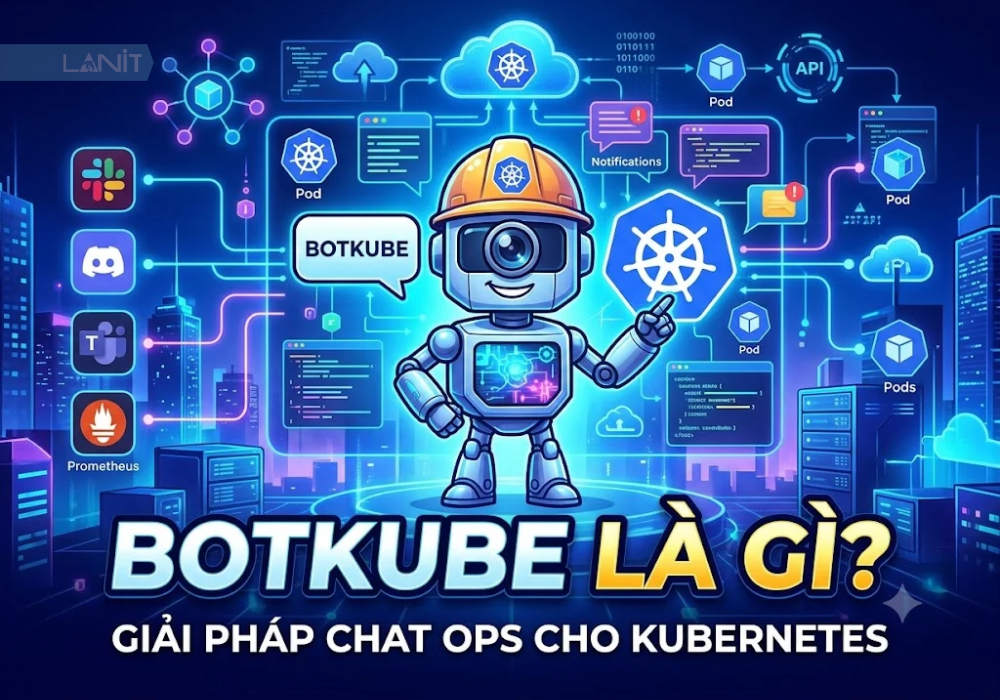






Khi vận hành Kubernetes, đội ngũ DevOps thường phải liên tục chuyển đổi giữa dashboard, terminal và các nền tảng giao tiếp để theo dõi trạng thái hệ thống, kiểm tra cảnh báo và xử lý sự cố. Botkube giúp đơn giản hóa quy trình này bằng cách đưa hoạt động giám sát và tương tác với Kubernetes vào các ứng dụng chat như Slack, Discord và Mattermost. Công cụ hỗ trợ nhận sự kiện, thực thi lệnh và tự động hóa một số tác vụ vận hành, giúp đội ngũ phản ứng nhanh hơn mà không phải liên tục chuyển đổi giữa nhiều giao diện.
Botkube là gì?
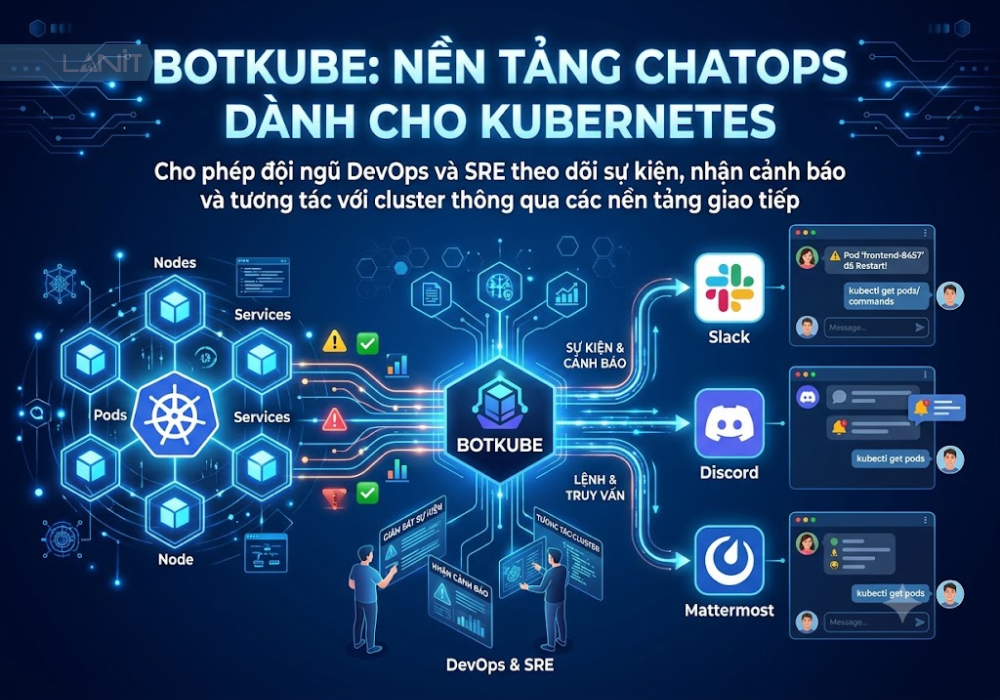
Botkube là nền tảng ChatOps dành cho Kubernetes, cho phép đội ngũ DevOps và SRE theo dõi sự kiện, nhận cảnh báo và tương tác với cluster thông qua các nền tảng giao tiếp như Slack, Discord và Mattermost. Công cụ kết nối Kubernetes với ứng dụng chat bằng các thành phần Agent và Plugin, giúp người dùng thực hiện một số thao tác quản trị ngay trong cuộc trò chuyện.
ChatOps (Chat Operations) là phương pháp kết hợp công cụ vận hành với nền tảng giao tiếp của đội ngũ kỹ thuật. Thay vì phải liên tục mở terminal hoặc dashboard để kiểm tra hệ thống, thành viên có thể nhận thông báo, trao đổi và thực hiện thao tác được cấp quyền ngay trong kênh chat chung.
Trong môi trường Kubernetes, Botkube giải quyết một số vấn đề thường gặp:
- Khó theo dõi sự kiện: Các lỗi như Pod bị CrashLoopBackOff, Deployment không đủ số lượng replica hoặc container không khởi động có thể khiến ứng dụng gián đoạn. Botkube giúp chuyển sự kiện đến kênh giao tiếp để đội ngũ kịp thời phát hiện.
- Phải chuyển đổi giữa nhiều công cụ: Kỹ sư có thể kiểm tra trạng thái tài nguyên và thực hiện lệnh Kubernetes ngay trong nền tảng chat được tích hợp.
- Quy trình xử lý sự cố thiếu tự động hóa: Botkube hỗ trợ cấu hình Action để thực hiện các tác vụ khi xuất hiện sự kiện đáp ứng điều kiện nhất định.
- Khó phối hợp giữa các thành viên: Thông báo và kết quả thao tác được chia sẻ trong kênh chat, giúp các thành viên cùng theo dõi quá trình xử lý.
Botkube không thay thế hoàn toàn Kubernetes Dashboard, Prometheus hay các nền tảng observability. Công cụ đóng vai trò kết nối hoạt động giám sát, cảnh báo và tương tác vào quy trình làm việc của đội ngũ kỹ thuật.
2. Botkube hoạt động như thế nào?
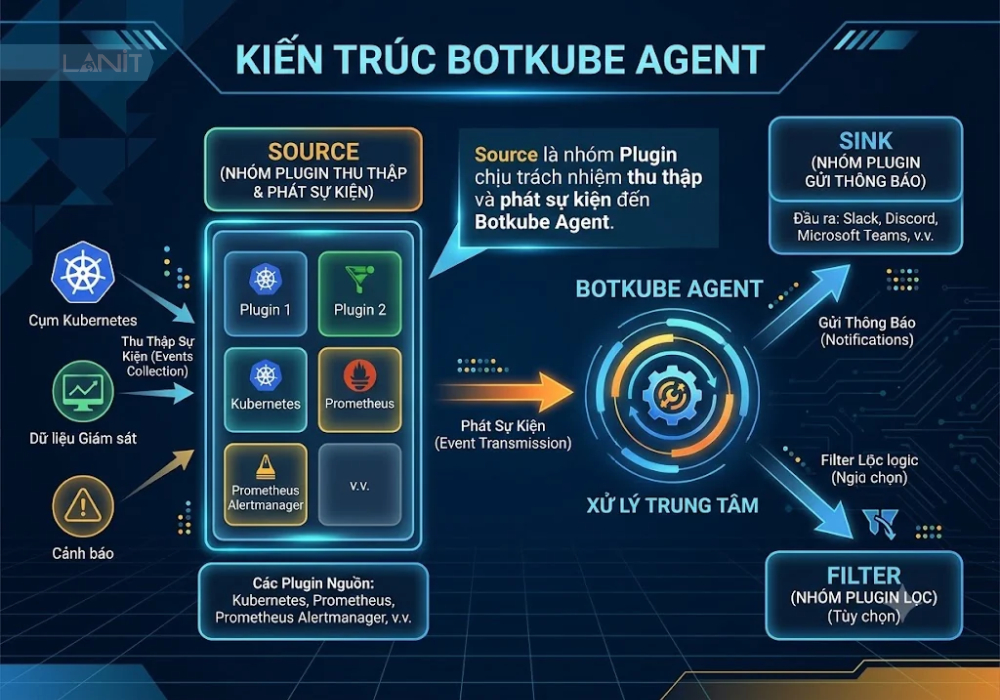
Botkube hoạt động thông qua một Agent triển khai trong môi trường Kubernetes và các Plugin đảm nhiệm việc tiếp nhận sự kiện, thực thi lệnh hoặc kết nối với nền tảng giao tiếp. Agent đóng vai trò cầu nối giữa các Plugin và ứng dụng chat, giúp dữ liệu được truyền đến đúng nơi và phản hồi theo yêu cầu của người dùng.
1. Botkube Agent và Plugin
Botkube gồm hai phần chính:
- Botkube Agent: Là thành phần trung tâm, chịu trách nhiệm kết nối với các nền tảng giao tiếp, quản lý Plugin và điều phối việc nhận, gửi thông tin.
- Botkube Plugin: Là các chương trình mở rộng chạy cùng Agent, đảm nhiệm những nhiệm vụ cụ thể. Botkube chia Plugin thành hai loại chính là Source và Executor.
Plugin giao tiếp với Agent thông qua RPC (Remote Procedure Call). Plugin Manager phụ trách tải Plugin được cấu hình, khởi chạy tiến trình và duy trì kết nối giữa Plugin với Agent. Nhờ kiến trúc này, người dùng có thể mở rộng chức năng mà không cần thay đổi toàn bộ thành phần cốt lõi của Botkube.
2. Source: Tiếp nhận sự kiện từ Kubernetes và các nguồn dữ liệu
Source là nhóm Plugin chịu trách nhiệm thu thập và phát sự kiện đến Botkube Agent. Khi một sự kiện xảy ra, Source tiếp nhận thông tin, sau đó chuyển dữ liệu để Agent phân phối đến những kênh giao tiếp đã cấu hình.
Ví dụ, Kubernetes Source có thể theo dõi các sự kiện liên quan đến Pod, Deployment, Node hoặc những tài nguyên khác trong cluster. Khi Pod không thể khởi động, sự kiện tương ứng có thể được gửi đến kênh Slack để đội ngũ kiểm tra.
Ngoài Kubernetes, Botkube còn hỗ trợ các Source Plugin như Prometheus, Argo CD và Keptn. Điều này cho phép kết nối thông tin từ nhiều công cụ vào cùng một quy trình giao tiếp.
3. Executor: Thực thi lệnh kubectl và Helm
Executor là nhóm Plugin xử lý các lệnh do người dùng gửi từ nền tảng chat. Khi nhận được yêu cầu, Botkube Agent xác định Executor tương ứng, chuyển lệnh đến Plugin để thực thi và gửi kết quả trở lại cuộc trò chuyện.
Ví dụ, kỹ sư có thể sử dụng kubectl Executor để kiểm tra Pod:
@Botkube kubectl get pods -n productionHoặc sử dụng Helm Executor để liệt kê các bản phát hành:
@Botkube helm listNgười dùng không cần mở terminal riêng cho những thao tác được hỗ trợ. Tuy nhiên, Executor chỉ thực hiện các lệnh nằm trong phạm vi chức năng và quyền RBAC đã cấu hình. Không phải mọi câu lệnh kubectl hoặc Helm đều được hỗ trợ đầy đủ.
Một giới hạn kỹ thuật cần lưu ý là Executor trong kiến trúc Botkube 1.14 trả kết quả theo cơ chế đồng bộ, chưa hỗ trợ streaming phản hồi. Vì vậy, các lệnh chạy quá lâu có thể không phù hợp để thực hiện trực tiếp qua chat.
4. Bot và Sink: Kết nối nền tảng giao tiếp và hệ thống nhận thông báo
Bot và Sink đều là thành phần kết nối Botkube với hệ thống bên ngoài, nhưng có sự khác biệt về chiều giao tiếp.
| Thành phần | Chức năng | Ví dụ |
| Bot | Giao tiếp hai chiều, nhận yêu cầu và gửi phản hồi | Slack, Discord, Mattermost |
| Sink | Tiếp nhận và gửi thông báo một chiều | Elasticsearch, Webhook |
Với Bot, người dùng có thể nhận cảnh báo, gửi lệnh và nhận kết quả thực thi trong cùng một kênh chat. Trong khi đó, Sink chủ yếu chuyển dữ liệu sự kiện đến hệ thống đích để lưu trữ, xử lý hoặc tích hợp với quy trình khác.
Một Botkube Agent có thể được cấu hình nhiều nền tảng tích hợp, tùy theo nhu cầu và khả năng hỗ trợ của từng Plugin.
5. Action: Tự động hóa hành động dựa trên sự kiện
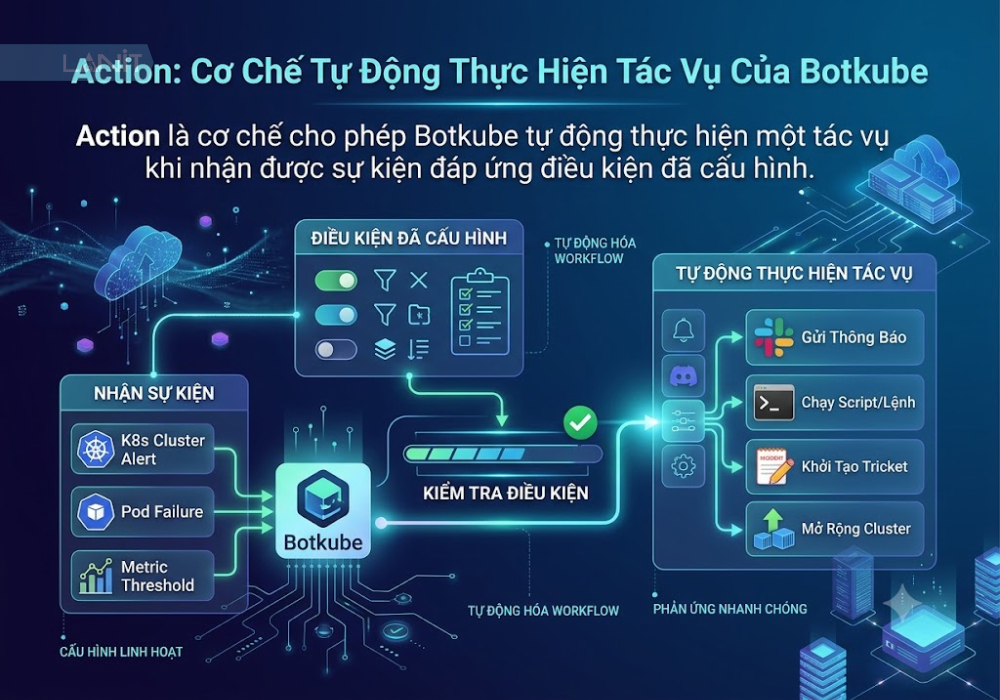
Action là cơ chế cho phép Botkube tự động thực hiện một tác vụ khi nhận được sự kiện đáp ứng điều kiện đã cấu hình. Thay vì chỉ gửi cảnh báo để kỹ sư xử lý thủ công, hệ thống có thể kích hoạt một quy trình phản hồi phù hợp.
Ví dụ, khi phát hiện một sự kiện bất thường trong namespace thử nghiệm, Botkube có thể kích hoạt tác vụ thu thập thông tin trạng thái Pod hoặc gửi thêm dữ liệu cần thiết đến kênh giám sát.
Action giúp giảm các thao tác lặp lại và rút ngắn thời gian phản ứng. Tuy nhiên, các hành động có khả năng thay đổi tài nguyên Kubernetes cần được kiểm soát bằng RBAC, tránh để một sự kiện bất thường kích hoạt lệnh ghi hoặc xóa ngoài ý muốn.
3. Các tính năng chính của Botkube
Botkube cung cấp nhiều chức năng phục vụ quá trình giám sát và vận hành Kubernetes, từ nhận cảnh báo, thực thi lệnh đến tự động hóa và hỗ trợ phân tích sự cố. Các tính năng này được triển khai thông qua những Plugin tương ứng, tùy theo nền tảng giao tiếp và cấu hình của người quản trị.
1. Theo dõi sự kiện và nhận cảnh báo Kubernetes
Botkube giúp đội ngũ kỹ thuật theo dõi các sự kiện xảy ra trong Kubernetes cluster và chuyển thông tin đến nền tảng chat đã kết nối. Nhờ đó, kỹ sư có thể phát hiện sớm những vấn đề ảnh hưởng đến trạng thái ứng dụng hoặc tài nguyên hệ thống.
Một số tình huống có thể theo dõi gồm:
- Pod chuyển sang trạng thái
CrashLoopBackOffhoặcFailed. - Deployment không đạt số lượng replica mong muốn.
- Container không thể tải image hoặc khởi động.
- Node gặp vấn đề về trạng thái hoạt động.
- Tài nguyên Kubernetes phát sinh sự kiện bất thường.
Ví dụ, khi một Pod trong namespace production liên tục khởi động thất bại, Kubernetes Source có thể gửi sự kiện đến Slack. Thành viên trực vận hành nhận được thông báo và kiểm tra nguyên nhân mà không cần liên tục theo dõi dashboard.
Botkube cũng cho phép cấu hình bộ lọc sự kiện và kênh nhận thông báo, giúp hạn chế những thông tin không cần thiết. Việc lựa chọn đúng namespace, loại sự kiện và mức độ quan trọng sẽ giúp kênh chat dễ theo dõi hơn.
2. Tương tác với Kubernetes bằng kubectl và Helm
Thông qua Executor Plugin, Botkube cho phép người dùng gửi một số lệnh kubectl và Helm trực tiếp từ nền tảng chat. Tính năng này hữu ích khi cần kiểm tra nhanh trạng thái tài nguyên hoặc thực hiện thao tác vận hành mà không phải chuyển sang terminal.
Ví dụ, để xem các Pod trong namespace production, người dùng gửi:
@Botkube kubectl get pods -n productionĐể kiểm tra thông tin chi tiết của một Pod:
@Botkube kubectl describe pod nginx-7d8f9c -n productionHoặc kiểm tra các bản phát hành Helm:
@Botkube helm listBotkube trả kết quả thực thi ngay trong cuộc trò chuyện, giúp các thành viên cùng theo dõi trạng thái hệ thống.
Tuy nhiên, khả năng thực thi phụ thuộc vào Executor Plugin được bật, cú pháp được hỗ trợ và quyền Kubernetes RBAC. Các lệnh thay đổi tài nguyên như cài đặt, nâng cấp hoặc xóa Helm release cần được cấp quyền riêng, không mặc định có sẵn.
3. Tự động hóa quy trình xử lý sự kiện
Botkube hỗ trợ Automated Actions, cho phép định nghĩa lệnh được thực thi khi một sự kiện đầu vào thỏa mãn điều kiện cấu hình. Cơ chế này kết hợp Source để nhận sự kiện và Executor để chạy tác vụ tương ứng.
Ví dụ, đội vận hành có thể thiết lập Action để tự động chạy lệnh kubectl describe khi phát hiện một tài nguyên mới được tạo hoặc thu thập log khi Pod gặp lỗi.
Một số Action mẫu trong tài liệu Botkube gồm:
- describe-created-resource: lấy thông tin chi tiết về tài nguyên vừa được tạo.
- show-logs-on-error: thu thập log khi Pod hoặc một số workload gặp lỗi.
Hai Action mẫu này mặc định không được kích hoạt. Người quản trị cần bật và cấu hình chúng trước khi sử dụng.
Ngoài ra, Botkube cho phép cấu hình các binding để xác định Source nào kích hoạt Action và Executor nào thực hiện lệnh. Người quản trị có thể sử dụng bộ lọc và cấu hình kênh phù hợp để tránh gửi quá nhiều thông báo.
Lưu ý, Action có thể thực thi lệnh mà không cần người dùng gửi yêu cầu trực tiếp. Vì vậy, cần giới hạn phạm vi sự kiện, lệnh được phép chạy và quyền truy cập của Plugin. Theo tài liệu hiện hành, Automated Actions sử dụng RBAC mapping dạng Static, chưa hỗ trợ ChannelName mapping như Executor.
4. Phân tích và khắc phục sự cố với AI Assistant
Botkube có AI Assistant hỗ trợ đội ngũ DevOps và SRE phân tích vấn đề trong Kubernetes bằng ngôn ngữ tự nhiên. Thay vì tự tổng hợp thông tin từ nhiều lệnh và nguồn dữ liệu, người dùng có thể đặt câu hỏi để trợ lý AI hỗ trợ điều tra nguyên nhân và đề xuất hướng xử lý.
Theo tài liệu AI Assistant của Botkube, các khả năng được mô tả gồm:
- Phân tích sự kiện Kubernetes và cung cấp nút yêu cầu AI giải thích lỗi.
- Kiểm tra trạng thái cluster thông qua lệnh kubectl, log container và sự kiện Kubernetes.
- Phân tích mức sử dụng CPU, RAM và phát hiện một số vấn đề cấu hình.
- Quét cluster để tìm lỗi liên quan đến workload, bảo mật, RBAC và mạng.
- Trả lời câu hỏi dựa trên tài liệu do người dùng cung cấp.
Ví dụ, người dùng có thể gửi câu lệnh:
@Botkube ai why are my pods failing in production?AI Assistant có thể sử dụng thông tin liên quan để phân tích tình trạng Pod và đưa ra hướng kiểm tra tiếp theo.
Một lưu ý quan trọng là cần phân biệt AI Assistant trong tài liệu Plugin self-hosted 1.14 với sản phẩm Botkube AI hiện được giới thiệu trên website. Tài liệu Plugin 1.14 mô tả cách cấu hình ai-brain và ai bằng OpenAI Assistant ID, API token và các Plugin tương ứng. Trong khi đó, website hiện tại giới thiệu trải nghiệm AI Assistant rộng hơn, bao gồm điều tra sự cố, đề xuất khắc phục và tạo báo cáo hậu sự cố.
Do đó, khi triển khai cần kiểm tra đúng phiên bản, mô hình tích hợp và điều kiện sử dụng. Không nên mặc định mọi chức năng AI đều có sẵn trong bản self-hosted hoặc miễn phí.
4. Botkube tích hợp với những nền tảng và công cụ nào?
Botkube hỗ trợ nhiều nền tảng giao tiếp và hệ thống bên ngoài thông qua các Plugin. Tùy loại tích hợp, người dùng có thể tương tác hai chiều với Kubernetes hoặc chỉ chuyển dữ liệu sự kiện đến một hệ thống nhận thông báo.
1. Các nền tảng giao tiếp được Botkube hỗ trợ
Những nền tảng giao tiếp được tài liệu self-hosted Botkube 1.14 liệt kê gồm Slack, Discord và Mattermost.
| Nền tảng | Nhận sự kiện (Source) | Thực thi lệnh (Executor) | Multi-cluster |
| Slack | Có | Có | Không trong feature map 1.14 |
| Discord | Có | Có | Có |
| Mattermost | Có | Có | Có |
Cả ba nền tảng đều hỗ trợ nhận sự kiện và thực thi lệnh. Tuy nhiên, một số khả năng nâng cao khác nhau:
- Slack: Hỗ trợ tin nhắn tương tác và actionable notifications, phù hợp với đội ngũ muốn thao tác trực tiếp từ thông báo.
- Discord: Hỗ trợ kết nối nhiều cluster, phù hợp với nhóm kỹ thuật sử dụng Discord làm kênh phối hợp.
- Mattermost: Hỗ trợ multi-cluster và cấu hình Plugin, phù hợp với tổ chức cần nền tảng giao tiếp có khả năng tự triển khai.
Microsoft Teams cũng xuất hiện trong danh mục tích hợp trên website Botkube hiện tại, bao gồm các giải pháp Bot và tích hợp liên quan. Tuy nhiên, Teams không nằm trong bảng feature map của tài liệu self-hosted 1.14. Vì vậy, cần kiểm tra gói dịch vụ và phương thức triển khai cụ thể trước khi lựa chọn.
2. Các hệ thống nhận thông báo và nguồn dữ liệu
Ngoài nền tảng chat, Botkube còn hỗ trợ kết nối với các hệ thống khác để mở rộng khả năng giám sát và xử lý dữ liệu.
| Công cụ | Loại tích hợp | Mục đích |
| Elasticsearch | Sink | Chuyển sự kiện đến hệ thống lưu trữ và tìm kiếm |
| Webhook | Sink | Gửi dữ liệu đến endpoint bên ngoài |
| Prometheus | Source | Tiếp nhận sự kiện hoặc dữ liệu từ hệ thống Prometheus thông qua Plugin |
| Argo CD | Source | Kết nối sự kiện liên quan đến quy trình GitOps |
| Keptn | Source | Tích hợp thông tin từ quy trình tự động hóa và vận hành |
Điểm cần phân biệt là Elasticsearch và Webhook trong feature map là Sink, còn Prometheus và Argo CD có thể được tích hợp thông qua Source Plugin. Vì vậy, không nên xem tất cả các công cụ trên là nền tảng chat có thể nhận lệnh và phản hồi hai chiều.
Botkube cho phép sử dụng nhiều nền tảng tích hợp trên cùng một Agent. Điều này giúp đội ngũ xây dựng quy trình tập trung, thay vì phải triển khai một hệ thống Botkube riêng cho từng loại thông báo.
5. Cách cài đặt Botkube lên cụm Kubernetes
Botkube có thể được triển khai trên Kubernetes bằng Helm chart thông qua Botkube CLI. Sau khi cài đặt Agent, người quản trị cấu hình nền tảng chat, Source và Executor để bắt đầu nhận sự kiện và thực hiện lệnh.
Điều kiện trước khi cài đặt
Trước khi triển khai Botkube, cần chuẩn bị:
- Một Kubernetes cluster đang hoạt động và có thể truy cập bằng kubeconfig.
- Quyền phù hợp để tạo namespace, ServiceAccount, RBAC và các tài nguyên mà Helm chart yêu cầu.
- Helm và Botkube CLI tương thích với phiên bản triển khai.
- Một ứng dụng Botkube trên nền tảng chat được lựa chọn.
- Thông tin xác thực cần thiết như Bot token, App token hoặc Webhook URL tùy phương thức tích hợp.
Trong ví dụ dưới đây, sử dụng Slack làm nền tảng giao tiếp và triển khai Botkube trong namespace botkube.
Bước 1: Chuẩn bị Kubernetes cluster và nền tảng chat
Trước tiên, kiểm tra kết nối đến cluster:
kubectl cluster-infoKiểm tra danh sách Node:
kubectl get nodesNếu các Node ở trạng thái Ready, có thể tiếp tục chuẩn bị môi trường cài đặt.
Tiếp theo, tạo ứng dụng Botkube trên Slack theo hướng dẫn tích hợp chính thức. Người quản trị cần cấu hình các quyền và thông tin xác thực mà Botkube yêu cầu, sau đó thêm ứng dụng vào workspace và kênh chat sử dụng.
Không nên chia sẻ token trong kênh chat công khai hoặc lưu trực tiếp vào repository mã nguồn.
Bước 2: Cài đặt Botkube CLI và chuẩn bị cấu hình
Botkube cung cấp CLI để cài đặt, nâng cấp và quản lý Agent trên Kubernetes.
Sau khi cài đặt CLI theo hướng dẫn của nhà phát triển, kiểm tra phiên bản:
botkube versionTiếp theo, chuẩn bị file cấu hình Helm values để khai báo nền tảng giao tiếp, thông tin xác thực, Source và Executor cần bật.
Ví dụ, cấu trúc cấu hình có thể được tổ chức theo các nhóm:
communications:
  # Cấu hình nền tảng chat

sources:
  # Cấu hình nguồn sự kiện

executors:
  # Cấu hình công cụ thực thi lệnh

plugins:
  repositories:
    # Khai báo kho Plugin
Đây là cấu trúc minh họa, chưa phải file cấu hình hoàn chỉnh có thể cài đặt ngay. Các trường bắt buộc, tên Plugin và thông tin xác thực phải lấy theo hướng dẫn của phiên bản Botkube và nền tảng tích hợp đang sử dụng.
Bước 3: Cài đặt Botkube Agent bằng Helm
Botkube CLI hỗ trợ cài đặt Agent thông qua Helm chart. Lệnh cơ bản để cài phiên bản ổn định mới nhất theo tài liệu CLI là:
botkube installNếu muốn chỉ định file cấu hình riêng:
botkube install -f values.yamlCó thể chỉ định namespace triển khai:
botkube install \
  --namespace botkube \
  -f values.yaml
Theo tài liệu CLI, Botkube sử dụng Helm chart có repository mặc định tại https://charts.botkube.io/, namespace mặc định là botkube và hỗ trợ chỉ định phiên bản bằng tham số –version. Botkube
Trong môi trường production, nên chỉ định phiên bản cụ thể thay vì luôn sử dụng @latest. Cách này giúp kiểm soát thay đổi, hạn chế tình trạng cấu hình cũ không tương thích với phiên bản mới.
Bước 4: Cấu hình Source, Executor và quyền truy cập
Sau khi cài Agent, cần bật các Plugin phù hợp với nhu cầu vận hành.
Ví dụ:
- Kubernetes Source để nhận sự kiện từ cluster.
- kubectl Executor để thực hiện lệnh kiểm tra tài nguyên.
- Helm Executor nếu cần quản lý các bản phát hành Helm.
Với mỗi Plugin, cần cấu hình binding để xác định kênh chat nào được phép sử dụng và những quyền Kubernetes tương ứng.
Đặc biệt, không nên cấp quyền ghi hoặc xóa tài nguyên ngay từ đầu. Hãy bắt đầu với các lệnh đọc, sau đó chỉ mở rộng quyền khi có nhu cầu và đã đánh giá rủi ro.
Nếu sử dụng Slack, cần kiểm tra ứng dụng đã được thêm vào đúng workspace và kênh, đồng thời thông tin xác thực đã được khai báo đúng trong cấu hình.
Bước 5: Kiểm tra kết nối và hoạt động của Botkube
Sau khi triển khai, kiểm tra trạng thái Pod:
kubectl get pods -n botkubeNếu các Pod đã chạy ổn định, kiểm tra kết nối với Botkube từ kênh chat đã cấu hình.
Có thể bắt đầu bằng lệnh:
@Botkube pingTiếp theo, kiểm tra khả năng nhận sự kiện bằng cách theo dõi thông báo Kubernetes phát sinh trong cluster. Cuối cùng, thử một lệnh chỉ đọc:
@Botkube kubectl get pods -n productionNếu Botkube trả về kết quả chính xác, có thể xác nhận luồng giao tiếp và Executor cơ bản đang hoạt động.
Nếu không nhận được phản hồi, nên kiểm tra theo thứ tự:
- Trạng thái Pod và log của Botkube Agent.
- Token, quyền truy cập và kết nối với nền tảng chat.
- Cấu hình Source và Executor.
- Binding giữa Plugin với kênh chat.
- Kubernetes RBAC và quyền truy cập API Server.
Có thể xem log Agent bằng lệnh:
kubectl logs -n botkube \
  deployment/botkube
Tên Deployment thực tế cần đối chiếu với tài nguyên được tạo trong cluster.
Lưu ý: Các bước trên là quy trình triển khai minh họa. Botkube có thể thay đổi tên trường cấu hình, cách khai báo Plugin và yêu cầu xác thực giữa các phiên bản. Khi triển khai thực tế, nên đối chiếu tài liệu cài đặt chính thức và hướng dẫn tích hợp của nền tảng chat tương ứng.
6. Phân quyền và bảo mật khi sử dụng Botkube
Botkube có khả năng thực thi lệnh trên Kubernetes thông qua Executor Plugin. Vì vậy, nếu cấu hình quyền truy cập không phù hợp, người dùng trong kênh chat có thể thực hiện những thao tác vượt quá phạm vi quản trị được cho phép. Để hạn chế rủi ro, cần thiết lập Kubernetes RBAC, phân quyền theo kênh và kiểm soát các lệnh được phép thực thi.
1. Quyền truy cập mặc định và cơ chế Kubernetes RBAC
Botkube sử dụng Kubernetes RBAC (Role-Based Access Control) để kiểm soát quyền truy cập API Server. Cơ chế này xác định người dùng hoặc nhóm người dùng được phép thực hiện những hành động nào trên từng loại tài nguyên.
Trong cấu hình self-hosted 1.14, Botkube tạo ClusterRole và ClusterRoleBinding với quyền đọc gồm:
- get: Lấy thông tin tài nguyên.
- list: Liệt kê tài nguyên.
- watch: Theo dõi thay đổi của tài nguyên.
Nhóm mặc định được sử dụng là botkube-plugins-default. Tuy nhiên, quyền thực tế còn phụ thuộc vào cấu hình RBAC của từng Source và Executor Plugin. Vì vậy, không nên hiểu rằng mọi thao tác Botkube đều mặc định chỉ có quyền đọc. Botkube
Khi cần thực hiện thao tác thay đổi tài nguyên, người quản trị phải tạo Role hoặc ClusterRole với các quyền phù hợp, sau đó liên kết thông qua RoleBinding hoặc ClusterRoleBinding.
Ví dụ, nếu chỉ muốn cho phép Botkube xem Pod trong namespace production, có thể tạo Role như sau:
apiVersion: rbac.authorization.k8s.io/v1
kind: Role
metadata:
  name: botkube-pod-reader
  namespace: production
rules:
  - apiGroups: [""]
    resources: ["pods"]
    verbs: ["get", "list", "watch"]
Sau đó, tạo RoleBinding để liên kết Role với nhóm được Botkube sử dụng:
apiVersion: rbac.authorization.k8s.io/v1
kind: RoleBinding
metadata:
  name: botkube-pod-reader
  namespace: production
subjects:
  - kind: Group
    name: botkube-plugins-default
    apiGroup: rbac.authorization.k8s.io
roleRef:
  kind: Role
  name: botkube-pod-reader
  apiGroup: rbac.authorization.k8s.io
Đây là ví dụ minh họa cách giới hạn quyền đọc Pod theo namespace. Khi triển khai, cần đồng bộ tên user/group impersonation trong cấu hình Plugin với Kubernetes RBAC thực tế.
2. Phân quyền thực thi lệnh theo từng kênh chat
Một điểm đáng chú ý của Botkube là hỗ trợ cấu hình RBAC dựa trên tên kênh thông qua cơ chế ChannelName mapping dành cho Executor Plugin.
Cơ chế này giúp quản trị viên thiết lập quyền khác nhau cho từng kênh chat, thay vì cấp chung một nhóm quyền cho toàn bộ người dùng.
Ví dụ:
| Kênh chat | Quyền được cấp | Mục đích |
| k8s-monitoring | get, list, watch | Theo dõi trạng thái tài nguyên |
| devops-admin | Quyền đọc và một số quyền ghi được phê duyệt | Quản trị và xử lý sự cố |
| devops-test | Quyền đọc và thao tác giới hạn trong môi trường thử nghiệm | Kiểm tra cấu hình |
Khi cấu hình, Botkube tạo kubeconfig tạm thời sử dụng user hoặc group impersonation tương ứng. Kubernetes API Server sẽ kiểm tra quyền của danh tính được giả lập trước khi cho phép thực hiện lệnh.
Nhờ đó, một người dùng gửi lệnh trong kênh k8s-monitoring không nhất thiết có cùng quyền với người gửi lệnh trong devops-admin.
Tuy nhiên, ChannelName mapping chỉ hỗ trợ Executor Plugin, không áp dụng tương tự cho Source và Automated Actions. Hai nhóm này sử dụng Static mapping theo giới hạn được mô tả trong tài liệu RBAC 1.14.
3. Nguyên tắc bảo mật khi cho phép thực thi lệnh
Để hạn chế rủi ro khi sử dụng Botkube, đội ngũ vận hành nên áp dụng nguyên tắc đặc quyền tối thiểu (Least Privilege), tức chỉ cấp những quyền thực sự cần thiết cho từng Plugin và nhóm người dùng.
Một số nguyên tắc quan trọng:
- Ưu tiên quyền đọc: Chỉ cấp get, list, watch cho các kênh dùng để giám sát. Chỉ mở quyền create, update, patch, delete khi có nhu cầu rõ ràng.
- Tách biệt môi trường: Không sử dụng chung quyền quản trị cho cluster development, staging và production.
- Giới hạn Executor: Chỉ bật những Plugin thực sự cần thiết, tránh mở rộng khả năng thực thi lệnh không kiểm soát.
- Hạn chế quyền quản trị toàn cụm: Tránh cấp cluster-admin cho Botkube nếu không có lý do đặc biệt.
- Kiểm soát kênh chat: Giới hạn thành viên, quyền truy cập và người được phép sử dụng Botkube trong các kênh có quyền thực thi lệnh.
Đặc biệt, các lệnh xóa tài nguyên, thay đổi cấu hình Deployment hoặc nâng cấp Helm release cần được kiểm soát chặt chẽ. Không nên cho phép mọi thành viên trong workspace thực hiện các thao tác này chỉ vì họ có thể gửi tin nhắn đến Botkube.
4. Kiểm soát thông tin xác thực và kiểm tra quyền truy cập
Ngoài Kubernetes RBAC, cần bảo vệ các thông tin xác thực được sử dụng để kết nối Botkube với nền tảng chat và hệ thống bên ngoài.
Một số biện pháp nên áp dụng:
- Lưu Bot token, App token và API key trong Kubernetes Secret hoặc hệ thống quản lý bí mật phù hợp.
- Không đưa token vào repository công khai, log hoặc tin nhắn chat.
- Thu hồi và thay mới token khi phát hiện rò rỉ hoặc khi thay đổi nhân sự quản trị.
- Kiểm tra log Agent và hệ thống Kubernetes để phát hiện hoạt động bất thường.
- Định kỳ rà soát Role, ClusterRole và các binding đã cấp cho Botkube.
Có thể sử dụng lệnh sau để kiểm tra các quyền mà một danh tính được impersonate có thể thực hiện:
kubectl auth can-i \
  --as=botkube-internal-static-user \
  --as-group=botkube-plugins-default \
  --list
Hoặc kiểm tra quyền cụ thể:
kubectl auth can-i get pods \
  -n production \
  --as=botkube-internal-static-user \
  --as-group=botkube-plugins-default
Kết quả giúp quản trị viên xác định một user hoặc group có được phép thực hiện hành động tương ứng hay không. Đây là bước kiểm tra hữu ích trước khi mở quyền thực thi lệnh trên môi trường production. Botkube
Botkube khác gì các công cụ giám sát Kubernetes và khi nào nên sử dụng?
Botkube thường được triển khai cùng những công cụ như Prometheus, Alertmanager, Kubernetes Dashboard và kubectl. Tuy nhiên, mỗi công cụ đảm nhiệm một vai trò khác nhau trong hệ sinh thái Kubernetes.
1. So sánh Botkube với các công cụ giám sát Kubernetes
| Tiêu chí | Botkube | Prometheus | Alertmanager | Dashboard | kubectl | K8sGPT |
| Chức năng chính | ChatOps và tương tác Kubernetes | Thu thập, truy vấn metrics | Quản lý cảnh báo | Hiển thị trạng thái tài nguyên | Quản trị qua CLI | Phân tích, chẩn đoán Kubernetes bằng AI |
| Nhận sự kiện | Có | Thu thập metrics | Nhận cảnh báo | Hiển thị trạng thái | Theo yêu cầu | Phân tích thông tin đầu vào |
| Thực thi lệnh | Có | Không phải chức năng chính | Không | Không phải chức năng chính | Có | Không phải chức năng chính |
| Giao diện | Nền tảng chat | Giao diện truy vấn và tích hợp | Giao diện quản lý cảnh báo qua tích hợp | Web UI | Terminal | CLI/API và các tích hợp |
| AI hỗ trợ | Có qua AI Assistant | Không phải chức năng cốt lõi | Không phải chức năng cốt lõi | Không phải chức năng cốt lõi | Không | Có |
Các công cụ trên không hoàn toàn thay thế lẫn nhau:
- Botkube và Prometheus: Prometheus tập trung thu thập và truy vấn metrics, trong khi Botkube giúp đưa sự kiện và thông tin vận hành đến kênh chat. Hai công cụ có thể tích hợp để bổ trợ nhau.
- Botkube và Alertmanager: Alertmanager tiếp nhận, nhóm, định tuyến và xử lý thông báo cảnh báo từ Prometheus. Botkube mở rộng tương tác bằng khả năng nhận sự kiện và thực thi lệnh từ chat.
- Botkube và Kubernetes Dashboard: Dashboard cung cấp giao diện trực quan để xem và quản lý tài nguyên, còn Botkube tập trung vào giao tiếp và thao tác qua nền tảng chat.
- Botkube và kubectl: kubectl là công cụ dòng lệnh trực tiếp của Kubernetes. Botkube cung cấp một giao diện chat để thực hiện những lệnh được hỗ trợ thông qua Executor.
- Botkube và K8sGPT: Cả hai đều có khả năng hỗ trợ phân tích sự cố bằng AI, nhưng Botkube tập trung vào quy trình ChatOps và tích hợp nhiều công cụ vận hành. K8sGPT tập trung vào phân tích, giải thích các vấn đề trong Kubernetes.
>>>> Đọc thêm bài viết: K8sGPT là gì? Cách hoạt động, cài đặt và chẩn đoán lỗi Kubernetes bằng AI
2. Botkube phù hợp với ai? Ưu điểm và hạn chế cần biết
Botkube phù hợp với các tổ chức đang vận hành Kubernetes và muốn đưa hoạt động giám sát, cảnh báo vào quy trình giao tiếp của đội ngũ kỹ thuật.
Những đối tượng nên cân nhắc sử dụng Botkube:
- Đội ngũ DevOps và SRE: Cần nhận cảnh báo, kiểm tra trạng thái cluster và phối hợp xử lý sự cố ngay trên nền tảng chat.
- Đội ngũ phát triển ứng dụng: Muốn theo dõi trạng thái workload và kiểm tra một số thông tin Kubernetes mà không cần thường xuyên truy cập terminal.
- Doanh nghiệp vận hành nhiều cluster: Cần tập trung thông tin từ nhiều môi trường Kubernetes vào quy trình giao tiếp chung, tùy khả năng hỗ trợ của nền tảng tích hợp.
- Đội ngũ cần tự động hóa: Muốn giảm các thao tác lặp lại bằng Action và các Plugin phù hợp.
Ưu điểm của Botkube:
- Giảm việc chuyển đổi giữa terminal, dashboard và nền tảng giao tiếp.
- Hỗ trợ nhận cảnh báo và tương tác với Kubernetes ngay trong chat.
- Có thể mở rộng chức năng thông qua Source và Executor Plugin.
- Hỗ trợ cấu hình RBAC để kiểm soát quyền thực thi.
- Có khả năng tích hợp AI Assistant để hỗ trợ phân tích sự cố.
Một số hạn chế cần cân nhắc:
- Botkube phụ thuộc vào nền tảng chat và khả năng tích hợp của từng phiên bản.
- Không thay thế hoàn toàn Prometheus, Grafana hoặc các nền tảng observability chuyên dụng.
- Cần cấu hình RBAC cẩn thận để tránh cấp quyền thực thi quá rộng.
- Executor không phù hợp với mọi tác vụ kéo dài vì cơ chế trả kết quả đồng bộ, chưa hỗ trợ streaming trong kiến trúc 1.14.
- Một số chức năng AI, quản lý tập trung và tích hợp nâng cao có thể phụ thuộc vào phiên bản hoặc gói dịch vụ.
Nhìn chung, Botkube phát huy hiệu quả khi đội ngũ đã có quy trình vận hành Kubernetes và muốn cải thiện khả năng phối hợp, tiếp nhận cảnh báo và xử lý sự cố. Nếu chỉ cần xem metrics hoặc xây dựng hệ thống giám sát chuyên sâu, vẫn cần kết hợp với những công cụ chuyên dụng.
Câu hỏi thường gặp về Botkube
1. Botkube có miễn phí không?
Botkube hiện có mô hình cung cấp nhiều gói dịch vụ, bao gồm Free, Team và Enterprise. Theo bảng giá trên website tại thời điểm tham khảo, gói Free giới hạn tối đa 5 Node trong một cluster, đi kèm một số giới hạn về AI token và thời gian lưu trữ dữ liệu. Gói Team được niêm yết ở mức 10 USD/Node/tháng, còn gói Enterprise áp dụng giá theo hợp đồng.
Tuy nhiên, giá và quyền lợi có thể thay đổi. Người dùng nên kiểm tra trang giá Botkube trước khi lựa chọn.
2. Botkube có thể chạy trên cụm Kubernetes tự dựng không?
Có. Botkube hỗ trợ triển khai Agent trên Kubernetes thông qua Helm chart và Botkube CLI. Vì vậy, người dùng có thể triển khai trên cluster tự dựng hoặc các môi trường Kubernetes tương thích, miễn đáp ứng yêu cầu về quyền truy cập, tài nguyên và phiên bản hỗ trợ.
3. Botkube có hỗ trợ quản lý nhiều Kubernetes cluster không?
Có, nhưng khả năng multi-cluster phụ thuộc vào nền tảng tích hợp.
Theo feature map của Botkube 1.14, Discord và Mattermost hỗ trợ multi-cluster, trong khi Slack không hỗ trợ tính năng này trong cấu hình Socket Slack được tài liệu mô tả. Với Slack, mỗi Botkube installation cần một Slack App riêng.
4. Botkube có thể thực thi lệnh kubectl và Helm không?
Có. Botkube cung cấp kubectl và Helm Executor Plugin, cho phép người dùng gửi các lệnh được hỗ trợ từ nền tảng chat.
Tuy nhiên, không phải mọi lệnh đều được thực thi mặc định. Những thao tác tạo, cập nhật hoặc xóa tài nguyên cần có quyền RBAC tương ứng và phải tuân theo giới hạn của từng Plugin.
5. Có thể sử dụng Botkube mà không cấp quyền quản trị cluster không?
Có. Botkube hỗ trợ Kubernetes RBAC và user/group impersonation để giới hạn quyền truy cập. Người quản trị có thể chỉ cấp quyền đọc cho các Plugin hoặc tạo những nhóm quyền riêng theo nhu cầu.
Đây là cách triển khai được khuyến nghị nhằm hạn chế rủi ro khi sử dụng Botkube trong môi trường production.
6. Botkube có thay thế Prometheus và Alertmanager không?
Không. Prometheus chuyên thu thập và truy vấn metrics, còn Alertmanager quản lý và định tuyến cảnh báo. Botkube tập trung vào ChatOps, giúp đưa sự kiện và thông tin vận hành đến nền tảng giao tiếp, đồng thời hỗ trợ tương tác với Kubernetes.
Ba công cụ có thể được kết hợp để xây dựng quy trình giám sát và xử lý sự cố hiệu quả hơn.
Botkube là giải pháp ChatOps giúp đội ngũ DevOps và SRE theo dõi sự kiện, nhận cảnh báo và tương tác với Kubernetes ngay trên nền tảng chat. Với kiến trúc Agent và Plugin, công cụ hỗ trợ mở rộng khả năng giám sát, thực thi lệnh và tự động hóa quy trình xử lý sự cố. Tuy nhiên, để vận hành an toàn, doanh nghiệp cần cấu hình RBAC phù hợp và kiểm soát chặt chẽ quyền thực thi. Nếu đang tìm kiếm hạ tầng ổn định để triển khai Kubernetes, bạn có thể tham khảo dịch vụ thuê Cloud Server tại LANIT để lựa chọn cấu hình phù hợp với nhu cầu vận hành.