Mỗi ngày, nhân viên văn phòng và đội ngũ vận hành phải dành hàng giờ cho các công việc lặp đi lặp lại như cập nhật báo cáo, xử lý email, tổng hợp dữ liệu hay ghi chú cuộc họp. Những tác vụ này tuy quan trọng nhưng lại tiêu tốn rất nhiều thời gian và dễ phát sinh sai sót. Với sự phát triển của AI Agent, OpenClaw đang trở thành công cụ giúp doanh nghiệp tự động hóa quy trình làm việc, giảm tải công việc thủ công và nâng cao hiệu suất vận hành. Trong bài viết này, chúng ta sẽ cùng khám phá 10 mẹo tối ưu hóa công việc văn phòng với OpenClaw mà các Developer, Marketer và chủ doanh nghiệp có thể áp dụng ngay hôm nay.
Mẹo 1: Tự động hóa cập nhật file Google Sheets định kỳ
Đối với các phòng Marketing, SEO hoặc vận hành kinh doanh, việc tổng hợp báo cáo định kỳ là công việc gần như diễn ra hàng tuần. Nhân viên phải đăng nhập vào nhiều nền tảng như Google Analytics, Google Search Console, CRM hoặc các công cụ quảng cáo để lấy dữ liệu rồi nhập thủ công vào Google Sheets.
Khi số lượng website, chiến dịch hoặc khách hàng tăng lên, quy trình này không chỉ tiêu tốn nhiều thời gian mà còn dễ phát sinh sai sót. Chẳng hạn, một số doanh nghiệp chỉ phát hiện từ khóa tụt hạng hoặc traffic giảm mạnh khi đã quá muộn vì dữ liệu không được cập nhật liên tục. Ví dụ để tự động hóa cập nhật thứ hạng từ khóa trên Google Sheets, chúng ta sẽ thực hiện các bước như sau:
Bước 1: Truy cập Clawhub và các skill cần thiết
Sau khi vào Clawhub, bạn cài thêm hai skill cốt lõi: seo-dataforseo để gọi API lấy thứ hạng từ khóa và google-sheets-api để ghi dữ liệu vào Google Sheets. Hai skill này hoạt động độc lập nhưng phối hợp với nhau trong toàn bộ quy trình tự động hóa phía sau.
# Cài Node.js >= 18, sau đó cài Clawhub (package manager của OpenClaw)
npm i -g clawhub

# Cài skill thu thập thứ hạng từ khóa
clawhub skills install openclaw-skills-seo-dataforseo

# Cài skill kết nối Google Sheets
clawhub skills install openclaw-skills-google-sheets-api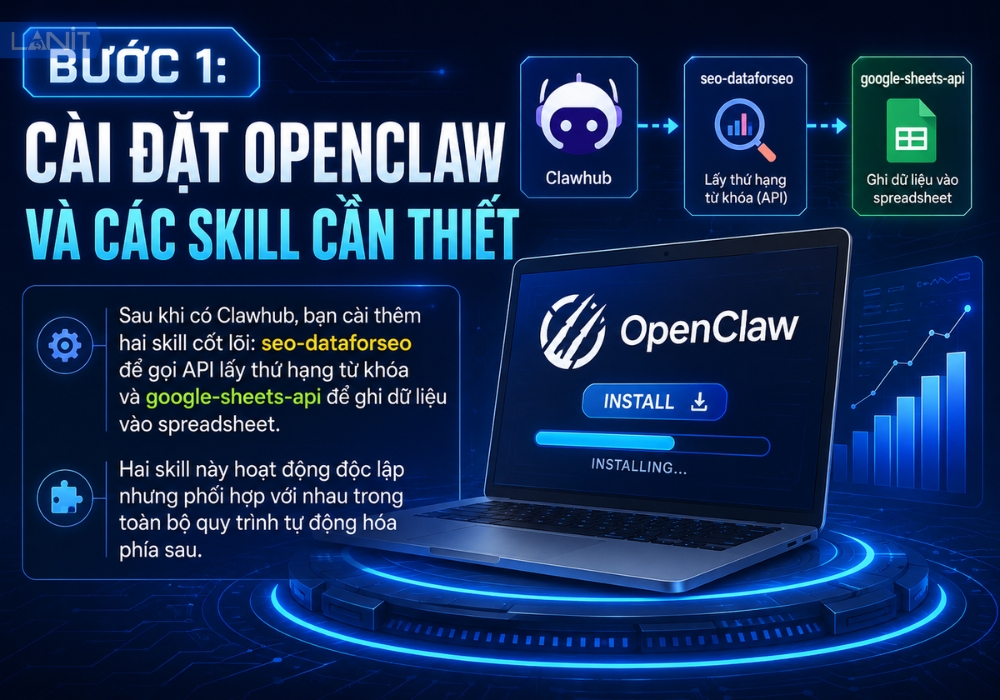
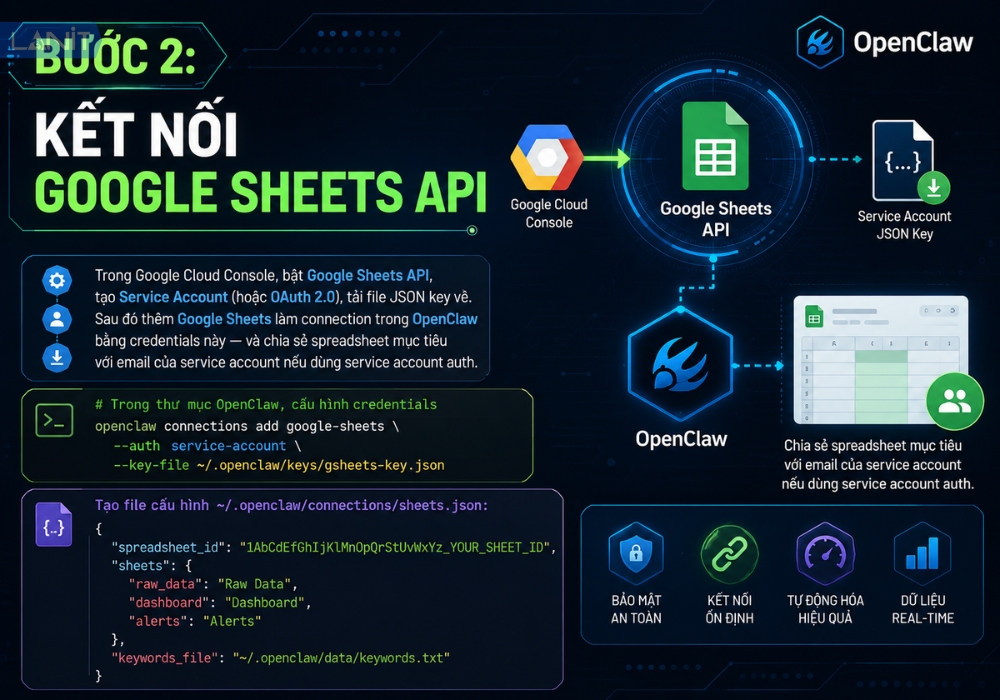
Bước 2: Kết nối Google Sheets API
Trong Google Cloud Console, bật Google Sheets API, tạo Service Account (hoặc OAuth 2.0), tải file JSON key về. Sau đó thêm Google Sheets làm connection trong OpenClaw bằng credentials này và chia sẻ spreadsheet mục tiêu với email của Service Account nếu dùng Service Account Auth.
# Trong thư mục OpenClaw, cấu hình credentials
openclaw connections add google-sheets \
  --auth service-account \
  --key-file ~/.openclaw/keys/gsheets-key.json
Tạo file cấu hình ~/.openclaw/connections/sheets.json:
{
  "spreadsheet_id": "1AbCdEfGhIjKlMnOpQrStUvWxYz_YOUR_SHEET_ID",
  "sheets": {
    "raw_data": "Raw Data",
    "dashboard": "Dashboard",
    "alerts": "Alerts"
  },
  "keywords_file": "~/.openclaw/data/keywords.txt"
}
Bước 3: Tạo file từ khoá cần theo dõi
Đây là file danh sách đầu vào mà OpenClaw đọc mỗi khi Cron Job kích hoạt. Mỗi dòng định nghĩa một từ khóa cần theo dõi theo format từ_khóa|domain|vị_trí_mục_tiêu, trong đó vị trí mục tiêu là thứ hạng bạn kỳ vọng đạt được, dùng để agent biết khi nào cần đánh dấu cảnh báo. Bạn có thể thêm bao nhiêu từ khóa tùy ý, nên nhóm theo chủ đề để dễ phân tích sau này. File này chỉ cần tạo một lần và cập nhật thêm khi muốn mở rộng danh sách theo dõi.
# ~/.openclaw/data/keywords.txt
# Format: từ_khóa|domain|vị_trí_mục_tiêu
thiết kế web hà nội|yourdomain.com|1
dịch vụ seo|yourdomain.com|5
công ty marketing|yourdomain.com|10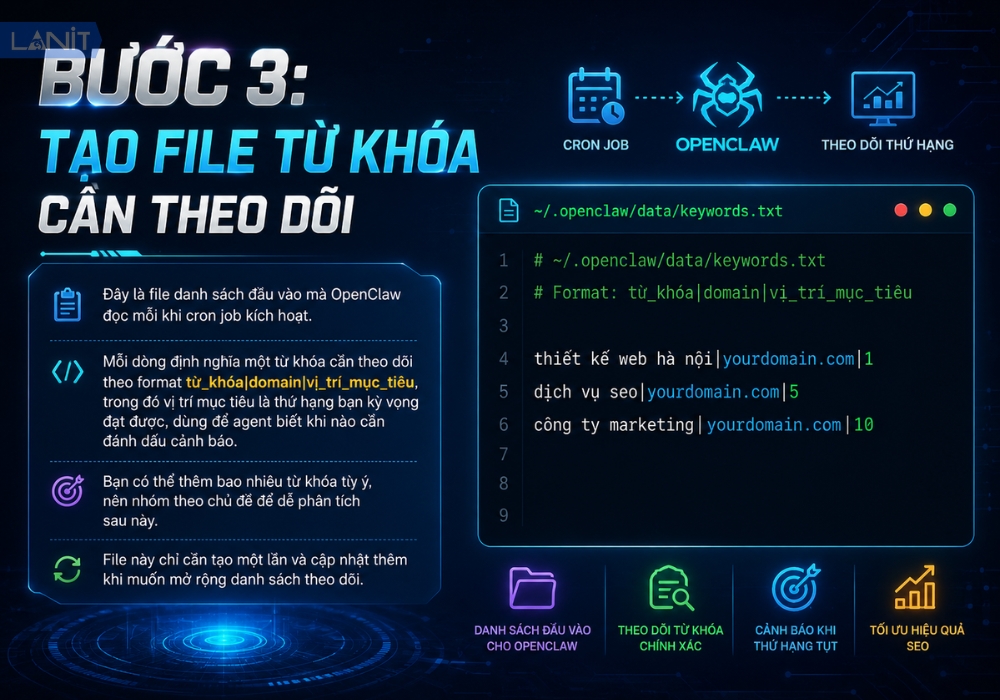
Bước 4: Cấu hình Cron Job hàng tuần
Cron xử lý các lịch chính xác như báo cáo hàng ngày, đánh giá hàng tuần và tạo task records cho mỗi lần chạy, khác với Heartbeat chỉ giám sát định kỳ mỗi 30 phút trong main session. Nội dung prompt đầy đủ cho cron (lưu vào ~/.openclaw/prompts/weekly-seo.md):
# Thêm cron job chạy mỗi thứ Hai 07:00 (giờ Hà Nội, UTC+7)
openclaw cron add \
  --name "Weekly SEO Rank Report" \
  --cron "0 0 * * 1" \
  --tz "Asia/Ho_Chi_Minh" \
  --session isolated \
  --message "Run weekly SEO rank collection and update Google Sheets."

## Nhiệm vụ: Thu thập thứ hạng SEO hàng tuần
1. Đọc danh sách từ khóa từ ~/.openclaw/data/keywords.txt
2. Dùng DataForSEO skill để lấy thứ hạng hiện tại cho mỗi từ khóa
3. Đọc tuần trước từ sheet "Raw Data" (hàng cuối cùng) để tính delta
4. Ghi hàng mới vào "Raw Data" với cột:
   Date | Keyword | Position_Now | Position_Prev | Delta | URL | Search_Volume | Est_Traffic
5. Ghi tóm tắt vào sheet "Alerts":
   - Chỉ các từ khóa có Delta < 0 (thứ hạng giảm)
   - Sắp xếp theo mức độ giảm (giảm nhiều nhất lên đầu)
6. Áp dụng màu sắc qua Sheets API:
   - Delta <= -5: background #FF4444 (đỏ)
   - Delta -1 đến -4: background #FFD700 (vàng)
   - Delta >= 0: background #00C851 (xanh lá)
7. Gửi tóm tắt qua Telegram: tổng từ khóa, số giảm thứ hạng, top 3 giảm nhiều nhất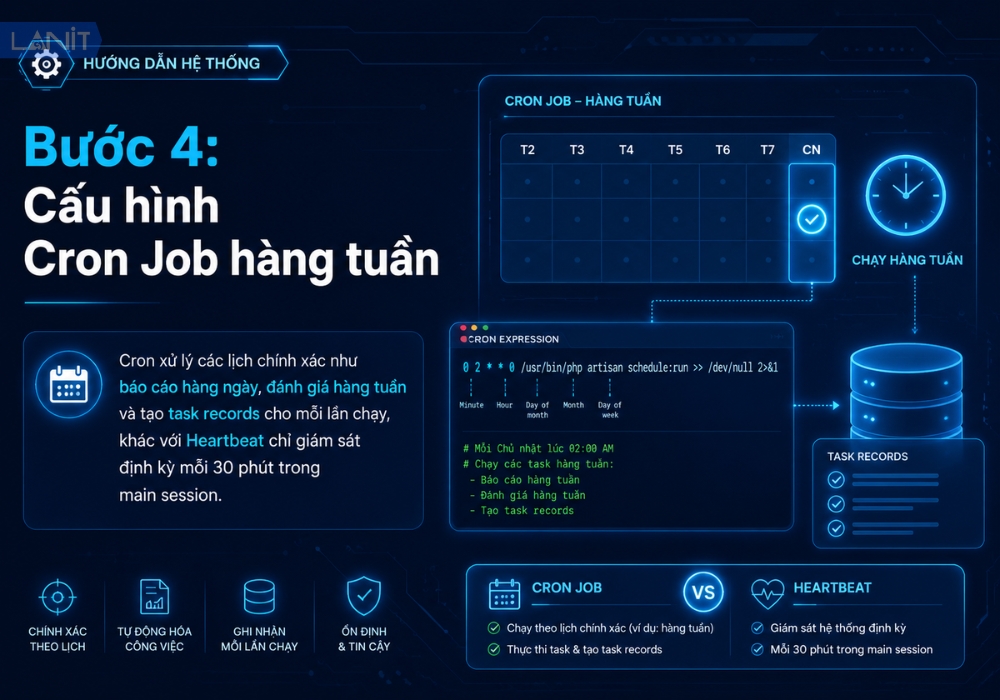
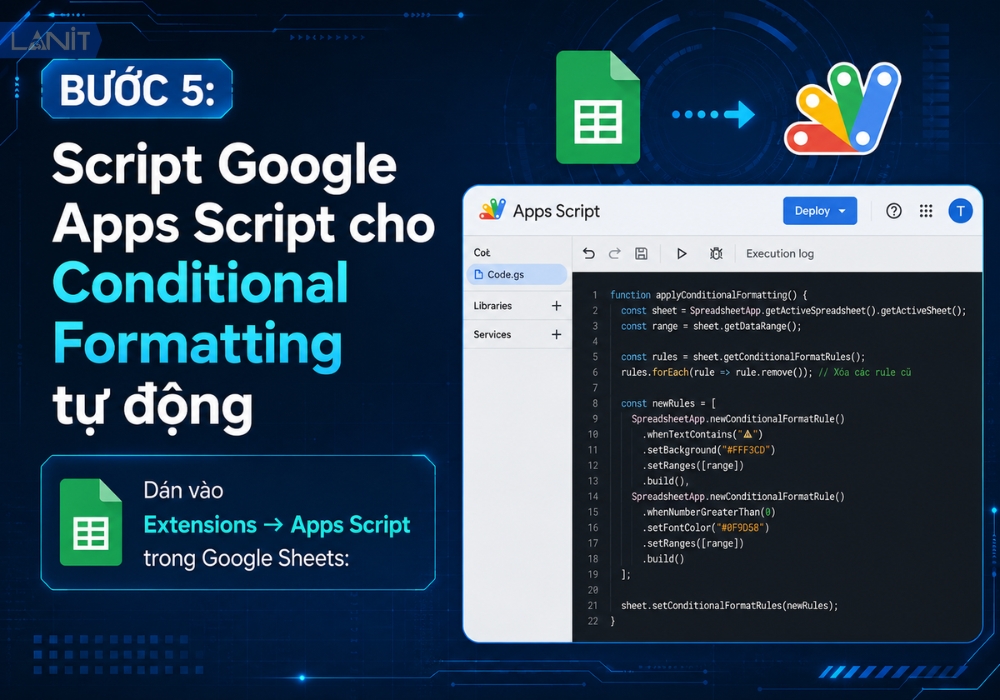
Bước 5: Script Google Apps Script cho Conditional Formatting tự động
Dán vào Extensions → Apps Script trong Google Sheets:
function applyRankAlertFormatting() {
  const ss = SpreadsheetApp.getActiveSpreadsheet();
  const rawSheet = ss.getSheetByName("Raw Data");
  const lastRow = rawSheet.getLastRow();

  if (lastRow < 2) return;

  // Cột E = Delta (thứ hạng thay đổi)
  const deltaRange = rawSheet.getRange(2, 5, lastRow - 1, 1);

  // Xoá rules cũ
  rawSheet.clearConditionalFormatRules();

  const rules = [];

  // Giảm mạnh (>= 5 vị trí) → Đỏ
  rules.push(SpreadsheetApp.newConditionalFormatRule()
    .whenNumberLessThanOrEqualTo(-5)
    .setBackground("#FF4444")
    .setFontColor("#FFFFFF")
    .setRanges([deltaRange])
    .build());

  // Giảm nhẹ (1–4 vị trí) → Vàng
  rules.push(SpreadsheetApp.newConditionalFormatRule()
    .whenNumberBetween(-4, -1)
    .setBackground("#FFD700")
    .setFontColor("#333333")
    .setRanges([deltaRange])
    .build());

  // Ổn định hoặc tăng → Xanh lá
  rules.push(SpreadsheetApp.newConditionalFormatRule()
    .whenNumberGreaterThanOrEqualTo(0)
    .setBackground("#00C851")
    .setFontColor("#FFFFFF")
    .setRanges([deltaRange])
    .build());

  rawSheet.setConditionalFormatRules(rules);

  // Highlight cả hàng nếu từ khóa rơi khỏi top 10
  const posRange = rawSheet.getRange(2, 3, lastRow - 1, 6); // C:H
  const outOfTop10 = SpreadsheetApp.newConditionalFormatRule()
    .whenFormulaSatisfied("=$C2>10")
    .setBackground("#FFF3CD")
    .setRanges([posRange])
    .build();

  rawSheet.addConditionalFormatRule(outOfTop10);
}

// Gắn trigger chạy tự động mỗi khi dữ liệu mới được ghi vào
function createTrigger() {
  ScriptApp.newTrigger("applyRankAlertFormatting")
    .forSpreadsheet(SpreadsheetApp.getActive())
    .onChange()
    .create();
}
Bước 6: Cấu hình thông báo Telegram
Thêm lệnh vào file heartbeat.md để OpenClaw tự động gửi tóm tắt hàng tuần — heartbeat instructions cho phép agent chủ động xử lý dữ liệu spreadsheet thay vì chỉ phản hồi khi được hỏi.
# Thêm vào ~/.openclaw/HEARTBEAT.md
## Weekly SEO Alert (chạy mỗi thứ Hai 07:30)
Sau khi cron "Weekly SEO Rank Report" hoàn thành:
- Đọc sheet "Alerts" — lọc các từ khóa Delta < -3
- Gửi Telegram với format:
  🔴 *Cảnh báo thứ hạng tuần [DATE]*
  Giảm mạnh: [danh sách top 5]
  📊 Tổng: [X] từ khóa theo dõi | [Y] giảm | [Z] tăng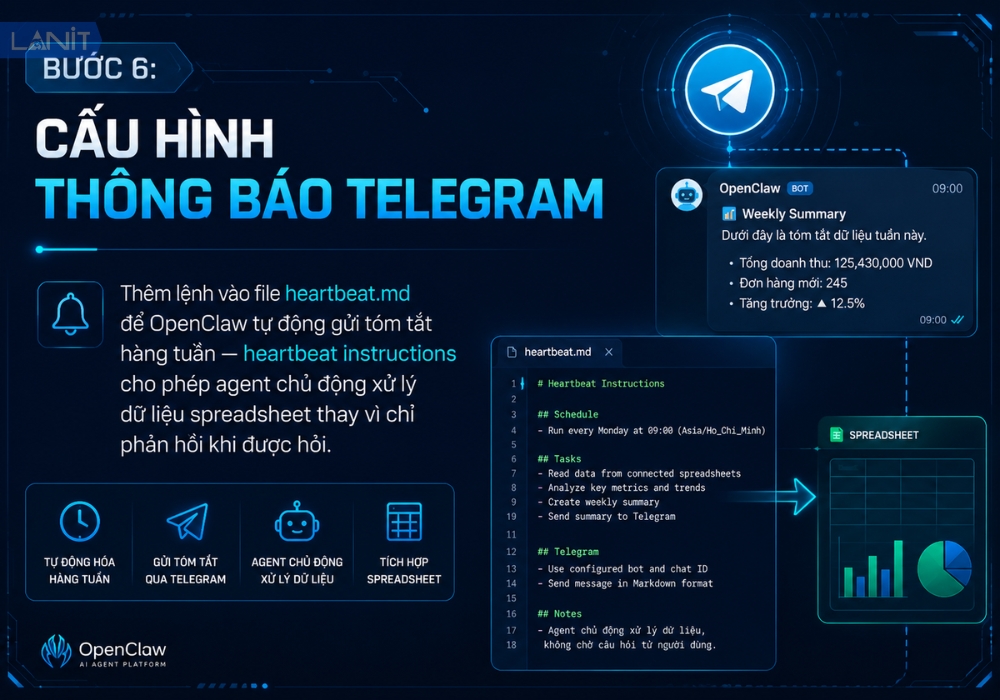
Mẹo 2: Trích xuất và phân tích dữ liệu từ file PDF/Word
Nhiều doanh nghiệp thường xuyên làm việc với các báo cáo tài chính, nghiên cứu thị trường, hợp đồng hoặc tài liệu kỹ thuật có độ dài hàng chục đến hàng trăm trang. Việc đọc toàn bộ tài liệu để tìm ra các số liệu quan trọng vừa mất thời gian vừa dễ bỏ sót thông tin.
Bước 1: Cài đặt các skill cần thiết
Trước khi bắt đầu, bạn cần cài thêm ba skill để OpenClaw có thể đọc hiểu file PDF, Word và tạo file báo cáo đầu ra. Chạy lần lượt ba lệnh dưới đây trong terminal là xong.
# Skill đọc và phân tích PDF
clawhub skills install openclaw-skills-pdf-reader

# Skill xử lý file Word (.docx)
clawhub skills install openclaw-skills-docx-reader

# Skill xuất báo cáo (Word hoặc Google Docs)
clawhub skills install openclaw-skills-document-writer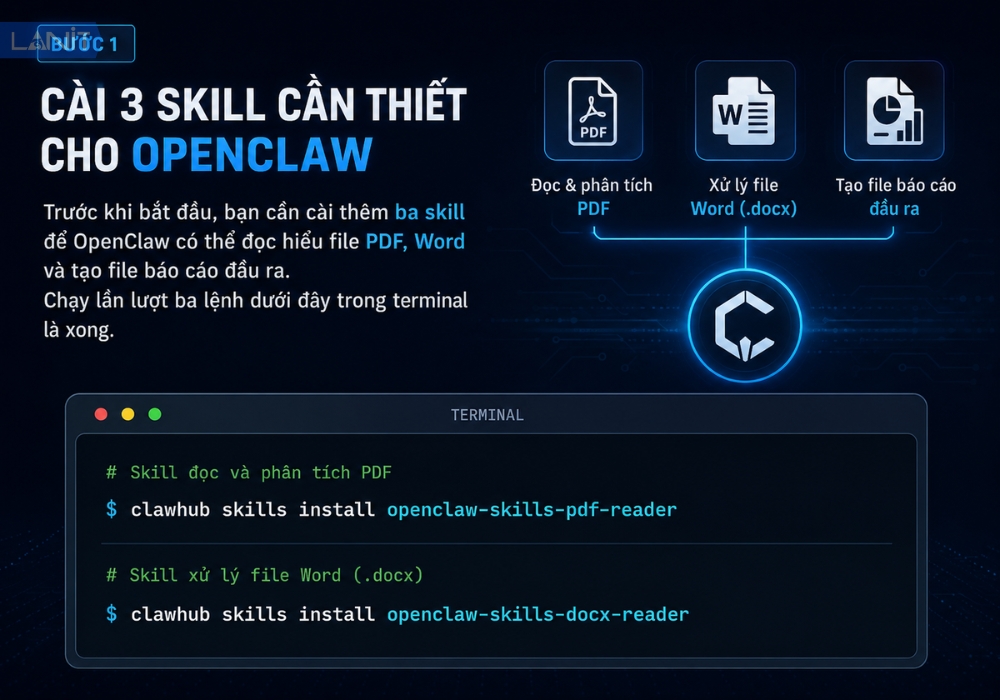
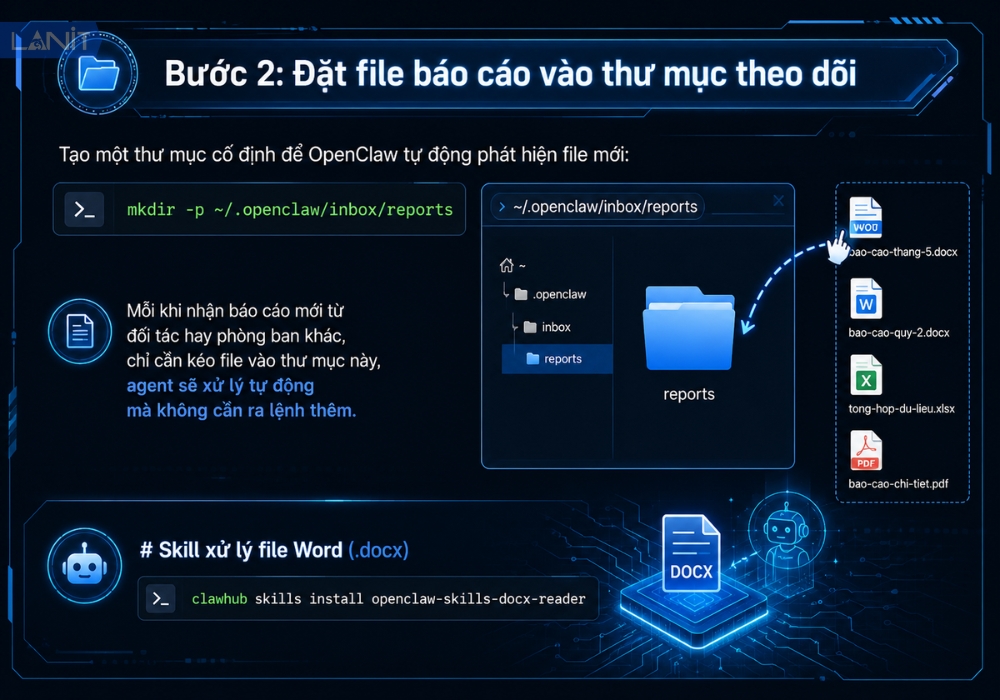
Bước 2: Đặt file báo cáo vào thư mục theo dõi
Tạo một thư mục cố định để OpenClaw tự động phát hiện file mới:
mkdir -p ~/.openclaw/inbox/reportsMỗi khi nhận báo cáo mới từ đối tác hay phòng ban khác, chỉ cần kéo file vào thư mục này, agent sẽ xử lý tự động mà không cần ra lệnh thêm.
Bước 3: Tạo template tóm tắt
Tạo file ~/.openclaw/prompts/report-summary.md để định nghĩa cấu trúc báo cáo đầu ra:
## Nhiệm vụ: Tóm tắt báo cáo nội bộ

Đọc file được cung cấp và trích xuất theo cấu trúc sau:

### 1. Tổng quan
- Tên báo cáo, đơn vị phát hành, kỳ báo cáo

### 2. Các chỉ số quan trọng
- Liệt kê tất cả con số có đơn vị (doanh thu, %, tỷ lệ, KPI)
- Ghi rõ so sánh kỳ trước nếu có

### 3. Điểm nổi bật
- Tối đa 5 điểm quan trọng nhất, mỗi điểm 1–2 câu

### 4. Rủi ro / Cảnh báo
- Các con số giảm hoặc chưa đạt mục tiêu

### 5. Đề xuất hành động
- Nếu báo cáo có khuyến nghị, tóm tắt ngắn gọn

Xuất ra file Word lưu tại ~/.openclaw/output/summary-[TÊN FILE]-[NGÀY].docx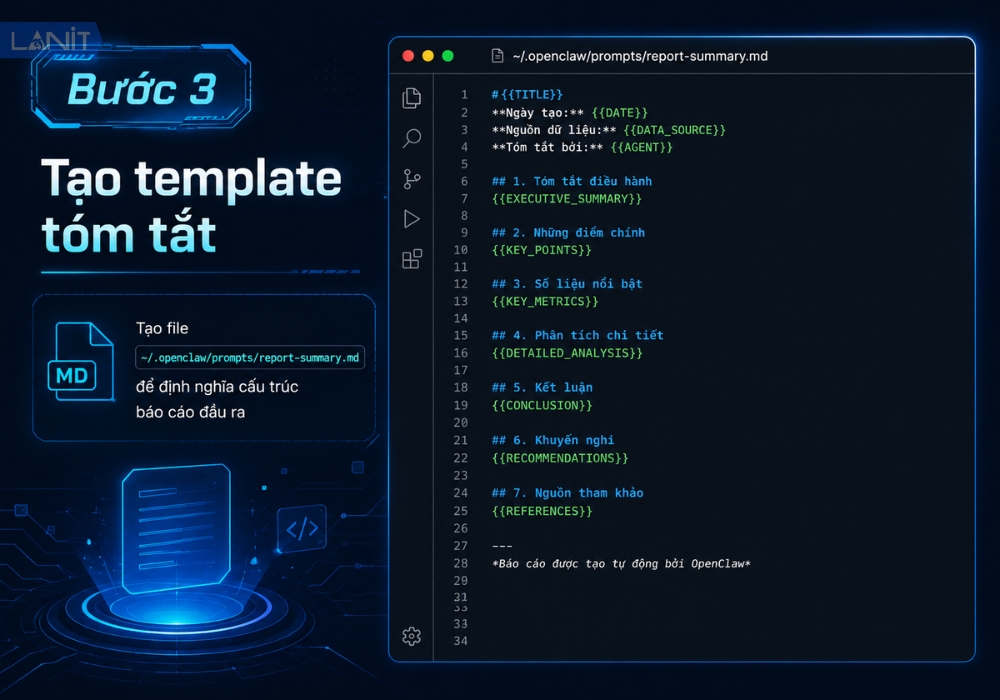
Bước 4: Chạy thủ công (on-demand)
Khi cần xử lý ngay một file cụ thể:
# Xử lý file PDF
openclaw run "Đọc file ~/.openclaw/inbox/reports/bao-cao-q2-2026.pdf
và tóm tắt theo template tại ~/.openclaw/prompts/report-summary.md"

# Xử lý file Word
openclaw run "Đọc file ~/.openclaw/inbox/reports/ket-qua-kinh-doanh.docx
và tóm tắt theo template tại ~/.openclaw/prompts/report-summary.md"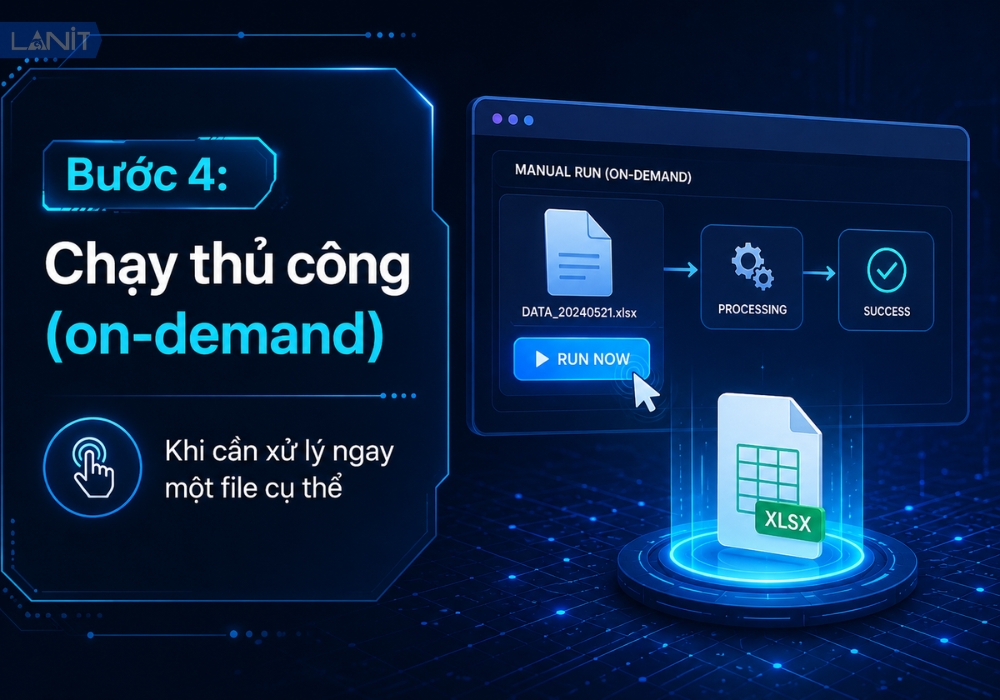
Bước 5: Tự động hóa khi có file mới (tùy chọn)
Nếu muốn OpenClaw tự xử lý ngay khi file được thêm vào thư mục, thêm vào HEARTBEAT.md:
## Kiểm tra báo cáo mới
Mỗi 30 phút, kiểm tra thư mục ~/.openclaw/inbox/reports/
Nếu có file PDF hoặc DOCX chưa được xử lý:
- Chạy template tóm tắt tại ~/.openclaw/prompts/report-summary.md
- Lưu kết quả vào ~/.openclaw/output/
- Gửi thông báo Telegram: "Đã tóm tắt xong [tên file] — [số trang] trang → [số điểm chính] điểm chính"
- Đánh dấu file đã xử lý bằng cách thêm đuôi .done
Bước 6: Xuất ra Google Docs thay vì Word (tùy chọn)
Xuất ra Google Docs trong folder "Báo cáo tóm tắt" trên Drive
Đặt tên file: [Tên báo cáo gốc] — Tóm tắt [Ngày]
Chia sẻ link cho địa chỉ: [email protected]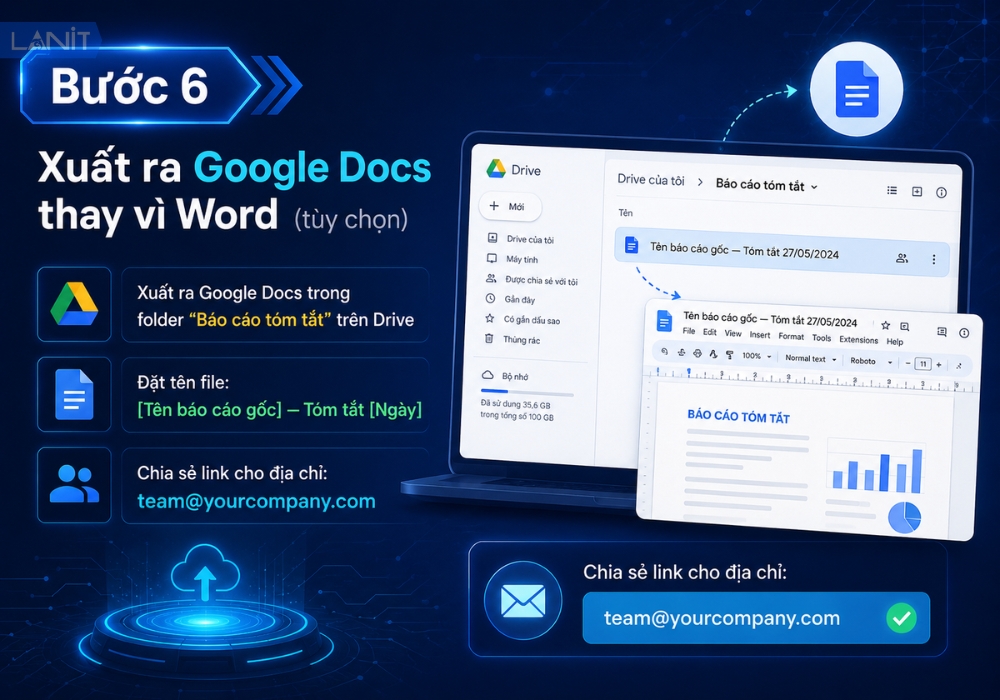
Mẹo 3: Phân tích số liệu và xuất biểu đồ
Doanh nghiệp thường sở hữu rất nhiều dữ liệu nhưng lại gặp khó khăn trong việc chuyển đổi dữ liệu thành thông tin có giá trị. Các file Excel hoặc Google Sheets với hàng nghìn dòng dữ liệu khiến việc phát hiện xu hướng trở nên khó khăn.
Bước 1: Cài đặt kill phân tích và vẽ biểu đồ
Bạn cần cài thêm hai skill để OpenClaw có thể đọc dữ liệu thô và tạo biểu đồ trực quan bằng câu lệnh:
# Skill đọc và xử lý file CSV/Excel
clawhub skills install openclaw-skills-data-analyst

# Skill vẽ biểu đồ và xuất hình ảnh
clawhub skills install openclaw-skills-chart-generator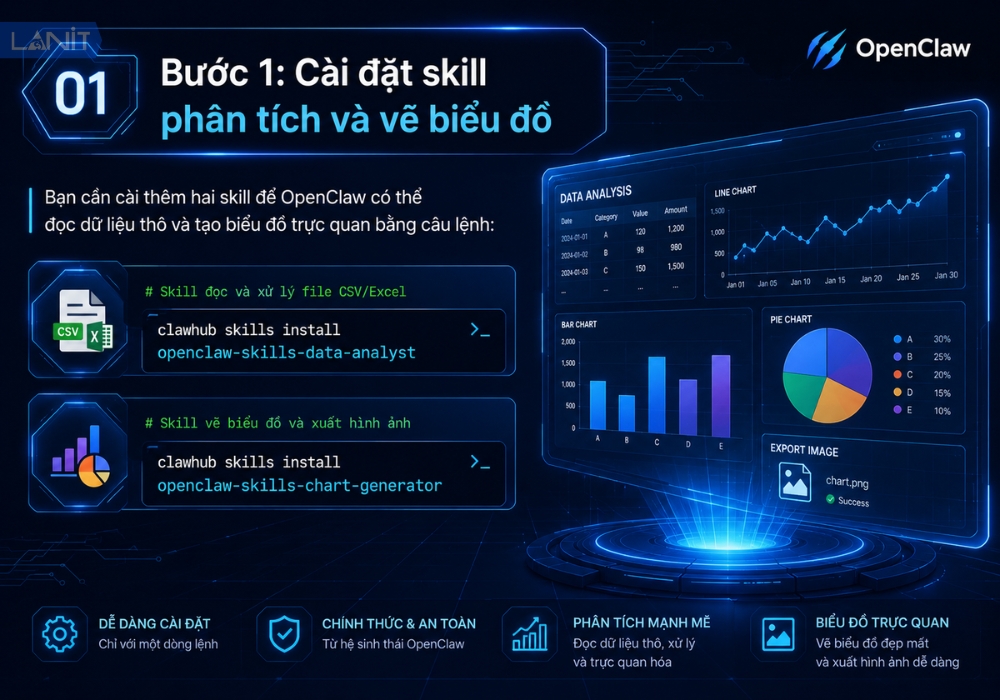
Bước 2: Chuẩn bị dữ liệu đầu vào
Đặt file dữ liệu vào thư mục theo dõi:
mkdir -p ~/.openclaw/inbox/dataOpenClaw hỗ trợ các định dạng phổ biến nhất:
| Định dạng | Ví dụ nguồn |
| .csv | Export từ Google Analytics, CRM |
| .xlsx | Báo cáo Excel từ phòng kế toán |
| .json | API response từ hệ thống nội bộ |
| .tsv | Export từ Google Sheets |
Bước 3: Chạy phân tích
Có hai cách tùy nhu cầu: dùng template định sẵn cho các báo cáo lặp lại theo cấu trúc cố định, hoặc mô tả thẳng yêu cầu bằng ngôn ngữ tự nhiên khi cần xử lý nhanh một file cụ thể.
Sử dụng template
Tạo file ~/.openclaw/prompts/data-analysis.md:
## Nhiệm vụ: Phân tích số liệu và xuất biểu đồ

Đọc file dữ liệu được cung cấp và thực hiện theo thứ tự:

### 1. Khám phá dữ liệu
- Tổng số hàng, số cột
- Khoảng thời gian bao phủ (nếu có cột ngày)
- Các cột quan trọng và kiểu dữ liệu

### 2. Phân tích xu hướng
- Chỉ số nào tăng/giảm theo thời gian
- Điểm bất thường (đột tăng, đột giảm)
- So sánh các nhóm hoặc danh mục nếu có

### 3. Xuất biểu đồ
- Line chart: xu hướng theo thời gian
- Bar chart: so sánh giữa các nhóm
- Lưu ảnh tại ~/.openclaw/output/charts/[tên-file]-[ngày].png

### 4. Đề xuất hướng xử lý
- Tối đa 3 đề xuất cụ thể dựa trên dữ liệu
- Ưu tiên theo mức độ ảnh hưởng (cao/trung bình/thấp)
Chạy phân tích thủ công
Khi cần xử lý nhanh một file cụ thể mà không muốn chờ lịch tự động, bạn có thể ra lệnh trực tiếp cho OpenClaw qua terminal.
# Phân tích file CSV
openclaw run "Đọc file ~/.openclaw/inbox/data/doanh-thu-2026.csv
và phân tích theo template tại ~/.openclaw/prompts/data-analysis.md"

# Phân tích file Excel với yêu cầu cụ thể hơn
openclaw run "Đọc file ~/.openclaw/inbox/data/ket-qua-ban-hang.xlsx,
tập trung vào cột doanh thu và số đơn hàng theo tháng,
vẽ line chart so sánh hai chỉ số này,
và cho biết tháng nào có doanh thu thấp bất thường"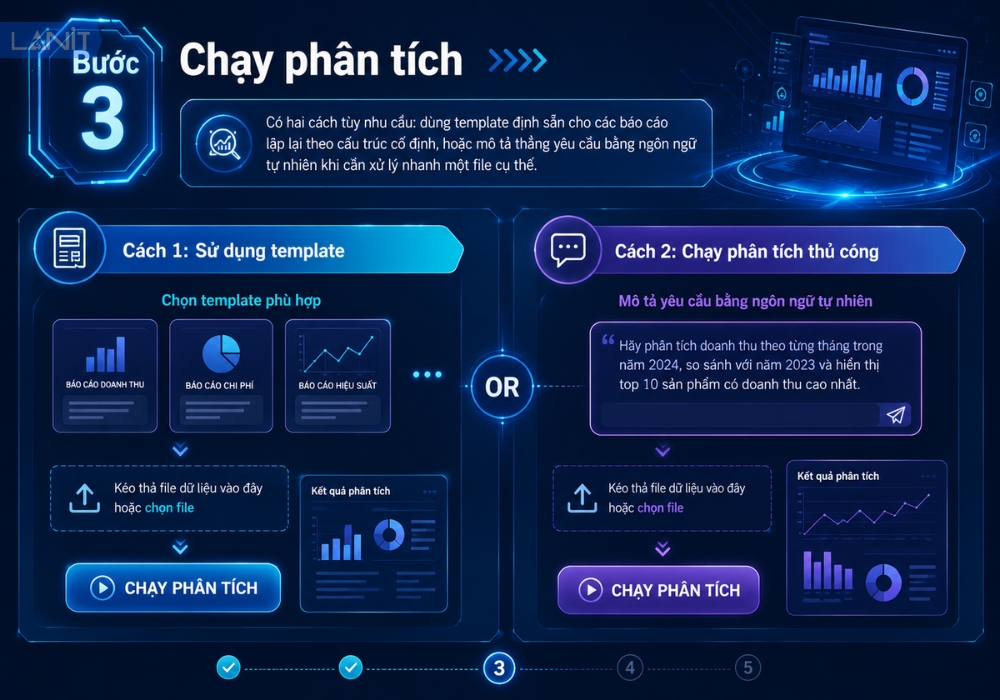
Bước 5: Tự động phân tích theo lịch
Thêm cron job chạy mỗi thứ Sáu để tổng kết dữ liệu tuần:
openclaw cron add \
  --name "Weekly Data Analysis" \
  --cron "0 16 * * 5" \
  --tz "Asia/Ho_Chi_Minh" \
  --session isolated \
  --message "Đọc tất cả file CSV mới trong ~/.openclaw/inbox/data/ được tạo trong 7 ngày qua,
phân tích theo template ~/.openclaw/prompts/data-analysis.md,
xuất biểu đồ vào ~/.openclaw/output/charts/,
gửi tóm tắt qua Telegram kèm ảnh biểu đồ quan trọng nhất"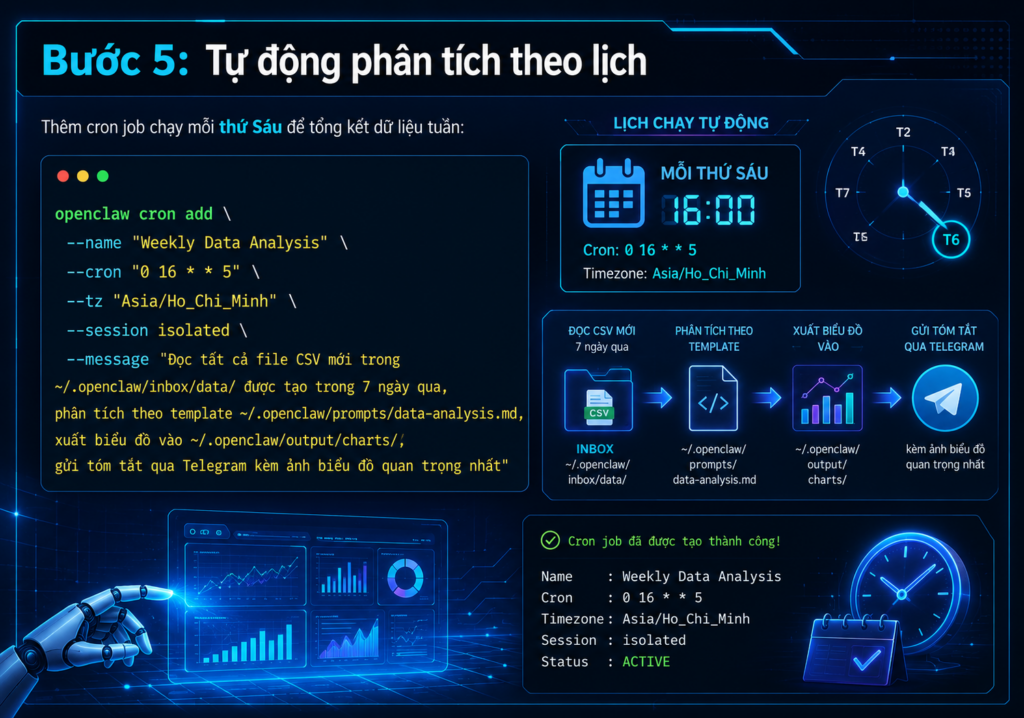
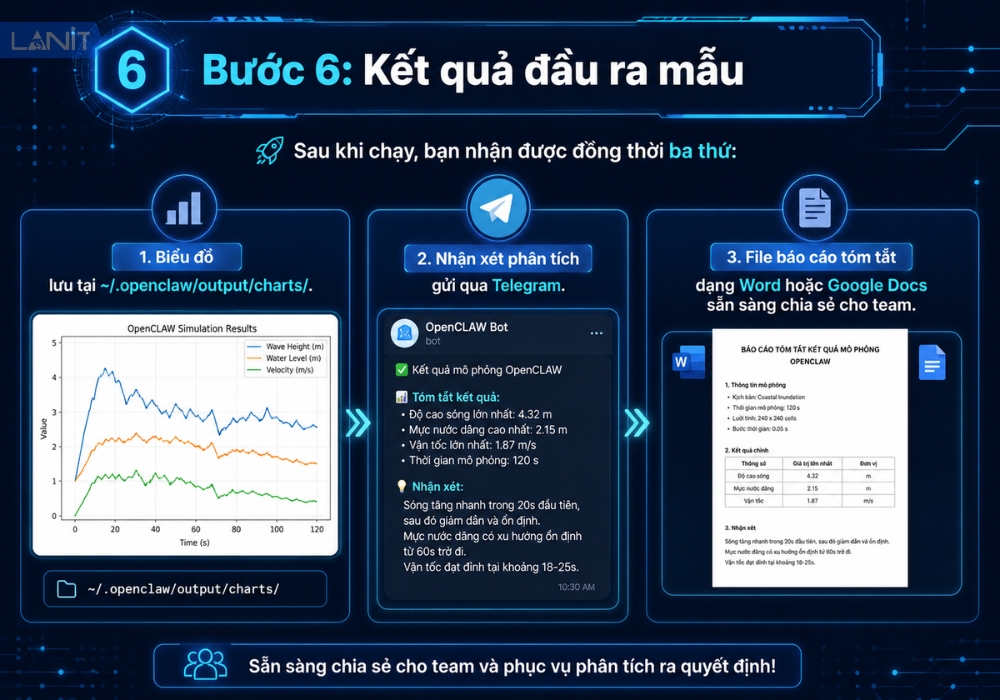
Bước 6: Kết quả đầu ra mẫu
Sau khi chạy, bạn nhận được đồng thời ba thứ:
- Biểu đồ lưu tại ~/.openclaw/output/charts/.
- Nhận xét phân tích gửi qua Telegram.
- File báo cáo tóm tắt dạng Word hoặc Google Docs sẵn sàng chia sẻ cho team.
Mẹo 4: Sản xuất hàng loạt cấu trúc bài viết chuẩn SEO
Đối với các doanh nghiệp triển khai SEO quy mô lớn, việc nghiên cứu từ khóa và xây dựng outline cho hàng chục bài viết là công việc tiêu tốn rất nhiều nguồn lực.
Bước 1: Cài đặt kill nghiên cứu từ khoá, tạo outline và viết bài
Để bắt đầu, bạn cần cài thêm các skill giúp OpenClaw nghiên cứu từ khóa, phân tích SERP và tạo outline tự động. Sử dụng các lệnh dưới đây:
# Skill nghiên cứu từ khóa và phân tích SERP
clawhub skills install openclaw-skills-seo-dataforseo

# Skill tạo outline và cấu trúc nội dung
clawhub skills install openclaw-skills-content-planner

# Skill xuất file Word/Google Docs
clawhub skills install openclaw-skills-document-writer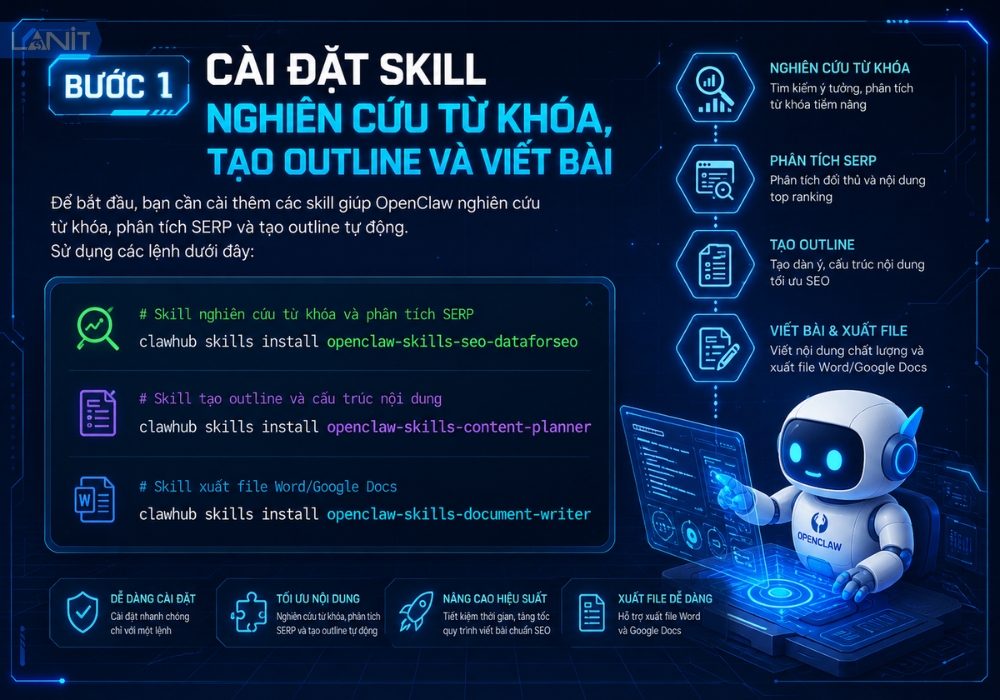
Bước 2: Chuẩn bị danh sách chủ đề
Tạo thư mục làm việc và file danh sách chủ đề cần triển khai:
mkdir -p ~/.openclaw/inbox/seo-topicsTạo file ~/.openclaw/inbox/seo-topics/topics.csv với bốn cột thông tin cho mỗi chủ đề: tên chủ đề, từ khóa mục tiêu, giai đoạn trong phễu (awareness/consideration/decision) và độ dài bài viết dự kiến tính bằng số từ. Mỗi chủ đề một hàng, bạn có thể thêm bao nhiêu hàng tùy ý trước khi chạy.
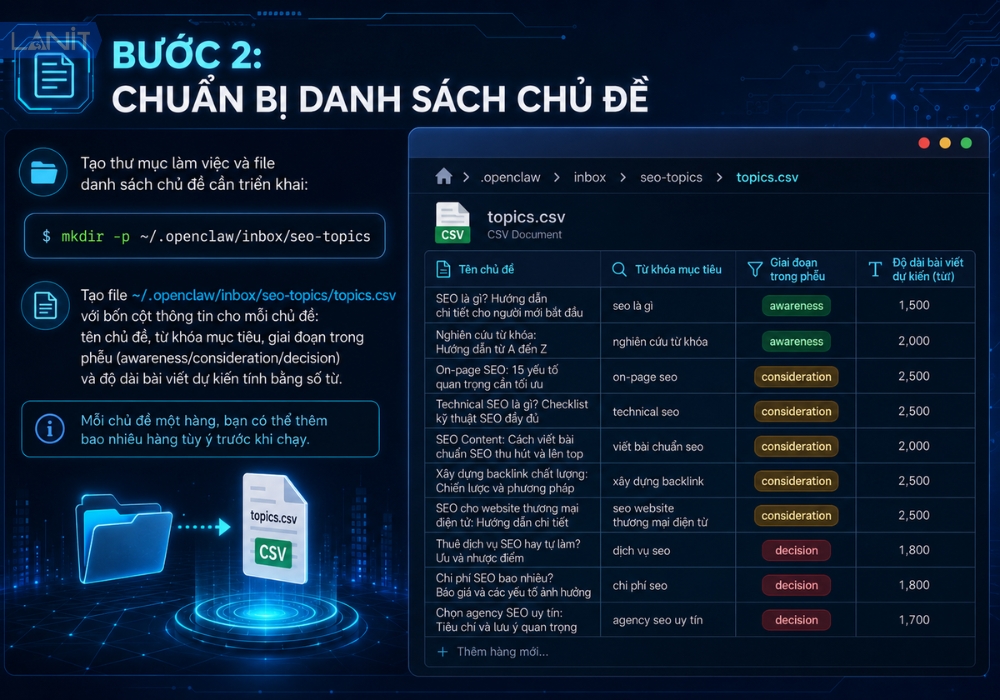
Bước 2: Chuẩn bị danh sách chủ đề
Tạo thư mục làm việc và file danh sách chủ đề cần triển khai:
mkdir -p ~/.openclaw/inbox/seo-topicsTạo file ~/.openclaw/inbox/seo-topics/topics.csv với bốn cột thông tin cho mỗi chủ đề: tên chủ đề, từ khóa mục tiêu, giai đoạn trong phễu (awareness/consideration/decision) và độ dài bài viết dự kiến tính bằng số từ. Mỗi chủ đề một hàng, bạn có thể thêm bao nhiêu hàng tùy ý trước khi chạy.
Bước 3: Tạo template outline chuẩn SEO
Tạo file ~/.openclaw/prompts/seo-outline.md:
## Nhiệm vụ: Tạo outline bài viết chuẩn SEO

Với mỗi chủ đề được cung cấp, thực hiện theo thứ tự:

### 1. Nghiên cứu từ khóa
- Từ khóa chính và search volume
- 5–8 từ khóa LSI liên quan
- Từ khóa đuôi dài (long-tail) tiềm năng
- Phân tích top 5 bài đang xếp hạng

### 2. Xác định search intent
- Người dùng đang tìm kiếm gì thực sự?
- Loại nội dung phù hợp: bài hướng dẫn / so sánh / listicle / landing page

### 3. Xây dựng outline
- Thẻ Title (≤60 ký tự, có từ khóa chính)
- Meta description (≤155 ký tự)
- H1
- H2, H3 theo cấu trúc logic
- Gợi ý đoạn mở bài và kết bài
- Vị trí đặt từ khóa chính và LSI

### 4. Gợi ý bổ sung
- Internal link nên trỏ đến trang nào
- Loại media phù hợp (ảnh, infographic, video)
- Schema markup nên dùng

Xuất mỗi outline thành một file riêng tại
~/.openclaw/output/outlines/[slug-bai-viet].docx
Bước 4: Chạy sản xuất hàng loạt
Có hai cách tùy nhu cầu: xử lý toàn bộ danh sách một lúc, hoặc chỉ định từng chủ đề cụ thể khi cần nhanh.
Xử lý toàn bộ danh sách
AI Agent sẽ xử lý toàn bộ file được cung cấp với câu lệnh:
openclaw run "Đọc file ~/.openclaw/inbox/seo-topics/topics.csv,
tạo outline chuẩn SEO cho từng chủ đề theo template
tại ~/.openclaw/prompts/seo-outline.md,
xuất mỗi outline thành file Word riêng"
Chỉ định một chủ đề cụ thể
Nếu bạn chỉ đang ưu tiên 1 chủ đề nhất định, bạn có thể cung cấp lệnh cho Agent:
openclaw run "Tạo outline bài viết cho từ khóa 'dịch vụ SEO tổng thể',
độ dài mục tiêu 2000 từ, funnel stage: consideration,
theo template ~/.openclaw/prompts/seo-outline.md"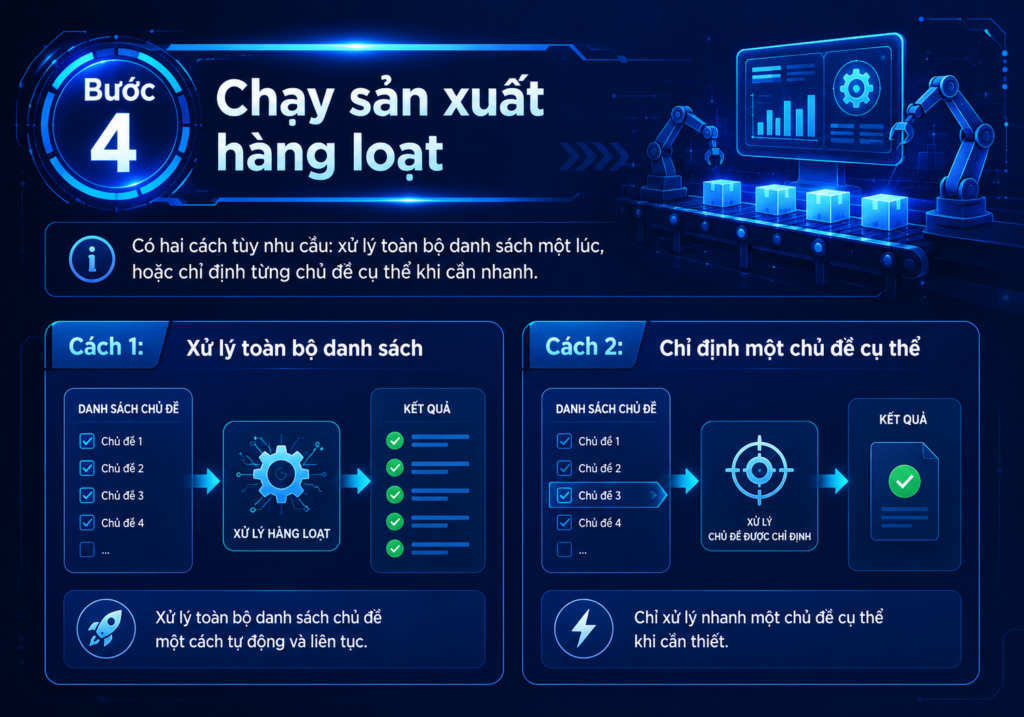
Bước 5: Tự động hoá theo lịch
Nếu team content có lịch sản xuất cố định mỗi tuần, thêm cron job chạy vào sáng thứ Hai để outline đã sẵn sàng trước khi team bắt đầu làm việc:
openclaw cron add \
  --name "Weekly SEO Outline Batch" \
  --cron "0 6 * * 1" \
  --tz "Asia/Ho_Chi_Minh" \
  --session isolated \
  --message "Đọc file ~/.openclaw/inbox/seo-topics/topics.csv,
tạo outline cho tất cả chủ đề chưa có file output,
xuất vào ~/.openclaw/output/outlines/,
gửi Telegram báo số outline đã tạo và link folder Google Drive"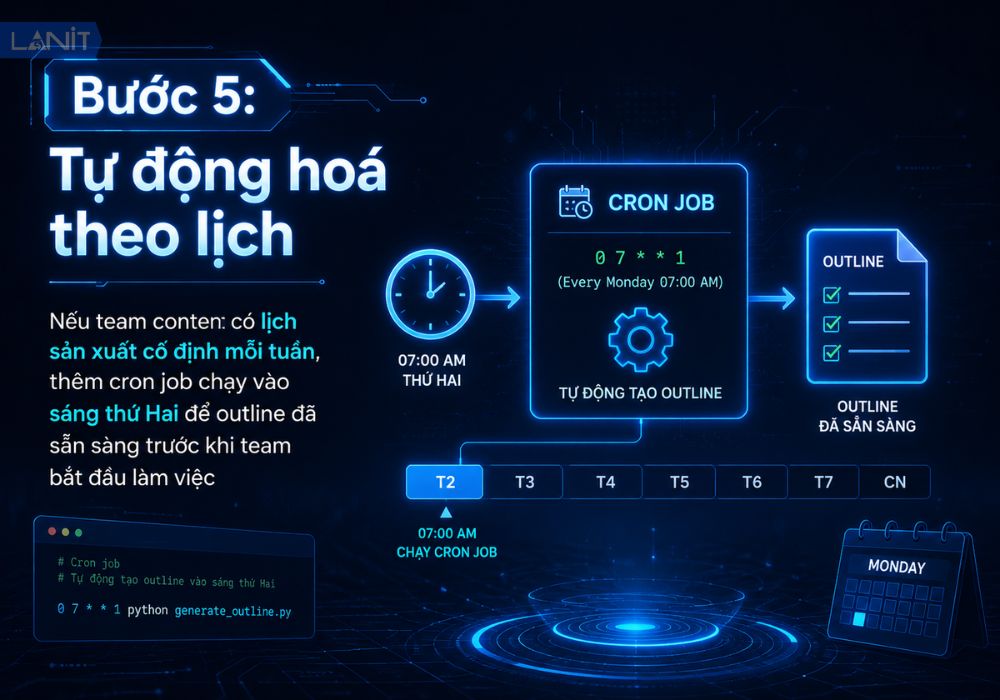
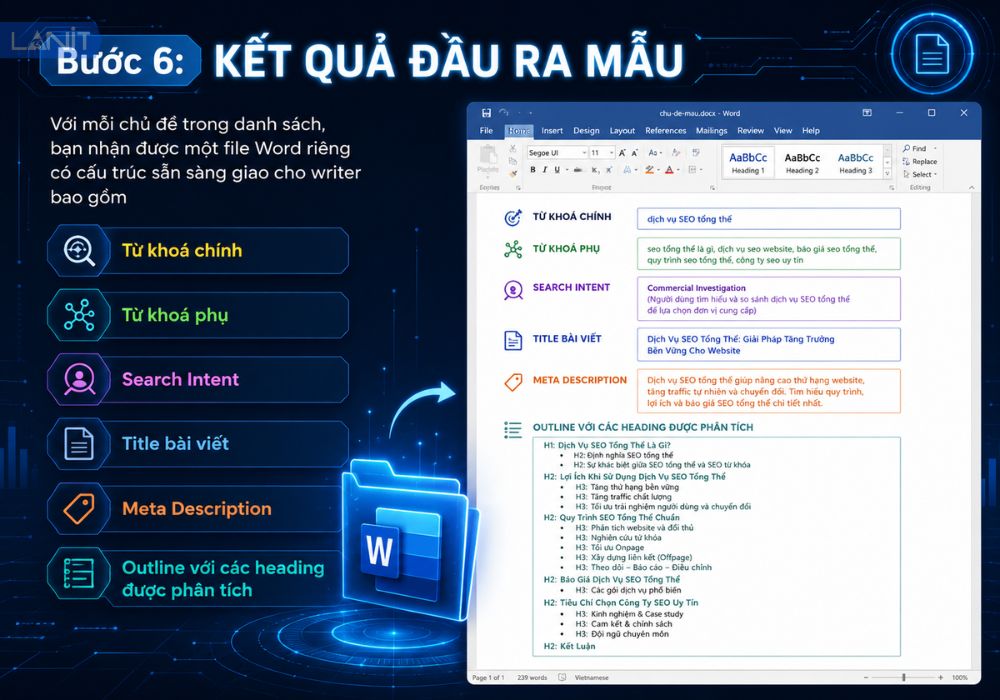
Bước 6: Kết quả đầu ra mẫu
Với mỗi chủ đề trong danh sách, bạn nhận được một file Word riêng có cấu trúc sẵn sàng giao cho writer bao gồm:
- Từ khoá chính
- Từ khoá phụ
- Search Intent
- Title bài viết
- Meta Description
- Outline với các heading được phân tích
Mẹo 5: Dịch thuật và địa phương hóa tài liệu
Dịch thuật tài liệu chuyên ngành thường không chỉ là chuyển đổi ngôn ngữ mà còn phải đảm bảo đúng thuật ngữ và văn phong của từng thị trường.
Bước 1: Cài đặt các kill dịch thuật
Để bắt đầu, bạn cần cài thêm skill dịch thuật và skill xử lý file đầu vào/đầu ra. Chạy lần lượt các lệnh dưới đây trong terminal:
clawhub skills install openclaw-skills-translator
clawhub skills install openclaw-skills-pdf-reader
clawhub skills install openclaw-skills-docx-reader
clawhub skills install openclaw-skills-document-writer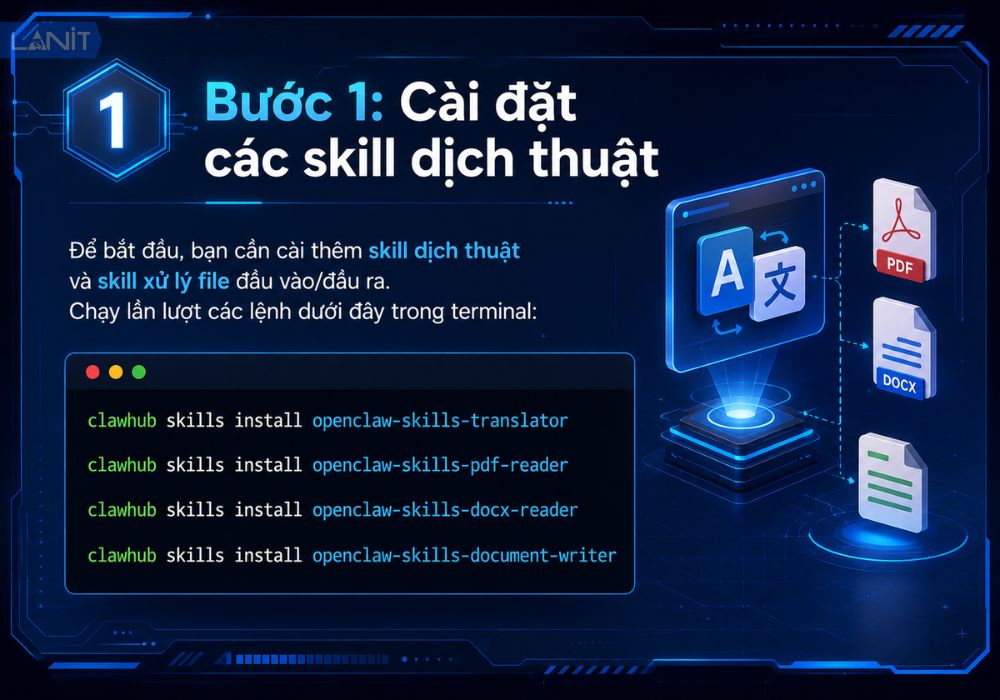
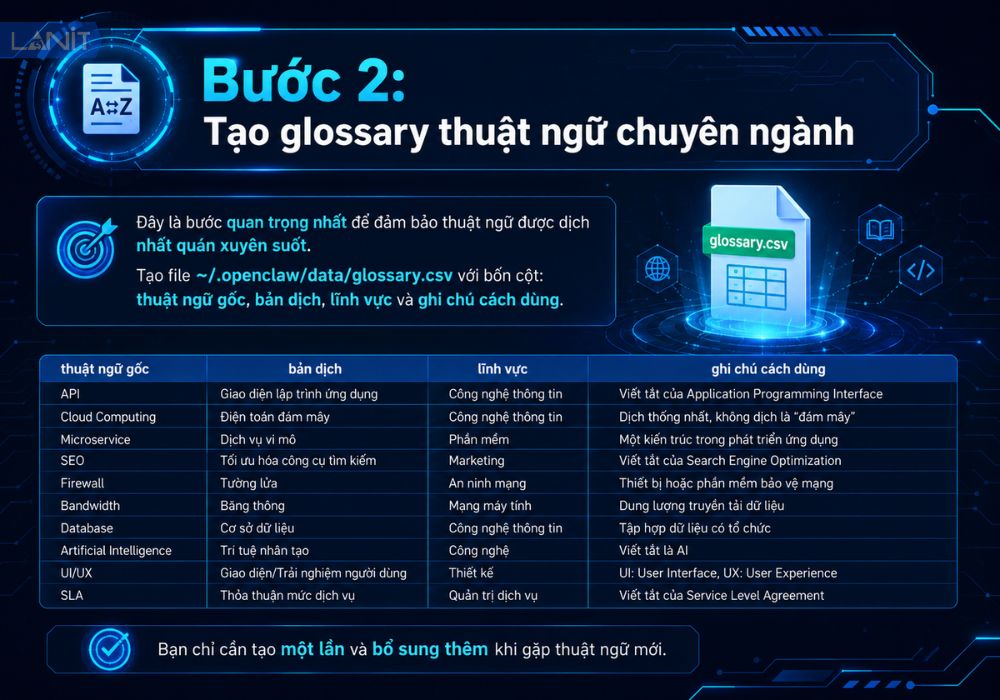
Bước 2: Tạo glossary thuật ngữ chuyên ngành
Đây là bước quan trọng nhất để đảm bảo thuật ngữ được dịch nhất quán xuyên suốt. Tạo file ~/.openclaw/data/glossary.csv với bốn cột: thuật ngữ gốc, bản dịch, lĩnh vực và ghi chú cách dùng. Bạn chỉ cần tạo một lần và bổ sung thêm khi gặp thuật ngữ mới.
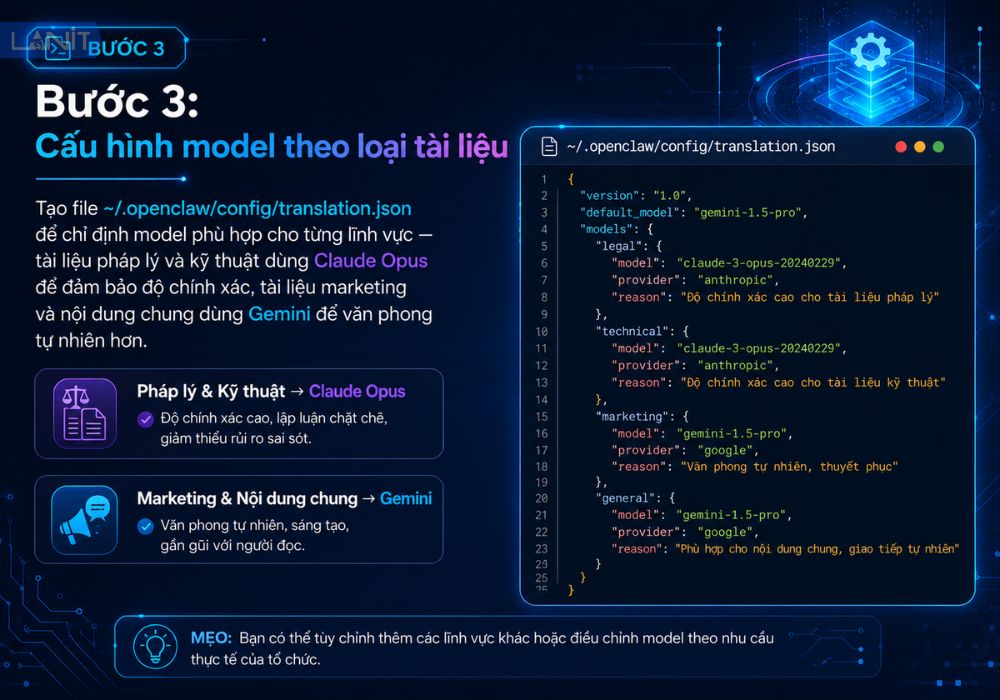
Bước 3: Cấu hình model theo loại tài liệu
Tạo file ~/.openclaw/config/translation.json để chỉ định model phù hợp cho từng lĩnh vực — tài liệu pháp lý và kỹ thuật dùng Claude Opus để đảm bảo độ chính xác, tài liệu marketing và nội dung chung dùng Gemini để văn phong tự nhiên hơn.
{
  "models": {
    "legal": "claude-opus",
    "technical": "claude-opus",
    "marketing": "gemini-pro",
    "general": "gemini-flash"
  },
  "default_target_lang": "vi",
  "tone": "professional"
}
Bước 4: Chạy dịch thuật
Có hai cách tùy nhu cầu: dịch theo template có sẵn cho tài liệu lặp lại theo cấu trúc cố định, hoặc mô tả thẳng yêu cầu khi cần xử lý nhanh một file cụ thể.
Dịch theo template:
openclaw run "Dịch file ~/.openclaw/inbox/documents/product-manual.pdf
sang tiếng Việt, lĩnh vực kỹ thuật, dùng model claude-opus,
áp dụng glossary tại ~/.openclaw/data/glossary.csv,
đánh dấu [REVIEW] các đoạn cần kiểm tra thêm"
Chỉ định yêu cầu cụ thể:
openclaw run "Dịch file ~/.openclaw/inbox/documents/marketing-deck.docx
sang tiếng Việt, văn phong trẻ trung phù hợp độ tuổi 25–35,
giữ nguyên slogan tiếng Anh, địa phương hóa ví dụ
sang thị trường Việt Nam"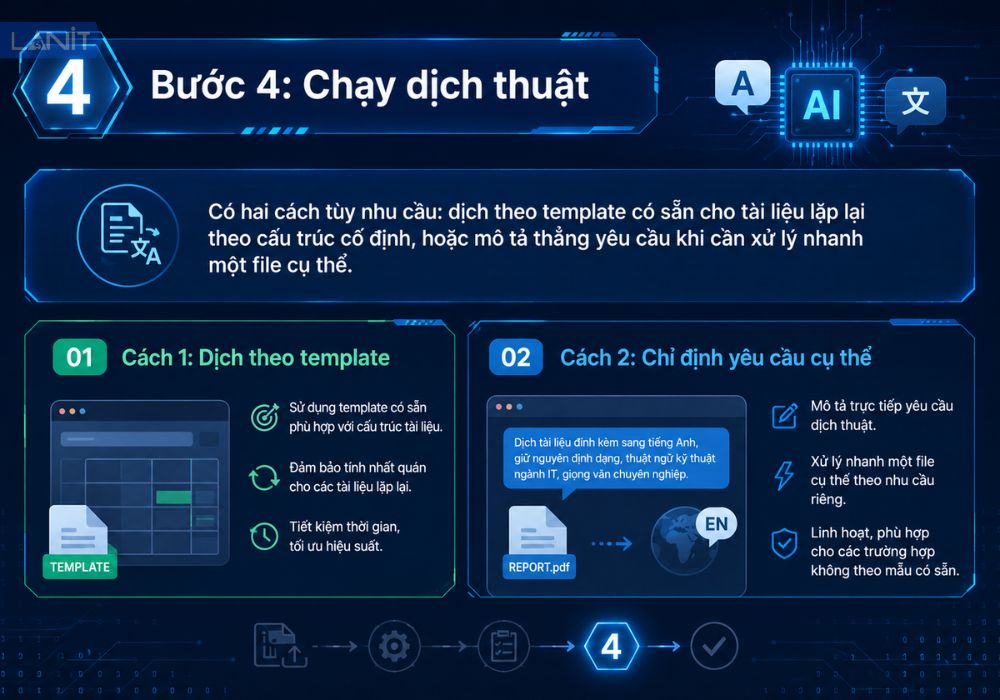
Mẹo 6: Đánh giá và chấm điểm nội dung tự động
Nhiều doanh nghiệp xuất bản nội dung nhưng không có quy trình kiểm tra chất lượng trước khi đăng tải, dẫn đến tình trạng bài viết thiếu tối ưu SEO hoặc chưa đáp ứng đúng ý định tìm kiếm.
Bước 1: Tạo skill cần thiết
Để bắt đầu, bạn cần cài thêm skill phân tích nội dung SEO và skill đọc file bài viết đầu vào bằng các lệnh dưới đây:
clawhub skills install openclaw-skills-seo-content-optimizer
clawhub skills install openclaw-skills-docx-reader
clawhub skills install openclaw-skills-document-writer
Bước 2: Tạo rubric chấm điểm
Tạo file ~/.openclaw/prompts/content-scoring.md để định nghĩa tiêu chí đánh giá. Đây là bộ tiêu chí cố định dùng cho toàn bộ bài viết trong team, chỉ cần tạo một lần và điều chỉnh trọng số theo chiến lược nội dung của bạn.
## Nhiệm vụ: Đánh giá và chấm điểm bài viết SEO

Chấm điểm theo 5 tiêu chí, mỗi tiêu chí tối đa 20 điểm:

### 1. Mật độ từ khóa (20đ)
- Từ khóa chính xuất hiện 1–2% tổng số từ
- Có từ khóa LSI phân bổ tự nhiên

### 2. Cấu trúc và định dạng (20đ)
- H1 duy nhất, có từ khóa chính
- H2/H3 phân cấp logic, đoạn văn ≤150 từ

### 3. Search intent (20đ)
- Nội dung trả lời đúng câu hỏi người dùng
- Có featured snippet potential

### 4. Chính tả và ngữ pháp (20đ)
- Không lỗi chính tả, câu văn mạch lạc
- Xưng hô nhất quán xuyên suốt bài

### 5. Yếu tố E-E-A-T (20đ)
- Có dẫn chứng, số liệu cụ thể
- Nội dung thể hiện kinh nghiệm thực tế

Xuất bảng điểm + danh sách lỗi cụ thể cần sửa,
lưu tại ~/.openclaw/output/scores/[tên-file]-score.docx
Bước 3: Chạy đánh giá
Có hai cách tùy nhu cầu: chấm theo rubric cố định cho toàn bộ team content, hoặc chỉ định tiêu chí riêng khi cần đánh giá nhanh một bài cụ thể.
Chấm theo rubric:
openclaw run "Đánh giá bài viết tại ~/.openclaw/inbox/drafts/bai-viet-seo.docx
theo rubric ~/.openclaw/prompts/content-scoring.md,
từ khóa chính là 'dịch vụ seo tổng thể'"
Chỉ định tiêu chí cụ thể:
openclaw run "Kiểm tra bài viết ~/.openclaw/inbox/drafts/bai-viet-seo.docx,
chỉ tập trung vào mật độ từ khóa và search intent,
cho biết đoạn nào cần viết lại và lý do cụ thể"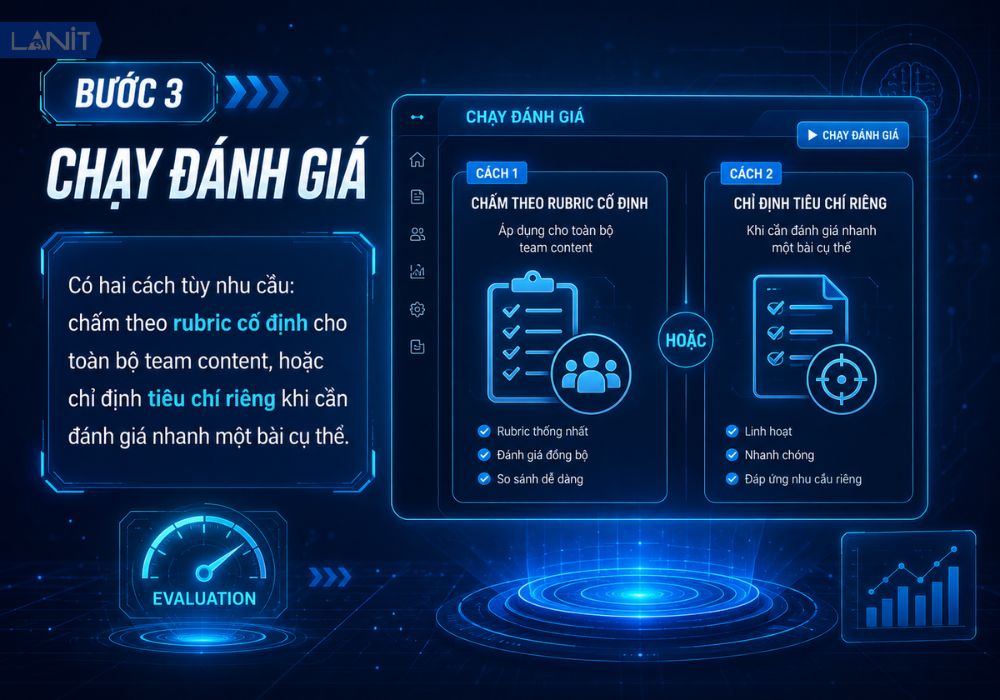
Mẹo 7: Phân loại và soạn thảo phản hồi Email tự động
Khi doanh nghiệp phát triển, số lượng email gửi đến mỗi ngày có thể lên tới hàng trăm thư. Việc đọc, phân loại và phản hồi thủ công khiến nhân viên mất rất nhiều thời gian.
Bước 1: Cài đặt skill phân loại và phản hồi email
Để bắt đầu, bạn cần cài thêm skill kết nối Gmail và skill soạn thảo email. Chạy lần lượt các lệnh dưới đây trong terminal là xong.
clawhub skills install openclaw-skills-gmail
clawhub skills install openclaw-skills-email-composer
Bước 2: Tạo bộ quy tắc phân loại và template phản hồi
Tạo file ~/.openclaw/prompts/email-classifier.md để định nghĩa cách OpenClaw phân loại email đến và văn phong phản hồi cho từng nhãn. Chỉ cần tạo một lần và bổ sung thêm nhãn khi cần.
## Phân loại email đến

Phân vào một trong các nhãn sau:
- KHẨN: email từ khách VIP, sếp, có từ "gấp/deadline/hôm nay"
- BÁO GIÁ: yêu cầu tư vấn, báo giá dịch vụ
- KHIẾU NẠI: phản ánh, không hài lòng
- ĐỐI TÁC: đề xuất hợp tác
- NỘI BỘ: email từ đồng nghiệp
- SPAM: quảng cáo, newsletter

## Soạn phản hồi theo nhãn

BÁO GIÁ: xác nhận đã nhận, hỏi thêm thông tin nếu cần,
báo thời gian phản hồi chính thức trong 24h

KHIẾU NẠI: xin lỗi và thấu hiểu ngay đầu thư,
xác nhận vấn đề, đề xuất hướng giải quyết kèm thời hạn

ĐỐI TÁC: cảm ơn, đề xuất cuộc gặp hoặc call trao đổi thêm

Tất cả email: không quá 150 từ, lưu nháp chưa gửi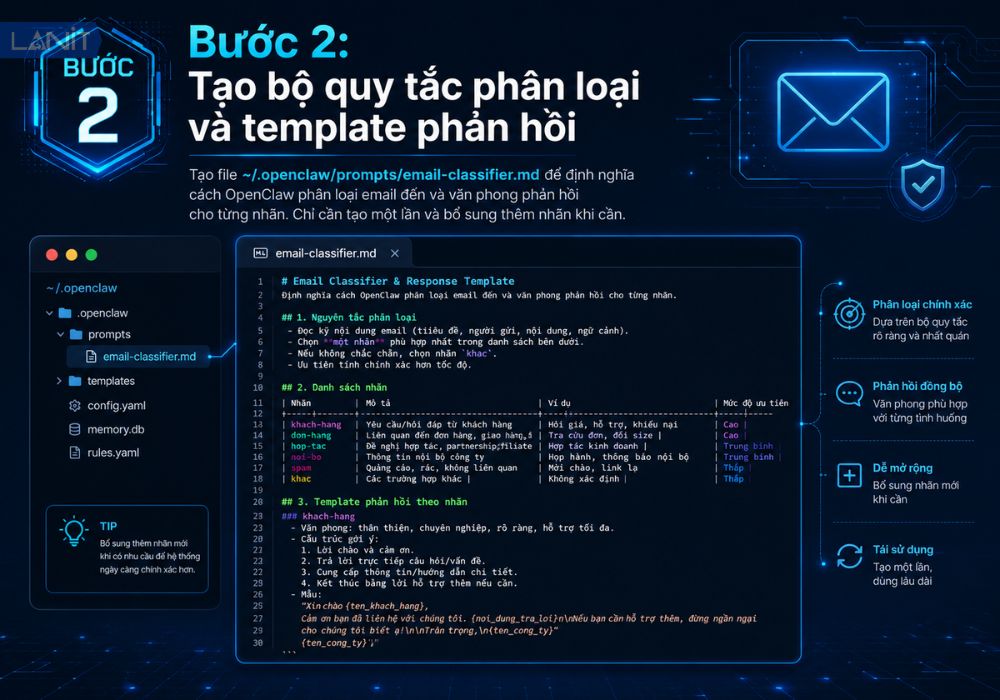
Bước 3: Chạy phân loại và soạn thảo
Có hai cách tùy nhu cầu: xử lý toàn bộ hộp thư theo lịch, hoặc xử lý thủ công khi cần phản hồi nhanh một email cụ thể.
Xử lý toàn bộ hộp thư
openclaw run "Đọc email chưa đọc trong Gmail,
phân loại và soạn bản nháp phản hồi cho BÁO GIÁ và KHIẾU NẠI
theo ~/.openclaw/prompts/email-classifier.md,
gửi Telegram tóm tắt số email theo từng nhãn
và danh sách KHẨN cần xử lý ngay"
Xử lý một email cụ thể
openclaw run "Đọc email mới nhất từ khách hàng trong Gmail,
phân loại và soạn phản hồi phù hợp, lưu nháp để tôi review trước khi gửi"
Mẹo 8: Nhận cảnh báo và giám sát qua các kênh chat
Trong môi trường vận hành website hoặc hệ thống CNTT, khoảng thời gian từ khi sự cố xảy ra đến khi được phát hiện có thể quyết định mức độ thiệt hại của doanh nghiệp.
Bước 1: Cài skill theo kênh chat sử dụng
Tuỳ vào kênh chat bạn và doanh nghiệp sử dụng để cài câu lệnh dưới đây
# Chọn một hoặc nhiều kênh tùy nhu cầu
clawhub skills install openclaw-skills-telegram-gateway
clawhub skills install openclaw-skills-slack-notify
clawhub skills install openclaw-skills-discord-notify
Bước 2: Kết nối tài khoản kênh chat
Mỗi kênh cần một bước xác thực riêng. Làm một lần duy nhất, sau đó OpenClaw tự nhớ.
# Telegram: lấy Bot Token từ @BotFather
openclaw connections add telegram --token YOUR_BOT_TOKEN --chat-id YOUR_CHAT_ID

# Slack: lấy Webhook URL từ Slack App settings
openclaw connections add slack --webhook-url YOUR_WEBHOOK_URL

# Discord: lấy Webhook URL từ Server Settings
openclaw connections add discord --webhook-url YOUR_WEBHOOK_URL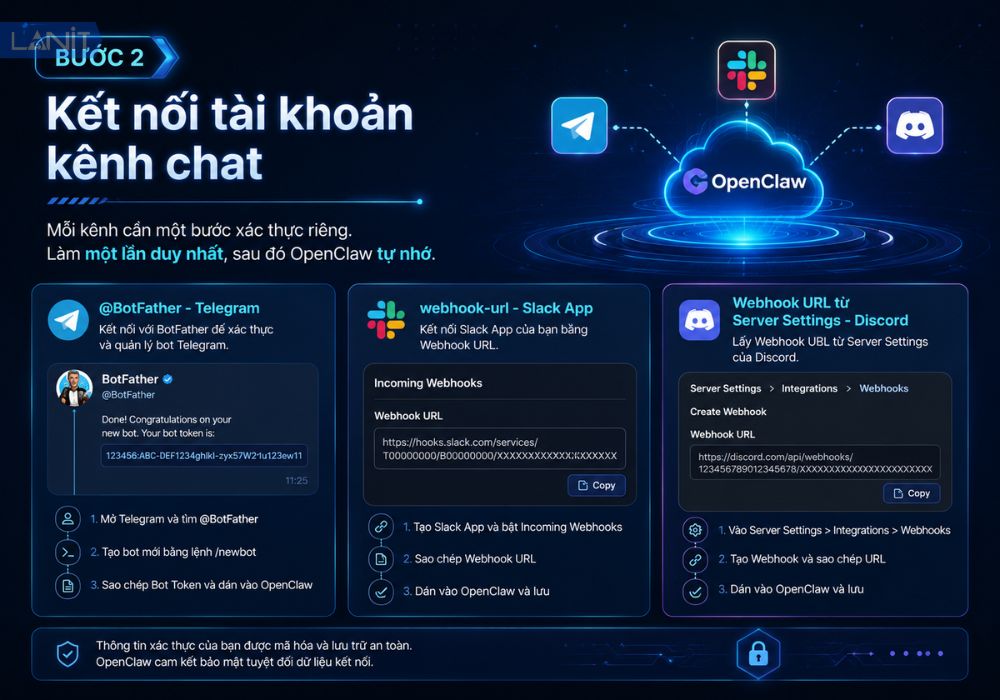
Bước 3: Định nghĩa các ngưỡng cảnh báo
Đây là phần quan trọng nhất, bạn quyết định điều gì đáng được thông báo, điều gì không. Tạo file ~/.openclaw/prompts/alert-rules.md:
## Quy tắc cảnh báo

### Hiệu suất website
- Tốc độ tải trang > 3 giây → cảnh báo VÀNG
- Uptime xuống dưới 99% → cảnh báo ĐỎ ngay lập tức

### SEO
- Từ khóa giảm ≥ 5 vị trí trong tuần → cảnh báo ĐỎ
- Traffic giảm > 20% so với tuần trước → cảnh báo VÀNG

### Email và công việc
- Có email nhãn KHẨN chưa đọc quá 2 giờ → nhắc nhở
- Task quá hạn > 24 giờ → cảnh báo VÀNG

Format thông báo:
🔴 KHẨN: [mô tả vấn đề] — cần xử lý ngay
🟡 LƯU Ý: [mô tả vấn đề] — xử lý trong hôm nay
✅ OK: [hạng mục] — không có vấn đề
Bước 4: Chạy giám sát
Thêm vào HEARTBEAT.md để OpenClaw tự kiểm tra và gửi cảnh báo mà không cần nhắc:
## Giám sát định kỳ
Mỗi 30 phút, kiểm tra theo quy tắc tại
~/.openclaw/prompts/alert-rules.md

Chỉ gửi thông báo khi có vấn đề — im lặng nếu mọi thứ bình thường.
Tổng hợp báo cáo đầy đủ một lần vào 08:00 và 17:00 mỗi ngày.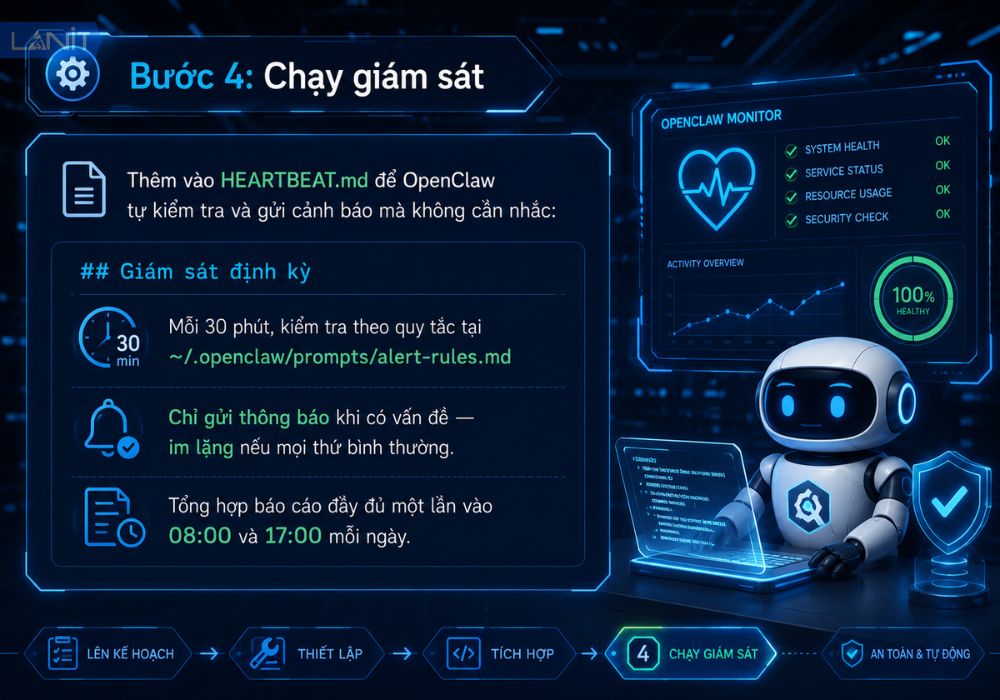
Mẹo 9: Tự động lên lịch và tóm tắt biên bản cuộc họp
Sau mỗi cuộc họp, nhiều doanh nghiệp gặp tình trạng các đầu việc bị bỏ quên hoặc không rõ người chịu trách nhiệm.
Bước 1: Cài skill cho OpenClaw
Phần này cần ba skill phối hợp với nhau: đọc lịch, xử lý file ghi âm và xuất biên bản.
clawhub skills install openclaw-skills-google-calendar
clawhub skills install openclaw-skills-transcriber
clawhub skills install openclaw-skills-document-writer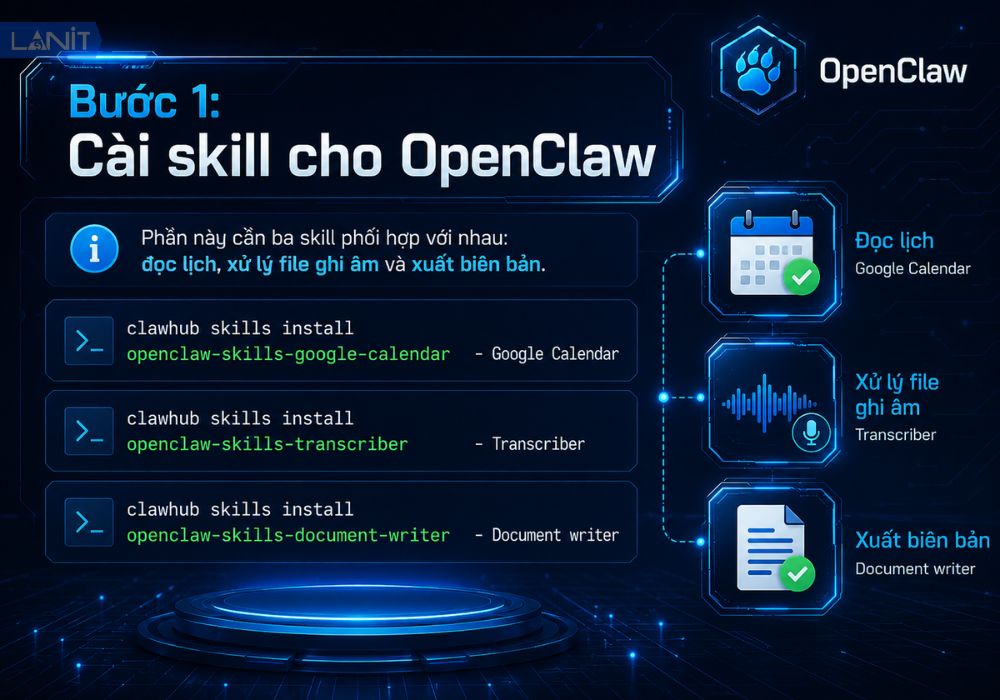
Bước 2: Kết nối Google Calendar
Chỉ cần xác thực một lần, OpenClaw sẽ tự đọc lịch và nhắc nhở mà không cần thao tác thêm.
openclaw connections add google-calendar \
  --auth oauth2 \
  --key-file ~/.openclaw/keys/gcalendar-key.json
Bước 3: Tạo template biên bản cuộc họp
Tạo file ~/.openclaw/prompts/meeting-minutes.md để chuẩn hóa cấu trúc biên bản cho toàn bộ team. Điều chỉnh các mục cho phù hợp với cách làm việc của bạn.
## Nhiệm vụ: Tóm tắt biên bản cuộc họp

Từ file ghi âm hoặc transcript được cung cấp, xuất biên bản gồm:

### 1. Thông tin cuộc họp
- Tên, thời gian, thành phần tham dự

### 2. Các điểm đã thảo luận
- Tóm tắt từng chủ đề, không quá 3 câu mỗi chủ đề

### 3. Quyết định đã đưa ra
- Liệt kê rõ ràng, mỗi quyết định một dòng

### 4. Việc cần làm (Action items)
- Người phụ trách | Công việc cụ thể | Deadline

Xuất file tại ~/.openclaw/output/minutes/[ngày]-[tên cuộc họp].docx
Gửi link cho các thành viên tham dự qua Telegram
Bước 4: Chạy tóm tắt và lên lịch
Hai tác vụ độc lập: tóm tắt biên bản chạy thủ công sau mỗi cuộc họp, nhắc lịch chạy tự động qua Heartbeat.
Tóm tắt biên bản từ file ghi âm
openclaw run "Transcribe và tóm tắt file ghi âm
~/.openclaw/inbox/meetings/hop-tuan-05062026.mp3
theo template ~/.openclaw/prompts/meeting-minutes.md"
Tự động nhắc lịch họp qua Heartbeat
## Nhắc lịch họp
Mỗi 30 phút, kiểm tra Google Calendar.
Nếu có cuộc họp trong 15 phút tới → gửi Telegram nhắc nhở
kèm tên cuộc họp, thành phần tham dự và link Meet/Zoom.
Mẹo 10: Trợ lý viết script và xử lý lỗi kỹ thuật
Developer và quản trị viên hệ thống thường phải dành nhiều thời gian để viết các đoạn script nhỏ hoặc tra cứu lỗi hệ thống trong quá trình vận hành.
Bước 1: Cài đặt skill cho AI
OpenClaw đã có sẵn khả năng đọc và viết code cơ bản, nhưng cần cài thêm hai skill để chạy thử và phân tích lỗi trực tiếp trong môi trường của bạn.
clawhub skills install openclaw-skills-code-runner
clawhub skills install openclaw-skills-error-analyzer
Bước 2: Tạo template xử lý lỗi
Tạo file ~/.openclaw/prompts/debug-template.md để OpenClaw phân tích lỗi theo cấu trúc nhất quán thay vì chỉ đưa ra câu trả lời chung chung.
## Nhiệm vụ: Phân tích và xử lý lỗi kỹ thuật

Khi nhận được thông báo lỗi, thực hiện theo thứ tự:

### 1. Xác định nguyên nhân
- Loại lỗi là gì (syntax / logic / runtime / dependency)
- Dòng code hoặc file nào gây ra
- Nguyên nhân gốc rễ

### 2. Đề xuất cách sửa
- Giải thích ngắn gọn tại sao lỗi xảy ra
- Đưa ra đoạn code sửa cụ thể
- Nếu có nhiều cách sửa, liệt kê ưu/nhược từng cách

### 3. Phòng tránh về sau
- Gợi ý cách viết lại để tránh lỗi tương tự
- Đề xuất thêm error handling nếu cần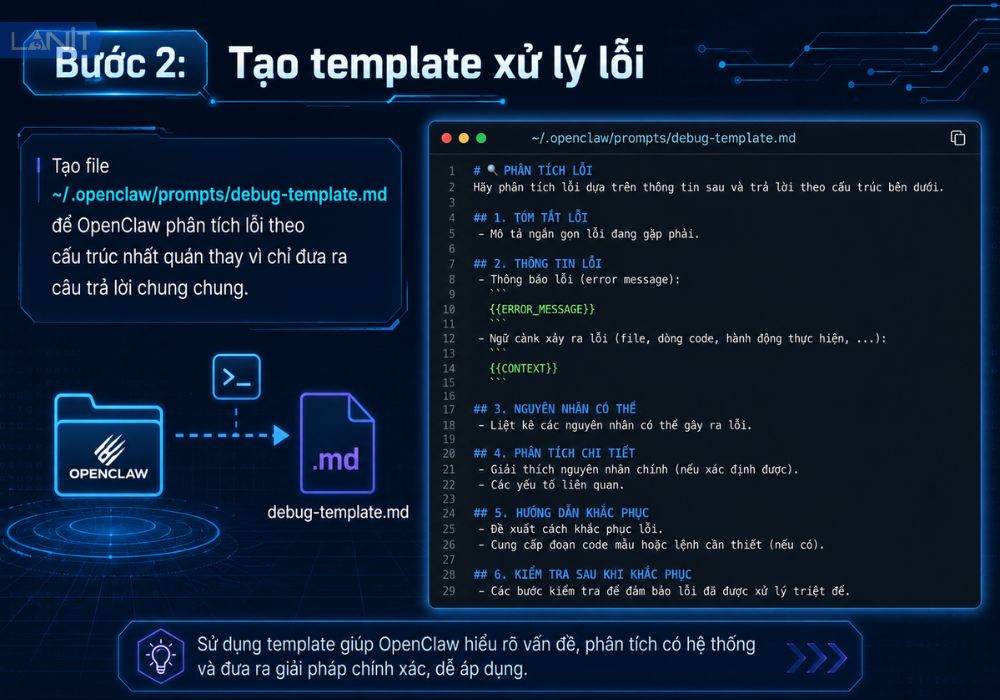
Bước 3: Chạy viết script và debug
Hai tác vụ độc lập viết script mới theo yêu cầu hoặc phân tích lỗi từ code có sẵn.
Yêu cầu viết script
openclaw run "Viết Python script đọc file CSV tại
~/.openclaw/inbox/data/doanh-thu.csv,
tính tổng doanh thu theo tháng và xuất kết quả
ra file Excel với biểu đồ cột"
Phân tích và sửa lỗi
openclaw run "Phân tích lỗi sau theo template
~/.openclaw/prompts/debug-template.md
và đề xuất cách sửa:

TypeError: Cannot read properties of undefined
at processData (app.js:47)"
OpenClaw không chỉ là một công cụ AI mà là nền tảng giúp doanh nghiệp tự động hóa những quy trình lặp lại đang tiêu tốn nhiều thời gian và nguồn lực. Hy vọng 10 mẹo tối ưu hóa công việc văn phòng với OpenClaw trong bài viết sẽ giúp bạn tìm ra những ý tưởng phù hợp để nâng cao hiệu suất làm việc và xây dựng một hệ thống vận hành thông minh hơn.
![[CTKM] Thuê VPS Giá Rẻ Giảm Sốc tới 50% TẠI LANIT](https://lanit.com.vn/wp-content/uploads/2024/08/vps-lanit-2.jpg)