Trong bối cảnh hạ tầng công nghệ đang dịch chuyển mạnh mẽ sang mô hình linh hoạt và tiết kiệm, việc sở hữu một dàn server vật lý cồng kềnh nhưng chỉ chạy một hệ điều hành duy nhất đã trở nên lỗi thời. Cài đặt ảo hóa Server chính là chìa khóa giúp doanh nghiệp bứt phá: tối ưu hóa 100% hiệu suất phần cứng, giảm chi phí vận hành và tăng cường khả năng bảo mật. Tuy nhiên, quy trình cài đặt từ bước chuẩn bị phần cứng đến cấu hình Hypervisor sao cho chuẩn xác không phải là điều đơn giản. Bài viết này sẽ hướng dẫn bạn chi tiết từng bước để hiện thực hóa một hệ thống máy chủ ảo chuyên nghiệp ngay từ con số 0.
Chuẩn bị trước khi cài đặt ảo hóa Server
Đây là phần quan trọng nhất để tránh các lỗi không tương thích về sau. Việc chuẩn bị kỹ lưỡng giúp hệ thống vận hành ổn định ngay từ đầu.
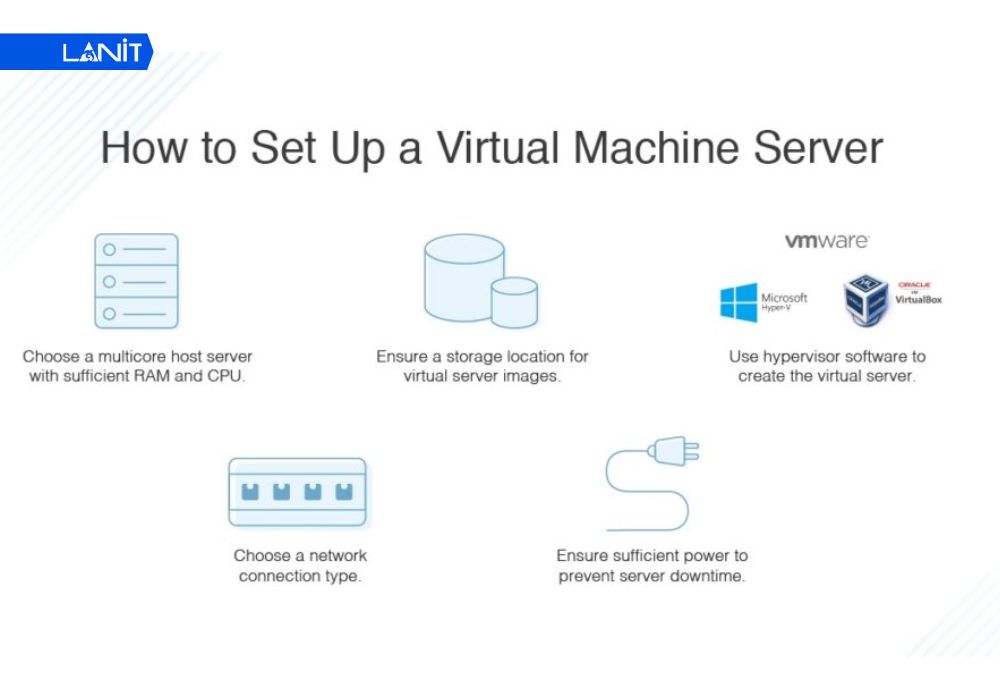
- Kiểm tra phần cứng (Hardware Check):
- Kích hoạt ảo hóa: Truy cập BIOS/UEFI để đảm bảo đã bật các tính năng hỗ trợ ảo hóa như Intel VT-x hoặc AMD-V. Ngoài ra, cần kích hoạt các bit bảo mật như NX/XD (No Execute) để hỗ trợ các phiên bản Hypervisor hiện đại.
- RAM: Tối thiểu 2GB cho Proxmox VE, nhưng khuyến nghị thực tế nên từ 8GB đến 12GB trở lên để vận hành các máy ảo (VM) mượt mà, tránh tình trạng giật lag khi chạy nhiều dịch vụ.
- Cấu hình RAID: Sử dụng RAID phần cứng có bộ đệm ghi được bảo vệ bằng pin (BBU) hoặc sử dụng ZFS (RAID phần mềm) để đảm bảo an toàn dữ liệu và tăng tốc độ truy xuất I/O.
- Chuẩn bị bộ cài đặt:
- Tải file ISO chính thức: Tuyệt đối chỉ tải bộ cài từ trang chủ để tránh mã độc.
- Proxmox VE: Truy cập proxmox.com, chọn phiên bản mới nhất (ví dụ Proxmox VE 8.3 ISO Installer).
- VMware ESXi: Cần đăng ký tài khoản tại broadcom.com để tải bản ISO phù hợp với license.
- Tạo USB Boot chuyên dụng:
- Với Rufus: Sau khi chọn file ISO Proxmox, một hộp thoại sẽ hiện ra. Bạn bắt buộc phải chọn “Write in DD Image mode”. Nếu chọn chế độ ISO thông thường, server thường sẽ bị lỗi “loại trừ ổ đĩa” (disk mount error) trong quá trình cài đặt.
- Với BalenaEtcher: Đây là công cụ an toàn nhất cho cả Windows và macOS, tự động định dạng và kiểm tra lỗi (Verify) sau khi flash để đảm bảo USB không bị lỗi bit.
- Tải file ISO chính thức: Tuyệt đối chỉ tải bộ cài từ trang chủ để tránh mã độc.
- Thông tin mạng:
- Static IP (IP tĩnh): Chọn một địa chỉ IP nằm ngoài dải cấp phát của DHCP (ví dụ: 192.168.1.100) để tránh xung đột IP với các thiết bị khác trong văn phòng.
- Subnet Mask: Thông thường là 255.255.255.0 (hoặc /24).
- Gateway: Địa chỉ IP của Modem/Router chính (thường là 192.168.1.1).
- DNS Server: Sử dụng cặp DNS tin cậy của Google (8.8.8.8 / 8.8.4.4) hoặc Cloudflare (1.1.1.1) để đảm bảo server có thể phân giải tên miền và tải các bản cập nhật phần mềm mượt mà.
Các bước cài đặt ảo hóa Server từ A-Z
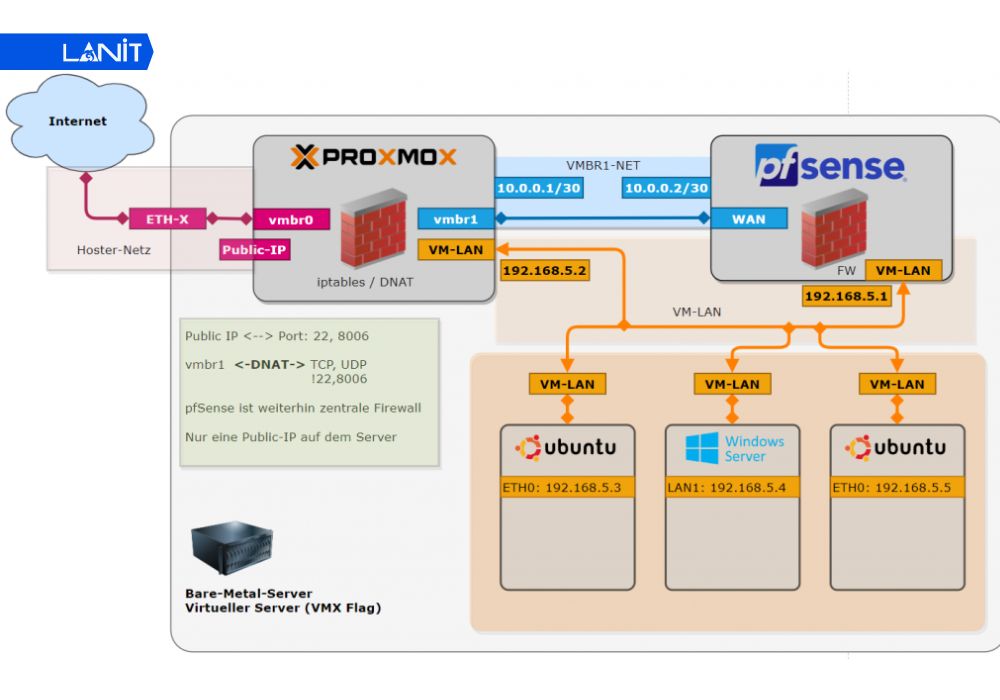
Trong ví dụ này, chúng ta sẽ thực hiện trên Proxmox VE, một nền tảng ảo hóa mã nguồn mở mạnh mẽ dựa trên Debian Linux đang rất được ưa chuộng.
Bước 1: Khởi động từ bộ cài đặt
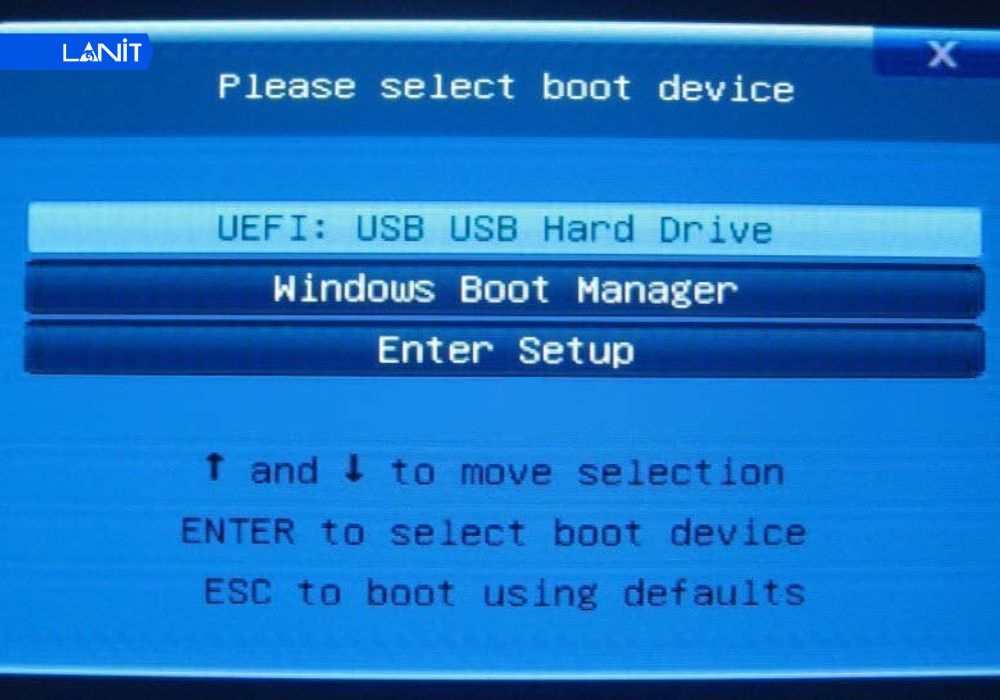
Cắm USB cài đặt vào server, khởi động lại và nhấn phím chức năng (F11, F12, ESC hoặc DEL tùy dòng máy) để vào Boot Menu. Chọn khởi động từ USB, sau đó chọn dòng “Install Proxmox VE (Graphical)” để vào giao diện cài đặt đồ họa thân thiện.
Bước 2: Phân vùng ổ cứng và chọn phân vùng cài đặt
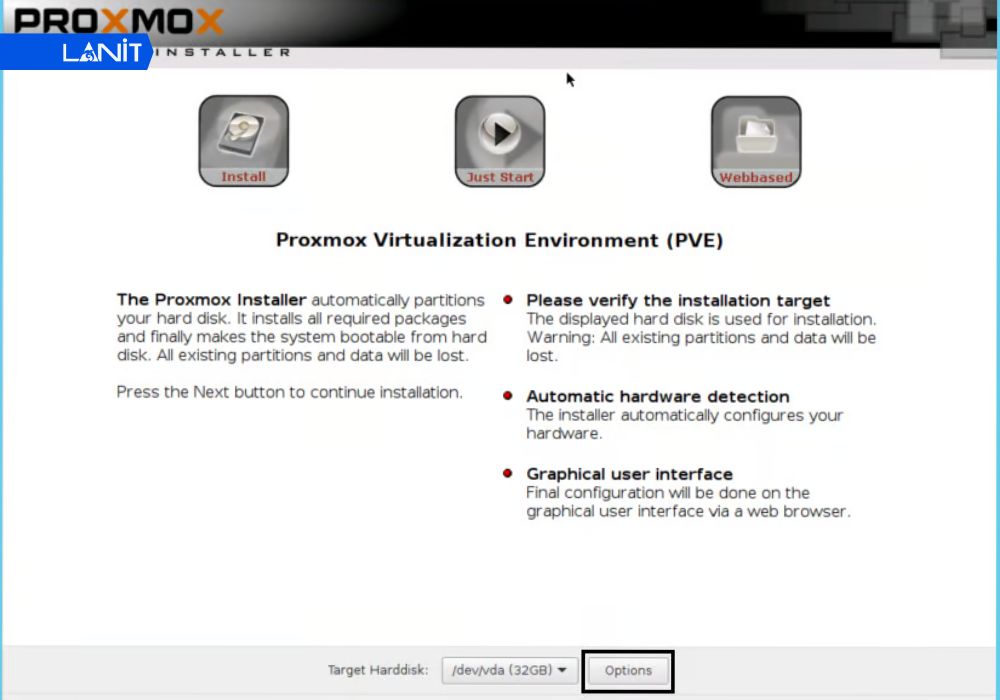
Chấp nhận điều khoản sử dụng (EULA). Chọn ổ đĩa cài đặt (khuyên dùng SSD/NVMe). Hệ thống sẽ tự động tạo các phân vùng cần thiết bao gồm: BIOS Boot (1MB), EFI (512MB) và phân vùng dữ liệu chính. Bạn có thể nhấn vào Options để tùy chỉnh định dạng hệ thống tập tin như ext4, xfs hoặc ZFS tùy theo nhu cầu.
Bước 3: Thiết lập thông số mạng
Chọn cổng mạng (Interface) dùng để quản trị. Nhập Hostname (ví dụ: pve1.domain.com), IP tĩnh, Netmask, Gateway và DNS Server. Thông tin mạng chính xác là điều kiện bắt buộc để bạn truy cập giao diện quản lý qua trình duyệt sau này.
Bước 4: Thiết lập mật khẩu quản trị (Root/Admin)
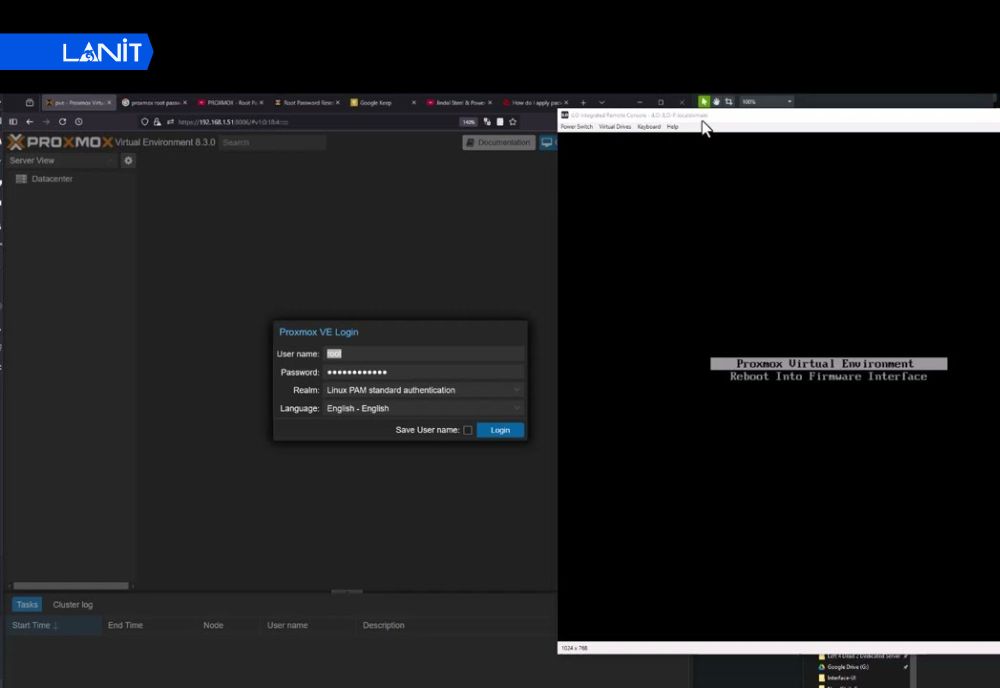
Thiết lập mật khẩu cho tài khoản root. Nên sử dụng mật khẩu có độ phức tạp cao (tối thiểu 8 ký tự, bao gồm chữ hoa, thường, số và ký tự đặc biệt). Cung cấp email chính xác để nhận các thông báo cảnh báo hoặc cập nhật quan trọng từ hệ thống.
Cấu hình sau khi cài đặt (Post-Installation)
Sau khi cài xong “lớp nền”, thực hiện các bước sau để hệ thống đi vào hoạt động chính thức.
- Truy cập giao diện quản lý (Web GUI): Từ một máy tính khác cùng mạng, mở trình duyệt và truy cập: https://[IP_CUA_SERVER]:8006. Đăng nhập bằng tài khoản root và mật khẩu đã tạo.
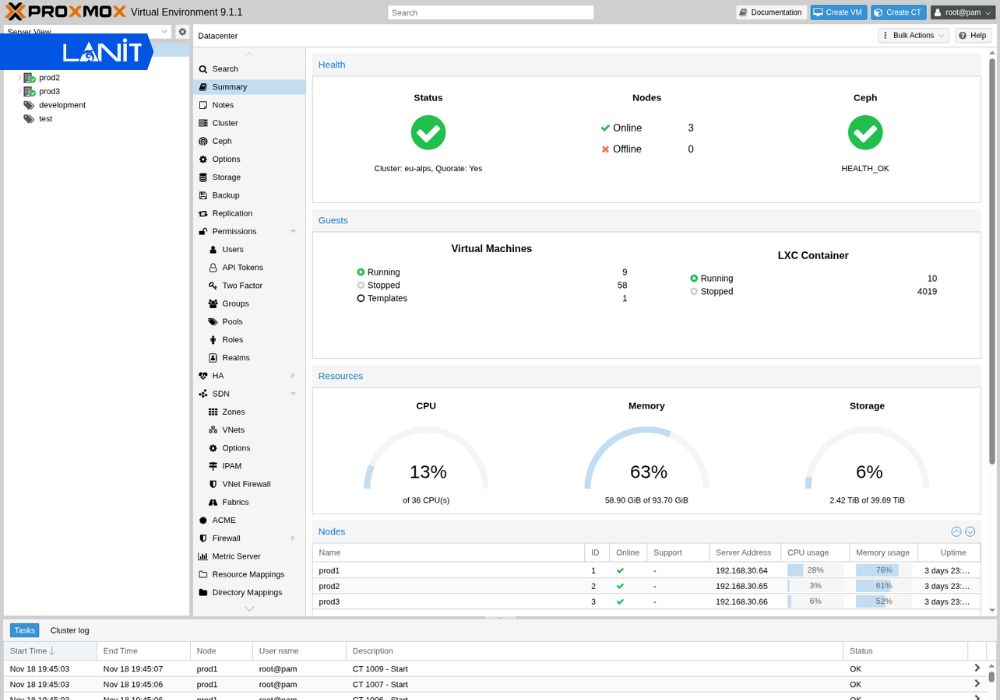
- Cấu hình Storage Pool: Kiểm tra và tạo không gian lưu trữ cho file ISO, đĩa máy ảo và các bản sao lưu (Backup). Proxmox hỗ trợ đa dạng từ LVM đến ZFS hoặc kết nối NAS/SAN bên ngoài.
- Thiết lập Virtual Network (Bridge/VLAN): Proxmox sử dụng mô hình Bridged networking mặc định (vmbr0) để kết nối máy ảo ra mạng vật lý. Bạn có thể thiết lập thêm VLAN để tách biệt luồng mạng cho mục đích bảo mật.
- Cập nhật hệ thống (Update & Upgrade): Truy cập mục Updates trong giao diện web hoặc dùng lệnh apt update để cài đặt các bản vá lỗi bảo mật mới nhất cho Hypervisor.
Hướng dẫn tạo máy ảo (VM) đầu tiên trên hệ thống
Bây giờ là lúc tận hưởng thành quả. Việc tạo máy ảo trên nền tảng ảo hóa rất trực quan nhưng cần lưu ý các thông số kỹ thuật để tối ưu hiệu suất cao nhất.
- Quy trình upload file ISO: Bạn cần tải file ISO của hệ điều hành muốn cài đặt lên kho lưu trữ local (thường ở đường dẫn /var/lib/vz/template/iso) thông qua giao diện Web GUI.
- Các thông số cần lưu ý khi tạo VM: Nhấn nút “Create VM” và đặc biệt chú ý:
- CPU: Nên chọn loại “Host” để máy ảo tận dụng toàn bộ tính năng và hiệu năng của vi xử lý vật lý.
- RAM: Có thể thiết lập RAM tĩnh hoặc bật Ballooning để Hypervisor tự động điều phối RAM giữa các máy ảo (nên giữ lại 20% cho hệ thống ảo hóa).
- Disk: Định dạng QCOW2 được khuyến nghị vì hỗ trợ Snapshot (chụp ảnh hệ thống) và tiết kiệm không gian nhờ cơ chế Thin provisioning.
Các lỗi thường gặp khi cài đặt ảo hóa và cách xử lý
Trong quá trình triển khai, không ít người dùng gặp phải những trở ngại kỹ thuật. Dưới đây là bảng tổng hợp các lỗi phổ biến nhất và cách xử lý nhanh gọn từ chuyên gia.
- Lỗi “Hardware Acceleration not enabled”: Do tính năng ảo hóa chưa được bật trong BIOS. Cần kiểm tra lại mục Intel VT-x/AMD-V hoặc các thiết lập IOMMU/Directed I/O.
- Lỗi không nhận card mạng (NIC): Nếu gặp lỗi hiển thị hoặc mạng, hãy thử cài qua chế độ Terminal UI hoặc thêm tham số nomodeset vào cấu hình khởi động để tránh xung đột driver.
- Lỗi không thể truy cập giao diện Web: Kiểm tra máy tính điều khiển có cùng dải IP với server không. Đồng thời kiểm tra trạng thái dịch vụ pveproxy và các quy tắc Firewall tại cổng 8006.
Lưu ý về bảo mật và hiệu năng
Để hệ thống ảo hóa vận hành bền bỉ, việc cân bằng giữa bảo mật và hiệu năng là quy tắc “sống còn” mà bạn không thể bỏ qua.
- Về bảo mật:
- Hạn chế quyền quản trị, chỉ cho phép IP tin cậy truy cập giao diện web.
- Cài đặt chứng chỉ SSL qua tính năng ACME (Let’s Encrypt) có sẵn để mã hóa kết nối.
- Thiết lập xác thực 2 lớp (2FA) cho các tài khoản có quyền cao nhất.
- Về hiệu năng:
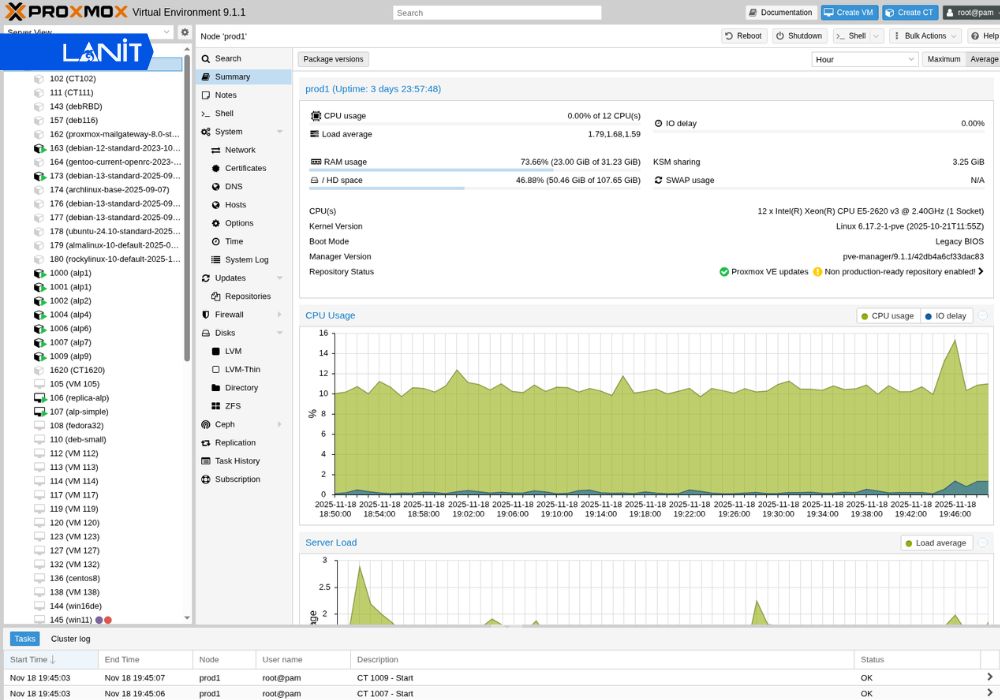
- Nguyên tắc 80%: Không nên cấp phát quá 80% tài nguyên vật lý (CPU/RAM) cho máy ảo. Việc để dành 20% giúp lớp ảo hóa vận hành ổn định và xử lý các tác vụ ngầm mượt mà.
- Luôn cài đặt driver VirtIO trong máy ảo để đạt được tốc độ mạng và ổ đĩa tối ưu nhất.
Việc tự cài đặt ảo hóa server không chỉ giúp bạn làm chủ công nghệ mà còn là bước đi chiến lược để tối ưu hóa chi phí hạ tầng doanh nghiệp. Hy vọng hướng dẫn chi tiết này đã giúp bạn tự tin triển khai hệ thống máy chủ ảo cho riêng mình.

![[CTKM] Thuê VPS Giá Rẻ Giảm Sốc tới 50% TẠI LANIT](https://lanit.com.vn/wp-content/uploads/2024/08/vps-lanit-2.jpg)