






Bạn muốn sở hữu một máy chủ riêng để học tập, chạy tool hoặc lưu trữ dữ liệu nhưng lại ngại chi phí duy trì hàng tháng? Việc biến máy tính thành VPS (Virtual Private Server) là một giải pháp tối ưu giúp tận dụng phần cứng có sẵn để tạo ra môi trường ảo hóa mạnh mẽ.
Hiểu đúng về việc “Biến máy tính thành VPS”
Máy tính tại nhà sử dụng phần cứng cá nhân và phụ thuộc hoàn toàn vào đường truyền Internet gia đình. Trong khi đó, VPS thuê tại các Trung tâm dữ liệu được vận hành trên hạ tầng chuyên dụng với nguồn điện dự phòng, hệ thống tản nhiệt công nghiệp và băng thông (Bandwidth) tốc độ cao kèm IP tĩnh.
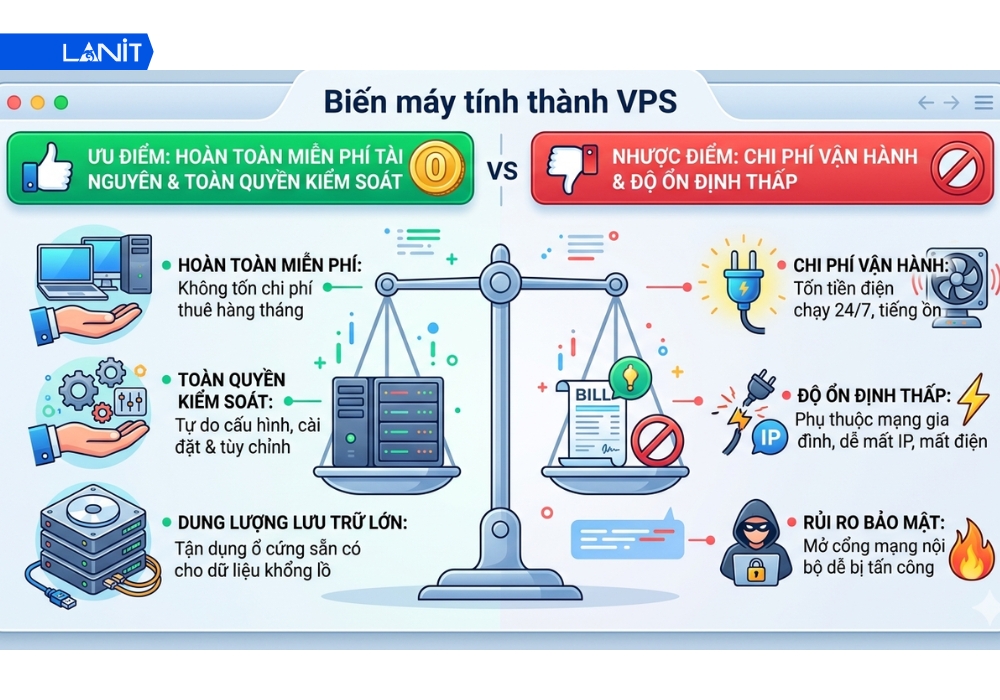
- Ưu điểm:
- Miễn phí tài nguyên: Không phải trả phí thuê định kỳ hàng tháng cho nhà cung cấp.
- Toàn quyền kiểm soát: Tự do cấu hình phần cứng, cài đặt hệ điều hành và tùy chỉnh dịch vụ mà không bị giới hạn bởi nhà cung cấp.
- Dung lượng lớn: Tận dụng ổ cứng sẵn có trên PC để lưu trữ lượng dữ liệu khổng lồ với chi phí cực thấp.
- Nhược điểm:
- Chi phí vận hành: Máy chạy 24/7 sẽ gây tốn điện và tiếng ồn trong không gian sống.
- Độ ổn định: Phụ thuộc vào mạng gia đình (dễ đổi IP, chặn port) và rủi ro gián đoạn khi mất điện.
- Bảo mật: Việc mở cổng mạng nội bộ ra Internet tiềm ẩn rủi ro bị tấn công nếu không biết cách cấu hình tường lửa.
Các cách tự tạo máy chủ ảo (VPS) trên PC
Tùy vào mục đích sử dụng, bạn có thể lựa chọn một trong ba phương pháp phổ biến sau đây để bắt đầu.
1. Sử dụng phần mềm ảo hóa (Type-2 Hypervisor)
Đây là giải pháp cài đặt phần mềm ảo hóa ngay trên hệ điều hành đang dùng (như Windows hoặc macOS). Phương pháp này rất phù hợp để học tập, thử nghiệm phần mềm hoặc chạy các tool nhẹ mà không cần xóa bỏ hệ điều hành chính.
*Công cụ phổ biến: VMware Workstation, VirtualBox.
2. Sử dụng hệ điều hành chuyên dụng (Type-1 Hypervisor)
Giải pháp này sẽ biến máy tính thành một máy chủ ảo hóa chuyên nghiệp bằng cách cài đặt hệ điều hành ảo hóa trực tiếp lên phần cứng. Cách này giúp tối ưu hóa hiệu suất (I/O) và quản lý nhiều máy ảo cùng lúc một cách mượt mà.
*Công cụ phổ biến: Proxmox VE, VMware ESXi.
3. Sử dụng Docker (Dành cho lập trình viên)
Nếu bạn chỉ cần chạy các dịch vụ web, database hoặc ứng dụng nhỏ, Docker là giải pháp nhẹ nhất. Thay vì cài đặt cả một hệ điều hành máy ảo nặng nề, Docker sử dụng các container để tiết kiệm tối đa tài nguyên RAM và CPU.
Hướng dẫn các bước thực hiện chi tiết (phương pháp Proxmox/VMware)
Để biến máy tính thành VPS ổn định, hãy tuân thủ quy trình kỹ thuật dưới đây (áp dụng cho phương pháp dùng Proxmox hoặc VMware).
Bước 1: Kiểm tra cấu hình phần cứng
Hãy đảm bảo CPU của bạn hỗ trợ công nghệ ảo hóa và đã được bật trong BIOS. RAM có dung lượng tối thiểu đảm bảo mượt mà, đồng thời nên sử dụng ổ SSD để tăng tốc độ truy xuất dữ liệu. Cụ thể như sau:
- CPU phải hỗ trợ ảo hóa như Intel VT-x hoặc AMD-V (kiểm tra trong Task Manager trên Windows → Performance → CPU, hoặc lệnh lscpu trên Linux).
- RAM tối thiểu 8GB (khuyến nghị 16GB trở lên).
- Nên dùng ổ SSD/NVMe để tăng tốc độ.
- Vào BIOS (nhấn F2/Del khi khởi động) bật Virtualization Technology (ví dụ với máy tính Asus).
Bước 2: Cài đặt hệ điều hành máy chủ
Tải file ISO Proxmox VE từ trang chính thức. Dùng Rufus tạo USB Boot. Khởi động máy từ USB, cài đặt lên ổ cứng (nên dành riêng một ổ hoặc phân vùng cho Proxmox).
Bước 3: Tạo máy ảo (VM)
Truy cập giao diện Web UI của Proxmox (qua trình duyệt: https://IP:8006). Chọn Create VM, thiết lập:
- Số nhân CPU, dung lượng RAM (ví dụ: Ubuntu Server 2 core – 4GB RAM).
- Dung lượng ổ cứng (thin provisioning để tiết kiệm).
- Network bridge.
Bước 4: Cài đặt hệ điều hành cho VPS
Gắn file ISO (Ubuntu, Debian, CentOS, Windows Server,…) vào VM và cài đặt như trên máy thật. Sau khi cài xong, bạn đã có những “VPS con” chạy song song trên một máy tính.
Làm thế nào để truy cập “VPS tại nhà” từ internet?
Đây là bước quan trọng nhất để chiếc máy tính của bạn thực sự trở thành một VPS đúng nghĩa, cho phép điều khiển từ bất cứ đâu.
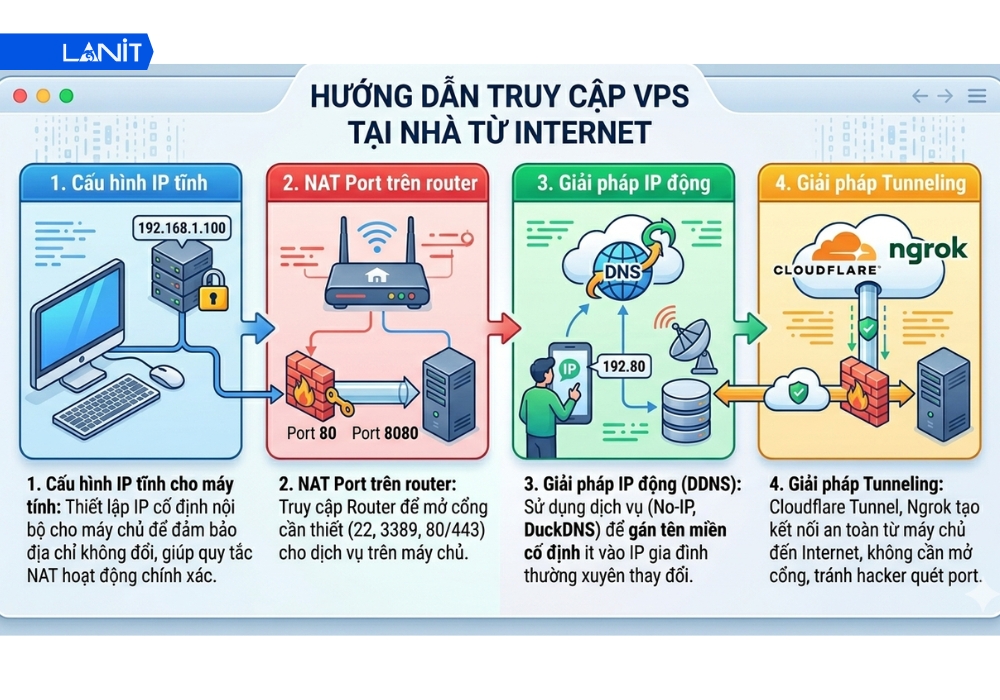
- Cấu hình IP tĩnh cho máy tính: Truy cập giao diện quản trị Router (thường là 192.168.1.1 hoặc 192.168.0.1).
Vào phần DHCP Reservation (hoặc LAN → Static IP), gán một địa chỉ IP cố định cho máy chủ (ví dụ: 192.168.1.100). Hoặc thiết lập trực tiếp trên máy chủ (trong Proxmox/Ubuntu), chỉnh file /etc/netplan/ hoặc dùng Network Manager. - NAT Port (Mở rộng) trên Router: Trong giao diện Router, vào mục Port Forwarding hoặc NAT. Thực hiện chuyển tiếp các cổng như sau:
- Cổng 22 → SSH (Linux)
- Cổng 3389 → Remote Desktop (Windows)
- Cổng 80 và 443 → Web server (HTTP/HTTPS)
- Cổng 32400 → Plex/Jellyfin (nếu dùng media server)
- Giải pháp IP động (Dynamic DNS): Vì hầu hết nhà mạng Việt Nam cung cấp IP công cộng động (thay đổi sau mỗi lần reset modem), bạn cần dùng DDNS để có tên miền cố định.
- DuckDNS: Miễn phí hoàn toàn, dễ dùng.
- No-IP: Miễn phí giới hạn, có app hỗ trợ.
- Cloudflare DNS: Kết hợp với Tunnel sẽ rất mạnh.
- Sau khi đăng ký, bạn sẽ có địa chỉ dạng tenmaycuaban.duckdns.org để truy cập thay vì phải nhớ IP công cộng.
- Giải pháp Tunneling (An toàn nhất): Đây là cách an toàn và hiện đại nhất hiện nay vì không cần mở port trên Router.
- Cloudflare Tunnel (Zero Trust): Cách tốt nhất cho người mới. Bạn chỉ cần cài agent trên máy chủ, tạo tunnel qua Cloudflare. Toàn bộ traffic được mã hóa, hỗ trợ HTTPS tự động, và có thể áp dụng Access Policy (xác thực bằng email/Google).
- Ngrok: Phù hợp dùng tạm thời để test, demo ứng dụng hoặc Remote Desktop nhanh (không khuyến khích chạy dài hạn vì có giới hạn miễn phí).
Các lưu ý quan trọng để duy trì Server tại nhà
Việc duy trì một hệ thống chạy liên tục 24/7 trên phần cứng cá nhân đòi hỏi sự quan tâm đặc biệt về hạ tầng và bảo mật.
- Tản nhiệt và nguồn điện: Đảm bảo máy đặt ở nơi thoáng mát và vệ sinh định kỳ. Nếu có điều kiện, hãy trang bị bộ lưu điện (UPS) để tránh tình trạng sập nguồn đột ngột gây hỏng hóc linh kiện và mất dữ liệu.
- Bảo mật hệ thống: Luôn cài đặt tường lửa (Firewall), cập nhật bản vá phần mềm thường xuyên. Tuyệt đối không sử dụng mật khẩu yếu vì các cuộc tấn công dò tìm mật khẩu diễn ra liên tục trên môi trường Internet.
- Sao lưu dữ liệu: Ổ cứng cá nhân có tuổi thọ thấp hơn dòng Enterprise. Hãy lên kế hoạch sao lưu (Backup) dữ liệu quan trọng định kỳ lên các nền tảng đám mây hoặc ổ cứng rời để phòng rủi ro phần cứng bị hỏng.
Có nên dùng máy tính cá nhân thay thế hoàn toàn VPS đi thuê?
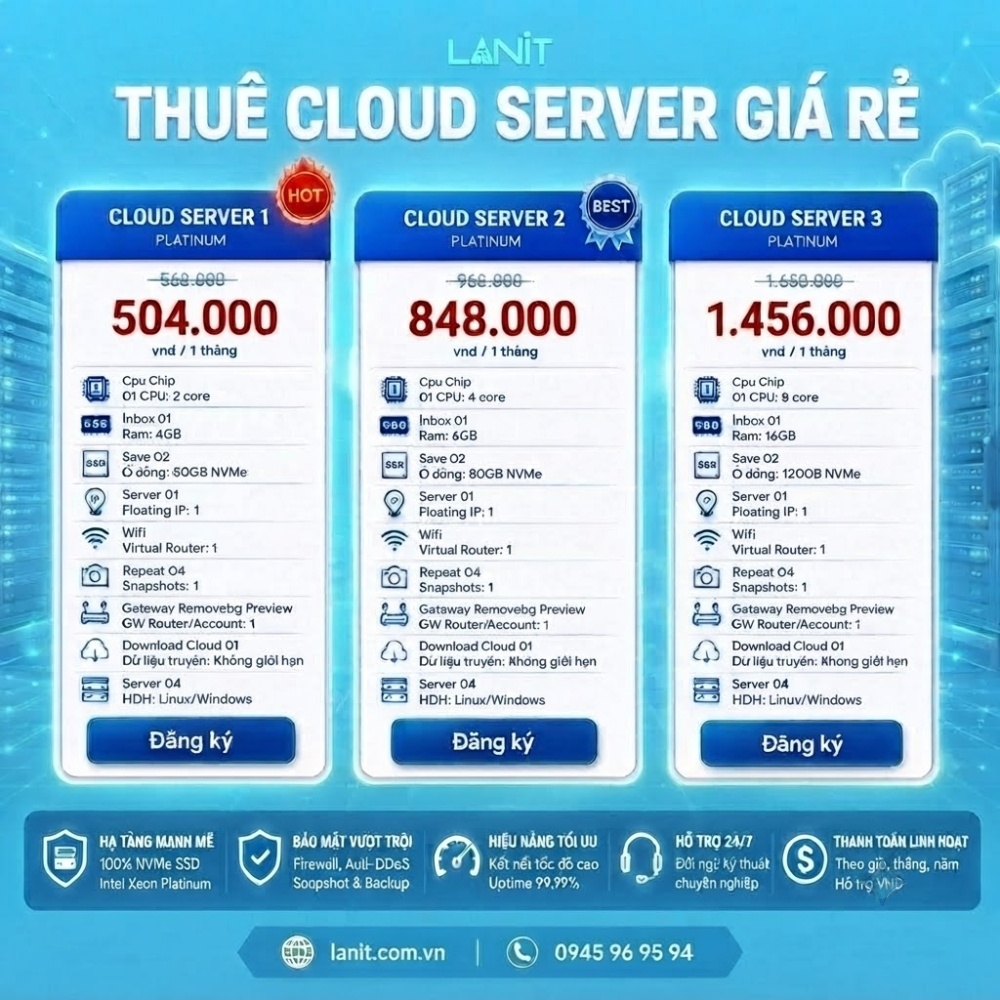
Khi quyết định tự xây dựng hệ thống, bạn cần cân nhắc kỹ giữa chi phí và công sức bỏ ra. Việc tự chạy máy chủ sẽ phát sinh chi phí tiền điện hàng tháng, khấu hao phần cứng và đặc biệt là thời gian tự quản trị, xử lý sự cố. Trong nhiều trường hợp, tổng chi phí này có thể cao hơn việc thuê một gói VPS giá rẻ vốn đã có sẵn hạ tầng ổn định, IP tĩnh và đội ngũ kỹ thuật hỗ trợ 24/7.
Tóm lại, biến máy tính thành VPS là một dự án tuyệt vời để bạn thỏa sức vọc vạch kỹ thuật, thực hành quản trị hệ thống, lưu trữ dữ liệu nội bộ hoặc chạy các tool cá nhân không yêu cầu khắt khe về băng thông. Tuy nhiên, nếu mục đích của bạn là triển khai website kinh doanh, xây dựng hệ thống thương mại điện tử hoặc các ứng dụng yêu cầu độ sẵn sàng cao, việc đầu tư vào dịch vụ VPS chuyên nghiệp vẫn là lựa chọn khôn ngoan nhất. Điều này giúp bạn đảm bảo Uptime 99.9%, an toàn dữ liệu tuyệt đối và có thể tập trung hoàn toàn vào công việc chuyên môn thay vì lo lắng về sự cố phần cứng tại nhà.
![[CTKM] Thuê VPS Giá Rẻ Giảm Sốc tới 50% TẠI LANIT](https://lanit.com.vn/wp-content/uploads/2024/08/vps-lanit-2.jpg)