







Tổng quan
Để hạn chế phạm vi truy cập kết nối RDP trong tường lửa Windows, bạn có thể làm theo hai cách.
- Cách 1: Hạn chế bằng Windows Defender Firewall
- Cách 2: Hạn chế bằng PowerShell
Cùng tìm hiểu ngay nhé!
Hạn chế bằng Windows Defender Firewall
Bước 1: Mở Windows Defender Firewall
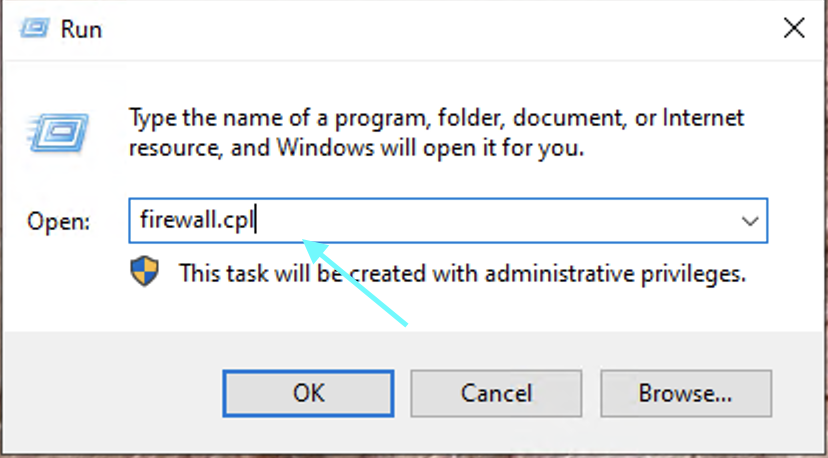
Nhấn tổ hợp phím Win+ R. Sau đó nhập firewall.cpl rồi chọn Enter.
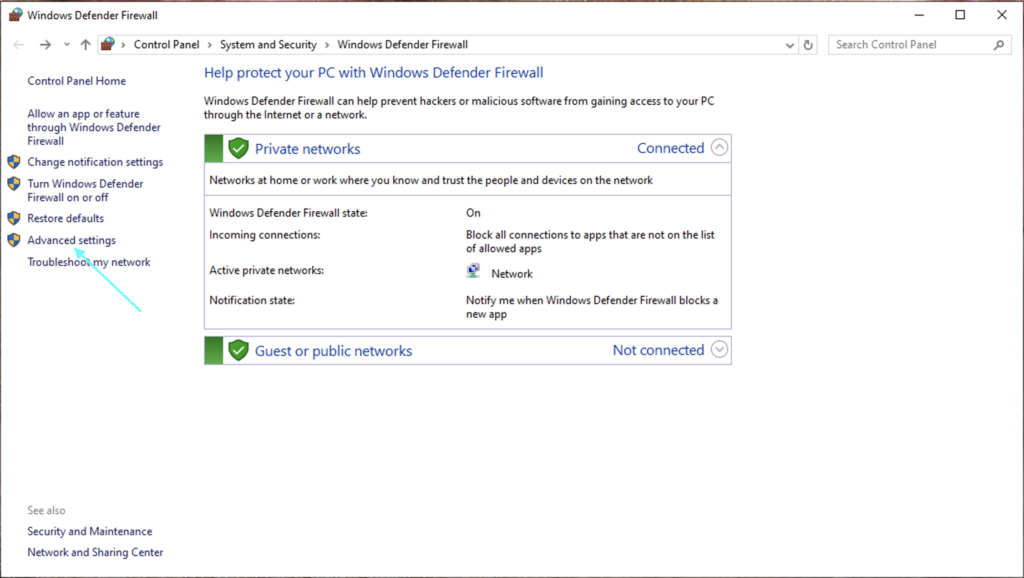
Click vào Advanced settings (cấu hình nâng cao).
Bước 2: Tìm kiếm và chỉnh sửa Rule của RDP
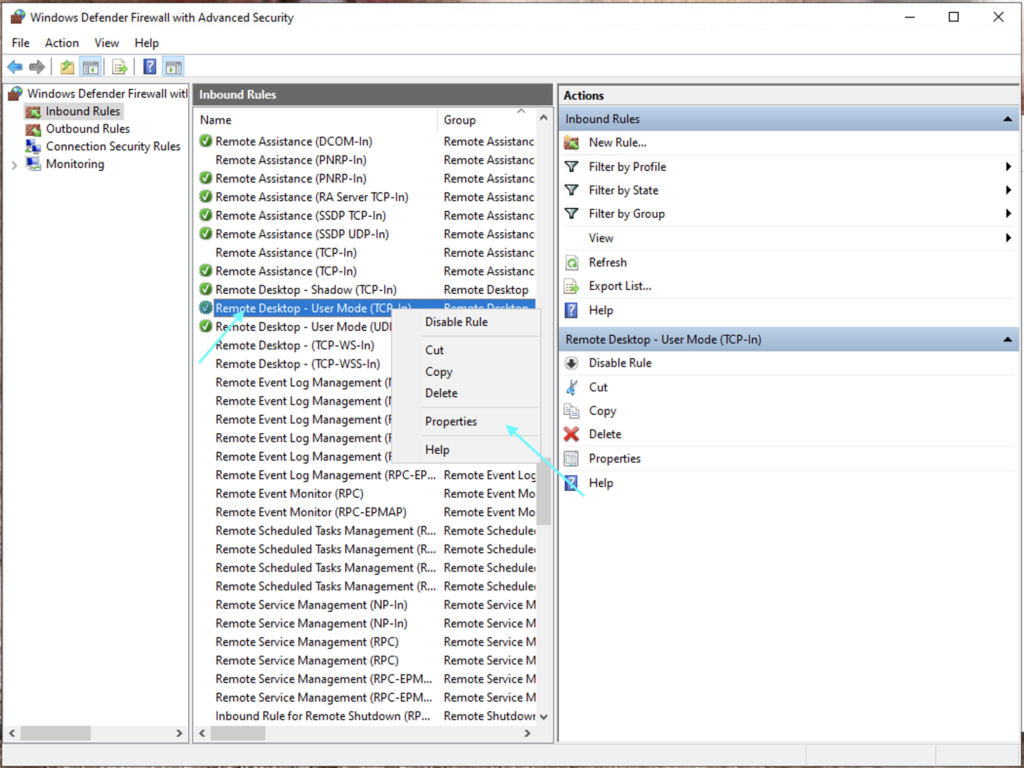
Đầu tiên, bạn chọn Inbound Rules hay còn gọi là quy tắc vào. Sau đó tìm Remote Desktop – User Mode (TCP -In) hoặc RDP-In.
Nhấp chuột phải chọn Properties.
Bước 3: Thiết lập địa chỉ IP được phép truy cập
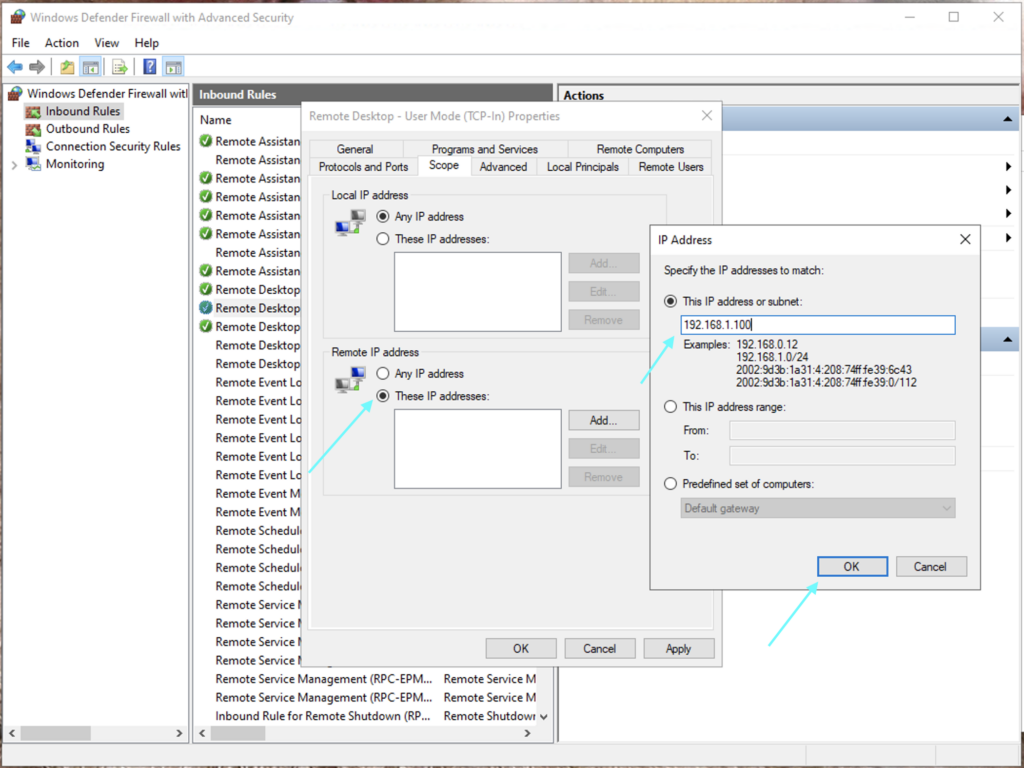
Bạn hãy chuyển sang tab Scope (Phạm vi). Sau đó tại phần Remote IP Address, chọn These IP Address.
Chọn Add, sau đó điền địa chỉ IP hay dải IP được phép. Ví dụ như 192.168.1.0/24
Cuối cùng, nhấn OK để lưu.
Bước 4: Áp dụng các thay đổi
Bây giờ, bạn chỉ cần chuyển sang tab General -> Allow the connection -> OK
Hạn chế bằng PowerShell
Ngoài cách trên thì còn cách nhanh hơn đó là dùng PowerShell.
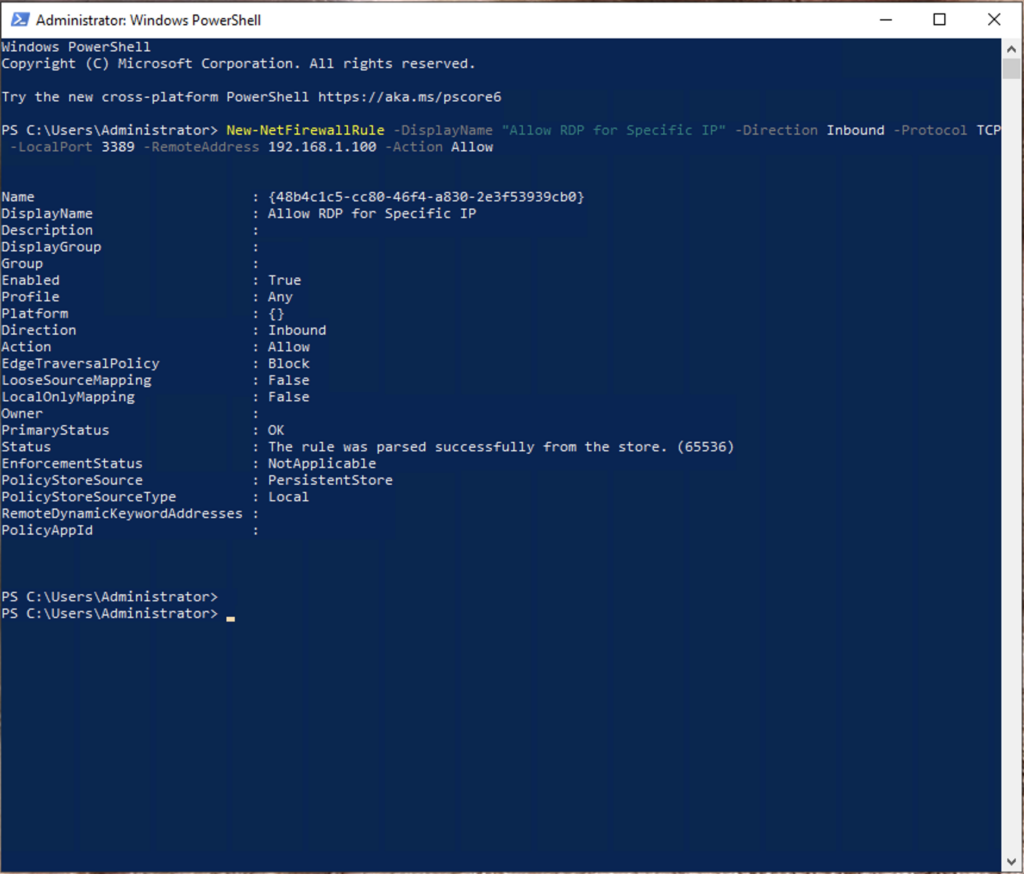
Mở PowerShell sau đó nhập lệnh:
New-NetFirewallRule -DisplayName "Allow RDP for Specific IP" -Direction Inbound -Protocol TCP -LocalPort 3389 -RemoteAddress 192.168.1.100 -Action Allow
Thay IP 192.168.1.100 bằng địa chỉ IP bạn muốn cho phép truy cập.
Câu hỏi thường gặp
Nếu IP mạng của tôi thay đổi thường xuyên thì làm sao giới hạn?
Bạn có thể dùng VPN hoặc Dynamic DNS (DDNS) để kết nối từ địa chỉ IP cố định. Khi dùng VPN, bạn chỉ cần giới hạn IP nội bộ của VPN Server (ví dụ: 10.8.0.0/24).
Nếu bạn không thể cố định IP, thì việc giới hạn sẽ bất tiện – nên dùng các phương pháp bảo vệ khác như:
- Đổi port RDP
- Bật Network Level Authentication (NLA)
- Cài xác thực 2 lớp (2FA) qua phần mềm của bên thứ 3
Thay đổi cổng RDP có giúp tăng bảo mật không?
Có. Mặc dù không thay thế hoàn toàn việc bảo mật, nhưng đổi cổng RDP mặc định (3389) sang một cổng khác sẽ giảm đáng kể lượt tấn công tự động từ bot. Bạn nên:
- Đổi port trong Registry:
HKEY_LOCAL_MACHINE\System\CurrentControlSet\Control\Terminal Server\WinStations\RDP-Tcp\PortNumber - Mở cổng mới trong Tường lửa Windows
- Khởi động lại server để áp dụng
Lỡ tay giới hạn sai IP thì làm sao khôi phục kết nối?
Nếu bạn đã khóa sai IP và không thể truy cập RDP:
- Dùng KVM Console (qua giao diện VPS của nhà cung cấp) để truy cập trực tiếp
- Hoặc nhờ bộ phận kỹ thuật của nhà cung cấp VPS hỗ trợ mở lại rule firewall

Lời kết
Cổng Remote Desktop (mặc định là 3389) thường xuyên bị hacker và bot dò quét, tấn công brute-force (đoán mật khẩu liên tục). Do đó việc hạn chế phạm vi truy cập kết nối RDP trong tường lửa Windows giúp ngăn chặn truy cập trái phép từ các IP lạ, tăng cường bảo mật cho hệ thống và giảm thiểu nguy cơ bị chiếm quyền kiểm soát VPS.
Hy vọng bài viết đã mang lại thông tin hữu ích cho bạn. Liên hệ ngay LANIT để được hướng dẫn nhiều bài viết hữu ích hơn nữa nhé!
Tham khảo thêm các bài viết cùng chủ đề:
![[CTKM] Thuê VPS Giá Rẻ Giảm Sốc tới 50% TẠI LANIT](https://lanit.com.vn/wp-content/uploads/2024/08/vps-lanit-2.jpg)