Việc mất dữ liệu do lỗi phần cứng, virus hay thao tác sai là “cơn ác mộng” với bất kỳ quản trị viên hệ thống nào. Đối với các phiên bản cũ như SQL Server 2008 hay 2012, rủi ro này còn cao hơn do sự hạn chế về hỗ trợ từ Microsoft. Việc nắm vững kỹ thuật backup database SQL Server 2008 không chỉ giúp bạn phục hồi hệ thống nhanh chóng sau sự cố mà còn là nền tảng để triển khai các chiến lược bảo trì định kỳ hiệu quả.
Cách backup SQL Server 2008/2012 bằng SQL Server Management Studio (SSMS)
Sử dụng giao diện đồ họa (GUI) thông qua SSMS là cách tiếp cận phổ biến nhất, phù hợp cho những ai ưa thích sự trực quan và chính xác.
Bước 1: Kết nối vào SQL Server Instance
Khởi động SSMS, nhập thông tin máy chủ và đăng nhập bằng quyền sa hoặc tài khoản có quyền sysadmin để đảm bảo không bị chặn lệnh khi truy xuất hệ thống.
Bước 2: Truy cập thư mục Databases
Tại cửa sổ Object Explorer, mở rộng danh sách các cơ sở dữ liệu hiện có. Tìm đến database bạn cần bảo vệ, nhấp chuột phải và chọn Tasks ⇒ Back Up…
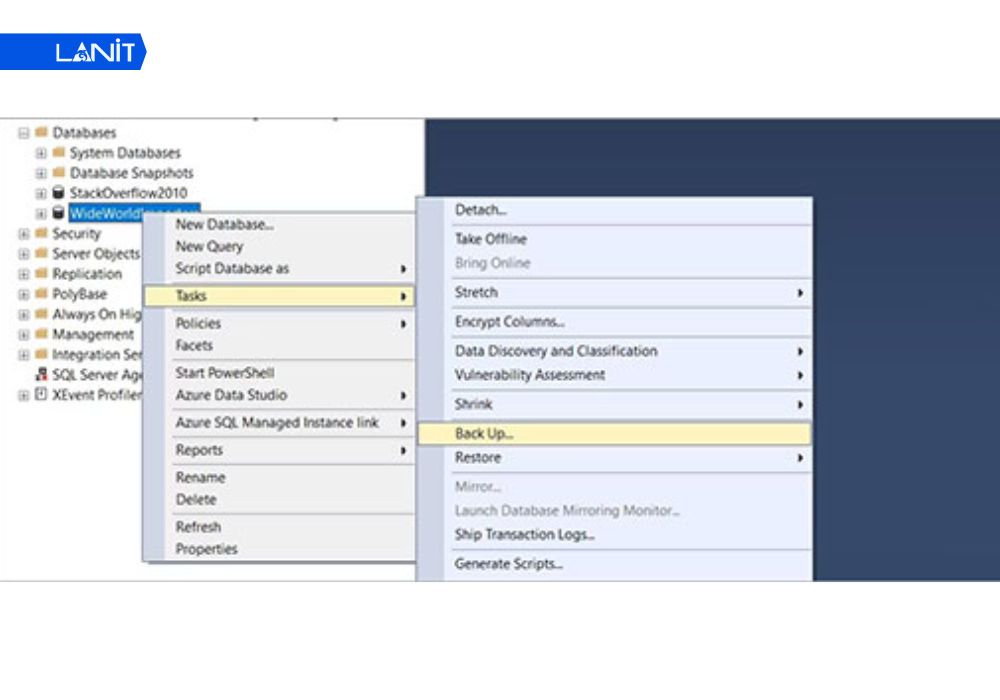
Bước 3: Cấu hình Source (Nguồn)
Kiểm tra chính xác tên Database cần backup. Tại mục Recovery model, thông thường sẽ là Full. Ở phần Backup type, bạn chọn Full cho lần sao lưu đầu tiên để lấy toàn bộ dữ liệu.
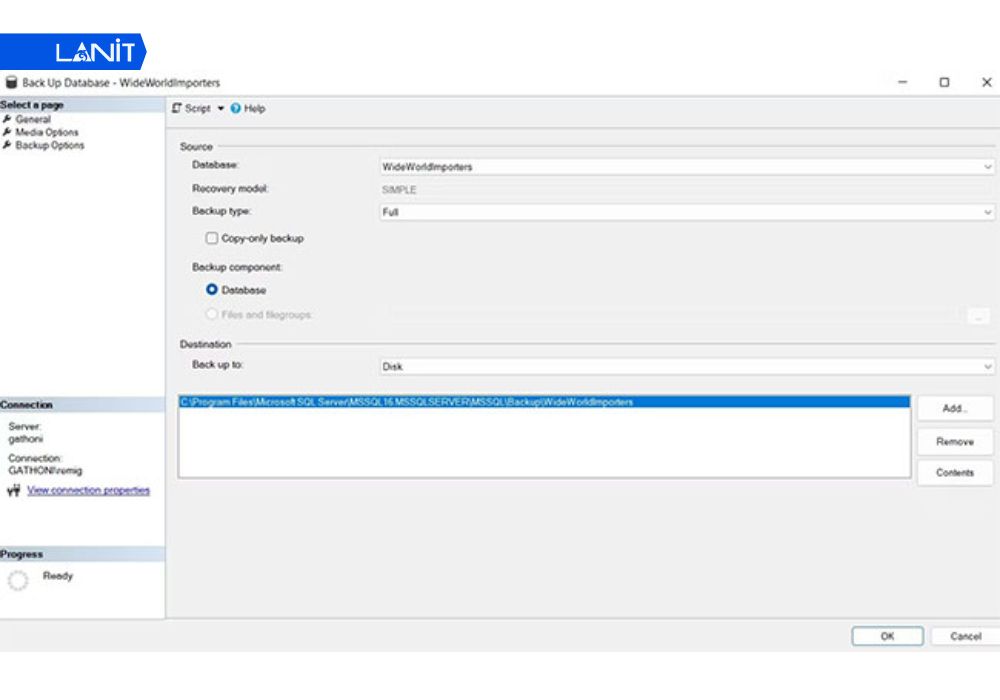
Bước 4: Cấu hình Destination (Đích đến)
Đây là bước quan trọng. Bạn nên Remove đường dẫn mặc định (thường ở ổ C) và nhấn Add để chọn một vị trí lưu trữ an toàn trên ổ đĩa khác hoặc thiết bị lưu trữ ngoài.
Bước 5: Thực hiện và kiểm tra
Tại tab Options, hãy tích chọn Verify backup when finished. Sau đó nhấn OK, nếu nhận được thông báo “completed successfully”, file .bak của bạn đã sẵn sàng để sử dụng.
Cách backup database SQL Server bằng lệnh Transact-SQL (T-SQL)
Sử dụng script T-SQL giúp các Tech Expert xử lý tác vụ cực nhanh, giảm thiểu độ trễ (Latency) và dễ dàng tích hợp vào các công cụ quản trị tự động.
*Ưu điểm khi sử dụng script: Tốc độ thực thi nhanh hơn giao diện GUI, không tốn tài nguyên hiển thị đồ họa và cực kỳ linh hoạt khi cần backup hàng loạt database cùng lúc.
Cấu trúc lệnh Full Backup cơ bản giúp tạo ra một bản sao toàn diện bao gồm cả dữ liệu và các Transaction Logs hiện hành.
BACKUP DATABASE [Ten_Database]
TO DISK = 'D:\Backup\Ten_Database_Full.bak'
WITH FORMAT, MEDIANAME = 'SQLServerBackup', NAME = 'Full Backup';
Cấu trúc lệnh Differential Backup chỉ sao lưu những thay đổi kể từ bản Full gần nhất, giúp tối ưu dung lượng lưu trữ và tiết kiệm I/O cho hệ thống.
BACKUP DATABASE [Ten_Database]
TO DISK = 'D:\Backup\Ten_Database_Diff.bak'
WITH DIFFERENTIAL;
*Giải thích: Sử dụng tham số WITH DIFFERENTIAL giúp giảm thời gian backup đáng kể đối với các database có dung lượng lớn.
Thiết lập lịch backup tự động với SQL Server Agent
Thay vì làm thủ công, việc tự động hóa quy trình giúp đảm bảo dữ liệu luôn được sao lưu đúng giờ, ngay cả khi bạn không có mặt tại văn phòng.
1. Hướng dẫn tạo Maintenance Plan để tự động hóa quy trình
Đối với những quản trị viên không muốn can thiệp quá sâu vào code, Maintenance Plan là giải pháp tối ưu nhất trên các bản SQL Server Standard và Enterprise:
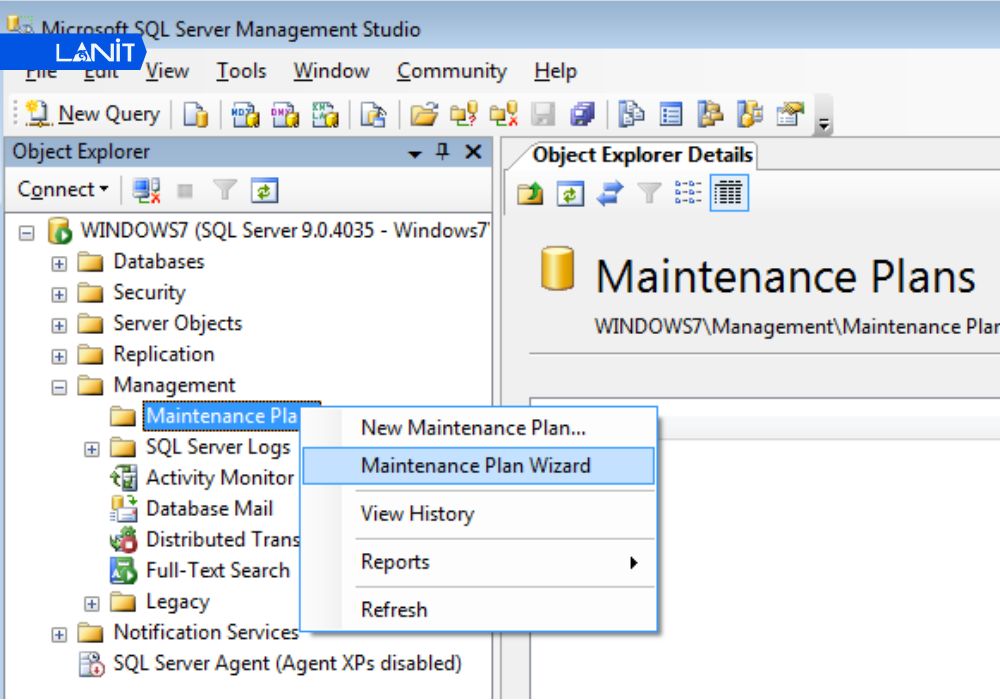
- Cách thực hiện: Truy cập thư mục Management ⇒ Chuột phải vào Maintenance Plans ⇒ Chọn Maintenance Plan Wizard.
- Thiết lập: Tại đây, bạn có thể dễ dàng kéo thả các tác vụ như: Check Database Integrity (Kiểm tra lỗi logic), Back Up Database (Full), và đặc biệt là Maintenance Cleanup Task (Tự động xóa các bản backup cũ quá 30 ngày để tránh đầy ổ cứng).
- Lịch trình (Schedule): Thiết lập chạy vào các khung giờ “thấp điểm” (thường là 01:00 AM) để không ảnh hưởng đến băng thông (Bandwidth) và hiệu suất hệ thống.
2. Cách thiết lập SQL Server Agent Job
Nếu bạn cần sự linh hoạt cao hơn hoặc muốn thực thi các Script T-SQL phức tạp, sử dụng SQL Server Agent Job là lựa chọn của các Senior Expert:
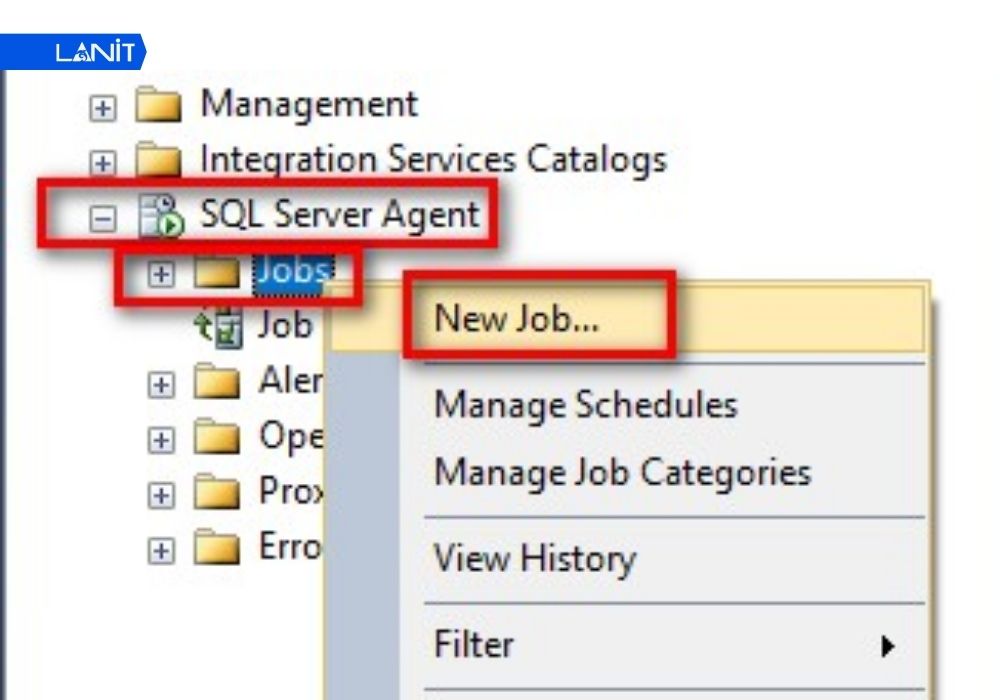
- Tạo Job: Chuột phải vào SQL Server Agent ⇒ Jobs ⇒ New Job.
- Cấu hình Step: Trong phần Steps, dán đoạn lệnh T-SQL backup mà chúng ta đã chuẩn bị ở phần trước.
- Đặt lịch: Tại mục Schedules, bạn có thể tùy chỉnh tần suất sao lưu theo phút, giờ, ngày hoặc tuần tùy theo độ quan trọng của dữ liệu.
- Điều kiện tiên quyết: Hãy đảm bảo Service SQL Server Agent trong Services.msc luôn được để ở chế độ Automatic và đang trạng thái Running.
3. Giải pháp thay thế cho SQL Server Express
Một lưu ý quan trọng là phiên bản SQL Server Express không hỗ trợ SQL Server Agent. Điều này thường gây khó khăn cho các doanh nghiệp nhỏ, nhưng bạn hoàn toàn có thể xử lý bằng giải pháp thay thế sau:
- Viết Script Batch file (.bat): Sử dụng lệnh
sqlcmdđể gọi thực thi file .sql chứa lệnh backup. - Windows Scheduler: Sử dụng công cụ có sẵn của Windows để lập lịch chạy file .bat này theo định kỳ. Đây là cách giúp bạn sở hữu tính năng của bản Enterprise ngay trên bản Express miễn phí.
Những lưu ý quan trọng khi backup database
Việc sở hữu một file .bak chưa đồng nghĩa với việc dữ liệu của bạn đã an toàn. Trong lộ trình quản trị hạ tầng, một sai sót nhỏ trong cấu hình hoặc lơ là trong khâu lưu trữ cũng có thể khiến mọi nỗ lực sao lưu trở nên vô dụng khi sự cố thực sự xảy ra. Để quy trình backup đạt chuẩn Enterprise, bạn cần đặc biệt lưu tâm đến các nguyên tắc về tính toàn vẹn và bảo mật dưới đây.
- Kiểm tra tính toàn vẹn (Verify): Một file backup bị lỗi vật lý sẽ không thể khôi phục. Hãy luôn dùng lệnh RESTORE VERIFYONLY để chắc chắn file của bạn còn tốt.
- Lưu trữ an toàn: Đừng bao giờ để “trứng chung một giỏ”. Hãy lưu file backup ở ngoài máy chủ chính, sử dụng VPS hoặc NAS để tránh trường hợp máy chủ bị cháy nổ hoặc hỏng hóc vật lý.
- Đặt tên file khoa học: Nên bao gồm ngày tháng năm vào tên file (Ví dụ: DB_Sales_2026_04_20.bak) để việc tìm kiếm bản ghi phục hồi diễn ra nhanh chóng nhất.
- Backup Compression: Nếu đang dùng bản 2008 R2 Enterprise trở lên, hãy bật tính năng nén để giảm tới 80% dung lượng file, giúp tiết kiệm chi phí lưu trữ đáng kể.
Các lỗi thường gặp khi backup SQL Server và cách khắc phục
Dù SQL Server là một hệ quản trị cơ sở dữ liệu mạnh mẽ, nhưng quá trình sao lưu vẫn thường xuyên gặp phải những rào cản từ hệ thống file, quyền hạn người dùng hoặc xung đột tài nguyên. Thay vì bối rối khi thấy thông báo lỗi đỏ rực, việc hiểu rõ nguyên nhân gốc rễ (Root Cause) sẽ giúp bạn xử lý vấn đề trong tích tắc.
- Lỗi Permission (Access Denied): Do tài khoản vận hành SQL Server không có quyền ghi vào thư mục bạn đã chọn. ⇒ Cách xử lý: Cấp quyền Full Control cho user NT Service\MSSQLSERVER trên thư mục đó.
- Lỗi đầy ổ cứng (Disk space): File backup thất bại giữa chừng do thiếu dung lượng. Hãy sử dụng các gói VPS có khả năng mở rộng (Scalability) linh hoạt để giải quyết vấn đề này.
- Lỗi Single User: Xảy ra khi database đang bị chiếm dụng bởi một tác vụ bảo trì khác. Bạn cần chuyển database về trạng thái MULTI_USER để lệnh backup có thể thực thi.
Tóm lại, việc thiết lập một quy trình backup database SQL Server 2008 không chỉ là một thao tác kỹ thuật đơn thuần, mà là “tấm lưới bảo hiểm” cao nhất cho mọi hệ thống dữ liệu. Dù công nghệ lưu trữ có hiện đại đến đâu, rủi ro về phần cứng hay sự cố phần mềm vẫn luôn hiện hữu. Hy vọng rằng qua hướng dẫn này, bạn đã nắm vững cách tạo ra những bản sao lưu an toàn và sẵn sàng ứng phó trong mọi tình huống. Hãy nhớ rằng: “Dữ liệu chỉ thực sự an toàn khi bạn có ít nhất một bản backup nằm ở nơi khác.”
![[CTKM] Thuê VPS Giá Rẻ Giảm Sốc tới 50% TẠI LANIT](https://lanit.com.vn/wp-content/uploads/2024/08/vps-lanit-2.jpg)