Chỉ với một gói VPS/Server giá rẻ chạy Ubuntu, bạn đã có thể sở hữu một hạ tầng web mạnh mẽ, đủ sức gánh vác các dự án từ blog cá nhân đến website bán hàng quy mô lớn. Hãy cùng khám phá chi tiết cách biến hệ điều hành Ubuntu thành một máy chủ web thực thụ, giúp bạn hoàn toàn làm chủ không gian số của riêng mình.
Các bước chuẩn bị trước khi cài đặt
Trước khi bắt đầu, bạn cần đảm bảo hệ thống đáp ứng các tiêu chuẩn cơ bản để vận hành ổn định. Điều này quyết định trực tiếp đến tính Scalability (khả năng mở rộng) của dự án sau này.
1. Yêu cầu hệ thống
Để máy chủ chạy mượt mà, cấu hình phần cứng tối thiểu nên bao gồm:
- CPU: Intel Core i3 hoặc tương đương.
- RAM: Tối thiểu 2GB.
- Ổ cứng: Trống ít nhất 20GB (Ưu tiên SSD để tăng tốc độ truy xuất dữ liệu I/O).
2. Kết nối Server
Bạn có thể truy cập từ xa vào máy chủ thông qua giao thức SSH. Đối với người dùng Windows, PuTTY là công cụ phổ biến nhất, trong khi người dùng Linux hoặc macOS có thể sử dụng trực tiếp Terminal với lệnh:
ssh username@server_ip

3. Cập nhật hệ thống
Sau khi kết nối, hãy thực hiện câu lệnh “thần thánh” sau để cập nhật danh sách gói phần mềm, giúp tránh các lỗi xung đột (Conflict) khi cài đặt:
sudo apt update && sudo apt upgrade -yLựa chọn chương trình máy chủ để cài đặt Web Server Software
Việc lựa chọn Web Server phụ thuộc vào mục đích sử dụng và đặc thù ứng dụng của bạn. Dưới đây là hai lựa chọn hàng đầu hiện nay:
Lựa chọn 1: Cài đặt Apache (dành cho sự tương thích cao)
Apache là web server phổ biến nhất thế giới nhờ tính ổn định và khả năng tùy chỉnh mạnh mẽ qua các Module.
Bước 1: Cách cài đặt
sudo apt install apache2
Bước 2: Cấu hình Firewall (UFW)
Sử dụng lệnh sau để kiểm tra dịch vụ.
systemctl status apache2
Sau đó, cho phép lưu lượng web qua tường lửa bằng lệnh:
sudo ufw allow 'Apache Full'
*Ưu điểm: Apache hỗ trợ tệp cấu hình .htaccess cực tốt, cho phép bạn tùy chỉnh URL hay phân quyền theo từng thư mục mà không cần khởi động lại máy chủ.

Lựa chọn 2: Cài đặt Nginx (dành cho hiệu suất và tốc độ)
Nginx thường được ưu tiên nhờ kiến trúc hướng sự kiện, giúp xử lý các yêu cầu cực nhanh với độ trễ thấp.
Cách cài đặt:
sudo apt install nginx
Tại sao các trang web lớn ưu tiên Nginx? Nginx xử lý hàng ngàn kết nối đồng thời tốt hơn và tiêu tốn rất ít RAM/CPU. Nó thường được dùng làm Reverse Proxy để giảm tải cho backend và phục vụ tệp tĩnh hiệu quả.
Cài đặt Database và Ngôn ngữ lập trình
Một Web Server hoàn chỉnh cần có hệ quản trị cơ sở dữ liệu và trình xử lý mã nguồn để tạo thành bộ Stack hoàn chỉnh (LAMP hoặc LEMP).
1. Cài đặt hệ quản trị cơ sở dữ liệu MySQL
MySQL đóng vai trò lưu trữ toàn bộ dữ liệu người dùng và nội dung website.
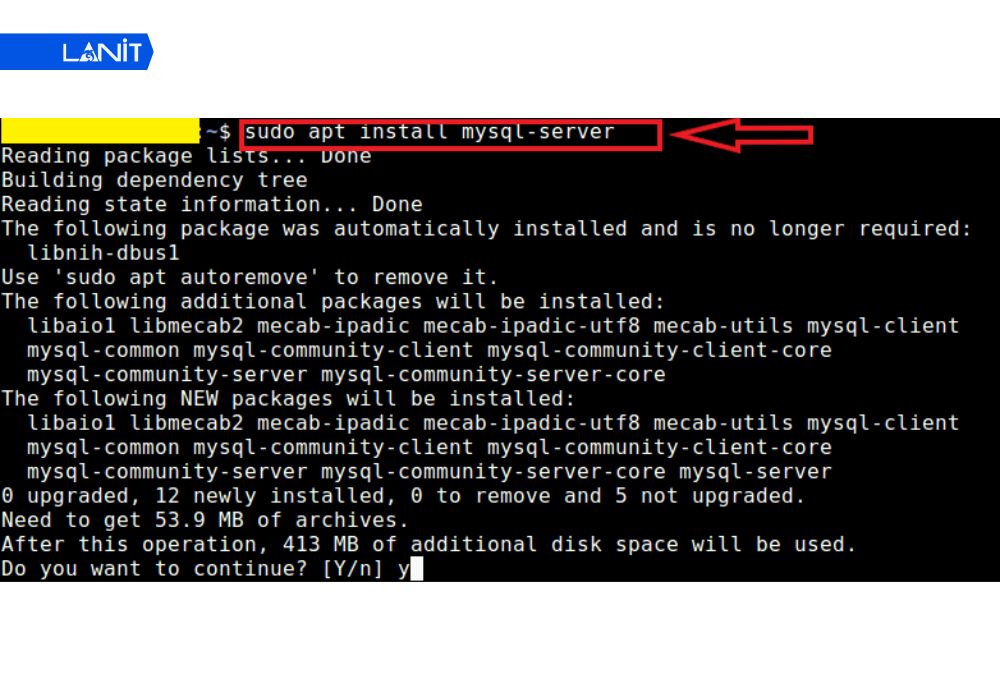
Bước 1: Lệnh cài đặt
sudo apt install mysql-server
Bước 2: Bảo mật cơ bản
Chạy lệnh sudo mysql_secure_installation để thiết lập mật khẩu Root và loại bỏ các thiết lập mặc định không an toàn.
Bước 3: Tạo Database
Truy cập MySQL shell bằng lệnh sudo mysql để bắt đầu tạo cơ sở dữ liệu cho website.
2. Cài đặt PHP (Xử lý mã nguồn)
Để PHP hoạt động tốt với Web Server và Database, bạn nên cài đặt các module phổ biến sau:
sudo apt install php php-mysql php-fpm php-curl
Kiểm tra phiên bản PHP bằng cách sử dụng lệnh php -v để xác nhận PHP đã sẵn sàng.
Cấu hình Virtual Host/Server Block
Cấu hình này là bước thiết yếu nếu bạn muốn chạy nhiều website độc lập trên cùng một địa chỉ IP duy nhất.
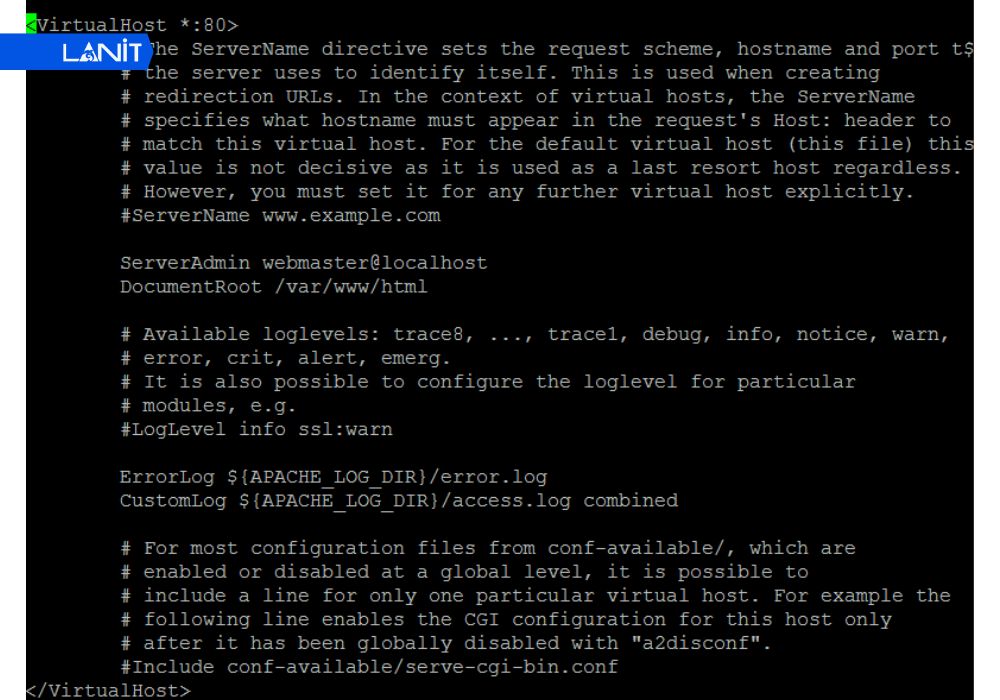
*Demo cấu hình mẫu cho Apache:
Bạn tạo một file cấu hình mới tại /etc/apache2/sites-available/your_domain.conf:
<VirtualHost *:80>
    ServerName your_domain.com
    DocumentRoot /var/www/your_domain
    ErrorLog ${APACHE_LOG_DIR}/error.log
    CustomLog ${APACHE_LOG_DIR}/access.log combined
</VirtualHost>
Truy cập trang quản lý tên miền và tạo một bản ghi A (A Record) trỏ về IP Public của server. Đây chính là bước kết nối tên miền với “ngôi nhà” kỹ thuật số bạn vừa xây dựng.
Bảo mật Web Server Ubuntu
Bảo mật là ưu tiên hàng đầu để bảo vệ dữ liệu và đảm bảo chỉ số Uptime cao nhất cho hệ thống.
- SSL Let’s Encrypt: Sử dụng công cụ Certbot để cài đặt chứng chỉ SSL miễn phí, giúp mã hóa dữ liệu qua giao thức HTTPS.
- Tường lửa (UFW): Chỉ mở các cổng thực sự cần thiết như 80 (HTTP), 443 (HTTPS) và 22 (SSH).
- Vô hiệu hóa Root: Trong file /etc/ssh/sshd_config, hãy đặt PermitRootLogin no. Việc này ngăn chặn tin tặc tấn công trực tiếp vào tài khoản cao nhất của hệ thống.
Kiểm tra và hoàn tất
Để xác nhận mọi thứ đã hoạt động, bạn hãy tạo một file kiểm tra:
- Tạo file info.php: Tại thư mục gốc website, tạo file với nội dung: <?php phpinfo(); ?>.
- Kiểm tra: Truy cập đường dẫn your_domain.com/info.php. Nếu thông tin PHP hiện ra, hệ thống đã vận hành hoàn hảo.
*Mẹo tối ưu hóa tốc độ:
- Caching: Sử dụng Redis hoặc OPcache để lưu trữ dữ liệu vào RAM, giúp giảm tải cho ổ cứng.
- Gzip: Kích hoạt nén Gzip để giảm dung lượng file gửi đến trình duyệt, giúp website tải nhanh hơn đáng kể.
Tóm lại, lựa chọn Ubuntu để xây dựng Web Server là một quyết định thông minh, giúp bạn vừa tiết kiệm chi phí, vừa nắm quyền kiểm soát tối đa đối với hạ tầng dữ liệu của mình. Những dòng lệnh có thể khô khan, nhưng thành quả là một hệ thống hoạt động trơn tru và linh hoạt chính là phần thưởng xứng đáng nhất. Chúc bạn thành công!
![[CTKM] Thuê VPS Giá Rẻ Giảm Sốc tới 50% TẠI LANIT](https://lanit.com.vn/wp-content/uploads/2024/08/vps-lanit-2.jpg)