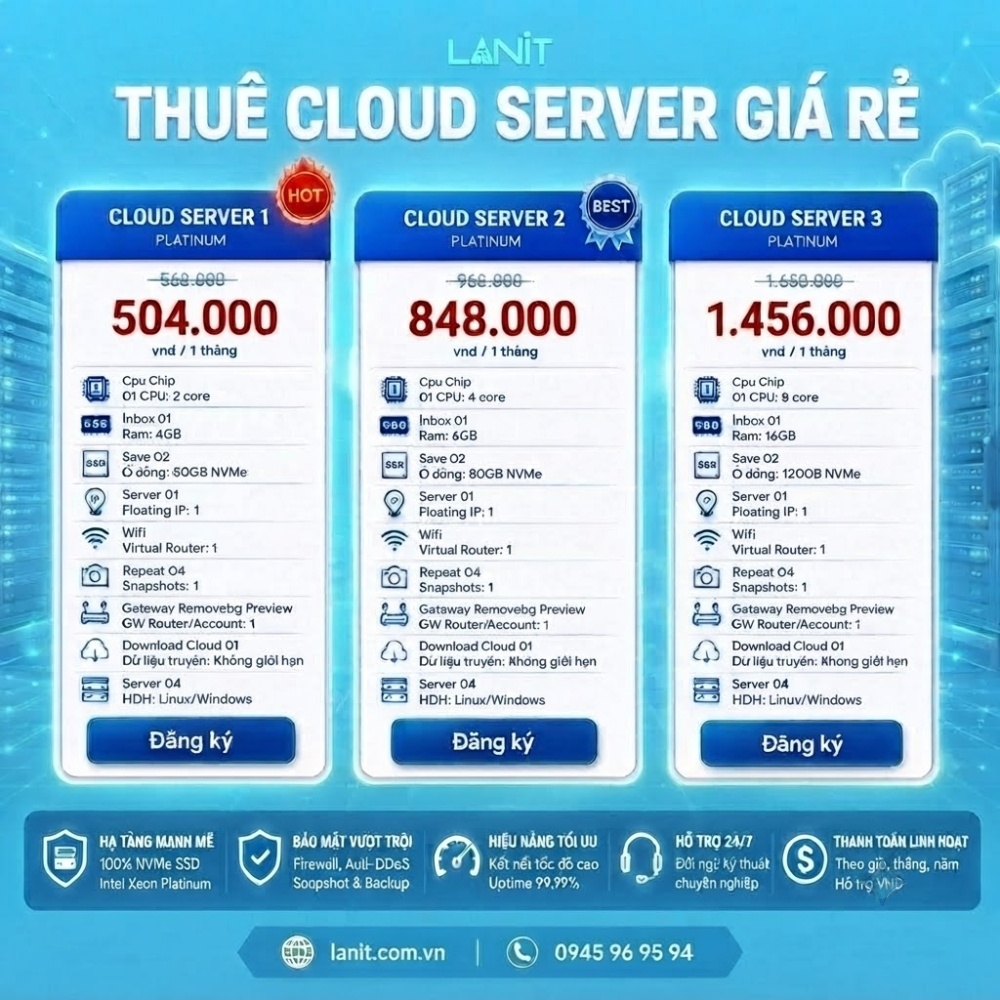








Cloud Server giúp doanh nghiệp triển khai hạ tầng CNTT nhanh chóng mà không cần đầu tư máy chủ vật lý. Chỉ với vài bước đăng ký, cấu hình và khởi tạo, bạn có thể sở hữu một máy chủ sẵn sàng để triển khai website, ứng dụng hoặc hệ thống nội bộ. Trong bài viết này, LANIT sẽ hướng dẫn chi tiết cách thuê Cloud Server và tạo máy chủ đầu tiên trên nền tảng LANIT Cloud, giúp bạn bắt đầu sử dụng dịch vụ nhanh chóng và đúng quy trình.
Cách thuê Cloud Server trên LANIT Portal
Quy trình thuê Cloud Server hiện nay đã được tự động hóa, giúp người dùng có thể đăng ký và khởi tạo máy chủ chỉ trong vài phút. Theo báo cáo Gartner, doanh nghiệp đang ngày càng ưu tiên các mô hình hạ tầng Cloud nhờ khả năng triển khai nhanh, mở rộng linh hoạt và tối ưu chi phí vận hành so với đầu tư máy chủ truyền thống.
Với nền tảng LANIT Cloud, toàn bộ quy trình từ đăng ký tài khoản đến khởi tạo Cloud Server đều được thực hiện trực tuyến thông qua Cloud Portal.
1. Đăng ký và đăng nhập tài khoản LANIT Cloud
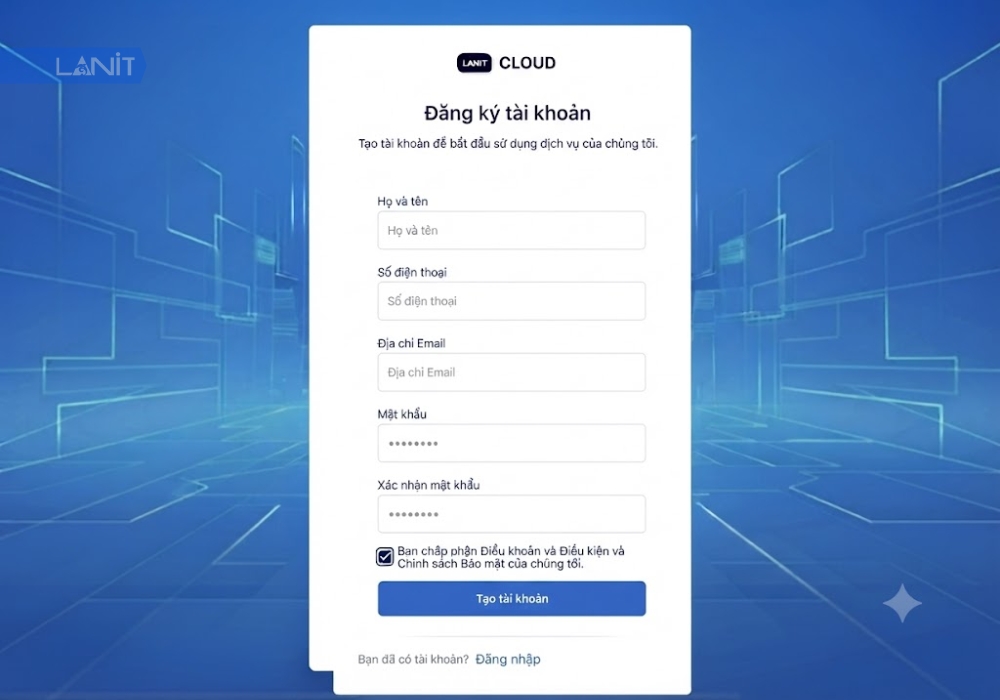
Để sử dụng dịch vụ Cloud Server, trước tiên bạn cần tạo tài khoản trên hệ thống quản lý của LANIT.
Tại trang đăng ký, hãy nhập đầy đủ các thông tin bao gồm:
- Họ và tên.
- Số điện thoại.
- Email (được sử dụng làm tên đăng nhập).
Tiếp theo, thiết lập mật khẩu đáp ứng yêu cầu bảo mật của hệ thống, bao gồm tối thiểu 8 ký tự và kết hợp chữ hoa, chữ thường, chữ số cùng ký tự đặc biệt. Việc áp dụng chính sách mật khẩu mạnh giúp giảm nguy cơ bị dò quét tài khoản hoặc tấn công Brute Force – một trong những hình thức tấn công phổ biến vào các hệ thống quản trị.
Sau khi hoàn tất thông tin, tích chọn đồng ý với điều khoản sử dụng và nhấn Tạo tài khoản.
Hệ thống sẽ gửi một email xác thực đến địa chỉ bạn đã đăng ký. Chỉ cần nhấp vào liên kết kích hoạt trong email (có hiệu lực trong vòng 24 giờ), tài khoản sẽ được kích hoạt và sẵn sàng sử dụng.
Khi đăng nhập vào Cloud Portal, bạn chỉ cần nhập Email và Mật khẩu đã đăng ký. Nếu đã kích hoạt xác thực hai lớp (2FA), hệ thống sẽ yêu cầu nhập thêm mã OTP để tăng cường bảo mật. Đối với thiết bị cá nhân, bạn có thể sử dụng tính năng Giữ tôi đăng nhập để thuận tiện hơn trong những lần truy cập tiếp theo.
2. Thiết lập cấu hình mạng trước khi tạo Cloud Server
Sau khi đăng nhập thành công, người dùng nên thực hiện thiết lập mạng trước khi khởi tạo máy chủ. Đây là bước thường bị bỏ qua nhưng lại quyết định việc Cloud Server có thể kết nối Internet hay không.
Trên Cloud Portal của LANIT, bảng điều khiển được chia thành nhiều nhóm chức năng như:
- Cloud Server: Quản lý máy ảo, Snapshot, Volume.
- Network: Router, Security Group, Floating IP.
- IAM: Quản lý người dùng và phân quyền.
Để máy chủ có thể truy cập Internet, bạn cần kích hoạt External Gateway cho Router.
Thao tác thực hiện như sau:
- Truy cập Mạng → Routers.
- Chọn Router mặc định của dự án.
- Chuyển trạng thái External Gateway từ Tắt sang Bật.
- Chọn External Network.
- Bật S-NAT để máy chủ có thể truy cập Internet.
- Lưu cấu hình.
Sau khi Router hiển thị trạng thái ACTIVE và được cấp địa chỉ IP Public, hạ tầng mạng đã sẵn sàng cho việc triển khai máy chủ.
Đây cũng là cách triển khai phổ biến trên các nền tảng Cloud sử dụng kiến trúc mạng ảo như OpenStack, giúp doanh nghiệp tách biệt mạng nội bộ và mạng công cộng để nâng cao tính bảo mật.
3. Chọn hệ điều hành và cấu hình Cloud Server
Khi hạ tầng mạng đã sẵn sàng và tài khoản có đủ số dư, bạn có thể bắt đầu tạo Cloud Server đầu tiên.
Bước 1: Tạo Cloud Server
Từ thanh menu, truy cập:
Cloud Server → Servers → Tạo máy chủ
Hệ thống sẽ lần lượt yêu cầu bạn lựa chọn các thông số phù hợp.
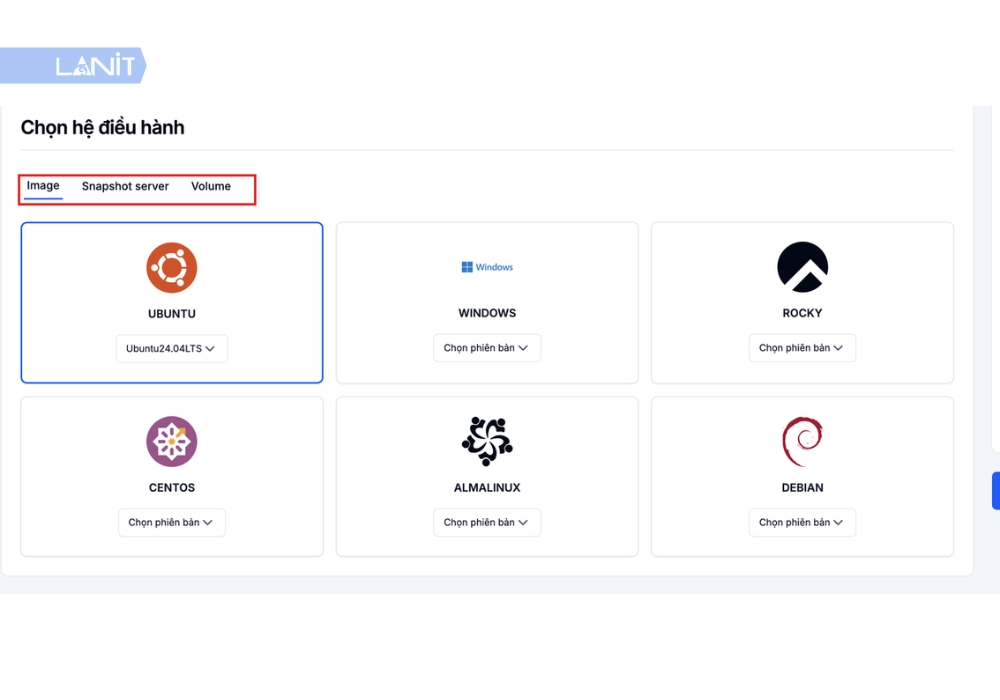
Bước 2: Lựa chọn nguồn khởi động
LANIT hỗ trợ nhiều phương thức khởi tạo máy chủ.
Nếu triển khai máy mới, bạn chỉ cần chọn tab Image và lựa chọn hệ điều hành mong muốn như:
- Ubuntu
- Debian
- CentOS
- Windows Server
- Các Image được LANIT cung cấp
Trong trường hợp muốn khôi phục hoặc nhân bản hệ thống đã có trước đó, bạn có thể lựa chọn tạo máy chủ từ Snapshot hoặc Volume.
Đây là tính năng thường được doanh nghiệp sử dụng khi cần triển khai nhiều máy chủ có cấu hình giống nhau hoặc khôi phục nhanh sau sự cố.
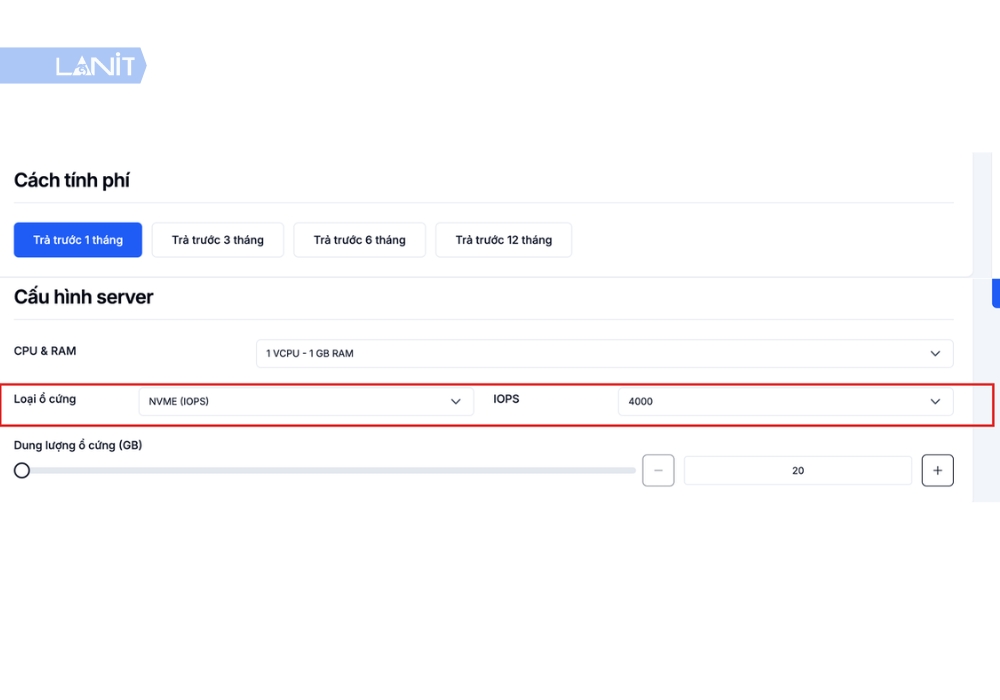
Bước 3: Lựa chọn kỳ hạn thanh toán
LANIT hỗ trợ nhiều chu kỳ thanh toán linh hoạt như:
- 1 tháng
- 3 tháng
- 6 tháng
- 12 tháng
Nếu doanh nghiệp có kế hoạch sử dụng lâu dài, việc lựa chọn kỳ hạn dài hơn thường giúp tối ưu chi phí nhờ các chương trình ưu đãi theo từng gói dịch vụ.
Bước 4: Cấu hình tài nguyên
Đây là bước quyết định hiệu năng của Cloud Server.
Bạn cần lựa chọn:
- Gói CPU và RAM phù hợp.
- Loại ổ cứng NVMe.
- Mức hiệu năng IOPS (4000 hoặc 5000).
- Dung lượng lưu trữ theo nhu cầu.
Việc lựa chọn cấu hình phù hợp không chỉ giúp đảm bảo hiệu năng mà còn tối ưu chi phí vận hành. Theo tài liệu kỹ thuật của VMware, hiệu suất lưu trữ là một trong những yếu tố ảnh hưởng lớn đến hiệu năng tổng thể của máy chủ ảo, đặc biệt với cơ sở dữ liệu hoặc các ứng dụng có tần suất đọc ghi cao. Vì vậy, sử dụng ổ cứng NVMe Enterprise sẽ mang lại tốc độ xử lý vượt trội so với các thế hệ SSD truyền thống.
Bước 5: Thiết lập mạng và Security Group
Tiếp theo, lựa chọn Interface để kết nối Cloud Server với mạng nội bộ, thông thường là default-network.
Sau đó, cấu hình Security Group – lớp tường lửa chịu trách nhiệm kiểm soát lưu lượng truy cập đến máy chủ.
Theo mặc định, Security Group sẽ chặn toàn bộ kết nối từ bên ngoài. Nếu cần truy cập Cloud Server từ Internet hoặc triển khai website, bạn cần mở các cổng dịch vụ tương ứng như:
- SSH (22) đối với Linux.
- Remote Desktop (3389) đối với Windows Server.
- HTTP (80) và HTTPS (443) cho Web Server.
Theo AWS Well-Architected Framework, chỉ nên mở những cổng dịch vụ thực sự cần thiết để giảm bề mặt tấn công và nâng cao mức độ an toàn cho hệ thống.
Bước 6: Thiết lập thông tin đăng nhập
Trước khi tạo máy chủ, bạn cần lựa chọn phương thức xác thực.
LANIT hỗ trợ hai hình thức:
- Đăng nhập bằng mật khẩu.
- Đăng nhập bằng SSH Key.
Đối với môi trường phát triển hoặc thử nghiệm, người dùng có thể sử dụng mật khẩu để thao tác nhanh. Tuy nhiên, trong môi trường production, SSH Key được đánh giá là phương thức bảo mật hơn nhờ sử dụng cơ chế mã hóa khóa công khai, hạn chế nguy cơ bị dò quét mật khẩu.
Bước 7: Xác nhận và khởi tạo Cloud Server
Cuối cùng, đặt tên cho Cloud Server, kiểm tra lại toàn bộ cấu hình và chi phí hiển thị trong phần Thông tin đơn hàng.
Sau khi nhấn Xác nhận, hệ thống sẽ tự động khởi tạo máy chủ.
Quá trình này thường chỉ mất vài phút. Khi trạng thái máy chủ chuyển sang Active, Cloud Server đã sẵn sàng để sử dụng.
>>> Đọc thêm bài viết: Cloud Server cho doanh nghiệp: Giải pháp hạ tầng linh hoạt giúp tối ưu chi phí và dễ dàng mở rộng
Sau khi thuê Cloud Server cần làm gì?
Cloud Server sau khi khởi tạo thành công đã sẵn sàng để đưa vào sử dụng. Tuy nhiên, đây mới chỉ là bước đầu trong quá trình triển khai hạ tầng. Trước khi cài đặt website, ứng dụng hoặc đưa dữ liệu lên hệ thống, doanh nghiệp nên thực hiện một số thiết lập quan trọng để đảm bảo máy chủ hoạt động ổn định, an toàn và dễ dàng mở rộng trong tương lai.
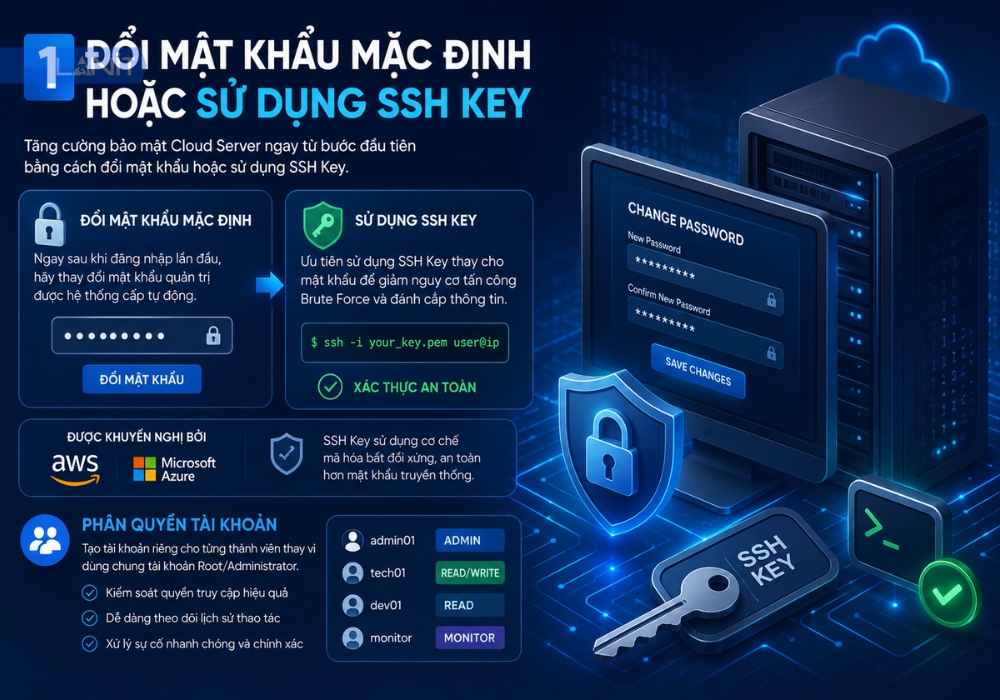
1. Đổi mật khẩu mặc định hoặc sử dụng SSH Key
Ngay sau khi đăng nhập lần đầu, bạn nên thay đổi mật khẩu quản trị được hệ thống cấp tự động. Nếu Cloud Server chạy hệ điều hành Linux, hãy ưu tiên sử dụng SSH Key thay cho đăng nhập bằng mật khẩu để tăng cường bảo mật.
Theo hướng dẫn bảo mật của AWS và Microsoft Azure, xác thực bằng khóa SSH giúp giảm nguy cơ bị tấn công Brute Force hoặc đánh cắp thông tin đăng nhập, bởi khóa SSH sử dụng cơ chế mã hóa bất đối xứng thay vì mật khẩu truyền thống.
Nếu Cloud Server được nhiều người cùng quản trị, doanh nghiệp cũng nên tạo tài khoản riêng cho từng thành viên thay vì sử dụng chung tài khoản Root hoặc Administrator. Việc phân tách tài khoản giúp kiểm soát quyền truy cập, đồng thời thuận tiện hơn trong việc theo dõi lịch sử thao tác và xử lý sự cố khi cần.
2. Cập nhật hệ điều hành và các bản vá bảo mật
Mặc dù Cloud Server được khởi tạo từ các Image có sẵn, nhưng các Image này không phải lúc nào cũng chứa những bản vá bảo mật mới nhất.
Do đó, sau khi tạo máy chủ, bạn nên kiểm tra và cập nhật hệ điều hành cũng như các phần mềm hệ thống trước khi triển khai ứng dụng.
Ngoài hệ điều hành, các thành phần như Web Server, Database, Docker hoặc Control Panel cũng cần được cập nhật định kỳ để đảm bảo hiệu năng và tính ổn định của hệ thống.
3. Kiểm tra Firewall và giới hạn quyền truy cập
Firewall là lớp bảo vệ đầu tiên giữa Cloud Server và Internet. Mặc dù Security Group đã được cấu hình trong quá trình tạo máy, bạn vẫn nên rà soát lại các cổng dịch vụ trước khi đưa hệ thống vào vận hành.
Chỉ nên mở những cổng thực sự cần thiết như:
- SSH (22) hoặc cổng SSH tùy chỉnh.
- HTTP (80) và HTTPS (443) đối với website.
- Remote Desktop (3389) nếu sử dụng Windows Server.
Nếu hệ thống có nhiều người quản trị, doanh nghiệp cũng nên áp dụng nguyên tắc Least Privilege (quyền tối thiểu), nghĩa là mỗi tài khoản chỉ được cấp những quyền cần thiết để thực hiện công việc của mình.
4. Cài đặt môi trường làm việc và triển khai ứng dụng
Sau khi hoàn tất các thiết lập bảo mật cơ bản, Cloud Server đã sẵn sàng để cài đặt môi trường làm việc.
Tùy theo nhu cầu, bạn có thể triển khai:
- Website WordPress hoặc các CMS khác.
- Web Server như Nginx hoặc Apache.
- Hệ quản trị cơ sở dữ liệu MySQL, MariaDB hoặc PostgreSQL.
- Docker, Kubernetes hoặc các nền tảng container.
- ERP, CRM hoặc các ứng dụng nội bộ của doanh nghiệp.
Đối với môi trường sản xuất (Production), doanh nghiệp nên kiểm tra khả năng hoạt động của toàn bộ ứng dụng trên môi trường thử nghiệm (Staging) trước khi đưa vào khai thác chính thức. Điều này giúp hạn chế tối đa các lỗi phát sinh ảnh hưởng đến người dùng cuối.
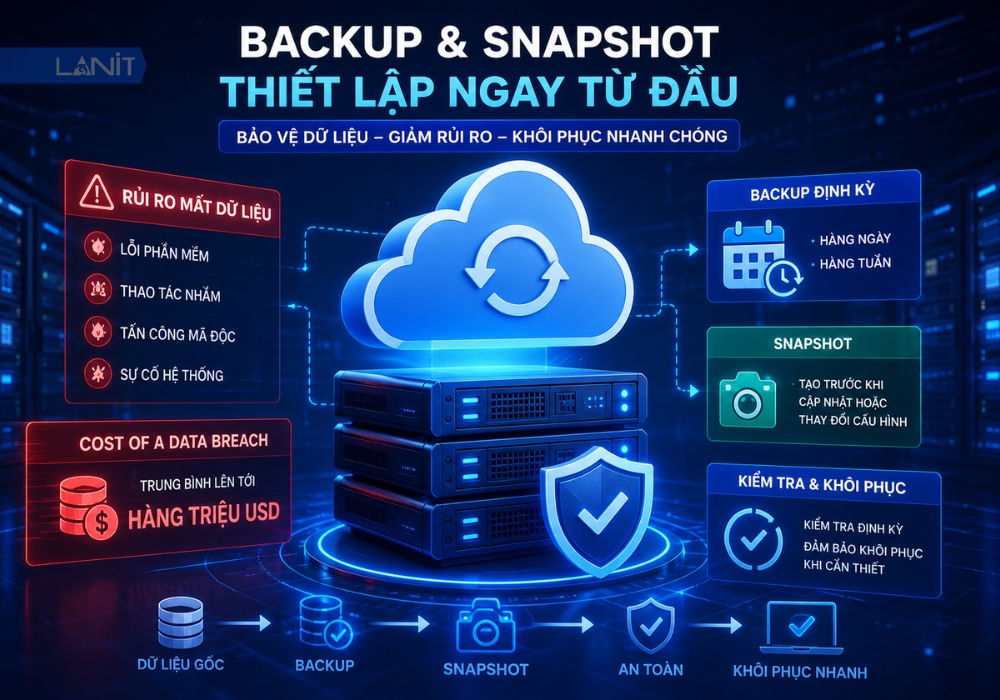
5. Thiết lập Backup và Snapshot ngay từ đầu
Một trong những sai lầm phổ biến của nhiều doanh nghiệp là chỉ nghĩ đến sao lưu dữ liệu sau khi hệ thống đã đi vào hoạt động.
Theo báo cáo IBM Cost of a Data Breach, chi phí trung bình để xử lý một sự cố rò rỉ hoặc mất dữ liệu trên toàn cầu lên tới hàng triệu USD, chưa kể các tổn thất về uy tín và thời gian gián đoạn dịch vụ. Điều này cho thấy sao lưu dữ liệu không còn là một lựa chọn, mà đã trở thành một phần quan trọng trong chiến lược vận hành hạ tầng CNTT.
Để hạn chế rủi ro, doanh nghiệp nên:
- Thiết lập Backup định kỳ theo ngày hoặc theo tuần.
- Tạo Snapshot trước khi cập nhật hệ điều hành hoặc thay đổi cấu hình quan trọng.
- Kiểm tra khả năng khôi phục dữ liệu định kỳ để đảm bảo các bản sao lưu vẫn có thể sử dụng khi xảy ra sự cố.
Việc kết hợp giữa Backup và Snapshot sẽ giúp rút ngắn thời gian khôi phục hệ thống, đồng thời giảm thiểu nguy cơ mất dữ liệu khi gặp lỗi phần mềm, thao tác nhầm hoặc tấn công mã độc.
Những lưu ý khi thuê và khởi tạo Cloud Server
Thuê Cloud Server không chỉ đơn giản là lựa chọn một cấu hình phù hợp và đưa vào sử dụng. Để hệ thống vận hành ổn định, doanh nghiệp cần cân nhắc nhiều yếu tố liên quan đến hiệu năng, bảo mật và khả năng mở rộng trong tương lai. Dưới đây là những lưu ý quan trọng bạn không nên bỏ qua.
1. Lựa chọn hệ điều hành phù hợp với ứng dụng
Linux và Windows Server đều có những ưu điểm riêng, vì vậy không có hệ điều hành nào phù hợp cho mọi trường hợp.
Nếu triển khai WordPress, Laravel, Node.js hoặc các ứng dụng mã nguồn mở, Linux thường là lựa chọn được ưu tiên nhờ khả năng tối ưu tài nguyên, cộng đồng hỗ trợ lớn và không phát sinh chi phí bản quyền.
Trong khi đó, Windows Server phù hợp hơn với các ứng dụng sử dụng nền tảng Microsoft như ASP.NET, .NET Framework, Microsoft SQL Server hoặc Active Directory.
Việc lựa chọn đúng hệ điều hành ngay từ đầu sẽ giúp giảm thời gian cấu hình và hạn chế phát sinh chi phí khi cần cài đặt lại môi trường.
2. Lựa chọn cấu hình phù hợp thay vì chỉ quan tâm đến chi phí
Không ít doanh nghiệp có xu hướng lựa chọn cấu hình thấp để tiết kiệm ngân sách hoặc ngược lại, đầu tư quá nhiều tài nguyên ngay từ đầu dù chưa thực sự cần thiết.
Theo AWS Well-Architected Framework, việc thường xuyên theo dõi mức sử dụng CPU, RAM, dung lượng lưu trữ và băng thông là cơ sở quan trọng để tối ưu chi phí trên môi trường Cloud.
Thay vì lựa chọn cấu hình theo cảm tính, doanh nghiệp nên dựa trên quy mô người dùng, lưu lượng truy cập và đặc điểm của ứng dụng. Với ưu điểm mở rộng linh hoạt của Cloud Server, bạn hoàn toàn có thể nâng cấp tài nguyên khi nhu cầu tăng lên mà không cần thay đổi toàn bộ hệ thống.
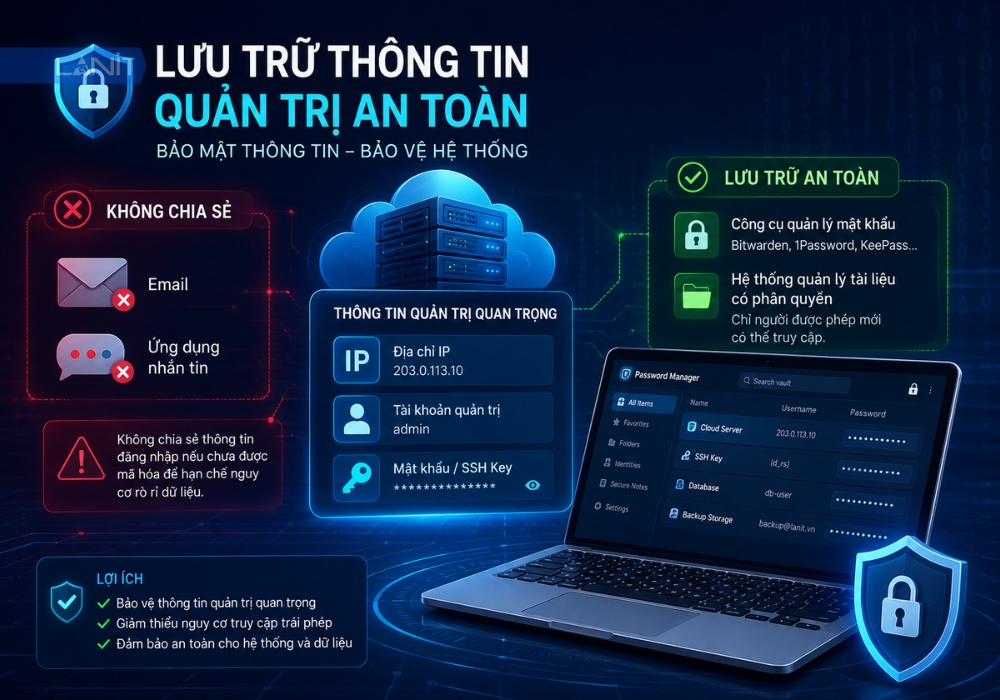
3. Lưu trữ thông tin quản trị an toàn
au khi Cloud Server được khởi tạo, hệ thống sẽ cung cấp các thông tin quan trọng như:
- Địa chỉ IP.
- Tài khoản quản trị.
- Mật khẩu hoặc SSH Key.
Những thông tin này nên được lưu trữ trong các công cụ quản lý mật khẩu hoặc hệ thống quản lý tài liệu có phân quyền. Không nên chia sẻ thông tin đăng nhập qua email hoặc các ứng dụng nhắn tin nếu chưa được mã hóa, nhằm hạn chế nguy cơ rò rỉ dữ liệu.
4. Thường xuyên kiểm tra Firewall và Security Group
Trong quá trình vận hành, doanh nghiệp có thể bổ sung thêm nhiều dịch vụ hoặc ứng dụng mới, kéo theo việc mở thêm các cổng mạng.
Do đó, hãy định kỳ rà soát lại Security Group và Firewall để đảm bảo chỉ những cổng cần thiết mới được phép truy cập từ bên ngoài. Đồng thời, nên loại bỏ các quy tắc không còn sử dụng nhằm giảm nguy cơ bị khai thác.
5. Xây dựng chiến lược sao lưu ngay từ khi triển khai
Backup không chỉ giúp khôi phục dữ liệu khi xảy ra sự cố mà còn đóng vai trò quan trọng trong việc đảm bảo tính liên tục của hoạt động kinh doanh (Business Continuity).
Doanh nghiệp nên xác định trước:
- Dữ liệu nào cần sao lưu.
- Tần suất sao lưu phù hợp.
- Thời gian lưu trữ bản sao lưu.
- Quy trình kiểm tra và khôi phục dữ liệu.
Việc xây dựng kế hoạch Backup ngay từ đầu sẽ giúp doanh nghiệp chủ động hơn trước các tình huống như lỗi phần mềm, tấn công ransomware hoặc thao tác nhầm trong quá trình quản trị hệ thống.
Câu hỏi thường gặp về cách thuê Cloud Server
Thuê Cloud Server mất bao lâu?
Thời gian thuê Cloud Server phụ thuộc vào quy trình của từng nhà cung cấp. Với các nền tảng Cloud được tự động hóa như LANIT Cloud, người dùng chỉ cần hoàn tất đăng ký tài khoản, lựa chọn cấu hình và xác nhận dịch vụ. Sau đó, hệ thống sẽ tự động khởi tạo máy chủ.
Trong điều kiện thông thường, toàn bộ quá trình chỉ mất vài phút. Tuy nhiên, nếu tài khoản chưa được xác thực, cần bổ sung thông tin hoặc lựa chọn cấu hình đặc biệt, thời gian triển khai có thể lâu hơn.
Sau khi thanh toán có nhận được Cloud Server ngay không?
Có. Sau khi thanh toán thành công và hệ thống xác nhận đơn hàng, Cloud Server sẽ được tự động khởi tạo trên nền tảng Cloud.
Khi trạng thái máy chủ chuyển sang Active, người dùng sẽ nhận được đầy đủ thông tin để đăng nhập và bắt đầu sử dụng. Nếu cần truy cập từ Internet, bạn chỉ cần gán thêm Floating IP (nếu chưa được cấu hình sẵn) và thực hiện kết nối thông qua SSH hoặc Remote Desktop.
Có thể nâng cấp CPU, RAM hoặc dung lượng lưu trữ sau khi thuê không?
Có. Đây là một trong những ưu điểm nổi bật của Cloud Server so với máy chủ vật lý.
Khi nhu cầu sử dụng tăng lên, doanh nghiệp có thể nâng cấp CPU, RAM hoặc dung lượng lưu trữ mà không cần đầu tư hạ tầng mới. Điều này giúp tối ưu chi phí trong giai đoạn đầu, đồng thời đảm bảo hệ thống vẫn đáp ứng tốt khi lưu lượng truy cập hoặc khối lượng xử lý dữ liệu tăng lên.
Tuy nhiên, quy trình nâng cấp và thời gian gián đoạn dịch vụ (nếu có) sẽ phụ thuộc vào hạ tầng của từng nhà cung cấp.
Có cần biết Linux hoặc Windows Server để sử dụng Cloud Server không?
Không bắt buộc.
Hiện nay, hầu hết các nền tảng Cloud đều cung cấp giao diện quản trị trực quan, giúp người dùng có thể tạo, quản lý hoặc theo dõi trạng thái Cloud Server mà không cần nhiều kiến thức chuyên sâu.
Tuy nhiên, nếu trực tiếp quản trị hệ điều hành hoặc triển khai ứng dụng, việc nắm các thao tác cơ bản trên Linux hoặc Windows Server sẽ giúp bạn xử lý sự cố nhanh hơn và khai thác hiệu quả các tính năng của máy chủ.
Đối với doanh nghiệp chưa có đội ngũ kỹ thuật, nên lựa chọn nhà cung cấp có dịch vụ hỗ trợ hoặc Managed Services để được hỗ trợ trong quá trình vận hành.
Cloud Server có được cài sẵn hệ điều hành không?
Có.
Trong quá trình tạo Cloud Server, người dùng có thể lựa chọn các Image hệ điều hành được nhà cung cấp chuẩn bị sẵn, chẳng hạn như Ubuntu, Debian, CentOS, Rocky Linux hoặc Windows Server.
Sau khi quá trình khởi tạo hoàn tất, hệ điều hành sẽ được cài đặt tự động và sẵn sàng để triển khai website, ứng dụng hoặc các dịch vụ khác mà không cần cài đặt thủ công.
Cloud Server là giải pháp hạ tầng phù hợp cho nhiều nhu cầu, từ triển khai website, ứng dụng doanh nghiệp đến các hệ thống có yêu cầu mở rộng linh hoạt. Với nền tảng Cloud hiện đại, quá trình thuê và khởi tạo máy chủ không còn phức tạp như trước mà có thể hoàn tất chỉ trong vài bước trên Cloud Portal.
Tuy nhiên, việc lựa chọn đúng cấu hình chỉ là bước khởi đầu. Để khai thác tối đa hiệu quả của Cloud Server, doanh nghiệp cần quan tâm đến các yếu tố như bảo mật, sao lưu dữ liệu, quản lý tài nguyên và theo dõi hiệu năng trong suốt quá trình vận hành.
![[CTKM] Thuê VPS Giá Rẻ Giảm Sốc tới 50% TẠI LANIT](https://lanit.com.vn/wp-content/uploads/2024/08/vps-lanit-2.jpg)