









Một AI Agent dù thông minh đến đâu cũng sẽ bị giới hạn nếu thiếu đi khả năng tương tác thực tế với các công cụ và dữ liệu. Trong hệ sinh thái OpenClaw, việc cài đặt thêm các Skill chính là cách duy nhất để “mở khóa” sức mạnh, giúp Agent của bạn không chỉ biết trò chuyện mà còn có thể thực hiện các tác vụ phức tạp như quản lý tệp tin, truy cập API hay tự động hóa hệ thống. Bài viết này sẽ hướng dẫn bạn từng bước chi tiết để cài đặt và kích hoạt các OpenClaw Skill, giúp quy trình vận hành Agent trở nên chuyên nghiệp và hiệu quả hơn.
Các điều kiện cần chuẩn bị trước khi cài đặt
Để quá trình cài đặt diễn ra suôn sẻ và tránh các lỗi Latency hay xung đột hệ thống, bạn cần chuẩn bị nền tảng hạ tầng vững chắc:
- Phiên bản OpenClaw: Đảm bảo bạn đang vận hành OpenClaw Gateway phiên bản mới nhất (khuyên dùng 2026.3.28). Hệ thống yêu cầu môi trường thực thi Node v18+ để đảm bảo tính tương thích.
- Môi trường hệ thống:
- Linux: Quyền truy cập Terminal/SSH (Ưu tiên Ubuntu 24.04 để đạt độ ổn định cao nhất).
- Windows: Quyền Admin thông qua Command Prompt (CMD) hoặc PowerShell.
- Thông số phần cứng tối ưu: Để AI Agent xử lý mượt mà, máy chủ/PC nên có tối thiểu RAM 16GB và ổ cứng SSD trống ít nhất 50GB. Nếu chạy trên VPS, hãy đảm bảo thông số I/O đủ cao để không bị nghẽn cổ chai.
- API Keys: Chuẩn bị sẵn mã API từ các nhà cung cấp như OpenAI, Google Gemini, Anthropic (Claude) hoặc các dịch vụ tìm kiếm như Brave Search để cung cấp “trí tuệ” cho trợ lý.
Hướng dẫn chi tiết các cách cài Skill cho OpenClaw
OpenClaw cho phép bạn cài đặt Skill theo nhiều cách khác nhau, từ đơn giản đến nâng cao, phù hợp với mọi trình độ người dùng. Việc hiểu rõ các phương pháp cài Skill sẽ giúp bạn linh hoạt mở rộng khả năng của trợ lý AI theo nhu cầu công việc cụ thể.
1. Cách cài đặt thông qua Skill Store tích hợp
Đây là phương thức tối ưu nhất cho các Developer muốn tiếp cận nhanh kho tàng tri thức cộng đồng mà không cần can thiệp quá sâu vào mã nguồn.
Bước 1: Truy cập vào Dashboard của OpenClaw Gateway thông qua Web UI hoặc Telegram đã liên kết.
Bước 2: Tìm kiếm Skill mong muốn trong thư viện ClawHub – kho lưu trữ chính thức của cộng đồng.
Bước 3: Sử dụng CLI để cài đặt nhanh chóng:
clawhub install <tên-người-dùng>/<tên-skill>Hoặc lệnh trực tiếp:
openclaw skills installBước 4: Cấu hình các biến môi trường (Environment Variables) và API Key trong file openclaw.json để kích hoạt tính năng.
2. Cách cài đặt thủ công thông qua file cấu hình JSON/Python
Ngoài việc cài Skill qua ClawHub hoặc lệnh openclaw skill install, bạn có thể cài đặt thủ công Skill mới bằng cách thêm trực tiếp file mã nguồn. Phương pháp này phù hợp khi bạn muốn tùy chỉnh Skill hoặc sử dụng Skill chưa được công bố trên ClawHub.
Bước 1: Chuẩn bị mã nguồn Skill
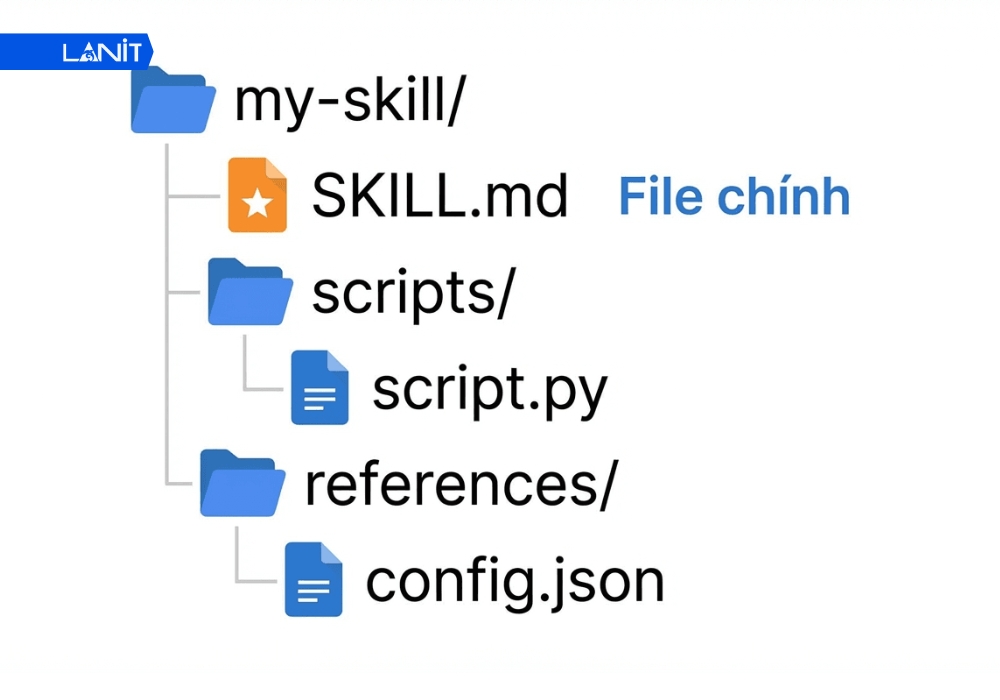
Một Skill thủ công tiêu chuẩn sẽ bao gồm:
- SKILL.md: Chứa định nghĩa YAML (tên, chức năng, công cụ).
- skill.py hoặc index.ts: Logic xử lý chính.
- manifest.json: Khai báo quyền truy cập (Permissions).
Bước 2: Di chuyển thư mục Skill vào đúng đường dẫn:
Bạn cần đưa thư mục Skill vào đúng vị trí để hệ thống quét tự động. Ưu tiên sử dụng Workspace để tối ưu quản lý:
Đối với môi trường Local/VPS:
cp -r /my-skill/ ~/.openclaw/skills/Đối với Docker (khi đã mount volume):
cp -r /my-skill/ ~/openclaw/skills/Bước 3: Mở file manifest.json trong thư mục Skill và đảm bảo thông tin được khai báo đầy đủ. Sau đó, OpenClaw sẽ tự động quét và nhận diện Skill mới. Một số Skill yêu cầu khai báo thêm trong file cấu hình chính:
- config.yaml
- skills.json
- Hoặc manifest.json của hệ thống
Bước 4: Khởi động lại OpenClaw
Thay vì restart toàn bộ hệ thống gây gián đoạn dịch vụ, bạn chỉ cần:
- Sử dụng lệnh CLI: openclaw restart (nếu cần thiết).
- Trong giao diện chat, gõ lệnh /new để hệ thống làm mới bộ nhớ đệm và nạp Skill mới ngay lập tức.
3. Cài đặt Skill thông qua Docker (dành cho người dùng chuyên sâu)
Triển khai OpenClaw qua Docker là giải pháp tối ưu cho tính Scalability. Tuy nhiên, để đảm bảo Skill không bị “bay màu” khi rebuild container, bạn cần thực hiện đúng quy trình sau:
1. Thêm trực tiếp vào Container
Triển khai OpenClaw qua Docker là giải pháp tối ưu cho tính Scalability. Tuy nhiên, để đảm bảo Skill không bị “bay màu” khi rebuild container, bạn cần thực hiện đúng quy trình sau:
Bước 1: Truy cập vào container đang chạy.
docker exec -it openclaw bashBước 2: Cài đặt Skill từ ClawHub.
openclaw skill install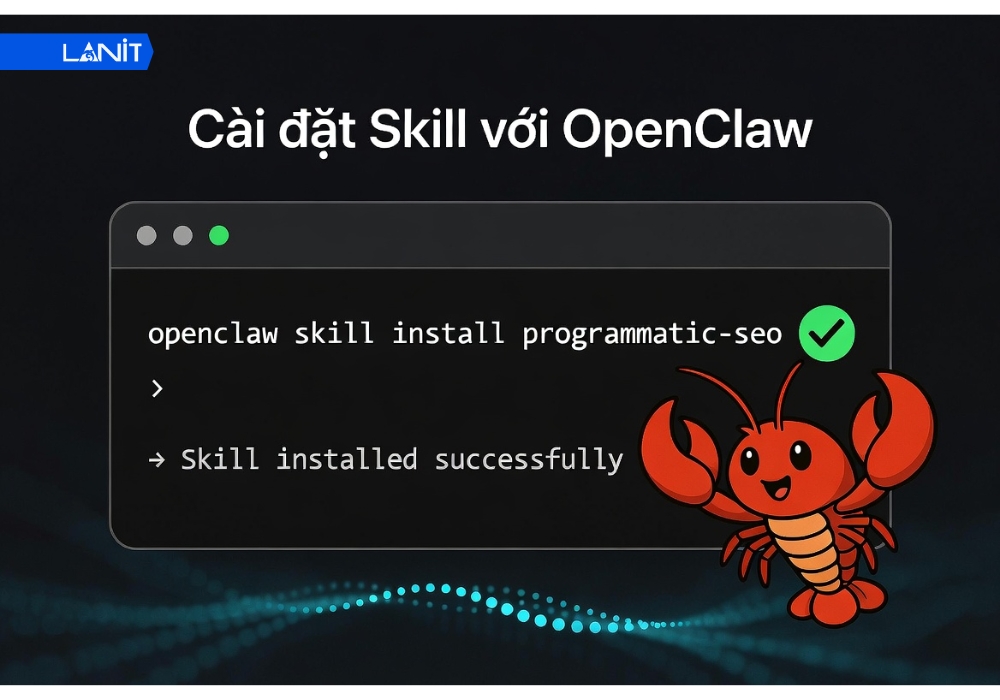
2. Sử dụng Bind-Mount Volume
Đây là cách chuyên nghiệp nhất để quản lý Skill bền vững trên PC hoặc VPS.
Bước 1: Khởi tạo thư mục trên Host.
mkdir -p ~/openclaw/skillsBước 2: Mount thư mục vào Container.
docker run -d \
  --name openclaw \
  -v ~/openclaw/skills:/app/skills \
  -p 3000:3000 \
  openclaw/openclaw:latest
Cách kiểm tra và kích hoạt Skill sau khi cài đặt
Việc cài đặt thành công chỉ là bước đầu. Để đảm bảo Skill vận hành trơn tru mà không gây xung đột tài nguyên, bạn cần thực hiện quy trình kiểm định 2 bước dưới đây.
1. Kiểm tra trạng thái hệ thống
Sau khi cài đặt hoặc di chuyển file vào thư mục /skills, hãy mở Terminal và sử dụng bộ lệnh tiêu chuẩn của OpenClaw để kiểm tra “sức khỏe” của Skill.
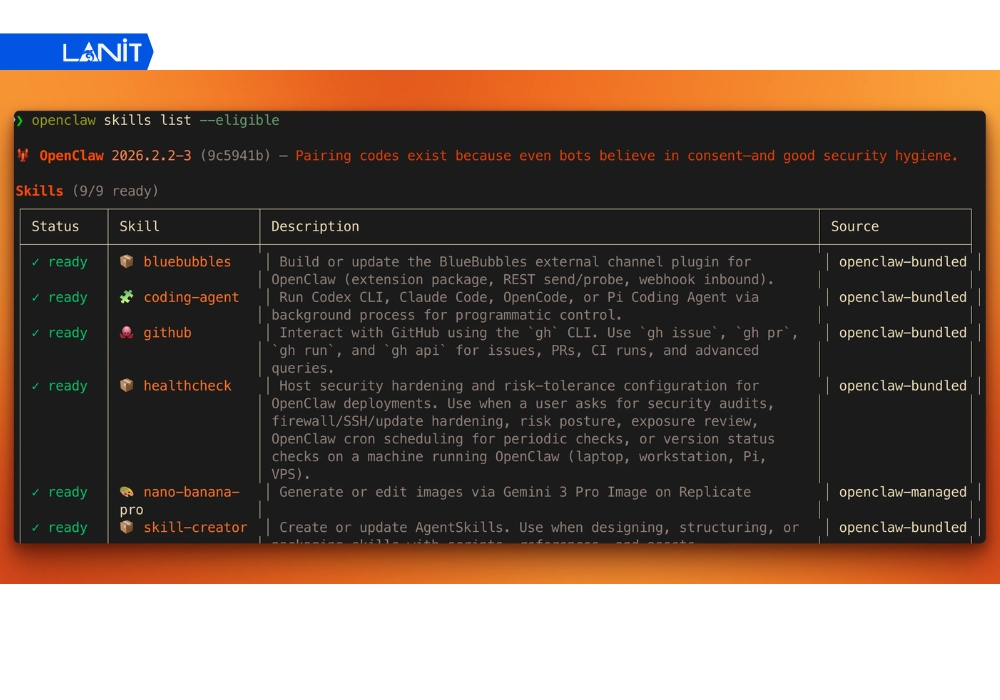
Lệnh liệt kê:
openclaw skills list- Phân tích kết quả trả về:
- Status ✓ ready (Màu xanh): Skill đã được nạp thành công, các file cấu hình manifest.json hoặc SKILL.md hợp lệ.
- Status ⚠ pending: Skill đã nhận diện nhưng thiếu API Key hoặc biến môi trường (Environment Variables).
- Status ✖ error: Thường do lỗi cú pháp YAML trong file cấu hình hoặc thiếu thư viện Python/Node phụ trợ.
- Kiểm tra trên Web UI: Truy cập vào Dashboard, tại tab “Skills Management”, hãy đảm bảo nút Toggle cạnh tên Skill đã được gạt sang trạng thái Active.
2. Kích hoạt và chạy thử nghiệm
Đây là bước quan trọng nhất để xác nhận AI Agent có “hiểu” và gọi đúng công cụ (Tool calling) hay không.
*Mẹo chuyên gia: Trước khi thử nghiệm, hãy nhập lệnh /new trong cửa sổ chat để xóa sạch bộ nhớ đệm (Snapshot), buộc Agent phải quét lại danh sách Skill mới nhất.
Ví dụ 1: Kích hoạt Skill SEO (Tự động hóa dữ liệu)
- Câu lệnh: “Hãy kiểm tra thứ hạng từ khóa ‘thuê vps giá rẻ’ trên Google Search Console tuần này.”
- Dấu hiệu thành công: Agent sẽ hiển thị biểu tượng “Calling Tool: Google Search Console…” và trả về bảng số liệu chi tiết thay vì chỉ trả lời văn bản thông thường.
Ví dụ 2: Kích hoạt Skill Workspace (Tối ưu hiệu suất)
- Câu lệnh: “Tóm tắt các email quan trọng từ đối tác trong sáng nay và tạo một sự kiện họp lúc 2h chiều vào Calendar.”
- Dấu hiệu thành công: OpenClaw sẽ yêu cầu quyền truy cập (nếu chưa cấp) và hiển thị xác nhận: “Đã tạo sự kiện: Họp đối tác vào 14:00 trên Google Calendar”.
Ví dụ 3: Kích hoạt Skill Kỹ thuật (DevOps)
- Câu lệnh: “Kiểm tra dung lượng ổ cứng còn trống trên server và thực hiện backup database SQL ngay.”
- Dấu hiệu thành công: Hệ thống trả về thông số I/O, dung lượng SSD và xác nhận đường dẫn file backup .sql vừa tạo.
Các lỗi thường gặp và cách khắc phục
Khi sử dụng OpenClaw, bạn có thể gặp một số lỗi phổ biến liên quan đến Skill. Dưới đây là hướng dẫn chi tiết cách nhận biết và khắc phục nhanh chóng:
1 . Lỗi “Skill not found”
Đây là lỗi thường gặp nhất khi cài Skill thủ công hoặc Skill không được hệ thống nhận diện.
*Cách khắc phục:
Kiểm tra đường dẫn thư mục Skill phải nằm đúng trong /skills/ của OpenClaw. Đảm bảo file manifest.json tồn tại và được khai báo đúng cú pháp. Sau đó, kiểm tra tên Skill trong file manifest phải khớp với tên thư mục. Tiếp đến, chạy lệnh quét lại Skill:
openclaw skill scanRestart OpenClaw sau khi sửa:
openclaw restart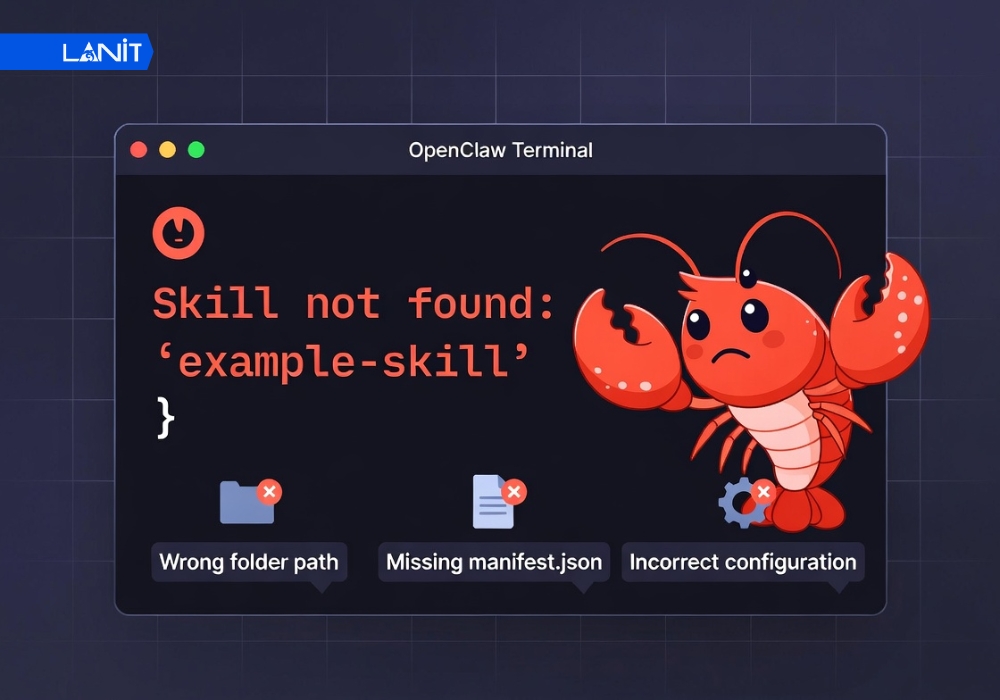
2 . Lỗi API Authentication
Lỗi này xảy ra khi OpenClaw không thể kết nối với các mô hình AI (Claude, GPT, Gemini…).
*Cách khắc phục:
Kiểm tra lại API Key đã nhập đúng chưa trong file .env. Kiểm tra token có bị hết hạn không (đặc biệt với Claude và OpenAI). Sau đó, cập nhật API Key mới:
openclaw config set api_key CLAUDE xxxxxKiểm tra trạng thái API Key bằng lệnh:
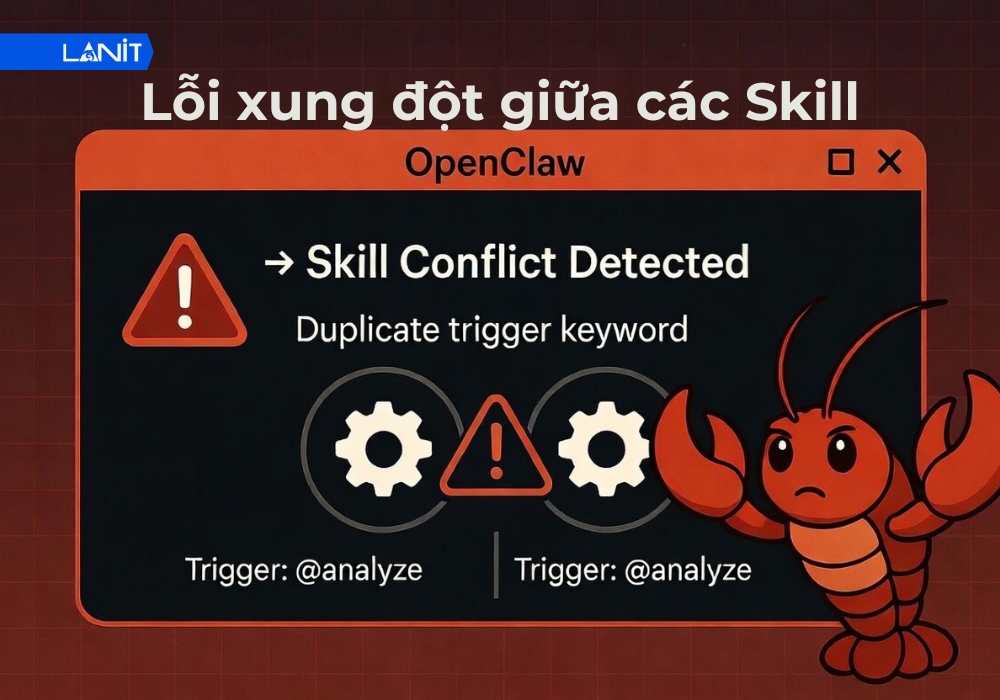
openclaw test connection3. Xung đột giữa các Skill
Xảy ra khi hai Skill hoặc nhiều Skill có chung Trigger keyword (từ khóa kích hoạt), dẫn đến OpenClaw không biết thực thi Skill nào.
*Cách khắc phục:
Kiểm tra Trigger keyword của từng Skill trong file manifest.json. Đổi tên Trigger keyword cho một trong hai Skill (khuyến nghị đặt tên cụ thể, dễ phân biệt). Sau đó, sử dụng lệnh ưu tiên Skill:
openclaw skill priority <skill_name> --highHoặc chỉ định rõ Skill khi ra lệnh, ví dụ: @seo analyze từ khóa này.
Những lưu ý để tối ưu hiệu suất Skill OpenClaw
Để OpenClaw hoạt động mượt mà, phản hồi nhanh và ổn định lâu dài, bạn nên tuân thủ các lưu ý quan trọng sau:
- Cập nhật thường xuyên: Luôn theo dõi và cập nhật các phiên bản mới nhất của OpenClaw cũng như các Skill từ ClawHub. Việc cập nhật định kỳ giúp vá các lỗ hổng bảo mật, sửa lỗi tương thích giữa các Skill, đồng thời cải thiện tốc độ xử lý và độ ổn định của hệ thống. Khuyến nghị kiểm tra update ít nhất 1 lần mỗi tuần.
- Quản lý tài nguyên: Tránh cài đặt quá nhiều Skill không cần thiết vì điều này sẽ làm tăng thời gian khởi động, chiếm nhiều RAM/CPU và làm chậm tốc độ phản hồi của AI. Hãy chỉ giữ lại những Skill bạn thực sự sử dụng thường xuyên, tắt hoặc gỡ bỏ các Skill ít dùng để duy trì hiệu suất tối ưu cho OpenClaw.
- Bảo mật thông tin: Đặc biệt chú ý bảo vệ các thông tin nhạy cảm như API Key, mật khẩu SSH, token database,… bằng cách sử dụng cơ chế mã hóa của OpenClaw thay vì lưu trữ dạng plain text trong file cấu hình. Luôn áp dụng nguyên tắc Least Privilege (cấp quyền tối thiểu) cho từng Skill và thường xuyên xoay vòng (rotate) API Key để tăng cường lớp bảo vệ.
Tóm lại, việc cài đặt Skill cho OpenClaw không chỉ là việc thêm vào các dòng lệnh, mà là quá trình mở rộng “năng lực tư duy” và hành động cho AI Agent của bạn. Bằng cách tuân thủ các bước cấu hình chuẩn và kiểm tra kỹ lưỡng các tệp kỹ năng, bạn đã thực sự biến một thực thể AI tĩnh trở thành một trợ lý đa năng, sẵn sàng giải quyết các bài toán thực tế. Hãy bắt đầu với những Skill cơ bản nhất và dần nâng cấp hệ thống của mình để tối ưu hóa hiệu quả vận hành.
![[CTKM] Thuê VPS Giá Rẻ Giảm Sốc tới 50% TẠI LANIT](https://lanit.com.vn/wp-content/uploads/2024/08/vps-lanit-2.jpg)






![[Cảnh Báo] Tình Trạng Giả Mạo LANIT Để Redirection Đến Các Trang Game Bài](https://lanit.com.vn/wp-content/uploads/2024/09/lanit-1-1.jpg)




