Cài đặt VPS không hề khó như bạn nghĩ. Dù bạn là người mới bắt đầu hay đã có kinh nghiệm, việc nắm vững các bước cấu hình máy chủ ảo sẽ giúp bạn tiết kiệm chi phí và linh hoạt hơn trong việc triển khai ứng dụng. Trong nội dung dưới đây, chúng ta sẽ cùng đi sâu vào các bước thiết lập cơ bản để đưa một chiếc VPS đi vào hoạt động ổn định chỉ trong vài phút.
Các thông tin cần chuẩn bị trước khi cài đặt VPS
Trước khi bắt đầu, bạn cần chuẩn bị đầy đủ các thông tin xác thực sau:
- Tài khoản quản trị: Bao gồm địa chỉ IP, Username (thường là root hoặc Administrator) và Password/SSH Key.
- Phần mềm hỗ trợ:
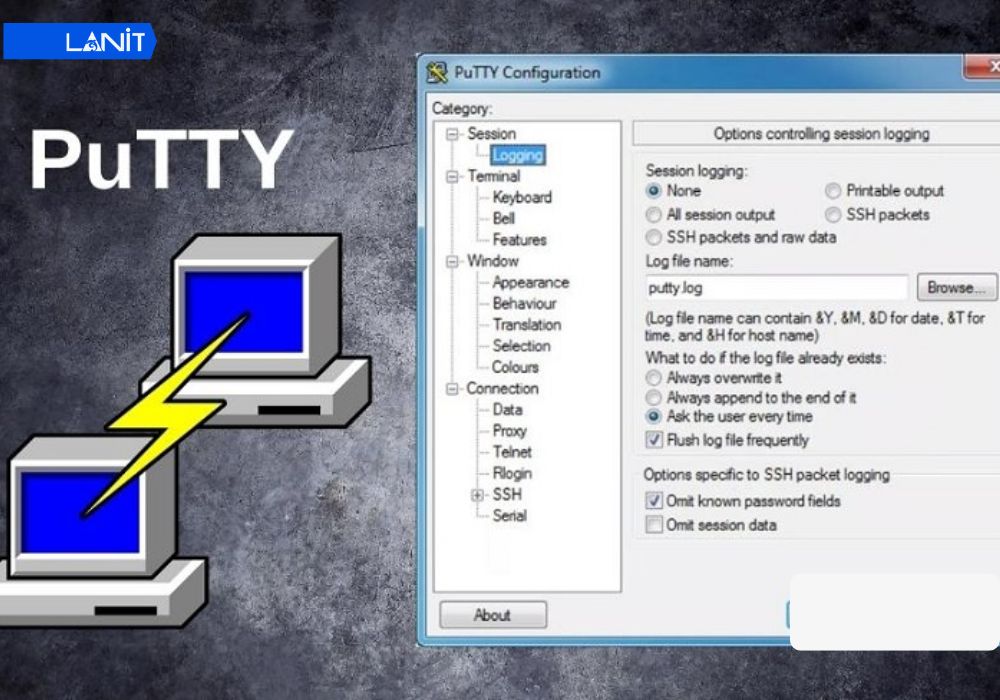
- Dành cho Linux: Sử dụng PuTTY, Zabbix hoặc Terminal (macOS).
- Dành cho Windows: Remote Desktop Connection (có sẵn trên PC).
- Lựa chọn hệ điều hành (OS): Phổ biến nhất là Ubuntu, CentOS, Debian hoặc Windows Server.
Việc chọn hệ điều hành cũng cực kỳ quan trọng. Nếu bạn cần sự ổn định và tối ưu tài nguyên, Ubuntu hay CentOS là lựa chọn hàng đầu. Ngược lại, Windows Server sẽ phù hợp nếu bạn cần chạy các ứng dụng .NET hoặc ưu tiên giao diện đồ họa.
Hướng dẫn cách cài đặt và kết nối VPS
Để cài đặt và kết nối VPS, bạn sẽ trải qua 3 giai đoạn chính: Khởi tạo, Kết nối và Cấu hình cơ bản. Dưới đây là hướng dẫn chi tiết giúp bạn làm chủ máy chủ ảo của mình.
1. VPS Linux (Ubuntu/CentOS)
Dòng máy chủ Linux rất phổ biến nhờ hiệu suất cao và chi phí bản quyền bằng không. Đây là 3 bước cơ bản để bạn bắt đầu quản trị VPS cho người mới.
Bước 1: Kết nối với VPS qua SSH
Mở PuTTY hoặc Terminal và nhập lệnh theo cấu trúc: ssh [email protected] (Thay 123.456.78.9 bằng IP của bạn). Nếu hệ thống hỏi xác nhận vân tay (fingerprint), hãy gõ yes và nhập mật khẩu.
Bước 2: Cập nhật hệ thống (Update & Upgrade)
Việc đầu tiên sau khi đăng nhập là cập nhật các bản vá lỗi để đảm bảo tính bảo mật và ổn định. Hãy chạy dòng lệnh sau:
sudo apt update && sudo apt upgrade -yBước 3: Tạo User mới và phân quyền Sudo
Sử dụng tài khoản root trực tiếp tiềm ẩn rủi ro bảo mật rất lớn. Bạn nên tạo một User mới có quyền quản trị để làm việc hàng ngày. Điều này giúp ngăn chặn các thao tác sai lầm có thể làm hỏng toàn bộ hệ thống.
2. VPS Windows
Với VPS Windows, việc cài đặt trở nên đơn giản hơn nhờ giao diện đồ họa (GUI) thân thiện.
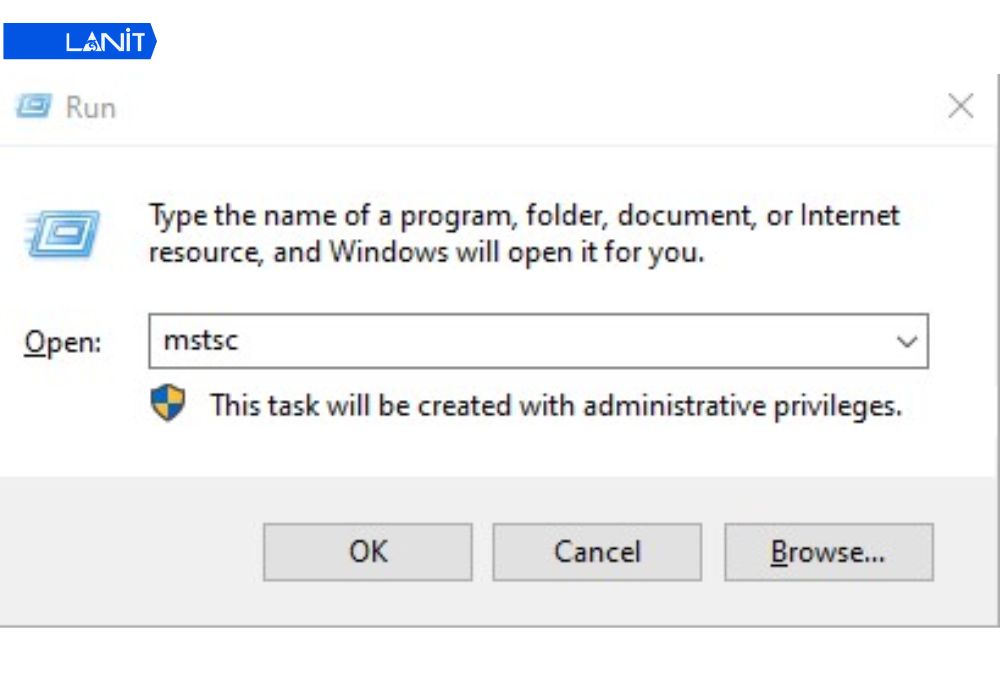
Bước 1: Nhấn phím Windows + R, gõ mstsc và nhấn Enter để mở Remote Desktop Connection.
Bước 2: Nhập địa chỉ IP của VPS. Sau đó, nhập Username là Administrator và mật khẩu được cấp.
Bước 3: Thiết lập ban đầu. Tại Server Manager, hãy tắt IE Enhanced Security Configuration để duyệt web dễ hơn và chỉnh lại múi giờ (Time Zone) về GMT+7 để đồng bộ dữ liệu.
Cài đặt các Control Panel hoặc Web Server để sử dụng
Tuỳ thuộc vào mục đích là vận hành Website hay xây dựng Server lưu trữ dữ liệu chuyên dụng, bạn cần lựa chọn một “bộ máy điều khiển phù hợp. Việc chọn đúng công cụ ngay từ đầu sẽ giúp bạn tiết kiệm 80% thời gian quản trị sau này.
1. Cài đặt Web Server stack (LAMP/LEMP)
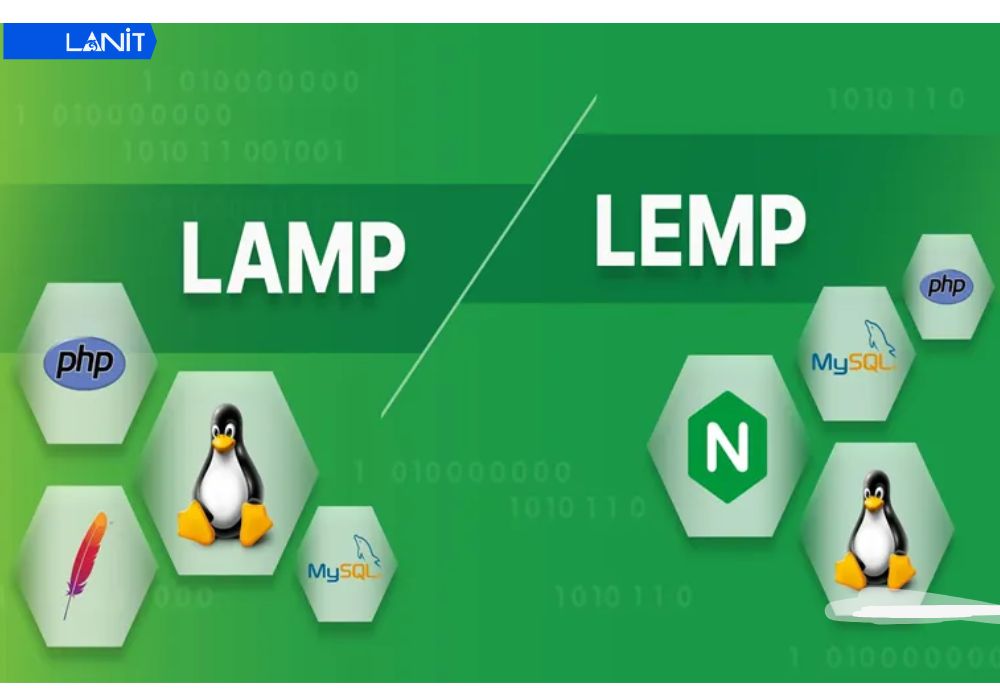
Nếu bạn là Developer muốn kiểm soát toàn diện hệ thống, hãy tự tay thiết lập bộ phần mềm: Linux – Apache/Nginx – MySQL – PHP.
- Ưu điểm: Loại bỏ hoàn toàn các tiến trình thừa, giúp tối ưu hóa tài nguyên cực tốt.
- Lợi ích: Giảm thiểu tối đa Latency cho ứng dụng, giúp hệ thống phản hồi ngay tức thì.
2. Cài đặt Control Panel miễn phí (Khuyên dùng)
Nếu bạn không rành về dòng lệnh và muốn quản lý trực quan qua giao diện Web, đây là những “trợ lý” đắc lực:
- CyberPanel: Tích hợp sẵn OpenLiteSpeed. Đây là “vũ khí” giúp website WordPress chạy nhanh thần tốc và chịu tải cực tốt.
- aaPanel: Giao diện tối giản và cực kỳ nhẹ. Bạn có thể cài đặt mọi dịch vụ chỉ với vài cú click chuột, cực kỳ phù hợp cho người mới.
- HestiaCP: Tập trung vào sự đơn giản và bảo mật. Đây là lựa chọn hoàn hảo nếu bạn cần một hệ thống quản trị an toàn và hoàn toàn miễn phí.
Các thiết lập bảo mật tối ưu cho VPS sau khi cài đặt
Đừng để máy chủ của bạn “trần trụi” trước hacker. Hãy thực hiện ngay các bước cấu hình bảo mật VPS sau:
- Đổi cổng SSH: Chuyển cổng mặc định 22 sang một số khác (ví dụ: 2288). Điều này giúp loại bỏ 99% các cuộc tấn công Brute-force tự động.
- Cài đặt Firewall (Tường lửa): Cấu hình UFW (Linux) hoặc Windows Firewall. Bạn chỉ mở các cổng thực sự cần thiết, đóng mọi “cửa ngách” mà hacker có thể xâm nhập.
- Sử dụng SSH Key: Thay thế mật khẩu bằng khóa bảo mật kỹ thuật số. Đây là rào cản kiên cố nhất, đảm bảo chỉ bạn mới có quyền truy cập vào “tài sản” của mình.
Các lỗi thường gặp khi cài đặt VPS và cách xử lý
Quá trình quản trị VPS cho người mới đôi khi gặp khó khăn, dưới đây là cách giải quyết nhanh nhất:
| Lỗi thường gặp | Nguyên nhân | Giải pháp xử lý |
| Connection Timed Out | Do Firewall chặn cổng hoặc sai IP. | Kiểm tra lại Port trên Dashboard nhà cung cấp. |
| Authentication Failed | Sai mật khẩu hoặc quyền truy cập. | Reset mật khẩu trực tiếp tại trang quản trị. |
| Không update được package | Lỗi phân giải DNS hoặc Server bận. | Đổi DNS sang Google (8.8.8.8) để kết nối ổn định. |
Hy vọng rằng với các bước hướng dẫn chi tiết trên, bạn đã có thể tự tay khởi tạo và cấu hình thành công VPS của riêng mình. Dù quá trình cài đặt ban đầu có thể xuất hiện một vài thử thách về kỹ thuật, nhưng khi đã làm chủ được máy chủ ảo, bạn sẽ khai phá được tối đa sức mạnh để phục vụ cho công việc kinh doanh, lưu trữ website hay phát triển ứng dụng. Chúc bạn thành công!
![[CTKM] Thuê VPS Giá Rẻ Giảm Sốc tới 50% TẠI LANIT](https://lanit.com.vn/wp-content/uploads/2024/08/vps-lanit-2.jpg)