






Backup WordPress lên Object Storage là cách lưu bản sao database và file website trên một dịch vụ lưu trữ tương thích S3 thay vì chỉ giữ trên hosting. Nhờ đó, nếu website bị hack, cập nhật lỗi hoặc hosting gặp sự cố, bạn vẫn có bản backup ở một nơi riêng để khôi phục, đồng thời không phải lo file backup chiếm đầy dung lượng hosting. S3 Object Storage là một lựa chọn phù hợp để xây dựng lớp lưu trữ backup tách biệt này.
Backup lên Object Storage khác gì với lưu trữ media trên Object Storage
Đây là điểm rất nhiều người nhầm lẫn khi tìm hiểu về Object Storage cho WordPress, vì có hai nhu cầu hoàn toàn khác nhau đang bị gộp chung.
Trường hợp thứ nhất là offload media: dùng plugin như Media Cloud để chuyển ảnh, video, file tải lên sang lưu trên Object Storage, mục đích chính là giảm dung lượng chiếm dụng trên hosting và giảm tải cho server khi phục vụ file media, không phải để phòng mất dữ liệu.
Trường hợp thứ hai, cũng là chủ đề của bài này, là backup: dùng plugin sao lưu để đóng gói cả database lẫn file thành một bản backup hoàn chỉnh, gửi lên Object Storage với mục đích khôi phục website khi có sự cố.
| Tiêu chí | Backup WordPress | Offload media |
| Mục đích | Khôi phục website khi xảy ra sự cố | Giảm dung lượng và tải cho hosting |
| Dữ liệu | Database và các file website | Chủ yếu ảnh, video và file media |
| Khi website gặp sự cố | Có thể dùng để khôi phục | Không thay thế được bản backup |
| Chủ đề bài này | Có | Không |
Nếu bạn đang tìm cách giảm dung lượng hosting bằng việc chuyển ảnh sang lưu ngoài, đó là nhu cầu offload media, không phải nội dung bài này. Còn nếu bạn muốn có một bản sao website để khôi phục khi có sự cố, tiếp tục đọc phần dưới đây.
>>>> Đọc thêm bài viết: Object Storage cho Website: Cách tích hợp chi tiết từ A đến Z
Vì sao nên backup WordPress lên Object Storage
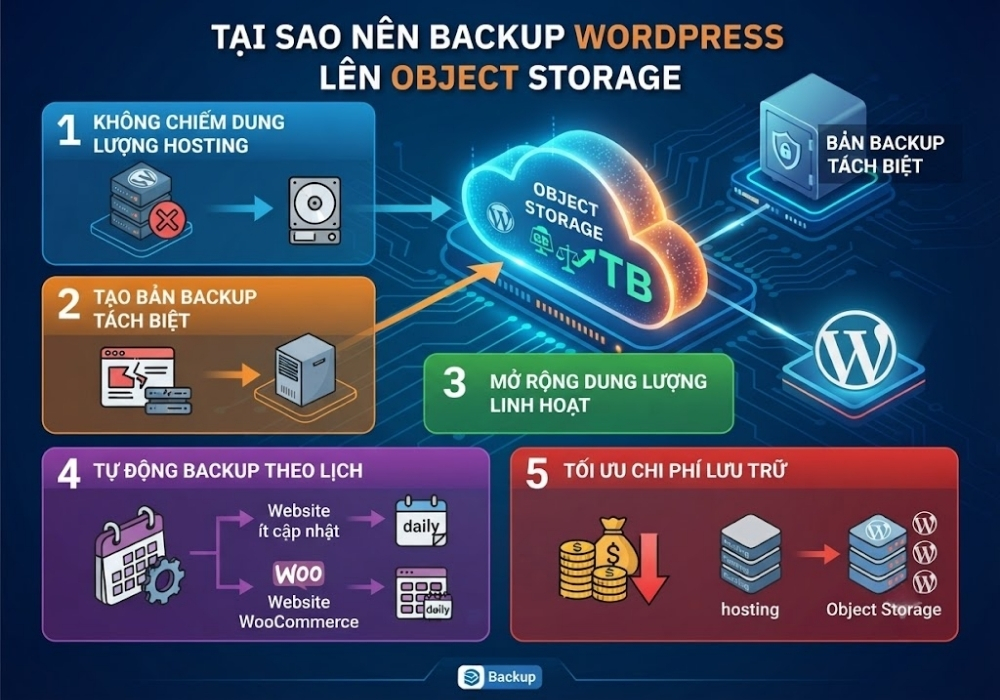
Sau khi đã phân biệt rõ backup với offload media ở phần trên, đây là lúc đi vào lý do cụ thể vì sao nên chọn Object Storage làm nơi lưu trữ backup cho website WordPress thay vì các phương án khác. Năm lợi ích dưới đây đi từ dễ thấy nhất đến quan trọng nhất về lâu dài.
- Không chiếm dung lượng hosting: Đây là lợi ích dễ thấy nhất. File backup, đặc biệt là website có nhiều bài viết, hình ảnh, thường có dung lượng lớn dần theo thời gian. Lưu chúng ngay trên hosting sớm muộn cũng khiến bạn phải nâng cấp gói dịch vụ chỉ để chứa backup.
- Tạo bản backup tách biệt khỏi website: Đây mới là lợi ích quan trọng nhất xét về mặt an toàn. Nếu cả website và backup đều nằm trên cùng một hosting, khi hosting gặp sự cố, không chỉ website mất mà backup cũng có nguy cơ mất theo. Khi backup nằm trên Object Storage, dù website chính có sự cố, bản backup vẫn còn nguyên vẹn ở nơi khác.
- Mở rộng dung lượng linh hoạt: Khi website tăng từ vài GB lên vài chục GB, bạn không cần mua thêm ổ cứng hoặc mở rộng riêng hệ thống lưu trữ backup. Dung lượng Object Storage có thể tăng theo nhu cầu sử dụng thực tế.
- Tự động backup theo lịch phù hợp với từng loại website: Website ít cập nhật có thể chỉ cần backup hàng ngày, trong khi website WooCommerce với đơn hàng liên tục có thể cần backup database nhiều lần trong ngày để không mất dữ liệu giao dịch.
- Có thể tối ưu chi phí lưu trữ backup, đặc biệt khi bạn cần giữ nhiều phiên bản backup trong thời gian dài, thay vì phải trả thêm cho dung lượng hosting chỉ để chứa các bản backup cũ.
Chọn plugin backup WordPress phù hợp
Có nhiều plugin hỗ trợ backup WordPress lên Object Storage, mỗi plugin có thế mạnh riêng tuỳ vào nhu cầu sử dụng. Bảng dưới đây so sánh ba plugin phổ biến nhất để bạn dễ hình dung trước khi chọn.
| Plugin | Phù hợp với | Điểm cần lưu ý |
| UpdraftPlus | Backup định kỳ, tự động hoá theo lịch | Một số dịch vụ Object Storage cần bản Premium mới kết nối được |
| Duplicator | Backup kết hợp migrate/clone website | Phù hợp cả khi cần chuyển site sang hosting khác |
| BackWPup | Nhu cầu backup cơ bản, miễn phí | Cần kiểm tra tính năng hỗ trợ theo từng phiên bản |
Trong hướng dẫn dưới đây, bài viết sử dụng UpdraftPlus làm ví dụ chính vì đây là một trong những plugin backup WordPress được sử dụng rộng rãi, và quy trình backup, restore tương đối dễ theo dõi với người mới.
Chuẩn bị trước khi backup
Trước khi bắt tay vào cấu hình plugin, cần chuẩn bị đầy đủ các thông tin và điều kiện sau để quá trình kết nối diễn ra suôn sẻ, tránh phải dừng giữa chừng vì thiếu thông tin.
- WordPress: Có quyền Administrator để cài đặt và cấu hình plugin.
- Plugin backup: Cài UpdraftPlus và kiểm tra phiên bản đang sử dụng.
- Object Storage: Chuẩn bị Endpoint URL, Access Key, Secret Key và Bucket. Nên tạo bucket riêng để lưu backup WordPress, giúp dễ quản lý dữ liệu và phân quyền.
- Tương thích S3: Đảm bảo Object Storage hỗ trợ S3-compatible API. Nếu sử dụng dịch vụ khác AWS S3, kiểm tra UpdraftPlus có hỗ trợ S3-Compatible (Generic) ở phiên bản bạn đang dùng hay không.
- Kết nối mạng: Đảm bảo WordPress có đường truyền ổn định tới Object Storage, đặc biệt khi website có nhiều dữ liệu cần backup.
Lưu ý: Một số tính năng kết nối S3-compatible của UpdraftPlus có thể yêu cầu bản Premium. Hãy kiểm tra trước khi cấu hình để tránh gặp lỗi do giới hạn phiên bản plugin.
Hướng dẫn backup WordPress lên Object Storage bằng UpdraftPlus
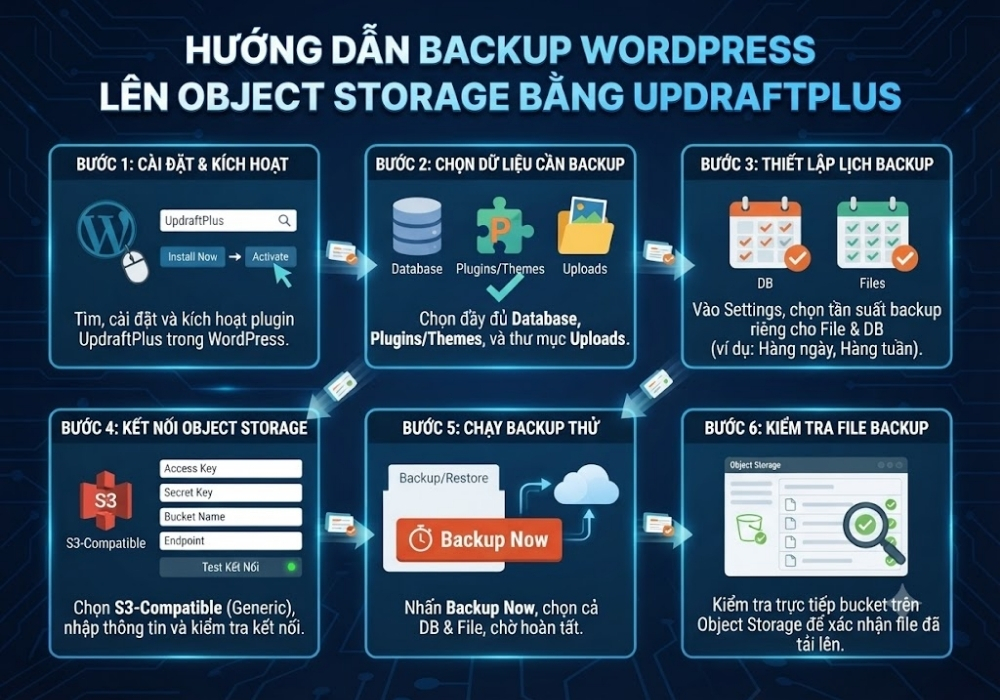
Sau khi đã chuẩn bị đầy đủ plugin, thông tin kết nối và xác nhận khả năng tương thích ở phần trên, phần này hướng dẫn bạn thực hiện backup lần đầu qua sáu bước: cài đặt plugin, chọn dữ liệu cần backup, thiết lập lịch chạy, kết nối Object Storage, chạy backup thử và kiểm tra kết quả. Làm theo đúng thứ tự sẽ giúp bạn tránh bỏ sót bước quan trọng nào.
- Bước 1: Cài đặt và kích hoạt UpdraftPlus. Vào Plugins > Add New, tìm “UpdraftPlus”, nhấn Install Now rồi Activate.
- Bước 2: Chọn dữ liệu cần backup. Đây là bước nhiều người bỏ sót. Một bản backup đầy đủ cần cả database (chứa bài viết, trang, bình luận, cài đặt), plugin và theme đang dùng, cùng thư mục uploads (chứa ảnh, video, file đã tải lên). Nếu chỉ backup file mà quên database, hoặc ngược lại, bạn sẽ không thể khôi phục website hoàn chỉnh khi cần.
- Bước 3: Thiết lập lịch backup. Vào tab Settings, chọn tần suất backup cho file và database riêng biệt, ví dụ database backup hàng ngày còn file backup hàng tuần, tuỳ theo mức độ cập nhật nội dung của website.
- Bước 4: Kết nối với Object Storage. Vẫn ở tab Settings, chọn S3-Compatible (Generic) ở mục remote storage, nhập Access Key, Secret Key, tên bucket và endpoint đã chuẩn bị. Nhấn nút test kết nối để xác nhận thông tin chính xác trước khi lưu lại. Lưu ý: tên gọi chính xác của các mục cấu hình có thể thay đổi theo phiên bản plugin, nên đối chiếu với giao diện thực tế khi thao tác.
- Bước 5: Chạy backup thử. Quay lại tab Backup/Restore, nhấn Backup Now, chọn cả database và file, rồi chờ quá trình hoàn tất.
- Bước 6: Kiểm tra file backup trong bucket. Đừng chỉ dừng lại khi thấy thông báo backup hoàn tất trong WordPress. Hãy kiểm tra trực tiếp bucket trên Object Storage để xác nhận các file backup đã được tải lên thành công.
Cách khôi phục WordPress từ Object Storage
Khi cần khôi phục website, bạn có thể sử dụng trực tiếp các bản backup đã lưu trên Object Storage thông qua UpdraftPlus. Tùy vào mức độ sự cố, không nhất thiết phải restore toàn bộ website mà có thể chọn đúng thành phần cần khôi phục.
- Database: Khôi phục bài viết, trang, bình luận, tài khoản và các thiết lập được lưu trong cơ sở dữ liệu.
- Plugins: Khôi phục plugin khi plugin hiện tại bị lỗi hoặc phát sinh xung đột.
- Themes: Khôi phục theme về trạng thái của thời điểm backup.
- Uploads: Khôi phục hình ảnh, video và các file được tải lên WordPress.
- Toàn bộ website: Sử dụng khi website gặp sự cố nghiêm trọng và cần đưa hệ thống về trạng thái của một bản backup cụ thể.
Cần đặc biệt thận trọng khi restore database. Nếu chọn một bản backup cũ, những thay đổi được thực hiện sau thời điểm đó có thể bị ghi đè. Ví dụ, website được backup lúc 8 giờ sáng nhưng đến chiều đã phát sinh thêm đơn hàng hoặc bài viết mới. Nếu restore database của bản 8 giờ, các dữ liệu phát sinh sau đó có thể bị mất. Vì vậy, hãy chọn đúng thời điểm backup và cân nhắc phạm vi dữ liệu cần khôi phục trước khi thực hiện.
Với lỗi chỉ xảy ra ở plugin hoặc theme, nên ưu tiên restore đúng thành phần bị ảnh hưởng thay vì khôi phục toàn bộ website. Ngược lại, nếu website bị xâm nhập, lỗi nghiêm trọng hoặc mất nhiều dữ liệu, có thể cần restore toàn bộ từ một bản backup sạch.
Sau khi hoàn tất, không nên xem restore thành công là bước cuối cùng. Hãy kiểm tra frontend, đăng nhập WordPress, database, plugin, theme và các chức năng quan trọng của website. Với WooCommerce, cần kiểm tra thêm sản phẩm, giỏ hàng, thanh toán và dữ liệu đơn hàng để đảm bảo website hoạt động bình thường sau khi khôi phục.
Lưu ý khi quản lý backup WordPress trên Object Storage
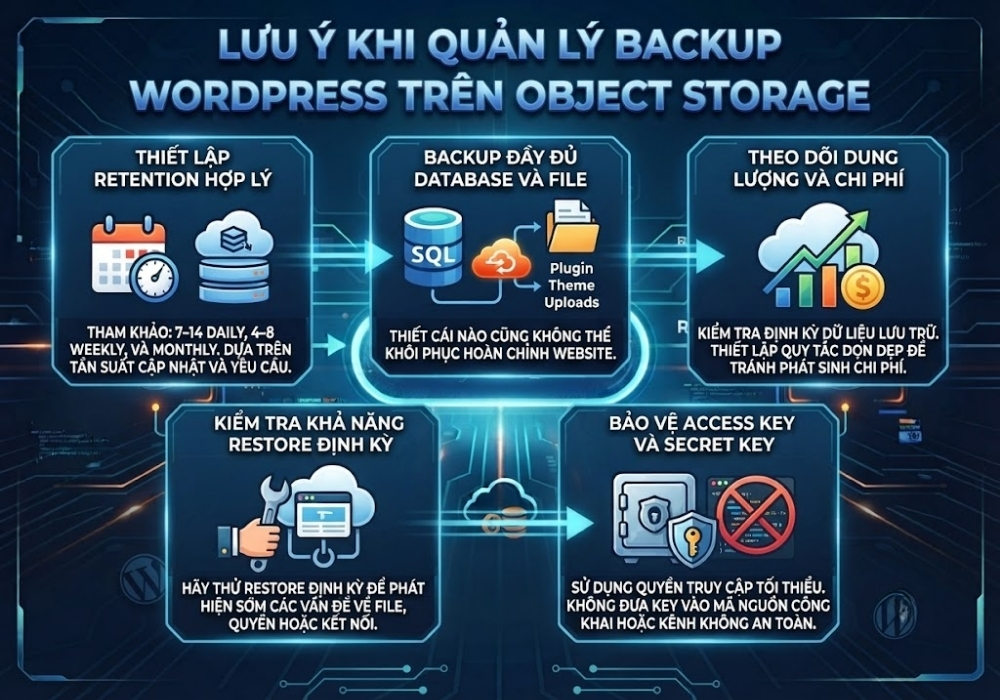
Backup lên Object Storage mới chỉ là bước đầu. Để hệ thống backup hoạt động hiệu quả và không phát sinh chi phí hoặc rủi ro không cần thiết, bạn nên lưu ý một số điểm sau:
- Thiết lập retention hợp lý: Không cần giữ tất cả bản backup vô thời hạn. Có thể tham khảo giữ 7–14 bản daily, 4–8 bản weekly và một số bản monthly cho nhu cầu khôi phục dài hạn. Thời gian lưu thực tế nên dựa trên tần suất cập nhật website và yêu cầu khôi phục dữ liệu.
- Backup đầy đủ database và file: Database chứa nội dung và cấu hình WordPress, trong khi file bao gồm plugin, theme, uploads và các dữ liệu cần thiết khác. Thiếu một trong hai có thể khiến bạn không thể khôi phục website hoàn chỉnh.
- Theo dõi dung lượng và chi phí: Dung lượng backup sẽ tăng theo thời gian nếu không có chính sách xoá bản cũ. Nên kiểm tra định kỳ lượng dữ liệu đang lưu trên Object Storage và thiết lập quy tắc dọn dẹp phù hợp để tránh phát sinh chi phí không cần thiết.
- Kiểm tra khả năng restore định kỳ: Một bản backup chỉ thực sự có giá trị khi có thể khôi phục. Hãy thử restore định kỳ để phát hiện sớm các vấn đề về file backup, quyền truy cập hoặc kết nối với Object Storage.
- Bảo vệ Access Key và Secret Key: Đây là thông tin dùng để xác thực quyền truy cập Object Storage. Không nên đưa key vào mã nguồn công khai, chia sẻ qua các kênh không an toàn hoặc cấp quyền rộng hơn nhu cầu thực tế. Tốt nhất nên sử dụng quyền truy cập tối thiểu cần thiết cho bucket backup.
Câu hỏi thường gặp
Bản miễn phí của UpdraftPlus có dùng được Object Storage không? Có thể dùng để kết nối trực tiếp Amazon S3, nhưng nếu dùng dịch vụ Object Storage khác theo kiểu S3-Compatible (Generic), bạn cần kiểm tra xem phiên bản đang dùng có hỗ trợ hay cần nâng cấp lên bản Premium.
Nên backup WordPress bao lâu một lần? Tần suất backup nên dựa trên lượng dữ liệu bạn có thể chấp nhận mất. Blog ít cập nhật có thể backup hàng tuần, website doanh nghiệp nên backup hàng ngày, còn website WooCommerce có đơn hàng liên tục nên backup database nhiều lần trong ngày.
Backup lên Object Storage có tốn phí không? Có, thường tính theo dung lượng lưu trữ thực tế mỗi tháng, một số nhà cung cấp có thể tính thêm phí theo lượt truy xuất dữ liệu.
Website dung lượng lớn có backup được không? Được, Object Storage không giới hạn nhiều về dung lượng như hosting. Tuy nhiên với website rất lớn, thời gian backup và upload có thể lâu hơn, nên cân nhắc lên lịch backup vào khung giờ ít truy cập.
Backup WordPress lên Object Storage có thay thế hoàn toàn backup của hosting không? Không nhất thiết. Backup của hosting và backup offsite trên Object Storage có thể bổ sung cho nhau. Điều quan trọng là không nên chỉ phụ thuộc vào một bản backup duy nhất ở một nơi lưu trữ.
Kết luận
Một website WordPress dù nhỏ hay lớn đều xứng đáng có một chiến lược backup đáng tin cậy, và việc đưa bản backup ra khỏi hosting là bước quan trọng để tránh mất cả website lẫn backup cùng lúc khi có sự cố. Khi chọn dịch vụ Object Storage cho việc này, nên ưu tiên khả năng tương thích S3, chi phí minh bạch theo dung lượng và kết nối ổn định. S3 Storage của LANIT là một lựa chọn đáng cân nhắc theo các tiêu chí này cho việc xây dựng lớp backup tách biệt cho website WordPress.
![[CTKM] Thuê VPS Giá Rẻ Giảm Sốc tới 50% TẠI LANIT](https://lanit.com.vn/wp-content/uploads/2024/08/vps-lanit-2.jpg)