
Bạn đang trả hàng triệu đồng mỗi tháng cho máy chủ vật lý, nhưng tài nguyên thực sự dùng chưa đến 30%? Hoặc bạn là developer cần môi trường test riêng biệt nhưng không muốn phụ thuộc vào shared hosting chậm chạp, không ổn định? Tạo Cloud VPS chính là giải pháp — linh hoạt, chi phí kiểm soát được, và hoàn toàn trong tay bạn. Bài viết này hướng dẫn chi tiết từng bước, từ công cụ cần thiết đến cấu hình thực tế, để bạn có thể triển khai VPS ngay hôm nay.
Những công cụ cần thiết để triển khai VPS hiệu quả
Trước khi bắt tay vào tạo Cloud VPS, việc chuẩn bị đúng bộ công cụ sẽ quyết định phần lớn hiệu quả và tốc độ triển khai. Thiếu một trong các thành phần dưới đây, quá trình cài đặt có thể gặp lỗi khó debug.
Phần mềm ảo hóa (Hypervisor)
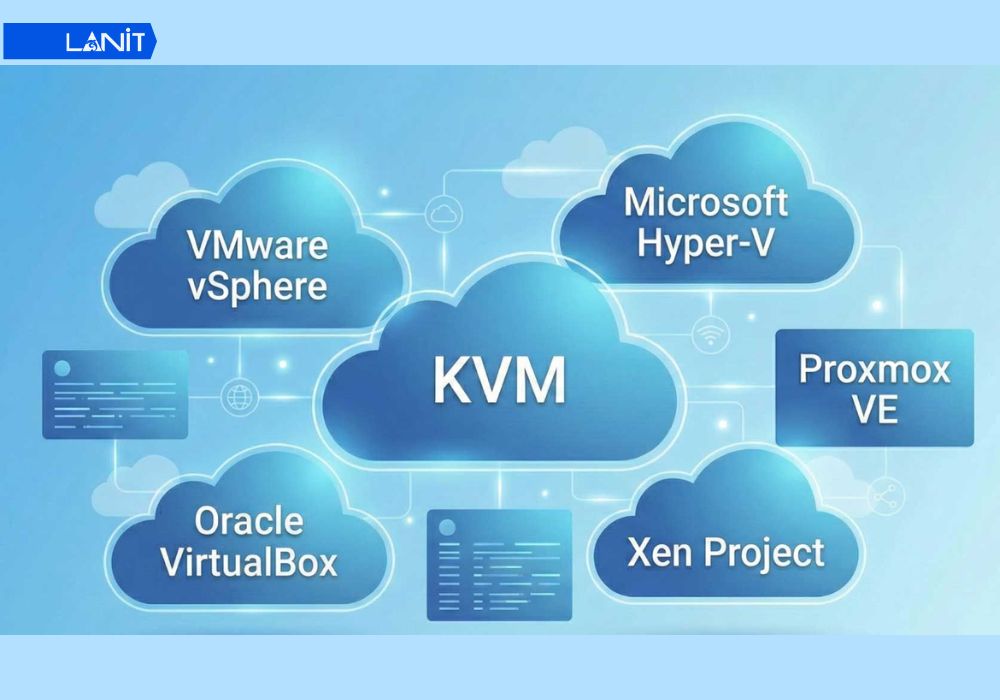
Hypervisor là lớp nền tảng cho phép một máy vật lý chạy nhiều máy ảo độc lập. Có hai loại chính:
| Loại | Ví dụ | Đặc điểm |
| Type 1 (Bare-metal) | Proxmox VE, VMware ESXi, KVM | Cài trực tiếp lên phần cứng, hiệu năng cao, dùng cho production |
| Type 2 (Hosted) | VirtualBox, VMware Workstation | Chạy trên hệ điều hành có sẵn, phù hợp test/dev |
Với mục tiêu tạo VPS để dùng thực tế, KVM trên Linux hoặc Proxmox VE là lựa chọn phổ biến nhất trong cộng đồng sysadmin Việt Nam nhờ hiệu năng I/O tốt và miễn phí bản cộng đồng.
Hệ điều hành cho máy chủ
Các distro Linux phổ biến nhất cho môi trường VPS host:
- Ubuntu Server 22.04 LTS: Tài liệu phong phú, cộng đồng lớn, phù hợp người mới.
- Debian 12: Ổn định, nhẹ, thích hợp production.
- CentOS Stream/AlmaLinux: Lựa chọn cho hệ sinh thái Red Hat.
Công cụ quản lý và kết nối
- SSH Client: OpenSSH (Linux/macOS built-in), PuTTY hoặc Windows Terminal (Windows).
- Panel quản lý: Cockpit, Webmin, hoặc giao diện web của Proxmox.
- Công cụ transfer file: SCP, SFTP, FileZilla.
>>> Xem thêm: So sánh Cloud VPS vs Cloud Server chi tiết từ A đến Z
Cấu hình tối thiểu để thiết lập máy chủ ảo (VPS)
Cấu hình phần cứng của máy host ảnh hưởng trực tiếp đến uptime, latency và khả năng scalability của các VPS chạy bên trong. Dưới đây là ngưỡng tối thiểu theo từng use case:
| Mục đích | CPU | RAM | Storage | Bandwidth |
| VPS dev/test cá nhân | 2 core | 4 GB | 50 GB SSD | Không yêu cầu cao |
| Web server nhỏ (1–5 site) | 4 core | 8 GB | 100 GB SSD | 100 Mbps |
| App server / API backend | 4–8 core | 16 GB | 200 GB SSD | 500 Mbps |
| Production multi-tenant | 8+ core | 32 GB+ | NVMe RAID | 1 Gbps+ |
- Lưu ý: Ổ SSD gần như là yêu cầu bắt buộc với hệ thống VPS. HDD truyền thống có I/O thấp, dễ trở thành nút thắt cổ chai khi nhiều VPS truy cập đồng thời. NVMe SSD với throughput khoảng 3.000–7.000 MB/s giúp tăng mạnh hiệu năng database, giảm độ trễ và đảm bảo hệ thống vận hành ổn định với các workload I/O nặng.

>>> XEM THÊM: Website VPS có những lợi ích gì? Website nào nên dùng VPS?
Hướng dẫn từng bước tự tạo VPS đơn giản cho người mới
Hướng dẫn dưới đây sử dụng KVM + Ubuntu Server — môi trường phổ biến, tài liệu đầy đủ và hoàn toàn miễn phí.
Bước 1: Cài đặt KVM và các công cụ cần thiết
Chạy lệnh sau trên Ubuntu Server (máy host):
bash
sudo apt update && sudo apt upgrade -y
sudo apt install -y qemu-kvm libvirt-daemon-system libvirt-clients \
  bridge-utils virt-manager virtinst
Kiểm tra KVM đã hoạt động:
sudo systemctl enable --now libvirtd
sudo systemctl status libvirtd
virsh list --all
Bước 2: Tạo máy ảo VPS bằng lệnh
bash
sudo virt-install \
  --name my-vps-01 \
  --ram 2048 \
  --vcpus 2 \
  --disk path=/var/lib/libvirt/images/my-vps-01.qcow2,size=30,format=qcow2 \
  --os-variant ubuntu22.04 \
  --network bridge=virbr0 \
  --graphics none \
  --console pty,target_type=serial \
  --location 'https://releases.ubuntu.com/22.04/ubuntu-22.04.4-live-server-amd64.iso' \
  --extra-args 'console=ttyS0,115200n8 serial'
Bước 3: Kết nối vào VPS qua SSH
Sau khi cài xong hệ điều hành, lấy địa chỉ IP của VPS:
bash
virsh domifaddr my-vps-01
Kết nối SSH:
bash
ssh username@<IP-cua-VPS>
Bước 4: Cấu hình bảo mật cơ bản
bash
# Đổi port SSH mặc định (tùy chọn nhưng khuyến khích)
sudo sed -i 's/#Port 22/Port 2222/' /etc/ssh/sshd_config
sudo systemctl restart sshd

# Cài ufw firewall
sudo apt install ufw -y
sudo ufw allow 2222/tcp
sudo ufw allow 80/tcp
sudo ufw allow 443/tcp
sudo ufw enable

# Tắt đăng nhập bằng password, chỉ dùng SSH key
sudo sed -i 's/PasswordAuthentication yes/PasswordAuthentication no/' /etc/ssh/sshd_config
sudo systemctl restart sshd
Bước 5: Quản lý VPS
Các lệnh virsh thường dùng:
bash
virsh list --all          # Xem tất cả VPS
virsh start my-vps-01     # Khởi động VPS
virsh shutdown my-vps-01  # Tắt VPS an toàn
virsh destroy my-vps-01   # Tắt VPS ngay lập tức
virsh snapshot-create-as my-vps-01 snap-01  # Tạo snapshot
>>> Xem thêm: Hướng Dẫn Cách Dùng VPS Trên Điện Thoại Hệ Điều Hành IOS và Android
Có nên biến máy tính cá nhân thành Virtual Private
Về mặt kỹ thuật, hoàn toàn khả thi. Tuy nhiên, cần đánh giá thực tế trước khi đưa vào sử dụng cho mục đích production.
Những hạn chế kỹ thuật cần biết
- Uptime không được đảm bảo. Máy tính cá nhân không được thiết kế để chạy 24/7 liên tục. Quạt tản nhiệt, ổ cứng và nguồn điện có tuổi thọ thấp hơn nhiều so với phần cứng server chuyên dụng.
- IP động gây gián đoạn. Hầu hết ISP cấp IP động cho gói internet gia đình. Điều này làm gián đoạn kết nối đến VPS mỗi khi IP thay đổi, trừ khi bạn dùng DDNS hoặc đăng ký IP tĩnh với chi phí phát sinh thêm.
- Băng thông (Bandwidth) bị giới hạn. Upload speed của đường truyền gia đình thường chỉ 20–50 Mbps, không đủ nếu VPS của bạn phục vụ nhiều người dùng đồng thời hoặc transfer dữ liệu lớn.
- Bảo mật vật lý và mạng. Expose port trực tiếp từ mạng gia đình tăng nguy cơ tấn công đến toàn bộ thiết bị trong nhà.

So sánh: Tự host vs Cloud VPS chuyên nghiệp
| Tiêu chí | Tự host tại nhà | Cloud VPS chuyên nghiệp |
| Chi phí khởi đầu | Cao (phần cứng) | Thấp (trả theo tháng) |
| Uptime SLA | Không có | 99.9% trở lên |
| Băng thông | Giới hạn theo ISP | Ổn định, có thể nâng cấp |
| Bảo mật | Tự quản lý toàn bộ | Có lớp bảo vệ từ nhà cung cấp |
| Scalability | Phụ thuộc phần cứng vật lý | Scale ngay trong vài phút |
| Hỗ trợ kỹ thuật | Không có | 24/7 |
Việc tạo Cloud VPS thủ công giúp bạn hiểu sâu về hạ tầng ảo hóa. Tuy nhiên, khi nhu cầu vượt ra khỏi môi trường cá nhân, việc tự vận hành sẽ tiêu tốn thời gian và nguồn lực không tương xứng với giá trị thực tế mang lại.
LANIT Cloud VPS cung cấp hạ tầng ảo hóa KVM chuẩn, uptime 99.9%, băng thông trong nước thấp latency và đội ngũ hỗ trợ kỹ thuật 24/7 — để bạn tập trung vào sản phẩm thay vì lo quản lý máy chủ. Dùng thử Cloud VPS LANIT ngay hôm nay và trải nghiệm sự khác biệt của hạ tầng được tối ưu cho thị trường Việt Nam.