






Backup lưu cùng server với website có thể mất theo khi server gặp sự cố hoặc bị tấn công. Để giảm rủi ro này, bạn có thể cấu hình WHM chuyển các bản backup cPanel sang Object Storage thông qua destination S3 Compatible. Bài viết hướng dẫn cách chuẩn bị thông tin kết nối, cấu hình backup, thiết lập lịch lưu giữ, khôi phục dữ liệu và xử lý các lỗi thường gặp.
Backup cPanel lên Object Storage là gì?
Backup cPanel lên S3 Object Storage là quá trình WHM tạo bản sao lưu tài khoản trên server và chuyển bản backup đến một kho lưu trữ độc lập thông qua tính năng Additional Destinations. Khi sử dụng destination S3 Compatible, bạn có thể lưu các bản backup trên bucket thay vì chỉ giữ chúng trên ổ đĩa của server cPanel.
Điểm khác biệt nằm ở vị trí lưu trữ. Nếu backup chỉ nằm trên server chính, sự cố ổ đĩa hoặc việc server bị xâm nhập có thể ảnh hưởng đồng thời đến website và bản sao lưu. Khi có thêm bản backup trên Object Storage, bạn có một nguồn dữ liệu riêng để phục hồi khi cần.
>>>> Đọc thêm bài viết: S3 Storage là gì? Cơ chế hoạt động, lợi ích và ứng dụng thực tế
Cơ chế hoạt động của backup cPanel lên Object Storage
Quy trình backup cPanel lên Object Storage bắt đầu từ WHM. Hệ thống tạo bản backup theo lịch đã thiết lập, sau đó chuyển file đến destination S3 Compatible đã cấu hình. Các bản backup được lưu trong bucket theo cấu trúc thư mục do hệ thống tạo và chịu ảnh hưởng của chính sách lưu giữ được hỗ trợ.
Quy trình cơ bản gồm các bước:
WHM cấu hình backup → Tạo bản backup tài khoản → Chuyển file đến destination S3 Compatible → Lưu trên bucket Object Storage.
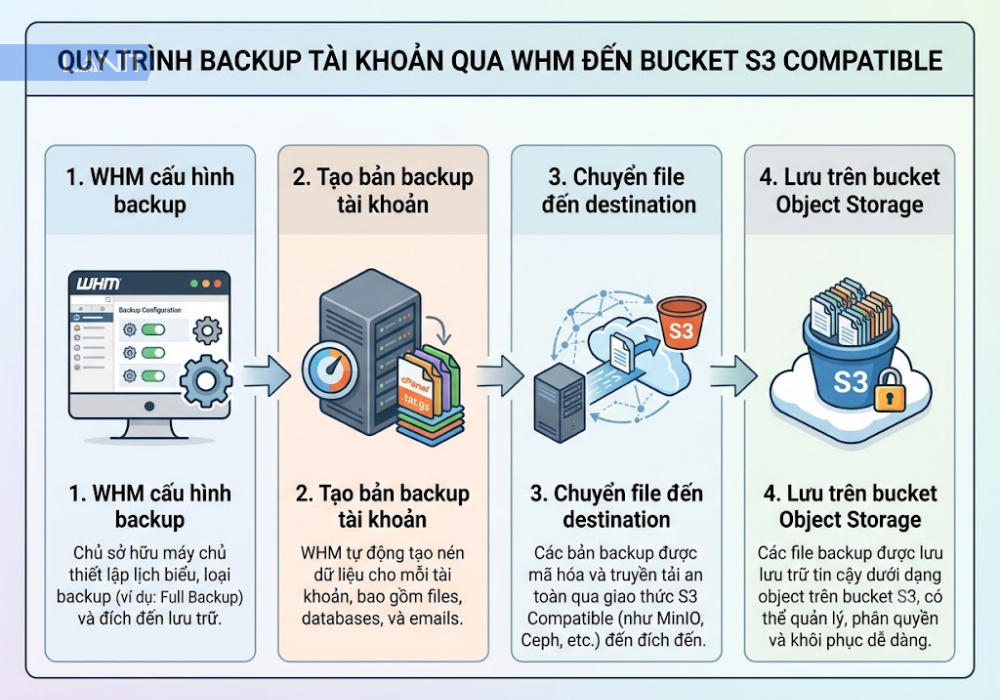
Trong thực tế, quá trình tạo backup và chuyển file sử dụng các hàng đợi riêng. Vì vậy, bản backup có thể chưa xuất hiện trên bucket ngay khi quá trình tạo file kết thúc. Nếu tốc độ truyền chậm hơn tốc độ tạo backup, các file đang chờ chuyển có thể tiếp tục chiếm dung lượng trên server.
Về quyền truy cập, Backup Configuration là giao diện quản trị trong WHM. Bạn cần tài khoản root hoặc quyền quản trị phù hợp để cấu hình destination và lịch backup. Người dùng cPanel thông thường không có quyền quản lý cấu hình backup toàn server; họ thường chỉ tạo, tải hoặc khôi phục những bản backup mà giao diện và quyền tài khoản cho phép.
Nếu đang sử dụng hosting dùng chung, bạn nên liên hệ nhà cung cấp để hỏi về khả năng sao lưu tự động sang Object Storage.
Chuẩn bị trước khi cấu hình
Trước khi thêm destination, hãy kiểm tra quyền quản trị, dung lượng lưu trữ tạm và thông tin kết nối của bucket. Chuẩn bị đầy đủ giúp giảm lỗi khi xác thực destination và hạn chế gián đoạn trong quá trình backup.
1. Quyền và dung lượng trên server cPanel
Bạn cần đăng nhập WHM bằng tài khoản root hoặc tài khoản có đủ quyền thực hiện các thao tác quản trị liên quan.
WHM có thể tạo file backup cục bộ trước khi chuyển dữ liệu sang destination từ xa. Vì vậy, server cần đủ dung lượng trống cho quá trình tạo backup và các file đang chờ truyền. Mức dung lượng cần thiết phụ thuộc vào số tài khoản, kích thước dữ liệu và tốc độ chuyển file.
Bạn nên kiểm tra thư mục backup mặc định, thường là /backup, đồng thời xem xét thiết lập Backup Staging Directory nếu có nhu cầu khôi phục bản backup từ xa. Không nên áp dụng một tỷ lệ dung lượng trống cố định cho mọi server; hãy đánh giá dựa trên kích thước backup thực tế và theo dõi mức sử dụng ổ đĩa sau khi chạy thử.
2. Thông tin cần lấy từ Object Storage
Bạn cần tạo bucket trước, sau đó lấy thông tin kết nối từ nhà cung cấp Object Storage.
| Thông tin | Lấy ở đâu | Trường tương ứng trong WHM |
| Endpoint | Trang quản trị hoặc tài liệu kỹ thuật của nhà cung cấp | S3 Endpoint |
| Tên bucket | Bucket đã tạo trên Object Storage | Bucket |
| Access Key | Mục quản lý khóa truy cập | Access Key ID |
| Secret Key | Thông tin được cung cấp khi tạo khóa | Secret Access Key |
Tên trường có thể khác đôi chút tùy phiên bản giao diện. Ngoài bốn thông tin trên, WHM có thể yêu cầu tên destination, thư mục lưu trữ và thời gian chờ kết nối (Timeout).
Lưu ý về tương thích: cPanel yêu cầu endpoint S3 Compatible sử dụng tên miền đầy đủ (FQDN), chứng chỉ SSL/TLS khớp với tên miền và hỗ trợ kiểu URI virtual-hosted-style. Vì vậy, không phải dịch vụ nào hỗ trợ giao thức S3 cũng mặc nhiên tương thích với WHM.
Bạn nên tạo khóa riêng cho tác vụ backup và giới hạn quyền truy cập trong phạm vi cần thiết. Quyền cụ thể phải đáp ứng các thao tác mà WHM thực hiện, chẳng hạn ghi object và những thao tác kiểm tra cần thiết. Hãy đối chiếu yêu cầu với nhà cung cấp trước khi áp dụng chính sách giới hạn quyền.
Hướng dẫn cấu hình backup cPanel lên Object Storage
Các thao tác chính nằm trong WHM tại Home » Backup » Backup Configuration. Tên menu có thể khác nhẹ tùy phiên bản cPanel & WHM. Trước khi thay đổi cấu hình trên server đang hoạt động, hãy kiểm tra thiết lập hiện tại để tránh ảnh hưởng đến lịch backup đã có.
Bước 1: Bật backup và chọn loại backup
Trong tab Backup Settings, bật tùy chọn Enable Backups để kích hoạt backup theo lịch. Tại mục Backup Type, chọn kiểu backup phù hợp với dung lượng lưu trữ và yêu cầu vận hành.
| Loại backup | Đặc điểm | Khả năng sử dụng với S3 Compatible |
| Compressed | Nén dữ liệu, tiết kiệm dung lượng nhưng cần thêm thời gian xử lý | Hỗ trợ |
| Uncompressed | Không nén dữ liệu, thường tạo backup nhanh hơn nhưng tốn dung lượng hơn | Hỗ trợ |
| Incremental | Lưu dữ liệu theo cây thư mục, sử dụng hard link và file | Không hỗ trợ; chỉ sử dụng với destination Rsync |
Nếu mục tiêu là chuyển backup đến S3 Compatible, hãy chọn Compressed hoặc Uncompressed. Không chọn Incremental cho destination này vì cPanel chỉ hỗ trợ Incremental với Rsync destination.
Bạn cũng nên kiểm tra tùy chọn Check the Available Disk Space để hệ thống kiểm tra dung lượng trước khi chạy backup theo lịch. Thiết lập này giúp hạn chế nguy cơ quá trình backup làm đầy ổ đĩa, nhưng không thay thế việc theo dõi dung lượng thực tế.
Bước 2: Đặt lịch backup và số bản lưu giữ
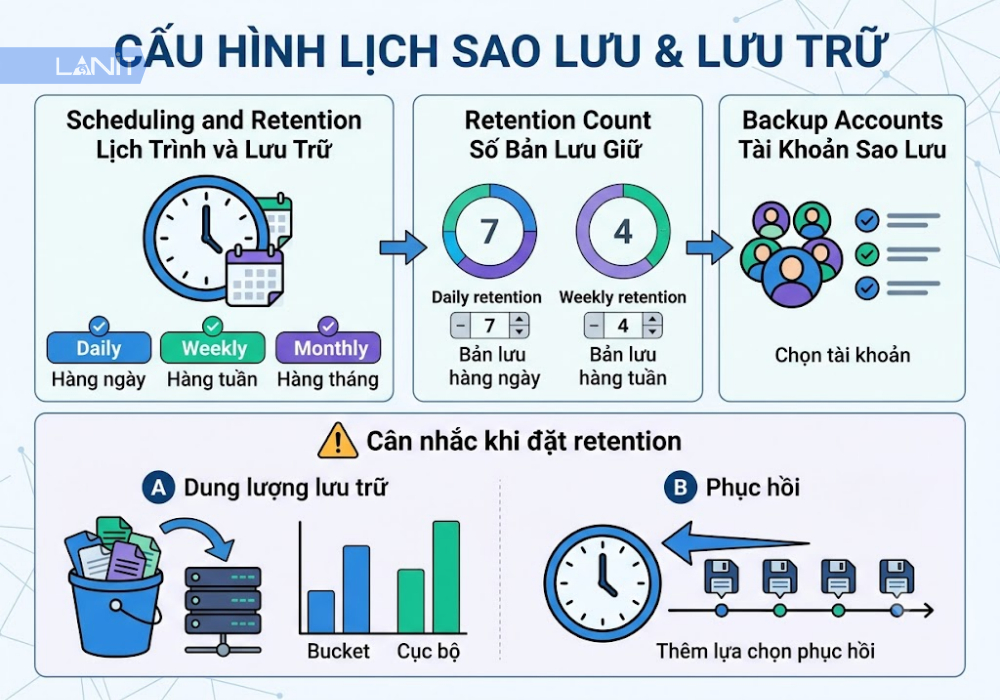
Trong phần Scheduling and Retention, chọn lịch backup hàng ngày, hàng tuần hoặc hàng tháng theo nhu cầu. Sau đó, cấu hình số bản lưu giữ cho từng chu kỳ và chọn các tài khoản cần sao lưu tại mục Backup Accounts.
Lịch backup cần phản ánh mức độ thay đổi dữ liệu. Website ít cập nhật có thể không cần tạo bản sao lưu quá thường xuyên, trong khi website thương mại điện tử có đơn hàng phát sinh liên tục nên được backup hằng ngày hoặc theo chu kỳ ngắn hơn nếu yêu cầu phục hồi dữ liệu đòi hỏi.
Khi đặt retention, hãy cân nhắc cả dung lượng lưu trữ trên bucket lẫn dung lượng cục bộ trong quá trình tạo và chuyển backup. Giữ nhiều bản hơn giúp có thêm lựa chọn phục hồi về các mốc trước đó, nhưng cũng làm tăng nhu cầu lưu trữ.
Bước 3: Thêm destination S3 Compatible
Mở tab Additional Destinations, chọn S3 Compatible tại Destination Type rồi nhấn Create New Destination.
Điền các trường theo thông tin đã chuẩn bị:
- Destination Name: Tên dễ nhận biết, chẳng hạn Object Storage Backup.
- S3 Endpoint: FQDN của endpoint do nhà cung cấp cung cấp.
- Bucket: Tên bucket đã tạo.
- Access Key ID: Khóa truy cập.
- Secret Access Key: Khóa bí mật tương ứng.
- Folder: Thư mục lưu backup trên bucket nếu bạn muốn chỉ định một thư mục riêng.
- Timeout: Thời gian tối đa chờ phản hồi khi truyền file.
Theo tài liệu cPanel, trường Timeout của destination S3 Compatible chấp nhận giá trị từ 30 đến 300 giây. Nếu file backup lớn hoặc đường truyền chậm, hãy cân nhắc thiết lập phù hợp và theo dõi kết quả chuyển file.
Nếu cần chuyển cả system backup, bạn phải bật Back up System Files trong Backup Settings và chọn Transfer System Backups to this Destination. Không nên bật tùy chọn này nếu chỉ có nhu cầu sao lưu tài khoản cPanel.
Nên sử dụng endpoint HTTPS với chứng chỉ hợp lệ. Không tự thêm đường dẫn hoặc thay đổi định dạng endpoint nếu nhà cung cấp không hướng dẫn như vậy.
Bước 4: Validate destination và lưu cấu hình
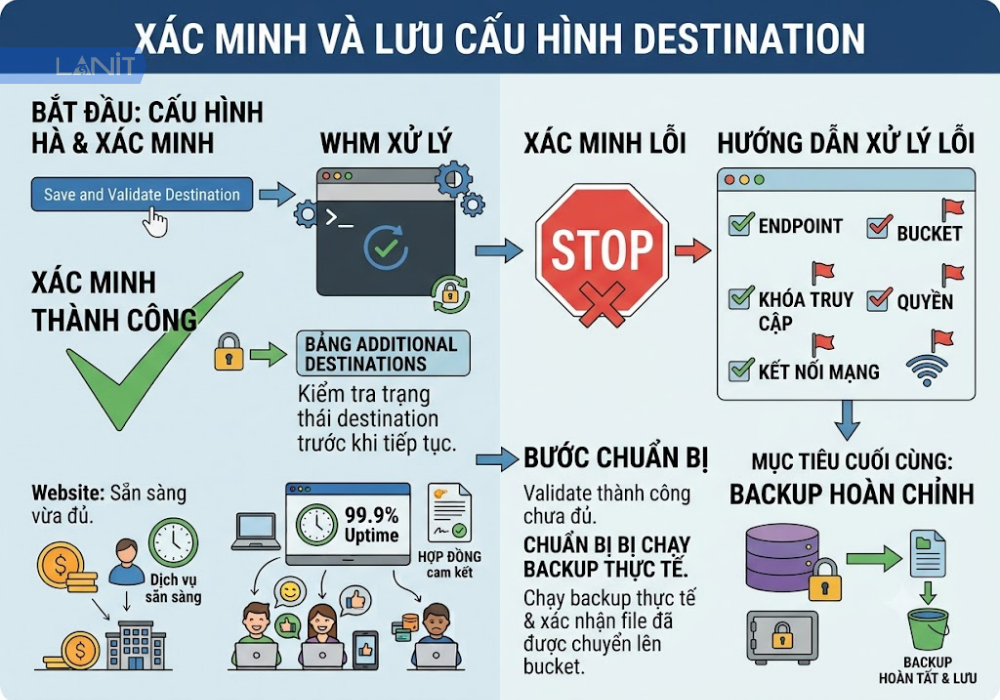
Sau khi điền thông tin, nhấn Save and Validate Destination. WHM sẽ kiểm tra và xác minh destination theo cơ chế của hệ thống.
Nếu quá trình xác minh thành công, hãy kiểm tra trạng thái destination trong bảng Additional Destinations trước khi tiếp tục. Nếu có lỗi, đối chiếu endpoint, bucket, khóa truy cập, quyền và kết nối mạng theo hướng dẫn xử lý lỗi bên dưới.
Validate thành công chưa đồng nghĩa với việc toàn bộ quy trình backup đã hoạt động hoàn chỉnh. Bạn vẫn cần chạy backup thực tế và xác nhận file đã được chuyển lên bucket.
Bước 5: Chạy backup thử và kiểm tra bucket
Sau khi destination hợp lệ, chạy một lần backup thử theo phương thức phù hợp với hệ thống. Nếu cần kiểm tra nhanh, hãy chọn một tài khoản có dung lượng vừa phải và theo dõi quá trình tạo cũng như chuyển file.
Sau đó, truy cập bucket bằng công cụ quản lý S3 để xác nhận file backup xuất hiện đúng thư mục. Đồng thời, kiểm tra nhật ký hoặc thông báo lỗi của WHM nếu file chưa xuất hiện.
Chỉ nên xem cấu hình là hoàn tất sau khi đã xác nhận bản backup thực tế được chuyển thành công. Tốt hơn nữa, hãy thử khôi phục một tài khoản nhỏ để kiểm tra khả năng sử dụng bản backup khi cần.
Lập lịch và retention để kiểm soát chi phí
Khi thiết lập backup, cần phân biệt ba yếu tố. Tần suất backup quyết định mức độ thường xuyên tạo bản sao lưu và ảnh hưởng đến lượng dữ liệu có thể mất khi xảy ra sự cố. Retention quyết định số bản được giữ lại và ảnh hưởng đến nhu cầu lưu trữ. Thời gian khôi phục phụ thuộc vào kích thước bản backup, tốc độ truyền dữ liệu và quy trình restore.
Bảng dưới đây là điểm bắt đầu để lựa chọn lịch backup, không phải cấu hình bắt buộc cho mọi website.
| Loại hệ thống | Lịch backup tham khảo | Cách cân nhắc retention |
| Website tĩnh, ít cập nhật | Hằng tuần hoặc sau các đợt cập nhật lớn | Giữ một số bản gần nhất và thêm bản theo mốc dài hơn nếu cần |
| Website thương mại điện tử | Hằng ngày; cân nhắc chu kỳ ngắn hơn nếu dữ liệu giao dịch thay đổi liên tục | Giữ đủ bản gần nhất và một số bản theo tuần để có thêm mốc phục hồi |
| Server nhiều tài khoản khách (reseller) | Hằng ngày, điều chỉnh theo từng nhóm tài khoản | Cân bằng số bản lưu với dung lượng và yêu cầu phục hồi của khách hàng |
Để ước lượng dung lượng, bạn có thể lấy kích thước trung bình của một bản backup nhân với số bản dự kiến giữ. Ví dụ, nếu mỗi bản chiếm khoảng 8 GB và cần giữ 7 bản, dung lượng danh nghĩa sẽ vào khoảng 56 GB. Đây chỉ là phép tính sơ bộ, chưa tính những khác biệt giữa các bản backup, file đang chờ truyền và các loại dữ liệu khác.
Sau vài chu kỳ đầu, hãy kiểm tra tốc độ tăng dung lượng bucket và điều chỉnh retention. Nếu muốn thay đổi lịch hoặc cách lưu giữ, cần xác nhận hành vi thực tế của WHM đối với destination đang sử dụng thay vì mặc định rằng mọi bản cũ trên bucket sẽ được xóa giống nhau.
Nếu bạn muốn tìm hiểu sâu hơn về các phương pháp backup khác, hãy tham khảo bài hướng dẫn backup Linux phù hợp trên website.
Khôi phục tài khoản cPanel từ Object Storage
Khi cần phục hồi dữ liệu, trước hết bạn phải xác định bản backup phù hợp trên Object Storage. Với quy trình Remote Restoration thông thường của cPanel, file backup ở destination từ xa cần được chuyển về server trước khi thực hiện khôi phục.
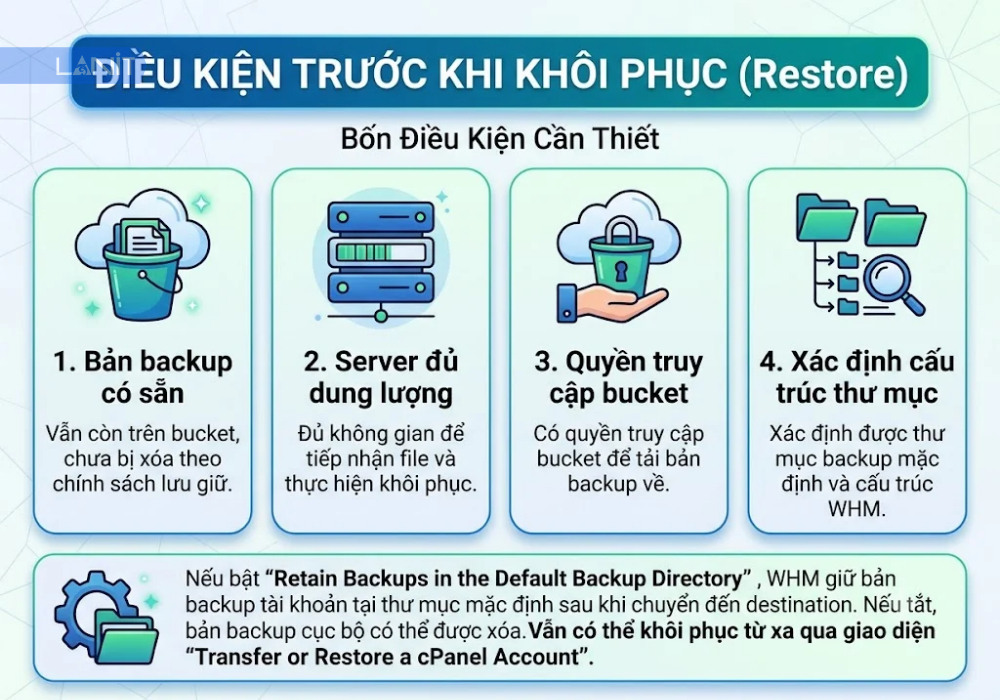
1. Điều kiện trước khi khôi phục
- Bản backup cần dùng vẫn còn trên bucket và chưa bị xóa theo chính sách lưu giữ.
- Server có đủ dung lượng để tiếp nhận file và thực hiện quá trình khôi phục.
- Bạn có quyền truy cập bucket để tải bản backup về.
- Bạn xác định được thư mục backup mặc định và cấu trúc thư mục mà WHM sử dụng.
Nếu bật Retain Backups in the Default Backup Directory, WHM giữ bản backup tài khoản tại thư mục mặc định sau khi chuyển đến destination. Nếu tắt tùy chọn này, bản backup cục bộ có thể được xóa sau khi hệ thống đáp ứng các điều kiện chuyển file được quy định. Trong trường hợp đó, bạn vẫn có thể khôi phục backup từ xa qua giao diện Transfer or Restore a cPanel Account.
2. Các bước khôi phục
- Bước 1: Tải bản backup từ bucket. Truy cập Object Storage, xác định tài khoản và ngày backup cần khôi phục, sau đó tải file về máy hoặc chuyển trực tiếp đến server bằng công cụ phù hợp.
- Bước 2: Đặt file vào đúng vị trí. Với quy trình Remote Restoration, chuyển file vào thư mục backup và cấu trúc ngày tương ứng theo cấu hình BACKUPDIR. Không đặt file tùy ý rồi mặc định WHM sẽ nhận diện được.
- Bước 3: Mở giao diện khôi phục. Trong WHM, vào Backup » Backup Restoration nếu bản backup được lưu theo cách mà giao diện này hỗ trợ. Chọn tài khoản và ngày backup cần phục hồi.
- Bước 4: Thực hiện khôi phục. Chọn nội dung cần khôi phục theo tùy chọn giao diện cung cấp rồi chạy quá trình restore. Nếu không giữ bản backup cục bộ hoặc giao diện không nhận diện được file, hãy sử dụng Transfer or Restore a cPanel Account theo tài liệu cPanel.
- Bước 5: Kiểm tra sau khôi phục. Truy cập website, kiểm tra database, email, tên miền và các chức năng quan trọng. Nếu website có tích hợp với dịch vụ bên ngoài, hãy kiểm tra cả kết nối và tác vụ liên quan.
Nên thử khôi phục một tài khoản nhỏ ngay sau khi triển khai backup. Bản backup chỉ thực sự hữu ích khi có thể sử dụng để phục hồi dữ liệu theo quy trình đã kiểm tra.
Xử lý lỗi thường gặp khi Validate destination
Lỗi có thể xuất hiện ngay khi Validate destination hoặc trong lúc backup chạy theo lịch. Hãy xác định giai đoạn xảy ra lỗi trước khi thay đổi cấu hình, vì Validate thành công không đảm bảo mọi lần truyền file đều thành công.
| Lỗi | Nguyên nhân thường gặp | Cách xử lý |
| Không kết nối được endpoint | Sai FQDN, DNS không phân giải được hoặc server không kết nối được ra ngoài | Kiểm tra endpoint, DNS, kết nối mạng và chứng chỉ SSL/TLS |
| Từ chối truy cập | Access Key hoặc Secret Key sai, khóa thiếu quyền cần thiết | Kiểm tra lại thông tin xác thực và quyền của khóa trên bucket |
| Không tìm thấy bucket | Sai tên bucket hoặc endpoint không trỏ đúng dịch vụ/vùng lưu trữ | Đối chiếu tên bucket và endpoint do nhà cung cấp cung cấp |
| Validate hoặc truyền file bị timeout | Kết nối chậm, file lớn hoặc Timeout chưa phù hợp | Kiểm tra kết nối, nhật ký lỗi và điều chỉnh Timeout trong giới hạn WHM hỗ trợ |
| Backup không chạy hoặc dừng giữa chừng | Server thiếu dung lượng, lỗi tạo backup hoặc tác vụ bị gián đoạn | Kiểm tra dung lượng, nhật ký backup và tài nguyên hệ thống |
| Backup hoàn tất nhưng chưa thấy file trên bucket | Quá trình truyền chưa hoàn tất, destination bị vô hiệu hóa hoặc chuyển file thất bại | Kiểm tra trạng thái destination, hàng đợi chuyển file và thông báo lỗi của WHM |
Nếu lỗi liên quan đến quyền truy cập, không nên cấp quyền rộng hơn mức cần thiết chỉ để thử khắc phục. Hãy xác định thao tác nào đang bị từ chối rồi điều chỉnh chính sách khóa theo yêu cầu thực tế của destination.
Nếu lỗi xuất hiện khi truyền file lớn, hãy kiểm tra cả dung lượng ổ đĩa cục bộ. WHM sử dụng hàng đợi riêng cho tạo backup và truyền backup, nên file có thể vẫn tồn tại trên server dù việc chuyển đến bucket chưa thành công.
Checklist sau khi cấu hình backup cPanel
Sau khi hoàn thành thiết lập, hãy kiểm tra lại các điểm sau:
- Destination hợp lệ: WHM xác minh destination thành công và destination đang được bật.
- Backup thực tế đã được chuyển: File backup thử xuất hiện đúng bucket và thư mục dự kiến.
- Lịch và retention phù hợp: Lịch chạy, nhóm tài khoản và số bản lưu giữ đáp ứng nhu cầu.
- Đã thử khôi phục: Ít nhất một tài khoản đã được restore thử và kiểm tra các chức năng quan trọng.
- Khóa truy cập được giới hạn: Access Key chỉ có các quyền cần thiết và được bảo quản an toàn.
Ngoài checklist này, bạn nên định kỳ kiểm tra dung lượng bucket, trạng thái tác vụ backup và kết quả chuyển file. Không nên chỉ dựa vào việc destination vẫn đang bật để kết luận dữ liệu được sao lưu đầy đủ.
Câu hỏi thường gặp về Object Storage Backup cPanel
1. Người dùng cPanel thông thường có tự cấu hình backup sang Object Storage được không?
Thông thường là không. Việc thiết lập Additional Destinations và lịch backup toàn server nằm trong WHM, cần quyền quản trị phù hợp. Người dùng cPanel thông thường có thể tạo hoặc tải backup của tài khoản nếu nhà cung cấp cho phép, nhưng cần liên hệ quản trị viên để cấu hình chuyển backup tự động sang Object Storage.
2. Có cần giữ backup cục bộ trên server không?
Không bắt buộc trong mọi cấu hình. Giữ bản cục bộ có thể giúp khôi phục thuận tiện hơn nhưng tốn thêm dung lượng server. Nếu tắt Retain Backups in the Default Backup Directory, WHM có thể xóa bản backup tài khoản cục bộ sau khi đáp ứng các điều kiện chuyển đến destination. Khi đó, cần thực hiện quy trình khôi phục backup từ xa nếu muốn sử dụng bản trên bucket.
3. Nên backup cPanel với tần suất bao nhiêu?
Tần suất phụ thuộc mức độ thay đổi dữ liệu và mức mất dữ liệu tối đa mà bạn có thể chấp nhận. Website ít cập nhật có thể bắt đầu với lịch hằng tuần; website bán hàng hoặc có dữ liệu phát sinh mỗi ngày thường cần backup hằng ngày hoặc thường xuyên hơn theo yêu cầu vận hành. Hãy điều chỉnh lịch dựa trên nhu cầu phục hồi thực tế.
4. Cần bao nhiêu dung lượng Object Storage để lưu backup cPanel?
Có thể ước lượng bằng kích thước trung bình của một bản backup nhân với số bản dự kiến giữ. Tuy nhiên, kích thước thực tế thay đổi theo dữ liệu tài khoản, kiểu backup, mức độ thay đổi giữa các lần sao lưu và chính sách lưu giữ. Nên theo dõi dung lượng bucket sau vài chu kỳ để điều chỉnh retention phù hợp.
5. Backup trên Object Storage có được mã hóa không?
Khi sử dụng endpoint HTTPS hợp lệ, dữ liệu được bảo vệ trên đường truyền bằng TLS. Mã hóa dữ liệu khi lưu trên bucket phụ thuộc vào tính năng và chính sách của nhà cung cấp Object Storage. Nếu backup chứa dữ liệu nhạy cảm, hãy xác minh cơ chế mã hóa khi lưu trữ, quyền truy cập và cách quản lý khóa trước khi triển khai.
Kết luận
Cấu hình backup cPanel lên Object Storage giúp lưu bản sao lưu tách biệt khỏi server chính, giảm nguy cơ mất đồng thời website và backup khi hạ tầng gặp sự cố. Quy trình gồm bật backup, chọn loại phù hợp, thiết lập lịch và retention, thêm destination S3 Compatible, Validate rồi chạy thử.
Đừng bỏ qua bước khôi phục: hãy kiểm tra file backup thực tế, thử restore và theo dõi dung lượng sau khi hệ thống đi vào hoạt động. Nếu cần một giải pháp lưu trữ đối tượng cho chiến lược backup, bạn có thể tham khảo S3 Object Storage của LANIT và xác nhận với đội ngũ kỹ thuật về khả năng tương thích với phiên bản cPanel & WHM đang sử dụng.
![[CTKM] Thuê VPS Giá Rẻ Giảm Sốc tới 50% TẠI LANIT](https://lanit.com.vn/wp-content/uploads/2024/08/vps-lanit-2.jpg)