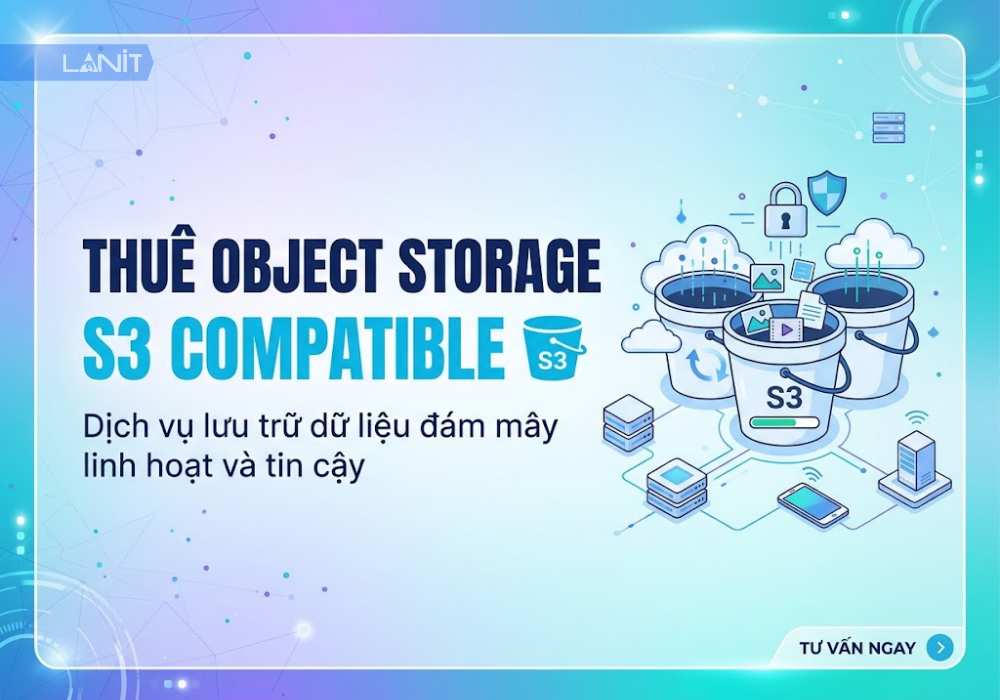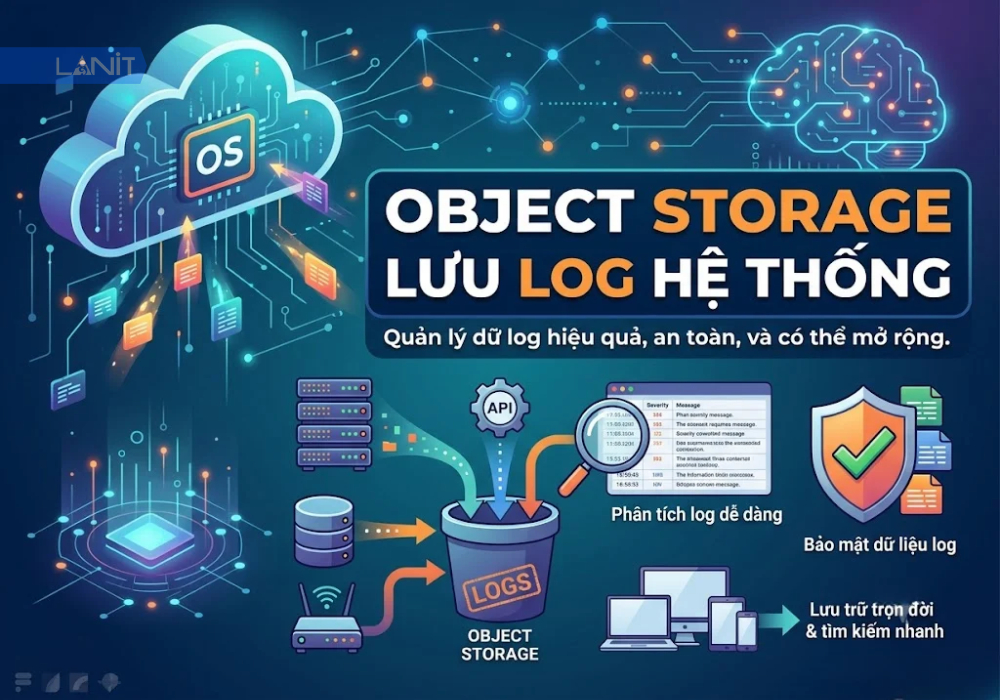







Object Storage backup Proxmox là cách dùng nền tảng lưu trữ đối tượng tương thích S3 làm nơi lưu dữ liệu backup cho Proxmox Backup Server (PBS), thay vì phụ thuộc vào ổ đĩa local hay storage gắn trực tiếp. Đây là tính năng chính thức có từ PBS phiên bản 4, giúp mở rộng dung lượng linh hoạt và tạo bản backup offsite mà không cần đầu tư thêm phần cứng. Nếu bạn từng dùng PBS, chắc hẳn đã quen với việc phải tính toán mua thêm ổ cứng mỗi khi dung lượng backup gần đầy. Thuê S3 Object Storage giúp bạn thoát khỏi vòng lặp “hết dung lượng, mua ổ cứng, lại hết dung lượng” đó.
Vì sao nên dùng Object Storage để backup Proxmox
Khi dung lượng dữ liệu ngày càng tăng, dung lượng backup cũng sẽ tăng theo. Nếu Proxmox Backup Server chỉ sử dụng ổ đĩa local, đến một thời điểm bạn sẽ phải mua thêm ổ cứng, mở rộng NAS hoặc nâng cấp hệ thống lưu trữ. Việc này vừa tốn chi phí ban đầu, vừa mất thời gian quản lý.
Với S3 Object Storage, bạn không cần chuẩn bị sẵn một lượng dung lượng lớn ngay từ đầu. Backup có thể được lưu trên Object Storage và mở rộng theo nhu cầu thực tế. Khi dữ liệu tăng, bạn chỉ cần sử dụng thêm dung lượng thay vì phải thay ổ cứng hoặc đầu tư thêm thiết bị lưu trữ.
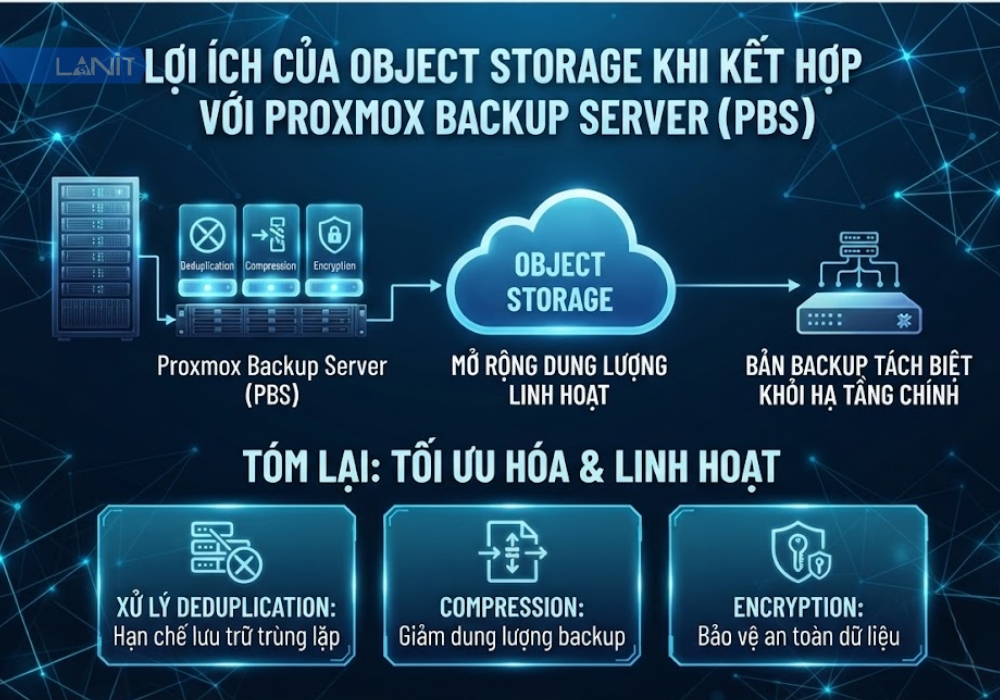
Một lợi ích khác là bản backup được tách khỏi hệ thống Proxmox đang chạy. Ví dụ, nếu server vật lý gặp sự cố, bị lỗi ổ cứng hoặc hạ tầng tại chỗ gặp vấn đề, bản backup trên Object Storage vẫn nằm ở một môi trường lưu trữ riêng. Điều này giúp bạn có thêm một bản sao offsite để khôi phục dữ liệu khi hệ thống chính không còn hoạt động.
Cách làm này cũng phù hợp với nguyên tắc backup 3-2-1: không chỉ có một bản backup duy nhất nằm cùng với hệ thống production, mà nên có thêm bản sao được lưu ở một nơi khác.
Điểm đáng chú ý là việc lưu backup trên Object Storage không làm mất các tính năng quan trọng của Proxmox Backup Server. PBS vẫn có thể xử lý deduplication để hạn chế lưu trữ dữ liệu trùng lặp, compression để giảm dung lượng và encryption để bảo vệ dữ liệu backup.
Tóm lại: thay vì phải liên tục mở rộng ổ cứng khi backup tăng lên, bạn có thể sử dụng Object Storage để mở rộng dung lượng linh hoạt, tạo bản backup tách biệt khỏi hạ tầng chính và vẫn tận dụng các cơ chế tối ưu có sẵn của PBS.
>>> Đọc thêm bài viết: S3 Storage là gì? Cơ chế hoạt động, lợi ích và ứng dụng thực tế
Object Storage hoạt động thế nào trong kiến trúc backup Proxmox
Trước khi bắt tay vào cấu hình, có một điều cần hiểu rõ để tránh làm sai ngay từ đầu: Proxmox VE không tự kết nối được với S3. Luồng dữ liệu thực tế đi qua ba lớp. Proxmox VE là nơi chạy các máy ảo và container, thực hiện backup theo lịch đã đặt. Proxmox Backup Server (PBS) là thành phần trung gian, nhận dữ liệu, xử lý dedup, nén, mã hoá rồi quản lý datastore. Cuối cùng, Object Storage mới là nơi dữ liệu thực sự nằm lại.
Nói cách khác, Proxmox VE chỉ “nhìn thấy” PBS như một storage bình thường, còn việc PBS lưu dữ liệu đó ở ổ cứng local hay đẩy lên S3 là chuyện phía sau mà Proxmox VE không cần biết tới.
Hai cách tích hợp Object Storage với Proxmox Backup Server
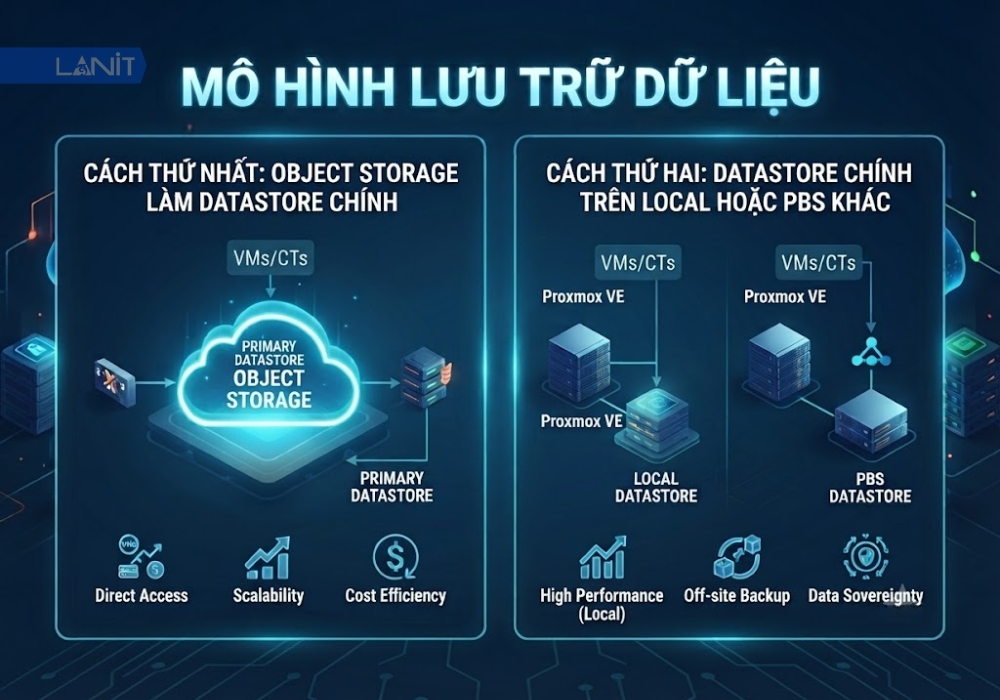
Có hai hướng để đưa Object Storage vào quy trình backup, phục vụ hai mục đích khác nhau.
Cách thứ nhất là dùng Object Storage làm datastore chính. Từ PBS 4 trở lên, bạn có thể cấu hình để PBS ghi dữ liệu thẳng lên S3, gần như không cần dựa vào ổ đĩa local nữa.
Cách thứ hai là giữ nguyên datastore chính trên local hoặc một PBS khác, rồi dùng Sync Job để tự động đẩy thêm một bản sang Object Storage. Đây là cách làm quen thuộc hơn với những ai đã quen mô hình 3-2-1 truyền thống.
| Tiêu chí | S3 làm datastore chính | Sync/offsite copy |
| Local storage | Ít phụ thuộc | Vẫn cần |
| Khả năng offsite | Có | Có |
| Tốc độ restore | Phụ thuộc Object Storage | Có thể nhanh hơn từ local |
| Phù hợp | Backup cloud-first | Mô hình 3-2-1 |
Chuẩn bị trước khi cấu hình
Trước khi cấu hình Object Storage cho Proxmox Backup Server, bạn cần chuẩn bị một số thông tin và kiểm tra cơ bản. Làm trước bước này sẽ giúp quá trình cấu hình diễn ra thuận lợi hơn và tránh lỗi kết nối sau này.
- Kiểm tra phiên bản Proxmox Backup Server: Tính năng sử dụng S3 Object Storage làm datastore yêu cầu PBS 4 trở lên. Bạn nên kiểm tra phiên bản đang sử dụng trước khi bắt đầu.
- Chuẩn bị thông tin kết nối Object Storage: Bao gồm Endpoint URL, Access Key và Secret Key. Các thông tin này thường được cung cấp trong trang quản trị dịch vụ Object Storage.
- Tạo một bucket riêng cho backup: Không nên lưu backup Proxmox chung với ảnh, tài liệu hoặc dữ liệu ứng dụng khác. Việc tách riêng bucket giúp quản lý, phân quyền và kiểm soát dung lượng dễ hơn.
- Kiểm tra khả năng tương thích S3: Dịch vụ Object Storage cần hỗ trợ S3-compatible API để Proxmox Backup Server có thể kết nối và sử dụng làm backend lưu trữ.
- Kiểm tra kết nối mạng: Tốc độ backup và restore sẽ phụ thuộc vào đường truyền giữa PBS và Object Storage. Nếu backup có dung lượng lớn nhưng băng thông thấp, quá trình sao lưu hoặc khôi phục có thể mất nhiều thời gian hơn.
Nếu chưa có Object Storage, bạn có thể thuê S3 Object Storage giá rẻ để lấy sẵn endpoint, Access Key và Secret Key, sau đó tiếp tục cấu hình kết nối với Proxmox Backup Server.
Hướng dẫn cấu hình Object Storage làm datastore cho Proxmox Backup Server
Sau khi đã chuẩn bị endpoint, Access Key, Secret Key và bucket, bạn có thể bắt đầu kết nối Object Storage với Proxmox Backup Server. Quy trình gồm 5 bước sau.
Bước 1: Thêm S3 Endpoint
Trên giao diện Proxmox Backup Server, vào Configuration > Remotes > S3 Endpoints và chọn thêm endpoint mới.
Tại đây, nhập các thông tin kết nối đã chuẩn bị:
- Endpoint URL
- Access Key
- Secret Key
Sau khi lưu, PBS sẽ sử dụng endpoint này để kết nối với dịch vụ Object Storage.
Bước 2: Tạo datastore sử dụng Object Storage
Tiếp theo, tạo một datastore mới và chọn backend là S3. Sau đó, chọn bucket đã tạo riêng cho việc lưu backup.
Trước khi hoàn tất, nên kiểm tra kết nối để chắc chắn PBS có thể truy cập bucket. Nếu kết nối thất bại, hãy kiểm tra lại Endpoint URL, Access Key, Secret Key và quyền truy cập bucket.
Bước 3: Kết nối Proxmox VE với Proxmox Backup Server
Sau khi datastore đã được tạo, chuyển sang giao diện Proxmox VE và thêm một storage mới với loại Proxmox Backup Server.
Nhập thông tin kết nối PBS và chọn datastore vừa tạo. Từ phía Proxmox VE, datastore này vẫn được sử dụng như một backup storage thông thường, dù dữ liệu phía sau đang được lưu trên Object Storage.
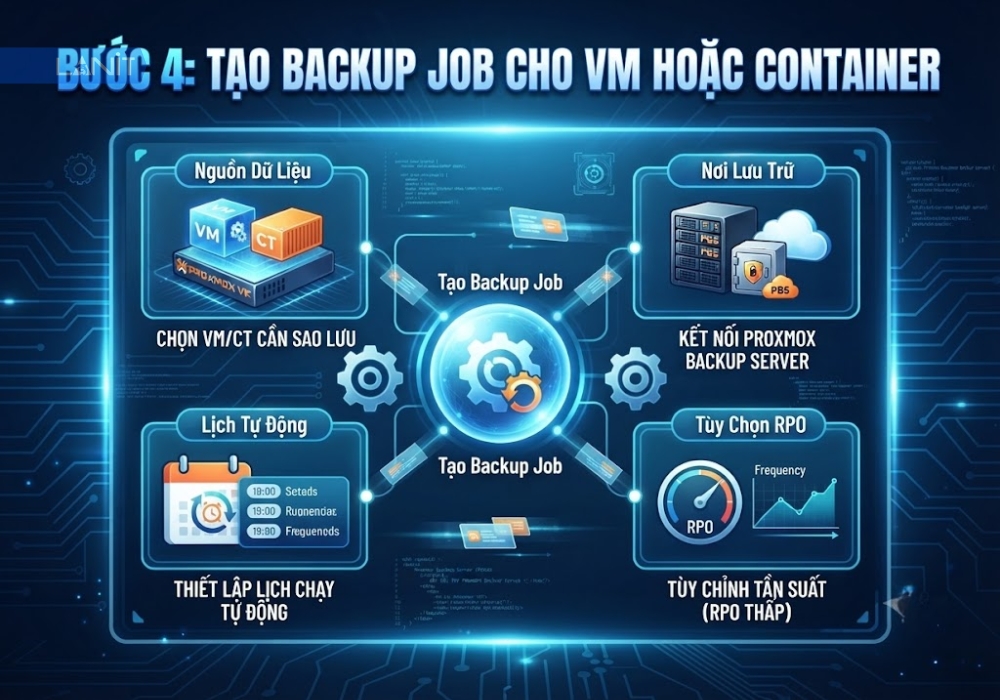
Bước 4: Tạo Backup Job cho VM hoặc Container
Tiếp theo, tạo một backup job và chọn:
- VM hoặc Container cần sao lưu
- Proxmox Backup Server vừa kết nối làm nơi lưu backup
- Lịch chạy backup tự động
Bạn có thể thiết lập lịch backup phù hợp với mức độ quan trọng của dữ liệu, chẳng hạn chạy hàng ngày hoặc nhiều lần trong ngày đối với các hệ thống cần RPO thấp.
Bước 5: Chạy thử và kiểm tra backup
Trước khi đưa vào vận hành chính thức, nên chạy thử một backup với VM hoặc Container có dung lượng nhỏ.
Sau khi job hoàn thành, kiểm tra:
- Backup có hoàn tất thành công hay không
- Có xuất hiện lỗi kết nối hoặc timeout không
- Backup có hiển thị trong datastore của PBS không
- Dữ liệu có thực sự được ghi vào bucket Object Storage không
Lưu ý: Đừng chỉ dừng ở việc backup thành công. Sau bước này, bạn nên thử restore một VM hoặc Container để kiểm tra toàn bộ quy trình từ backup → lưu trữ → khôi phục hoạt động bình thường.
Đồng bộ backup sang Object Storage bằng Sync Job
Nếu bạn không muốn chuyển hẳn sang dùng S3 làm datastore chính mà chỉ cần thêm một bản backup ở nơi khác, đây là lựa chọn phù hợp hơn. Mô hình lúc này là dữ liệu production được backup vào PBS local như thường lệ, sau đó một Sync Job sẽ tự động đẩy thêm một bản sang Object Storage theo lịch định kỳ. Cách này giữ được tốc độ backup và restore nhanh từ local, đồng thời vẫn có thêm một lớp bảo vệ offsite.
Cách hoạt động khá đơn giản:
Proxmox VE → PBS local → Sync Job → Object Storage
- Proxmox VE vẫn backup VM/Container vào PBS local như bình thường.
- Sync Job tự động đồng bộ các bản backup từ PBS local sang Object Storage theo lịch bạn thiết lập.
- Khi hệ thống local gặp sự cố, bạn có thể sử dụng bản backup trên Object Storage để khôi phục.
Nhờ vậy, bạn vẫn có bản backup local để restore nhanh, đồng thời có thêm một bản sao offsite để bảo vệ dữ liệu trước các sự cố như hỏng server, lỗi storage hoặc ransomware.
Phương án này phù hợp nếu bạn chưa muốn chuyển datastore chính sang S3, nhưng vẫn muốn xây dựng thêm một lớp backup độc lập theo mô hình 3-2-1.
Khôi phục VM/Container từ Object Storage
Khi cần khôi phục dữ liệu, quy trình trên PBS nhìn chung vẫn tương tự một lần restore thông thường. Điểm khác là dữ liệu backup được lấy từ Object Storage thay vì datastore local.
Bạn có thể thực hiện theo các bước cơ bản:
- Chọn bản backup cần khôi phục trên giao diện PBS.
- Chọn VM hoặc Container đích và cấu hình các thông số cần thiết.
- Bắt đầu restore và chờ PBS tải dữ liệu từ Object Storage về.
- Kiểm tra lại VM/Container sau khi restore để đảm bảo hệ thống và dữ liệu hoạt động bình thường.
Điểm cần lưu ý nhất là tốc độ restore phụ thuộc vào kết nối giữa PBS và Object Storage. Với những bản backup có dung lượng lớn, thời gian khôi phục có thể lâu hơn so với việc restore trực tiếp từ ổ đĩa local.
Vì vậy, trước khi lựa chọn Object Storage làm nơi lưu backup, bạn nên xác định RTO (Recovery Time Objective), tức thời gian tối đa hệ thống có thể chấp nhận bị gián đoạn. Nếu yêu cầu khôi phục rất nhanh, hãy kiểm tra trước băng thông và tốc độ truyền dữ liệu thực tế để đảm bảo Object Storage đáp ứng được RTO của hệ thống.
Chi phí, hiệu năng và lưu ý khi vận hành
Khi đã đưa Object Storage vào vận hành, có vài yếu tố nên theo dõi thường xuyên.
| Yếu tố | Ảnh hưởng | Cách tối ưu |
| Storage capacity | Chi phí tính theo dung lượng thực tế lưu trữ | Bật deduplication, compression để giảm dung lượng thực cần lưu |
| API request | Một số nhà cung cấp tính phí theo lượt request | Theo dõi tần suất backup job, tránh chạy quá dày không cần thiết |
| Egress/retrieval | Phí phát sinh khi truy xuất dữ liệu ra ngoài | Chỉ restore khi cần, tránh tải thử nghiệm không cần thiết |
| Retention & Prune/GC | Backup cũ tích luỹ làm tăng chi phí | Thiết lập retention hợp lý, để PBS tự dọn dẹp định kỳ |
| Hiệu năng backup/restore | Phụ thuộc băng thông mạng | Theo dõi thời gian chạy job, phát hiện sớm nếu chậm dần |
Checklist trước khi triển khai
Trước khi đưa Object Storage vào hệ thống backup Proxmox chính thức, hãy kiểm tra nhanh các điều kiện dưới đây:
| Hạng mục | Cần xác nhận |
| Phiên bản PBS | PBS đang chạy phiên bản 4 trở lên |
| Thông tin kết nối | Có Endpoint URL, Access Key và Secret Key |
| Bucket | Đã tạo bucket riêng cho backup |
| Tương thích | Object Storage hỗ trợ S3-compatible API |
| Kết nối mạng | PBS kết nối ổn định tới Object Storage |
| S3 Endpoint | Đã thêm và kiểm tra kết nối thành công trên PBS |
| Datastore | Đã tạo datastore sử dụng Object Storage |
| Proxmox VE | Đã kết nối thành công tới PBS datastore |
| Backup Job | Đã chạy thử và backup hoàn tất không lỗi |
| Restore | Đã thử khôi phục ít nhất một VM/Container thành công |
Sau khi tất cả các mục trên đều được xác nhận, bạn có thể đưa hệ thống vào vận hành chính thức. Đặc biệt, nên test restore trước khi triển khai thực tế vì backup chỉ có giá trị khi dữ liệu có thể khôi phục được khi xảy ra sự cố.
Câu hỏi thường gặp
Proxmox VE có kết nối trực tiếp với S3 không? Không. Chỉ Proxmox Backup Server mới hỗ trợ tích hợp S3, Proxmox VE chỉ nhìn thấy PBS như một storage bình thường.
PBS 3 có dùng Object Storage làm datastore chính được không? Không. Tính năng này chỉ có từ Proxmox Backup Server phiên bản 4 trở lên, cần nâng cấp trước khi làm theo hướng dẫn này.
Nên dùng S3 làm datastore chính hay tạo bản offsite? Nếu muốn giảm tối đa việc đầu tư ổ cứng local và sẵn sàng theo hướng cloud-first, chọn S3 làm datastore chính. Nếu vẫn muốn giữ tốc độ backup, restore nhanh từ local và chỉ cần thêm một bản sao ở nơi khác, Sync Job sẽ phù hợp hơn.
Backup Proxmox lên Object Storage có chậm không? Chủ yếu phụ thuộc vào đường truyền mạng. Nếu kết nối ổn định, tốc độ backup không chênh lệch nhiều so với local, nhưng restore dữ liệu lớn có thể mất thời gian hơn.
Chi phí backup Proxmox lên Object Storage tính thế nào? Thường tính theo dung lượng lưu trữ thực tế mỗi tháng, một số nhà cung cấp còn tính thêm phí theo request hoặc egress khi truy xuất dữ liệu ra ngoài.
Kết luận
Nếu bạn đang mệt mỏi vì cứ vài tháng lại phải tính chuyện mở rộng ổ cứng cho PBS, Object Storage là một hướng đáng cân nhắc. Khi chọn dịch vụ, hãy ưu tiên khả năng tương thích S3, đường truyền ổn định, chi phí dễ dự đoán và chính sách lưu trữ phù hợp với nhu cầu backup dài hạn của bạn. Thuê S3 Object Storage giá rẻ tại LANIT đáp ứng tốt các tiêu chí này, có thể dùng làm datastore chính hoặc điểm đồng bộ offsite cho Proxmox Backup Server.
![[CTKM] Thuê VPS Giá Rẻ Giảm Sốc tới 50% TẠI LANIT](https://lanit.com.vn/wp-content/uploads/2024/08/vps-lanit-2.jpg)