Với hơn 30 trung tâm dữ liệu trải dài khắp các châu lục, Vultr hiện là cái tên “quốc dân” trong cộng đồng quản trị mạng nhờ khả năng phản hồi cực nhanh và tính linh hoạt cao. Không chỉ dừng lại ở việc cung cấp cấu hình phần cứng mạnh mẽ, Vultr còn ghi điểm bởi giao diện quản lý thông minh và chính sách thanh toán theo giờ cực kỳ tiết kiệm. Nếu bạn đang có ý định triển khai dự án trên nền tảng này, đừng bỏ qua hướng dẫn mua và sử dụng VPS Vultr dưới đây để tránh những sai sót không đáng có và tối ưu hóa tối đa hiệu suất máy chủ.
Đăng ký tài khoản và nhận Credit miễn phí từ Vultr
Để bắt đầu hành trình sử dụng VPS tại Vultr với một khoản Credit miễn phí (thường từ $100 – $250 tùy thời điểm), bạn cần thực hiện đúng các bước để tránh bị hệ thống quét là tài khoản ảo. Dưới đây là hướng dẫn chi tiết giúp bạn đăng ký thành công và nhận ưu đãi:
I. Cách đăng ký tài khoản mới
Để bắt đầu, bạn cần sở hữu một tài khoản chính chủ. Quy trình này rất nhanh chóng nhưng hãy lưu ý thực hiện đúng trình tự để tránh bị hệ thống quét spam:
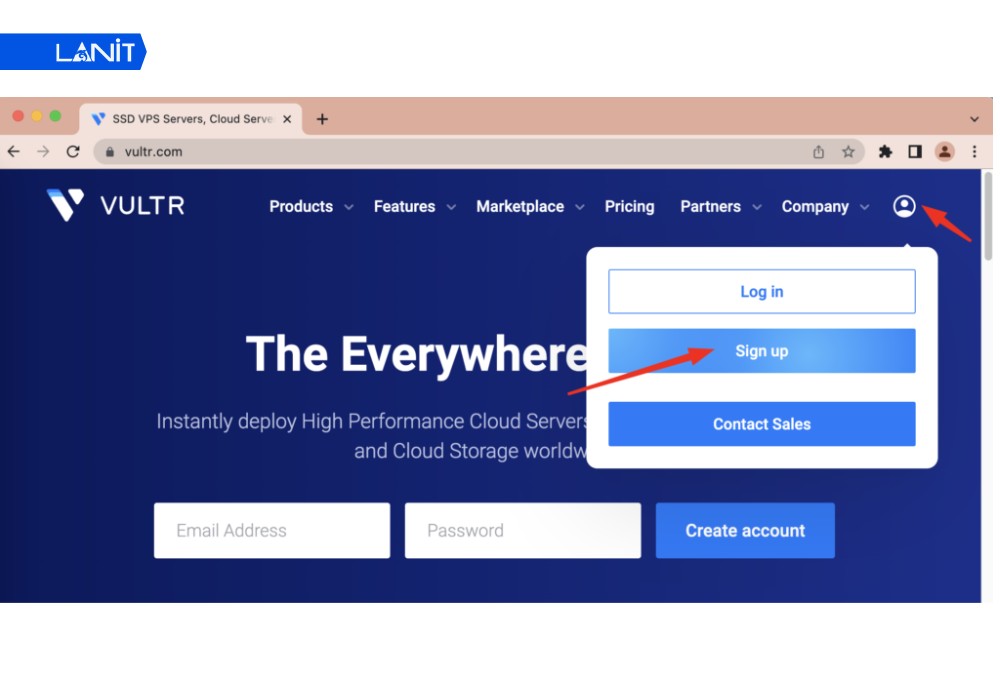
- Truy cập trang chủ: Hãy đăng ký qua website chính thức tại Vultr.com.
- Tạo tài khoản: Nhấp vào nút Sign Up. Bạn chỉ cần điền Email và thiết lập mật khẩu.
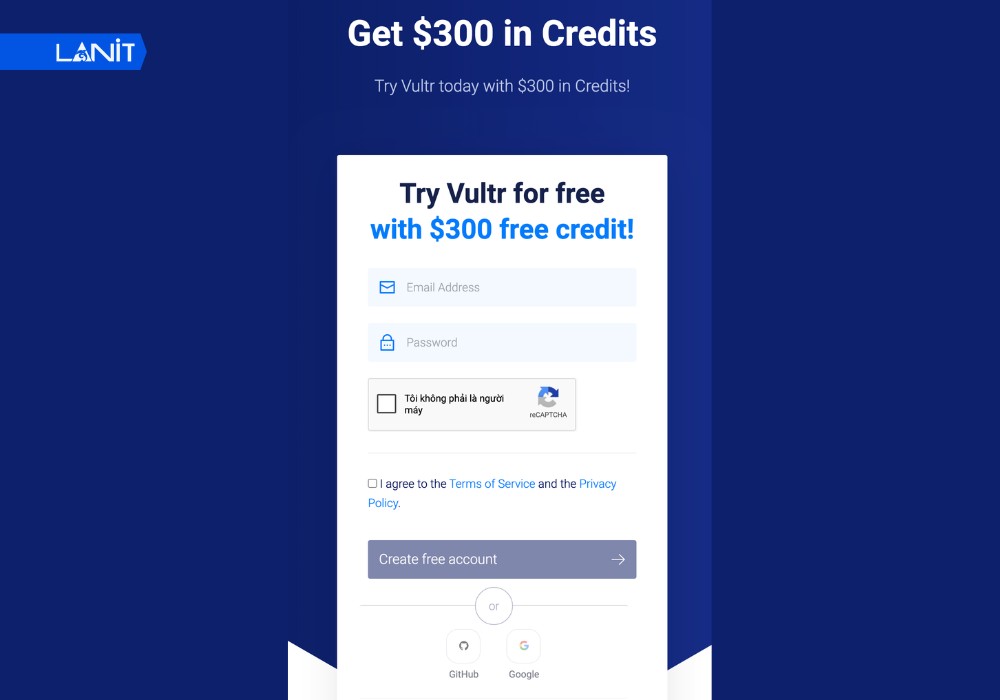
- Yêu cầu mật khẩu (Bảo mật): Để vượt qua bước kiểm tra của Vultr, mật khẩu phải có ít nhất 10 ký tự, bao gồm tối thiểu một chữ hoa, một chữ thường và một chữ số.
- Xác minh Email: Sau khi bấm đăng ký, hãy kiểm tra hộp thư đến. Bạn bắt buộc phải nhấp vào liên kết xác nhận để kích hoạt quyền quản trị tài khoản.
II. Cách nhận 100$ – 250$ Credit dùng thử
Vultr rất hào phóng trong việc tặng tín dụng (Credit) cho người dùng mới trải nghiệm dịch vụ. Đây là cơ hội tuyệt vời để bạn chạy thử các dự án mà không tốn một xu:
- Các gói ưu đãi: Tùy từng thời điểm, Vultr sẽ tặng từ 100 USD (dùng trong 30 ngày) đến 250 USD (dùng trong 60 ngày).
- Cách nhận: Bạn phải đăng ký thông qua các link khuyến mãi (Promo links). Sau khi liên kết thẻ thanh toán thành công, số tiền này sẽ tự động cộng vào tài khoản của bạn.
- Điều kiện kích hoạt tài khoản ưu đãi: Hệ thống AI của Vultr cực kỳ nghiêm ngặt. Chương trình chỉ áp dụng cho tài khoản mới hoàn toàn. Nếu bạn sử dụng chung Email, số điện thoại, địa chỉ IP hoặc thẻ ngân hàng đã từng dùng tại Vultr, tài khoản sẽ bị khóa ngay lập tức mà không báo trước.
III. Phương thức thanh toán
Để kích hoạt tài khoản và nhận ưu đãi, bạn cần khai báo phương thức thanh toán quốc tế hợp lệ:
| Phương thức | Chi tiết hỗ trợ | Ưu điểm |
| Thẻ tín dụng/Ghi nợ | Visa, Mastercard, JCB, AMEX… | Kích hoạt tài khoản cực nhanh. |
| Ví điện tử | PayPal, Alipay | Bảo mật, không cần nhập số thẻ trực tiếp. |
| Tiền điện tử | Bitcoin, Ethereum (qua BitPay) | Phù hợp cho người dùng muốn ẩn danh. |
Hướng dẫn cách tạo (Deploy) VPS trên Vultr chi tiết
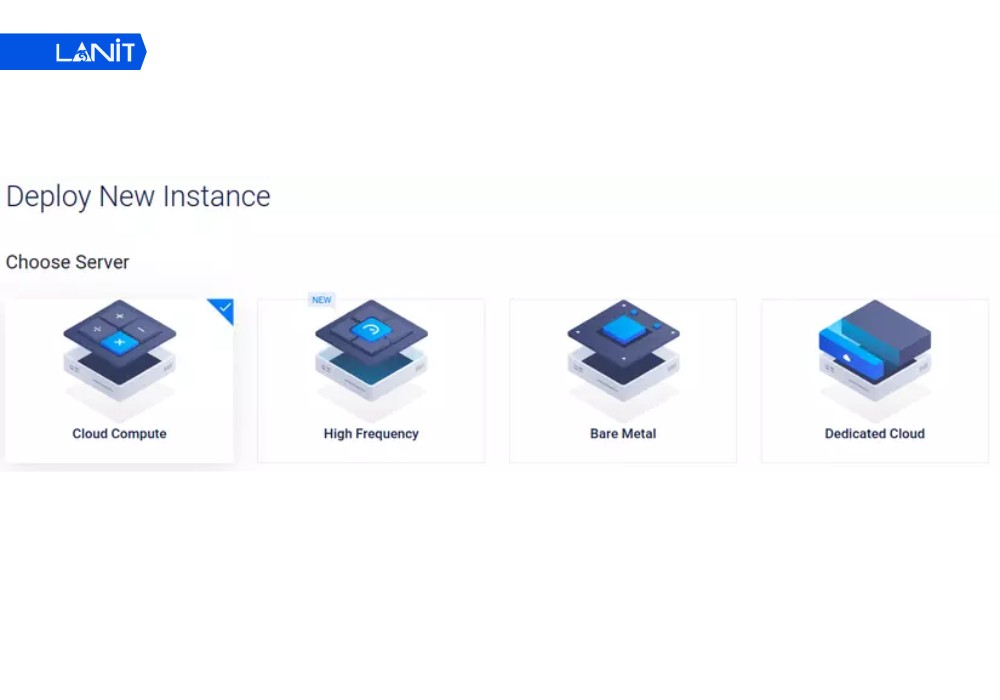
Sau khi tài khoản đã sẵn sàng, bước tiếp theo là khởi tạo “ngôi nhà” cho website của bạn. Để bắt đầu, bạn đăng nhập vào Dashboard và nhấn nút Deploy New Instance (biểu tượng dấu cộng màu xanh).
Bước 1: Chọn Server Type (Loại máy chủ)
Vultr cung cấp hệ sinh thái máy chủ đa dạng, nhưng bạn cần hiểu rõ nhu cầu để không lãng phí ngân sách:
- Cloud Compute: Lựa chọn quốc dân cho website nhỏ, blog cá nhân hoặc môi trường test. Sử dụng tài nguyên chia sẻ (Shared CPU) nhưng vẫn đảm bảo hiệu suất cực kỳ ổn định.
- Optimized Cloud: Dành cho các hệ thống cần hiệu năng cao liên tục như ứng dụng thương mại điện tử hoặc Database lớn. Tài nguyên CPU ở đây là chuyên biệt (Dedicated), không chia sẻ với bất kỳ ai.
- Bare Metal: Nếu bạn cần sức mạnh của một máy chủ vật lý riêng biệt để chạy các dự án “khủng” hoặc ảo hóa, đây chính là lựa chọn tối thượng.
Bước 2: Chọn Location (Vị trí Server)
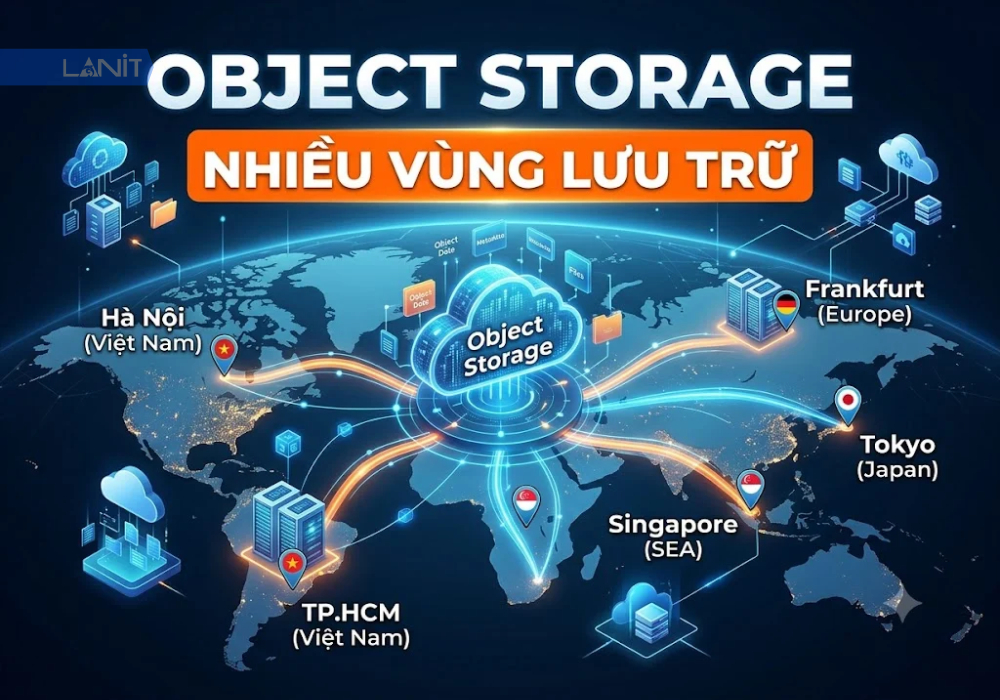
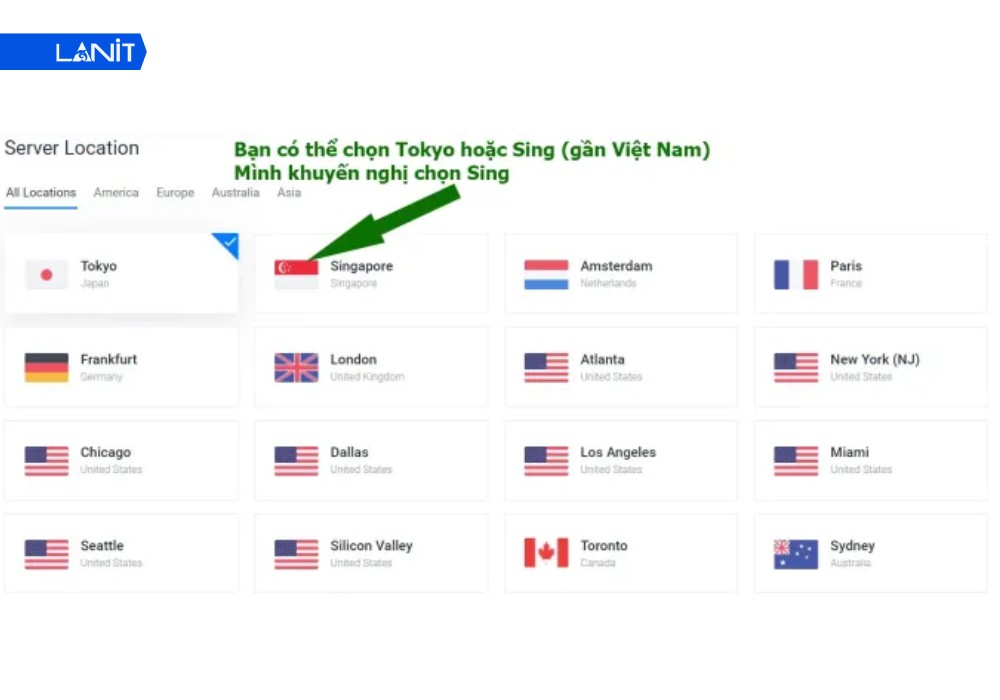
Khoảng cách địa lý tỉ lệ thuận với độ trễ (Latency). Nếu khách hàng mục tiêu của bạn ở Việt Nam, hãy ưu tiên:
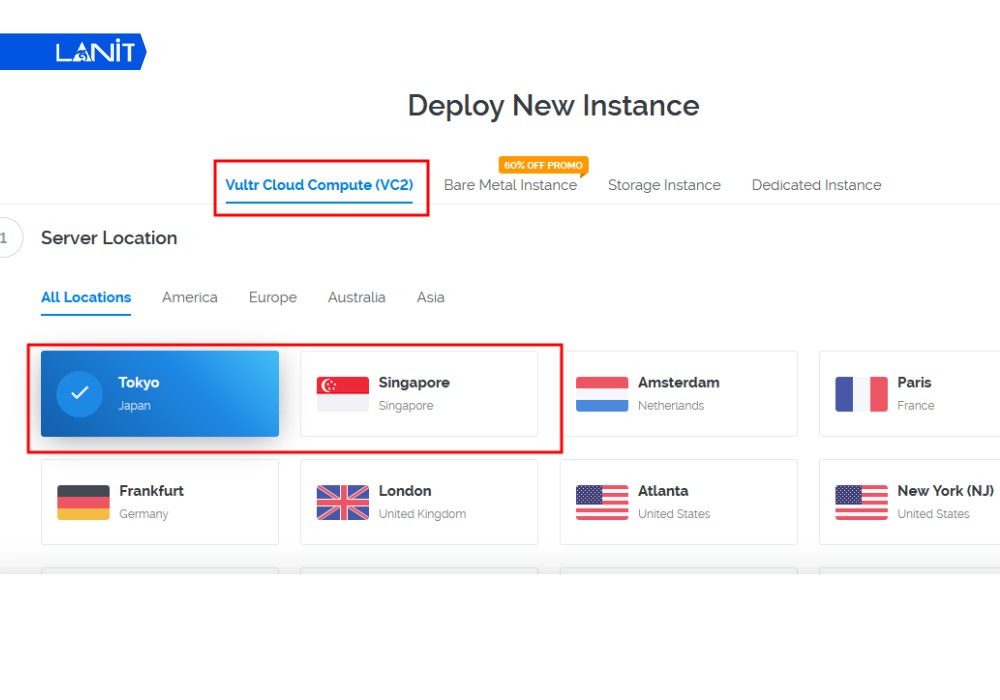
- Singapore: Tốc độ về Việt Nam nhanh nhất, ổn định nhất.
- Tokyo (Japan): Lựa chọn dự phòng hoàn hảo khi cáp quang biển đi Singapore gặp sự cố.
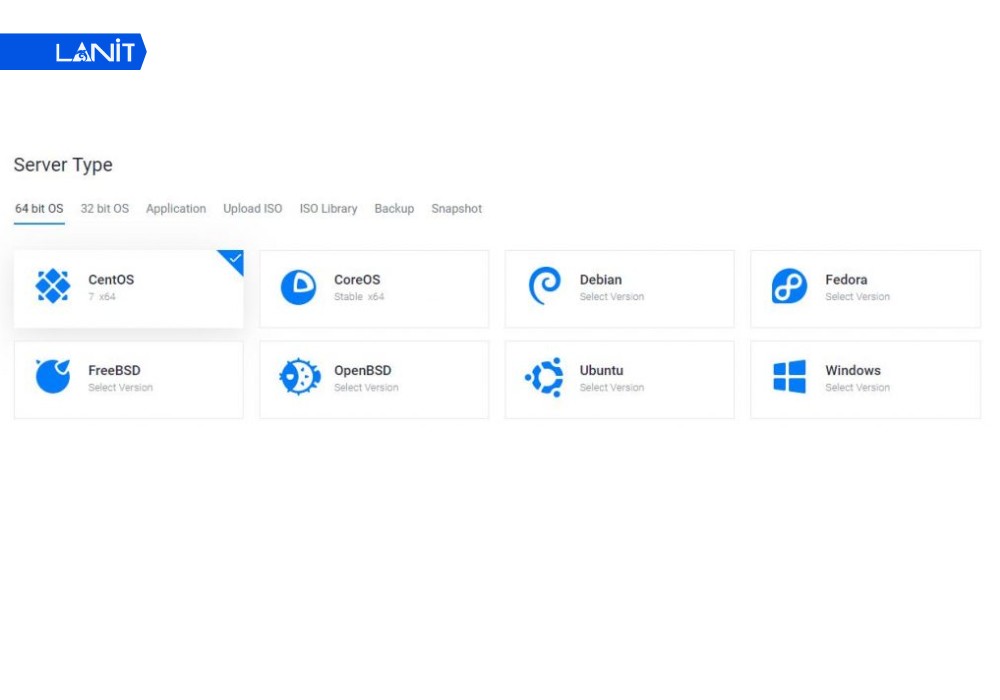
Bước 3: Chọn Operating System (Hệ điều hành)
- Linux: Ubuntu (22.04 hoặc 24.04 LTS) là gợi ý hàng đầu của mình vì cộng đồng hỗ trợ rất lớn.
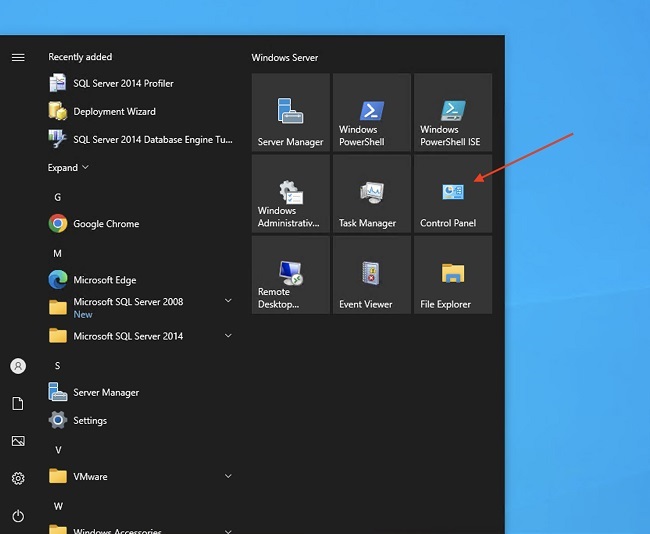
- Windows: Vultr hỗ trợ sẵn Windows Server (có tính phí bản quyền hàng tháng).
- Marketplace: Nếu bạn là người mới và muốn cài nhanh WordPress, Docker hay cPanel trong “1 nốt nhạc”, hãy chọn tab này.
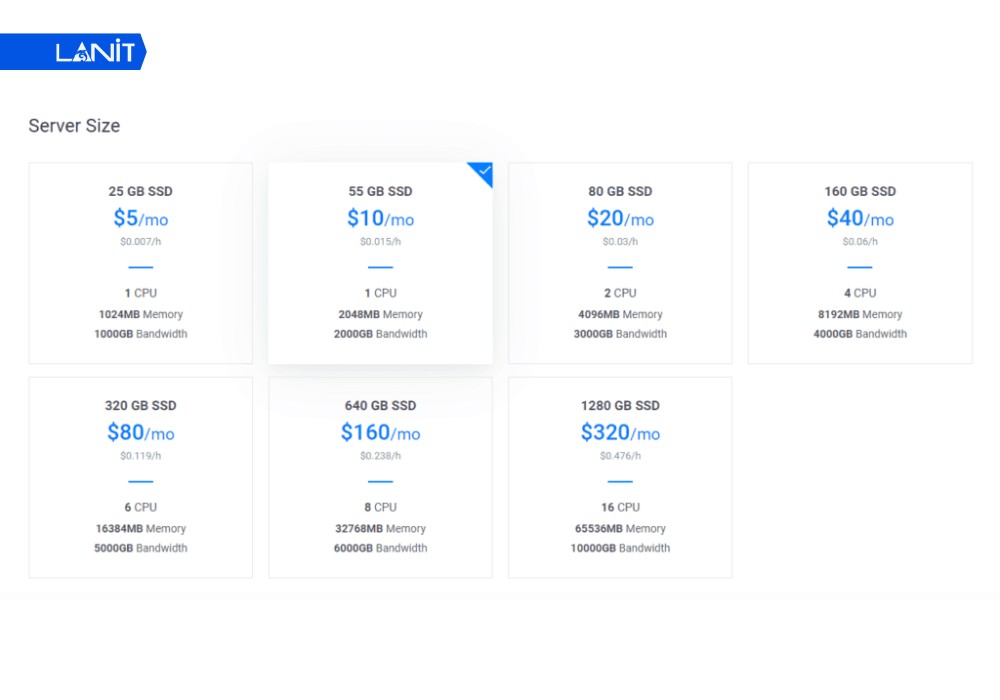
Bước 4: Chọn cấu hình (Server Size)
Đối với người mới bắt đầu, mình khuyên dùng các gói từ $5 – $11/tháng (thông số khoảng 1 vCPU/1GB – 2GB RAM).
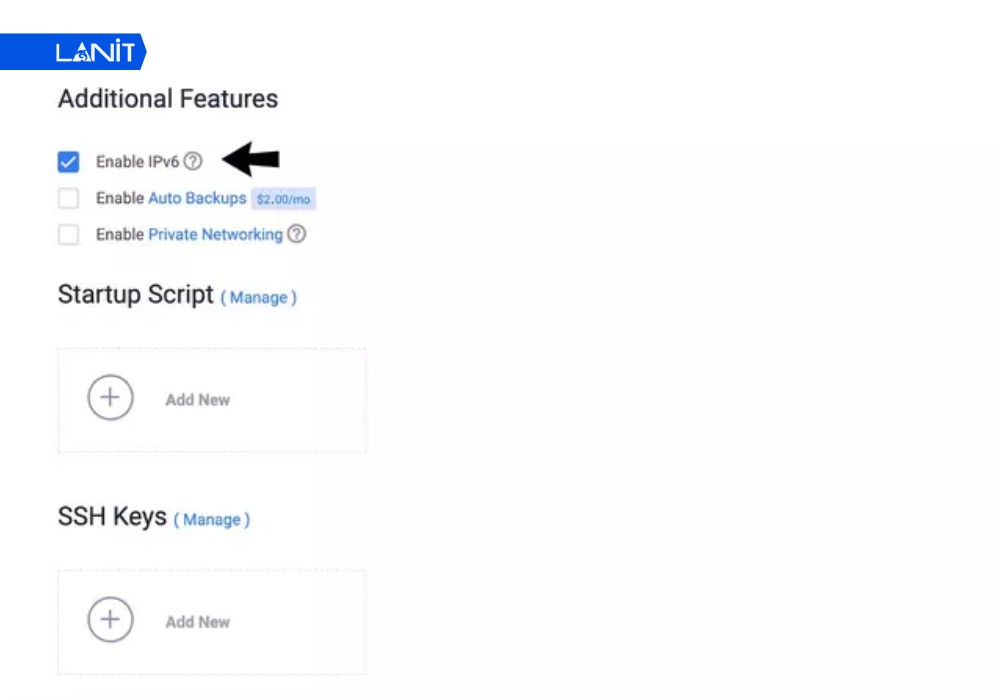
Bước 5: Các tùy chọn bổ sung (Add-on)
Đừng bỏ qua các tùy chọn này nếu bạn muốn ngủ ngon mỗi đêm:
- Auto Backup: Chi phí chỉ bằng 20% gói VPS nhưng sẽ cứu nguy cho bạn khi lỡ tay xóa nhầm dữ liệu hoặc bị hack.
- IPv6: Nên bật (miễn phí).
- DDOS Protection: Nếu bạn chạy các chiến dịch quảng cáo lớn, hãy cân nhắc bật tính năng này để bảo vệ website trước các cuộc tấn công phá hoại.
Sau khi thiết lập xong, chỉ cần nhấn Deploy Now. Hệ thống sẽ mất khoảng 60 – 120 giây để tạo xong server cho bạn.
Hướng dẫn quản trị VPS Vultr qua Dashboard
Bảng điều khiển (Dashboard) của Vultr là một trong những giao diện quản trị Cloud trực quan nhất hiện nay. Làm chủ được Dashboard sẽ giúp bạn vận hành hệ thống ổn định và xử lý sự cố nhanh chóng.
- Xem thông tin đăng nhập: Sau khi VPS chuyển sang trạng thái Running, bạn hãy nhấp trực tiếp vào tên máy chủ để lấy thông tin quản trị:
- Địa chỉ IP: Đây là IP tĩnh (Public IP) duy nhất của bạn.
- Username: Mặc định là root (với Linux) hoặc Administrator (với Windows).
- Password: Nhấn vào biểu tượng con mắt để hiển thị mật khẩu.
- Sử dụng View Console: Trong quá trình hướng dẫn sử dụng VPS Vultr, mình luôn nhắc nhở học viên về tính năng này.
- Khi nào cần dùng: Khi bạn lỡ tay cấu hình sai Firewall, đổi sai cổng SSH hoặc dịch vụ mạng trên VPS bị treo khiến bạn không thể kết nối từ xa qua máy tính cá nhân.
- Cách dùng: Nhấn vào biểu tượng Console ở góc phải Dashboard. Một màn hình đen (giao diện dòng lệnh) sẽ hiện ra, cho phép bạn thao tác trực tiếp như đang ngồi trước màn hình máy chủ vật lý.
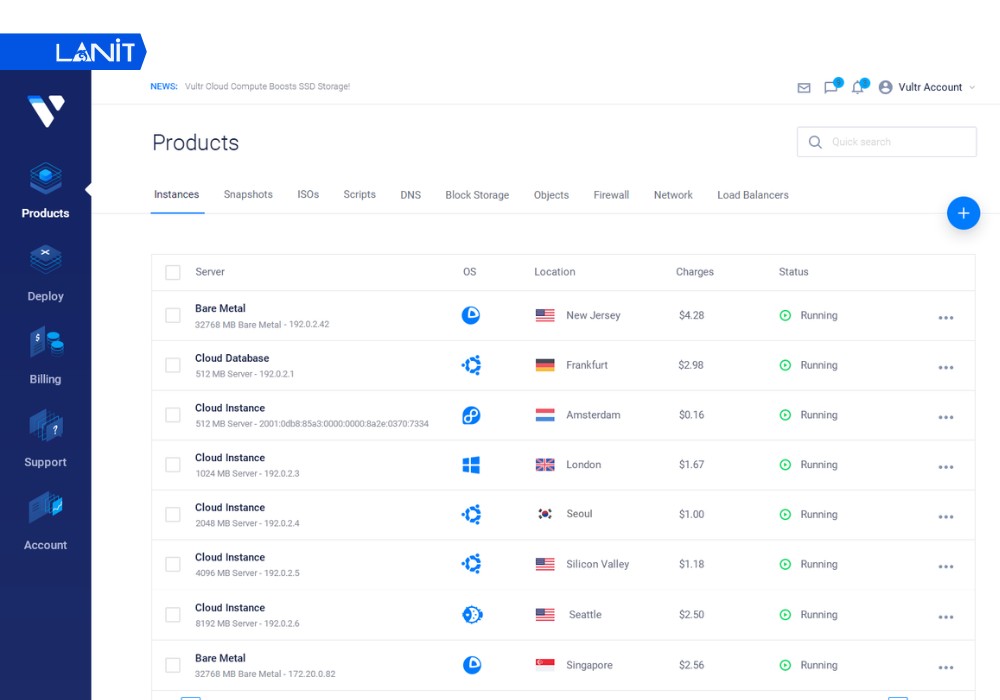
Các tính năng quan trọng trong Dashboard
- Settings: Sử dụng để thay đổi tên Server và tạo Firewall bảo vệ hệ thống. Bạn có thể tạo nên một Firewall Group và chỉ cho phép các Port thiết yếu truy cập.
- Snapshots: Snapshots cho phép bạn “chụp ảnh” toàn bộ trạng thái của Server tại một thời điểm nhất định. So với Backup thì Snapshots có khả năng khôi phục dữ liệu nhanh hơn khi hệ thống gặp vấn đề. Chi phí để lưu trữ dữ liệu của Vultr được tính khoảng 0.05$/GB mỗi tháng.
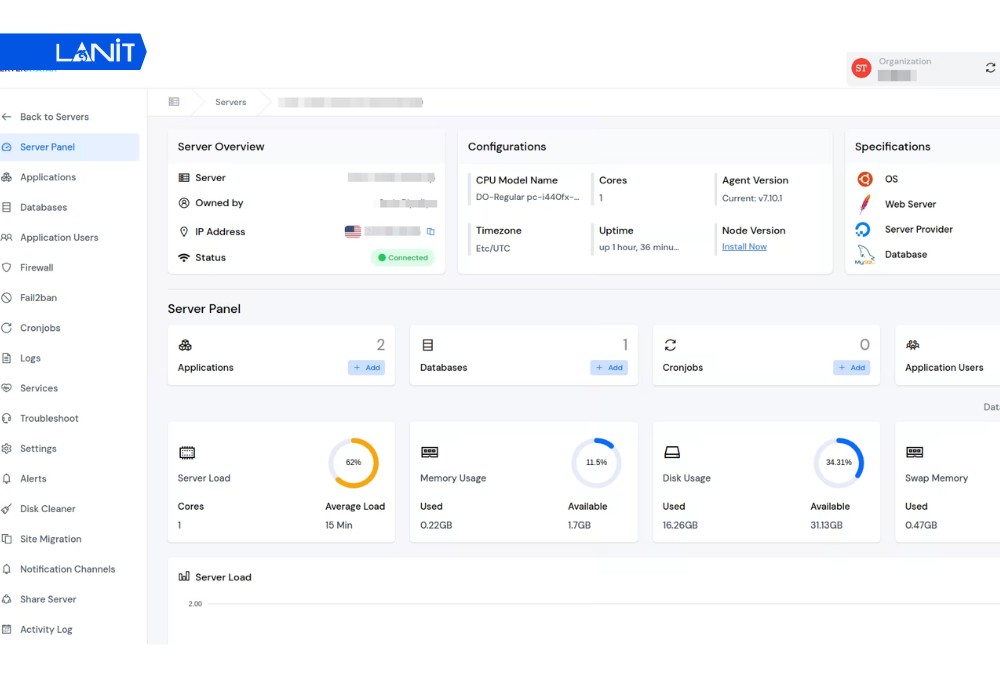
- Usage Graphs: Dashboard cung cấp các biểu đồ trực quan để bạn theo dõi “sức khỏe” của VPS qua các thông số CPU, RAM và Bandwidth. Nếu biểu đồ liên tục chạm ngưỡng 80-90%, đó là tín hiệu website của bạn đang quá tải, cần tối ưu lại mã nguồn hoặc thực hiện Resize để nâng cấp cấu hình. Theo dõi lưu lượng băng thông hàng tháng để đảm bảo không vượt quá hạn mức của gói, tránh phát sinh chi phí ngoài ý muốn.
Các thao tác nâng cao cần biết trên Vultr
Để thực sự làm chủ hạ tầng Cloud, bạn cần biết các thủ thuật nâng cao giúp tối ưu hóa chi phí và tăng cường bảo mật dưới đây.
I. Cách cài đặt Windows trên Vultr bằng file ISO
Đây là “tuyệt chiêu” dành cho các bạn chạy tool, nuôi tài khoản hoặc treo game muốn dùng Windows nhưng ngại chi phí bản quyền đắt đỏ của nhà cung cấp.
- Chuẩn bị: Bạn cần một đường link tải trực tiếp (Direct Link) của file Windows ISO đã được “tích hợp” sẵn Driver VirtIO.
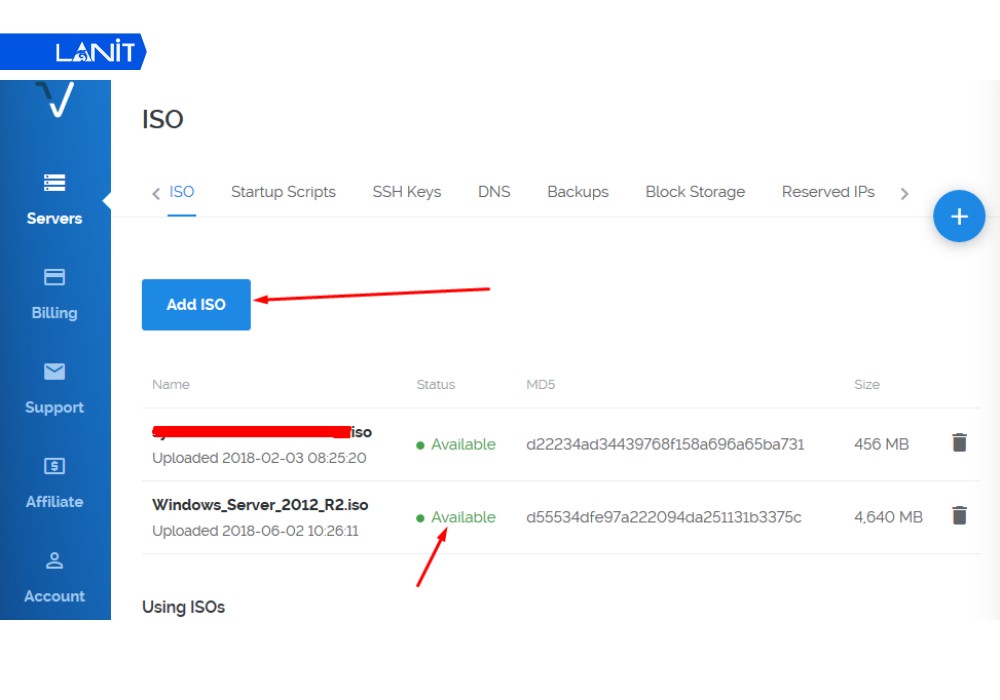
- Upload ISO: Tại Dashboard, vào mục ISO -> Add ISO -> Dán link tải. Chờ Vultr chuyển trạng thái sang Available.
- Deploy: Khi tạo máy chủ, tại phần Server Type, hãy chọn tab Custom ISO và chọn file bạn vừa upload.
- Cài đặt thực tế: Sau khi Server chạy, hãy mở View Console. Tại đây, bạn sẽ thao tác cài đặt từng bước như đang ngồi trước màn hình máy tính cá nhân.
II. Cách nâng cấp cấu hình VPS (Resize)
Khi dự án của bạn phát triển, lượng truy cập tăng cao khiến CPU luôn “đỏ lửa” (trên 80%) hoặc RAM bị cạn kiệt, đó là lúc bạn cần nâng cấp cấu hình.
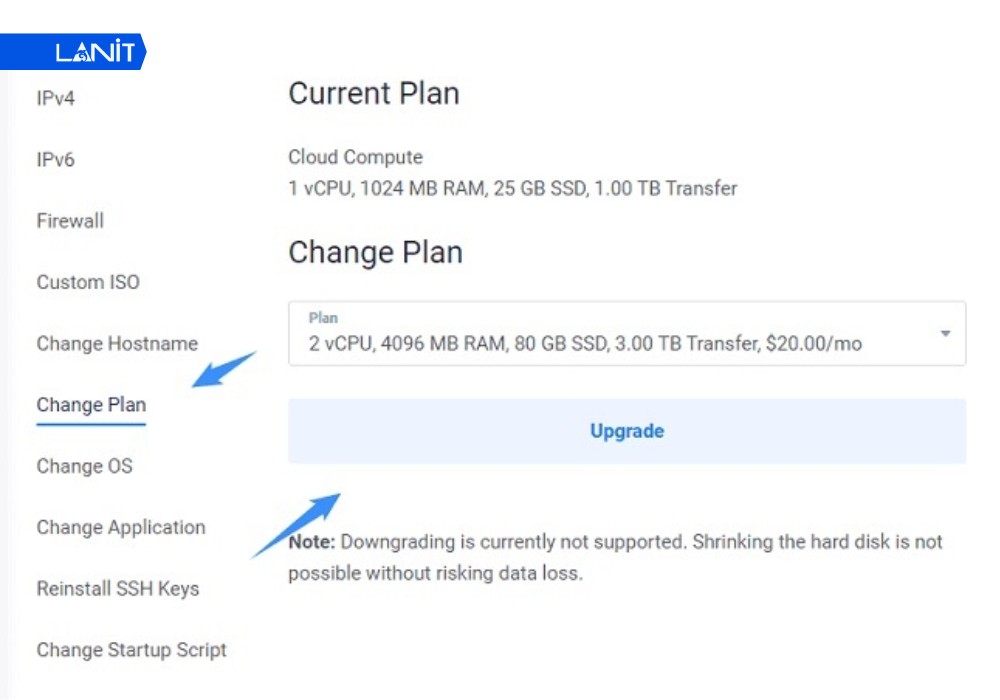
- Thao tác: Sử dụng tính năng Resize trong bảng điều khiển. Hệ thống sẽ tự động cập nhật tài nguyên mới (CPU, RAM).
- Quy tắc một chiều: Vultr cho phép bạn nâng cấp rất dễ dàng, nhưng không hỗ trợ hạ cấp (Downgrade) nếu bạn đã chọn tăng cả dung lượng ổ cứng (Disk). Vì cấu trúc dữ liệu trên phân vùng đĩa không thể thu nhỏ một cách an toàn.
*Lưu ý “sống còn”: Máy chủ sẽ khởi động lại (Restart) trong quá trình Resize, hãy chọn thời điểm ít người truy cập nhất để thực hiện.
III. Quản lý Firewall trên Vultr
Sử dụng Firewall của Vultr là cách tốt nhất để chặn traffic xấu ngay từ “vòng gửi xe”, giúp giảm tải đáng kể cho VPS.
- Tạo Firewall Group: Thay vì cấu hình trên VPS (mất tài nguyên máy chủ), bạn hãy tạo quy tắc trực tiếp trên Dashboard.
- Mở các Port thiết yếu:
- Port 80/443 (HTTP/HTTPS): Bắt buộc để người dùng truy cập được website.
- Port 3389 (RDP): Để điều khiển VPS Windows từ xa.
- Port 22 (SSH): Để quản trị dòng lệnh trên Linux.
Sử dụng VPS Vultr để triển khai Website hoặc ứng dụng
Sau khi đã làm chủ Dashboard, đây là lúc bạn thực hành đưa website/ứng dụng của mình “lên sóng”. Hãy làm theo quy trình chuẩn hóa từ các kỹ sư hệ thống dưới đây.
I. Chuẩn bị và khởi tạo Server (Instance)
Trước tiên, bạn cần một VPS và Vultr cung cấp nhiều gói khác nhau, từ Cloud Compute (phổ thông) đến Optimized Cloud (hiệu năng cao).
- Đăng ký/Đăng nhập: Truy cập trang quản trị Vultr.
- Deploy New Instance:
- Choose Server: Chọn Cloud Compute nếu bạn mới bắt đầu.
- Location: Chọn khu vực gần người dùng nhất (ví dụ: Singapore hoặc Tokyo nếu khách hàng ở Việt Nam để giảm độ trễ).
- Operating System: * Ubuntu 22.04/24.04 LTS: Khuyên dùng vì cộng đồng hỗ trợ cực lớn.
- Marketplace: Nếu bạn muốn cài nhanh WordPress, Docker, hoặc cPanel chỉ bằng 1 click.
- Server Size: Gói 1 vCPU/1GB RAM là đủ cho các web nhỏ.
II. Kết nối và cấu hình cơ bản
Sau khi Server ở trạng thái “Running”, bạn cần kết nối qua giao thức SSH.
- Sử dụng Terminal (macOS/Linux) hoặc PuTTY/Termius (Windows): ssh root@<địa_chỉ_ip_của_bạn>
- Cập nhật hệ thống (Luôn là việc đầu tiên cần làm): sudo apt update && sudo apt upgrade -y
III. Lựa chọn “Stack” Công nghệ phù hợp
Tùy vào loại mã nguồn, bạn sẽ chọn bộ phần mềm (Stack) tương ứng để tối ưu hiệu suất.
1. Đối với Website PHP (WordPress, Laravel)
Sử dụng bộ LEMP (Linux – Nginx – MariaDB – PHP) là xu hướng hiện nay:
- Nginx: Xử lý hàng nghìn kết nối đồng thời cực kỳ nhẹ nhàng.
- MariaDB: Phiên bản cải tiến của MySQL, cho hiệu năng truy xuất dữ liệu vượt trội.
- PHP-FPM: Nhớ bật OPcache để lưu trữ mã máy vào RAM, giúp website phản hồi nhanh gấp 2-3 lần.
2. Đối với Ứng dụng Modern (Node.js, Python, Go)
Thường sử dụng Docker để đóng gói hoặc chạy trực tiếp với một Reverse Proxy:
- Cài đặt Docker và Docker Compose.
- Dùng Nginx làm Reverse Proxy để điều hướng traffic từ port 80/443 vào ứng dụng của bạn.
IV. Cấu hình tên miền và SSL (HTTPS)
Website không có “ổ khóa xanh” SSL sẽ bị Google đánh giá thấp và người dùng xa lánh.
1. Trỏ Domain
Tại Cloudflare hoặc Namecheap, tạo bản ghi A (A record) trỏ về IP của VPS Vultr.
2. Cài đặt SSL miễn phí
Sử dụng công cụ Certbot (Let’s Encrypt).
sudo apt install certbot python3-certbot-nginx
sudo certbot --nginx -d yourdomain.com
V. Bảo mật Server (Cực kỳ quan trọng)
Vultr cung cấp IP công khai, nghĩa là server của bạn sẽ bị “dòm ngó” ngay lập tức.
1. UFW (Firewall)
Chỉ mở các cổng cần thiết (22, 80, 443).
sudo ufw allow 'Nginx Full'
sudo ufw allow OpenSSH
sudo ufw enable
2. Tắt đăng nhập bằng mật khẩu
Sử dụng SSH Key để bảo mật tuyệt đối.
3. Vultr Firewall Group
Sử dụng tính năng Firewall miễn phí ngay trên bảng điều khiển của Vultr để chặn traffic xấu trước khi nó chạm đến VPS.

VI. Tự động hóa (Tùy chọn nâng cao)
Nếu bạn không quen với dòng lệnh (CLI), hãy sử dụng các Control Panel miễn phí nhưng cực mạnh:
- CyberPanel: Tích hợp sẵn OpenLiteSpeed và LSCache, cực kỳ phù hợp cho WordPress cần tốc độ cao.
- aaPanel: Giao diện trực quan, cài đặt mọi thứ chỉ với vài cú click chuột.
*Lời khuyên: Nếu bạn triển khai ứng dụng thực tế (Production), hãy tận dụng tính năng Snapshot của Vultr trước khi thực hiện các thay đổi lớn. Nó giống như một “nút quay ngược thời gian” nếu chẳng may bạn làm cấu hình lỗi.
Lưu ý quan trọng để không bị khóa tài khoản Vultr
Hệ thống tự động phát hiện gian lận (Anti-Fraud) của Vultr cực kỳ tinh vi. Để bảo vệ tài sản và dữ liệu, bạn cần tuyệt đối tuân thủ các nguyên tắc “sống còn” sau đây:
- Hạn chế đăng ký nhiều tài khoản và trùng lặp thông tin: Thông tin đăng ký của bạn phải hoàn toàn chính xác và minh bạch. Chỉ cần một dấu hiệu nghi vấn, hệ thống sẽ tự động khóa tài khoản mà không cần thông báo trước:
- Thiết bị và IP: Tuyệt đối không đăng ký nhiều tài khoản trên cùng một địa chỉ IP hoặc cùng một thiết bị. Email, số điện thoại và IP sử dụng phải là thông tin “sạch” hoàn toàn, chưa từng xuất hiện trên hệ thống Vultr.
- Thẻ thanh toán: Các phương thức như Visa, Mastercard hay PayPal phải chưa từng được liên kết với bất kỳ tài khoản Vultr nào khác. Việc sử dụng lại thẻ cũ cho tài khoản mới là lý do hàng đầu dẫn đến tình trạng bị khóa hàng loạt (Sweep).
- Đồng nhất thông tin: Tên trên thẻ thanh toán nên trùng khớp với thông tin cá nhân bạn khai báo. Nếu có sự sai lệch lớn, hệ thống sẽ gắn cờ “High Risk” và tạm đình chỉ tài khoản để xác minh thủ công.
- Tránh các hoạt động vi phạm chính sách: Vultr rất khắt khe với các hành vi gây ảnh hưởng đến hệ thống chung.
- Không sử dụng VPS để gửi Email hàng loạt (Spam), tấn công DDoS hoặc quét Port các hệ thống khác.
- Tránh việc chạy các công cụ đào tiền ảo (Mining) vì nó gây vắt kiệt tài nguyên CPU và vi phạm điều khoản dịch vụ.
- Liên hệ Support Vultr khi gặp sự cố: Nếu tài khoản của bạn bị tạm khóa ngay sau khi nạp tiền, đừng quá lo lắng. Hãy chủ động viết Ticket cho bộ phận hỗ trợ. Với kinh nghiệm của mình, nếu bạn cung cấp được ảnh chụp thẻ (che các số bảo mật) hoặc giấy tờ định danh, Vultr sẽ sớm mở lại tài khoản cho bạn.
Việc làm chủ một chiếc máy chủ Vultr là trải nghiệm tốt để học hỏi về quản trị server. Tuy nhiên, nếu sau quá trình trải nghiệm, bạn cảm thấy việc quản lý server quốc tế vẫn còn quá phức tạp hoặc chưa đáp ứng được tốc độ tối ưu cho tệp khách hàng trong nước, bạn có thể cân nhắc tìm đến các đơn vị cung cấp uy tín trong nước để thuê vps. Điều này giúp hệ thống của bạn được hỗ trợ sát sao hơn và tối ưu hóa trải nghiệm người dùng cuối tốt nhất.
![[CTKM] Thuê VPS Giá Rẻ Giảm Sốc tới 50% TẠI LANIT](https://lanit.com.vn/wp-content/uploads/2024/08/vps-lanit-2.jpg)