Việc triển khai các hệ thống AI Agent đôi khi là một quá trình thử nghiệm và tinh chỉnh không ngừng. Có thể bạn đang muốn làm sạch hệ thống để nâng cấp lên một phiên bản mới, chuyển đổi sang một nền tảng quản trị khác, hoặc đơn giản là muốn tối ưu hóa lại tài nguyên trên VPS của mình sau một thời gian trải nghiệm OpenClaw.
Tuy nhiên, việc gỡ bỏ một công cụ có cấu trúc kết nối phức tạp từ Gateway, API Key đến các tệp cấu hình hệ thống đòi hỏi sự cẩn trọng để không để lại “rác” dữ liệu hoặc gây xung đột cho các tiến trình khác. Bài viết này sẽ hướng dẫn bạn quy trình gỡ cài đặt OpenClaw một cách triệt để và an toàn, giúp hệ thống của bạn trở về trạng thái sạch sẽ nhất chỉ trong vài bước đơn giản.
Các bước chuẩn bị trước khi gỡ bỏ
Trước khi đặt bút “khai tử” một ứng dụng, quy tắc vàng của một chuyên gia hệ thống là: Dừng trước, Xóa sau.
1. Dừng các dịch vụ đang chạy
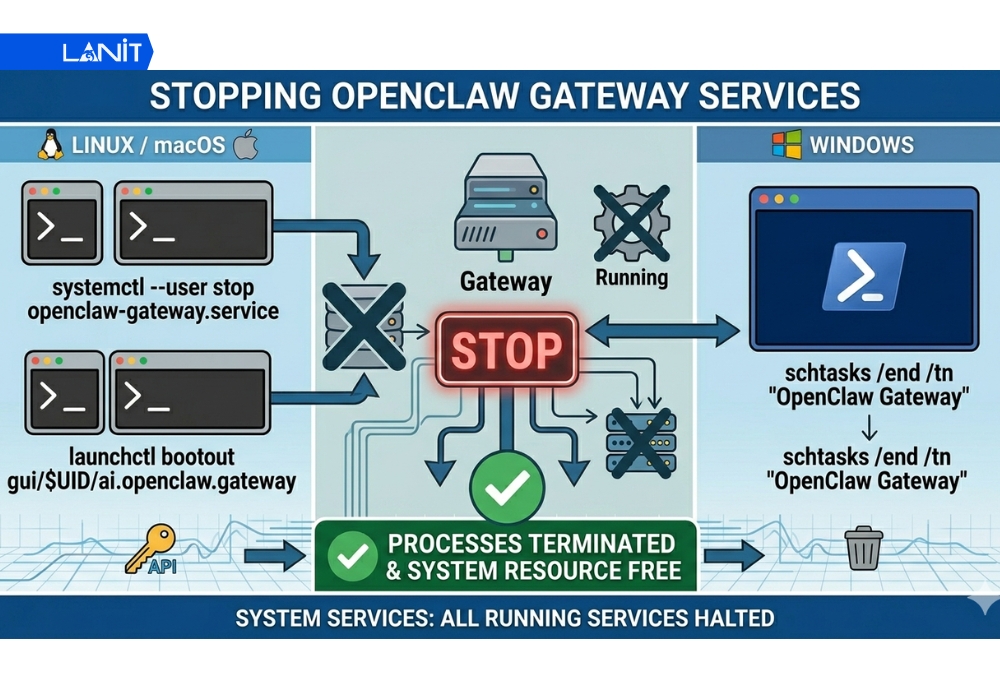
Việc xóa tệp khi dịch vụ vẫn đang chiếm dụng bộ nhớ (RAM) sẽ dẫn đến lỗi hệ thống. Hãy thực hiện dừng dịch vụ tùy theo nền tảng bạn đang sử dụng:
Lệnh chung:
openclaw gateway stop
Trên Linux (systemd):
systemctl --user stop openclaw-gateway.service
Trên macOS (launchd):
launchctl bootout gui/$UID/ai.openclaw.gateway
Trên Windows (Scheduled Task):
schtasks /end /tn "OpenClaw Gateway"
Sau khi stop, bạn nên kiểm tra xem dịch vụ đã dừng chưa bằng lệnh:
openclaw gateway status
2. Kiểm tra quyền hạn
Đảm bảo bạn có quyền sudo hoặc Admin để thực hiện xóa file hệ thống. Nhiều file và thư mục của OpenClaw được đặt trong khu vực yêu cầu quyền cao. Hãy chuẩn bị:
- Linux/macOS: Sử dụng sudo trước các lệnh cần thiết.
- Windows: Mở Terminal hoặc PowerShell với quyền Administrator (Run as Administrator).
Hướng dẫn chi tiết cách gỡ cài đặt OpenClaw
Trước khi bắt đầu gỡ bỏ OpenClaw, bạn nên xác định rõ cách bạn đã cài đặt ứng dụng (qua Docker, cài thủ công trên Linux hay cài trên Windows). Mỗi phương pháp cài đặt sẽ có cách gỡ khác nhau. Hãy chọn đúng phần tương ứng để tránh sót lại file rác hoặc gây lỗi hệ thống.
1. Trường hợp cài đặt qua Docker (phổ biến nhất)
Nếu bạn cài OpenClaw bằng Docker hoặc Docker Compose, cách gỡ sẽ tập trung vào việc xóa container, image và volume. Việc gỡ qua Docker thường sạch sẽ và ít sót file rác nhất.
Bước 1: Dừng Container
Sử dụng lệnh docker-compose down hoặc docker stop [container_name]. Nếu bạn đang ở trong thư mục chứa file docker-compose.yml, chạy lệnh sau để dừng toàn bộ các container liên quan
docker compose down
Bước 2: Xóa Container và Image
Lệnh xóa bỏ hoàn toàn các layer của OpenClaw để giải phóng dung lượng ổ đĩa.
Xóa container:
docker rm -f $(docker ps -a -q --filter "name=openclaw")
Xóa image:
docker rmi openclaw/openclaw:latest openclaw/gateway:latest 2>/dev/null
docker images | grep -i openclaw | awk '{print $3}' | xargs docker rmi -f 2>/dev/null
Bước 3: Xóa Volume
Lưu ý về việc xóa các volume lưu trữ dữ liệu để đảm bảo không còn file rác:
docker compose down --volumes --remove-orphans
docker volume prune -f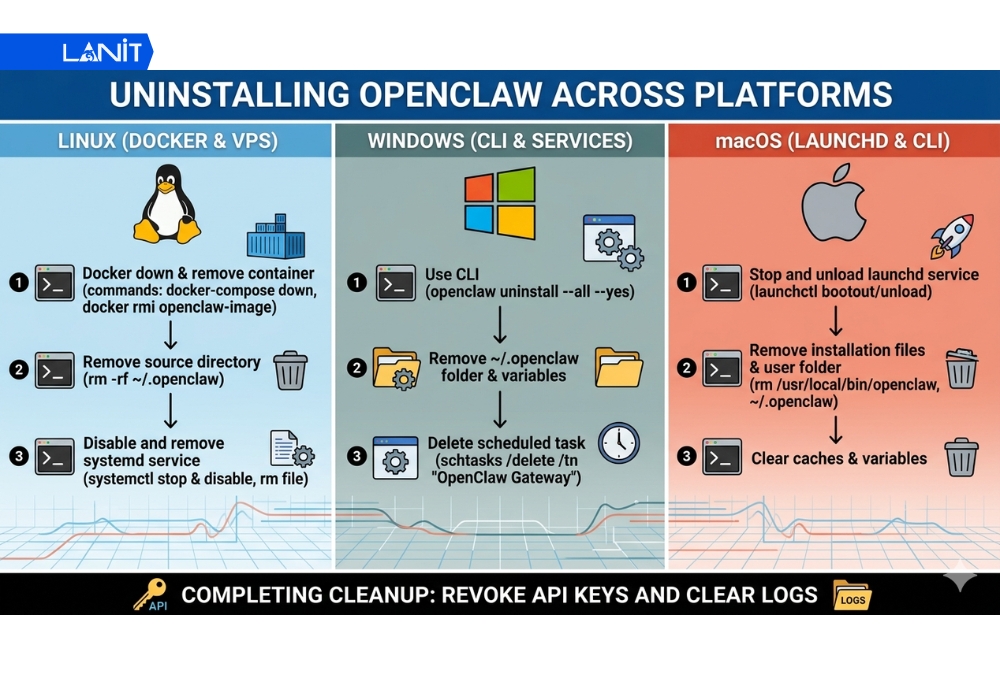
2. Trường hợp cài đặt thủ công trên Linux/VPS
Nếu bạn cài đặt OpenClaw thủ công trên Linux hoặc VPS (thường qua git clone, npm, hoặc Python), bạn cần xóa thủ công các thư mục, môi trường ảo và service khởi động tự động.
Bước 1: Xóa thư mục mã nguồn
Sử dụng lệnh rm -rf để xóa folder chứa OpenClaw.
rm -rf ~/openclaw ~/.openclaw /opt/openclawBước 2: Gỡ bỏ môi trường ảo (Virtual Environment)
Nếu dùng Python, hướng dẫn xóa folder venv.
rm -rf ~/openclaw/venv
npm uninstall -g openclaw 2>/dev/null
Bước 3: Xóa các Service khởi động cùng hệ thống
Gỡ bỏ file cấu hình trong systemd (nếu có).
systemctl --user stop openclaw-gateway.service 2>/dev/null
systemctl --user disable openclaw-gateway.service 2>/dev/null
rm -f ~/.config/systemd/user/openclaw-gateway.service
systemctl --user daemon-reload
3. Trường hợp cài đặt trên Windows
Nếu bạn cài OpenClaw trực tiếp trên Windows, quá trình gỡ sẽ bao gồm xóa thư mục chương trình, gỡ Scheduled Task và dọn dẹp biến môi trường để tránh phần mềm còn sót lại.
Bước 1: Gỡ bằng lệnh CLI (khuyến nghị)
Mở Command Prompt hoặc PowerShell với quyền Administrator, sau đó chạy lệnh:
openclaw uninstall --all --yes
Nếu lệnh thành công, bạn có thể bỏ qua các bước sau.
Bước 2: Xóa thủ công các thư mục cài đặt
Chạy các lệnh sau để xóa hoàn toàn các thư mục của OpenClaw:
cmdrmdir /s /q "%USERPROFILE%\.openclaw"
rmdir /s /q "%LOCALAPPDATA%\OpenClaw"
rmdir /s /q "%APPDATA%\OpenClaw"
Bước 3: Gỡ bỏ biến môi trường
Nhấn Win + S, gõ “Edit the system environment variables” và mở nó. Nhấn nút Environment Variables. Trong cả User variables và System variables, tìm và xóa các biến liên quan đến OpenClaw (thường gặp: OPENCLAW_CONFIG_PATH, OPENCLAW_HOME, OPENCLAW_PATH…).
Bước 4: Xóa tác vụ chạy ngầm (Scheduled Task)
Chạy lệnh sau trong Command Prompt quyền Administrator:
schtasks /Delete /TN "OpenClaw Gateway" /FLưu ý sau khi gỡ trên Windows:
- Khởi động lại máy tính để áp dụng đầy đủ các thay đổi.
- Mở Task Manager kiểm tra xem còn process nào liên quan đến OpenClaw không.
Dọn dẹp dữ liệu liên quan
Sau khi gỡ bỏ OpenClaw, bạn nên thực hiện thêm bước dọn dẹp dữ liệu để đảm bảo không còn bất kỳ thông tin nào sót lại, tránh chiếm dụng dung lượng ổ cứng và giảm rủi ro bảo mật.
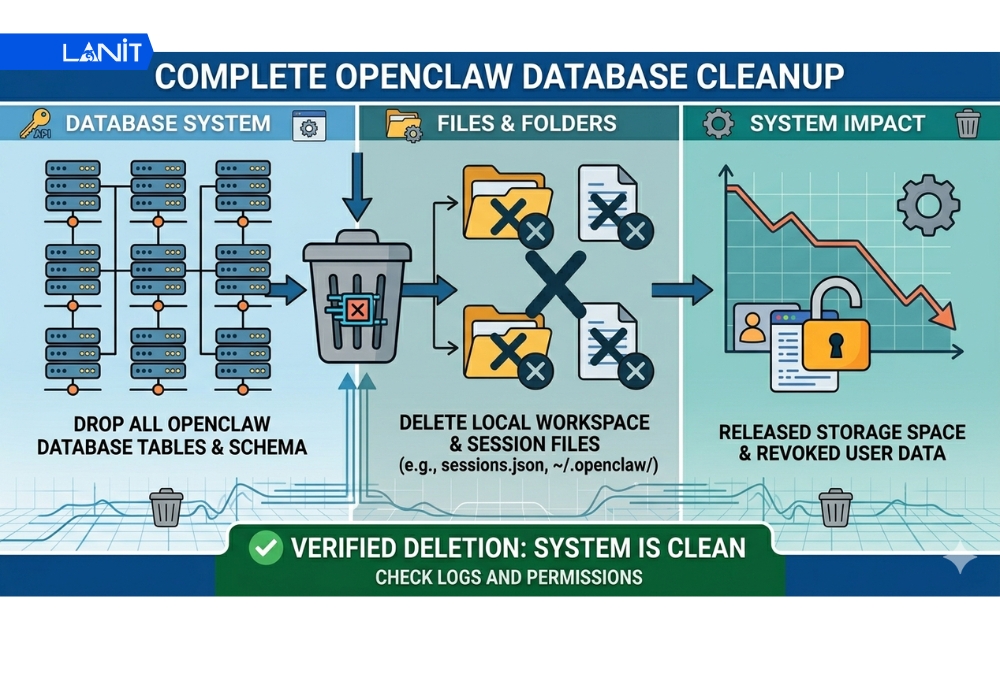
1. Xóa Database
OpenClaw có thể đã tạo database để lưu trữ lịch sử chat, agent, hoặc dữ liệu người dùng. Hãy truy cập vào hệ quản trị cơ sở dữ liệu bạn đang sử dụng và xóa database tương ứng:
MySQL/MariaDB:
DROP DATABASE IF EXISTS openclaw;
DROP DATABASE IF EXISTS openclaw_db;
PostgreSQL:
DROP DATABASE IF EXISTS openclaw;
DROP DATABASE IF EXISTS openclaw_db;
SQL Server
DROP DATABASE IF EXISTS OpenClaw;
*Lưu ý: Thay openclaw bằng tên database thực tế nếu bạn đã đặt tên khác.
2. Thu hồi API Keys
Để tránh rò rỉ thông tin và bị tính phí ngoài ý muốn, bạn nên vô hiệu hóa hoặc xóa ngay các API Key đã liên kết với OpenClaw:
- Truy cập dashboard của từng nhà cung cấp:
- OpenAI Platform
- Anthropic (Claude)
- Grok/xAI, Google Gemini, v.v.
- Tìm và revoke (thu hồi) các API Key có tên hoặc mô tả liên quan đến OpenClaw.
3. Xóa Logs và Cache
Xóa các file log và cache để giải phóng dung lượng ổ cứng và dọn dẹp triệt để:
Trên Linux/macOS:
rm -rf ~/.openclaw/logs ~/.openclaw/cache /tmp/openclaw*Trên Windows:
rmdir /s /q "%USERPROFILE%\.openclaw\logs"
rmdir /s /q "%USERPROFILE%\.openclaw\cache"
rmdir /s /q "%LOCALAPPDATA%\OpenClaw"
Ngoài ra, bạn có thể xóa thêm thư mục tạm:
- Linux/macOS: ~/.cache/openclaw*
- Windows: %TEMP%\openclaw*
Kiểm tra lại hệ thống sau khi gỡ
Để khẳng định OpenClaw đã thực sự được gỡ hoàn toàn khỏi hệ thống, hãy thực hiện các bước sau đây:
1. Kiểm tra tiến trình
Chạy lệnh sau để kiểm tra xem còn tiến trình OpenClaw nào đang chạy không:
Trên Linux / macOS:
ps aux | grep -i openclawTrên Windows:
tasklist | findstr /i openclawNếu không trả về kết quả nào (ngoại trừ chính lệnh grep), nghĩa là tiến trình đã được dừng hoàn toàn.
2. Kiểm tra cổng (Port)
Đảm bảo cổng mà OpenClaw Gateway từng sử dụng (thường là 8080, 3000 hoặc 5000) đã được giải phóng:
Trên Linux / macOS:
sudo lsof -i :8080
# Hoặc
ss -tuln | grep 8080
Trên Windows:
netstat -ano | findstr :8080Nếu không thấy tiến trình nào đang listen trên cổng đó thì đã thành công.
3. Xác minh lệnh
Kiểm tra xem lệnh openclaw còn tồn tại trong hệ thống không:
Trên Linux / macOS:
which openclawTrên Windows:
where openclawNếu lệnh trả về thông báo “command not found” hoặc không tìm thấy, nghĩa là OpenClaw đã được gỡ bỏ thành công.
Gỡ cài đặt OpenClaw không đơn thuần là xóa bỏ một phần mềm, mà là bước dọn dẹp cần thiết để chuẩn bị cho những cấu trúc hệ thống tối ưu hơn trong tương lai. Việc thực hiện đúng quy trình từ dừng Gateway đến giải phóng các cổng kết nối sẽ đảm bảo VPS hoặc máy tính của bạn luôn trong trạng thái ổn định, sẵn sàng cho những thử nghiệm công nghệ tiếp theo mà không bị cản trở bởi các tệp tin dư thừa.
![[CTKM] Thuê VPS Giá Rẻ Giảm Sốc tới 50% TẠI LANIT](https://lanit.com.vn/wp-content/uploads/2024/08/vps-lanit-2.jpg)