Ngày càng nhiều doanh nghiệp lựa chọn cấu hình Server làm Hosting thay vì sử dụng Shared Hosting truyền thống để đáp ứng nhu cầu về hiệu năng, bảo mật và khả năng mở rộng. Tuy nhiên, không phải ai cũng biết cần chuẩn bị những gì và thực hiện ra sao để xây dựng một môi trường Hosting ổn định. Bài viết dưới đây sẽ giúp bạn từng bước biến một VPS hoặc Cloud Server thành hệ thống Hosting chuyên nghiệp, sẵn sàng phục vụ website với lưu lượng truy cập lớn.
Tự cấu hình Server làm Hosting có những lợi ích gì?
Thay vì sử dụng các gói Hosting được cấu hình sẵn, ngày càng nhiều cá nhân và doanh nghiệp lựa chọn tự xây dựng môi trường Hosting riêng trên VPS hoặc Cloud Server. Điều này giúp hệ thống vận hành ổn định hơn, đồng thời đáp ứng tốt các yêu cầu tùy biến trong quá trình phát triển website.
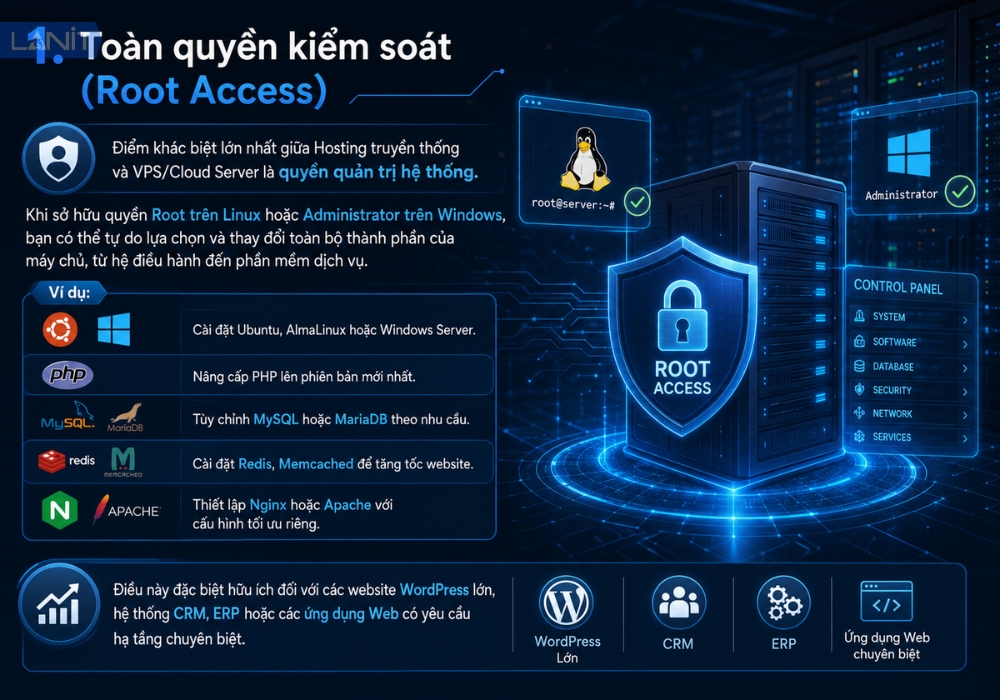
1. Toàn quyền kiểm soát (Root Access)
Điểm khác biệt lớn nhất giữa Hosting truyền thống và VPS/Cloud Server là quyền quản trị hệ thống.
Khi sở hữu quyền Root trên Linux hoặc Administrator trên Windows, bạn có thể tự do lựa chọn và thay đổi toàn bộ thành phần của máy chủ, từ hệ điều hành đến phần mềm dịch vụ.
Ví dụ:
- Cài đặt Ubuntu, AlmaLinux hoặc Windows Server.
- Nâng cấp PHP lên phiên bản mới nhất.
- Tùy chỉnh MySQL hoặc MariaDB theo nhu cầu.
- Cài đặt Redis, Memcached để tăng tốc website.
- Thiết lập Nginx hoặc Apache với cấu hình tối ưu riêng.
Điều này đặc biệt hữu ích đối với các website WordPress lớn, hệ thống CRM, ERP hoặc các ứng dụng Web có yêu cầu hạ tầng chuyên biệt.
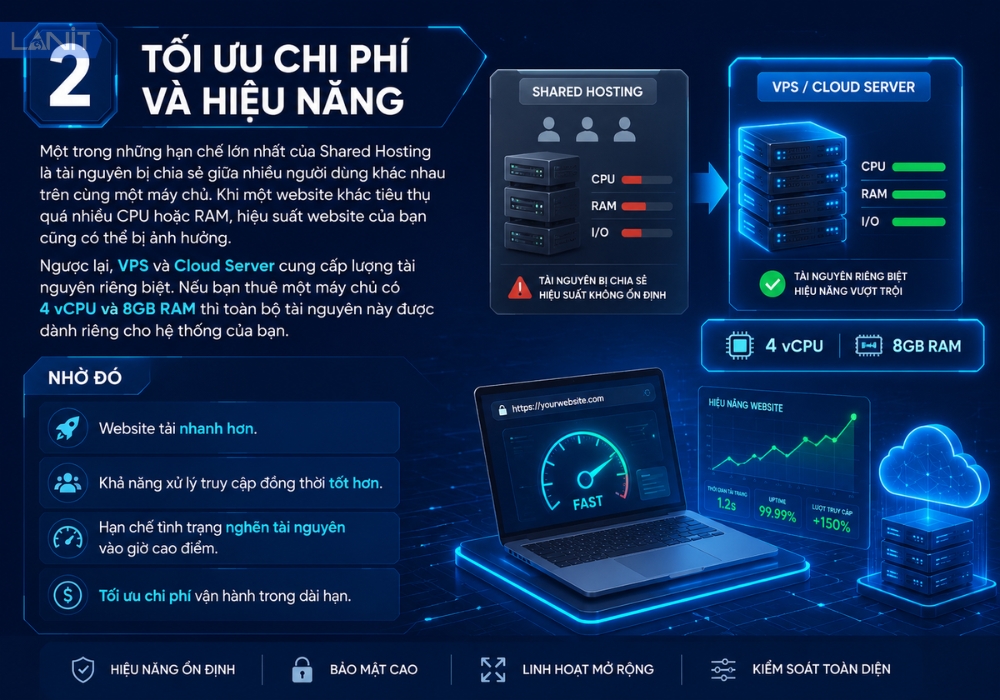
2. Tối ưu chi phí và hiệu năng
Một trong những hạn chế lớn nhất của Shared Hosting là tài nguyên bị chia sẻ giữa nhiều người dùng khác nhau trên cùng một máy chủ. Khi một website khác tiêu thụ quá nhiều CPU hoặc RAM, hiệu suất website của bạn cũng có thể bị ảnh hưởng. Ngược lại, VPS và Cloud Server cung cấp lượng tài nguyên riêng biệt. Nếu bạn thuê một máy chủ có 4 vCPU và 8GB RAM thì toàn bộ tài nguyên này được dành riêng cho hệ thống của bạn.
Nhờ đó:
- Website tải nhanh hơn.
- Khả năng xử lý truy cập đồng thời tốt hơn.
- Hạn chế tình trạng nghẽn tài nguyên vào giờ cao điểm.
- Tối ưu chi phí vận hành trong dài hạn.
Đối với các dự án WordPress có hàng nghìn lượt truy cập mỗi ngày, sự khác biệt về hiệu năng thường rất rõ rệt.
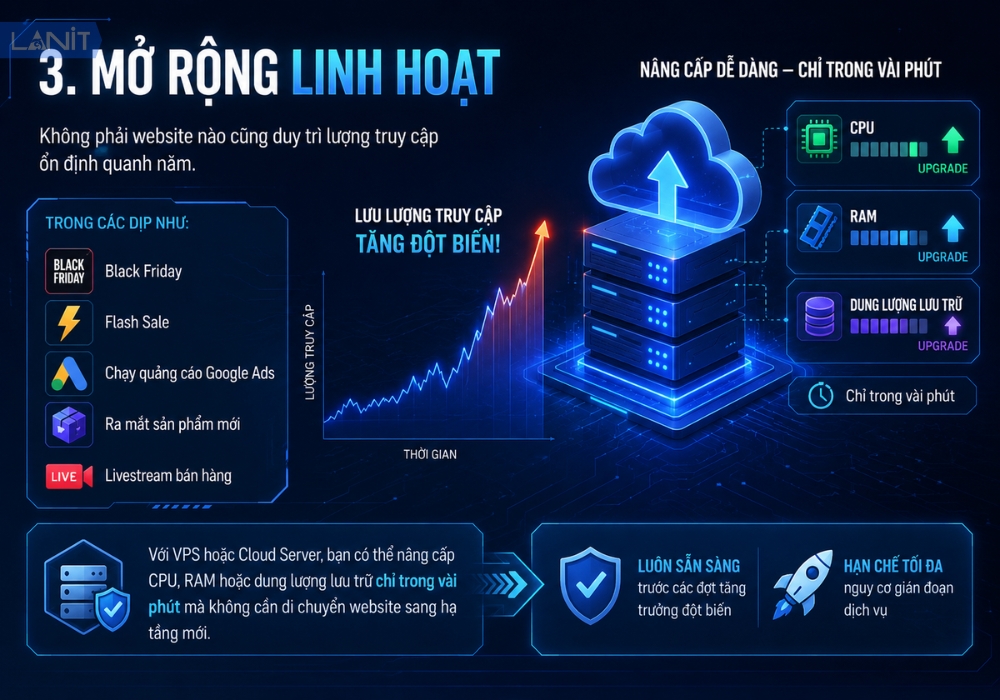
3. Mở rộng linh hoạt
Không phải website nào cũng duy trì lượng truy cập ổn định quanh năm.
Trong các dịp như:
- Black Friday
- Flash Sale
- Chạy quảng cáo Google Ads
- Ra mắt sản phẩm mới
- Livestream bán hàng
Lưu lượng truy cập có thể tăng gấp nhiều lần trong thời gian ngắn. Với VPS hoặc Cloud Server, bạn có thể nâng cấp CPU, RAM hoặc dung lượng lưu trữ chỉ trong vài phút mà không cần di chuyển website sang hạ tầng mới. Điều này giúp hệ thống luôn sẵn sàng trước các đợt tăng trưởng đột biến và hạn chế tối đa nguy cơ gián đoạn dịch vụ.
Cần chuẩn bị gì trước khi cài đặt Server làm Hosting?
Trước khi bắt đầu quá trình cài đặt, bạn cần chuẩn bị đầy đủ các thành phần cơ bản để hệ thống có thể vận hành ổn định và bảo mật.
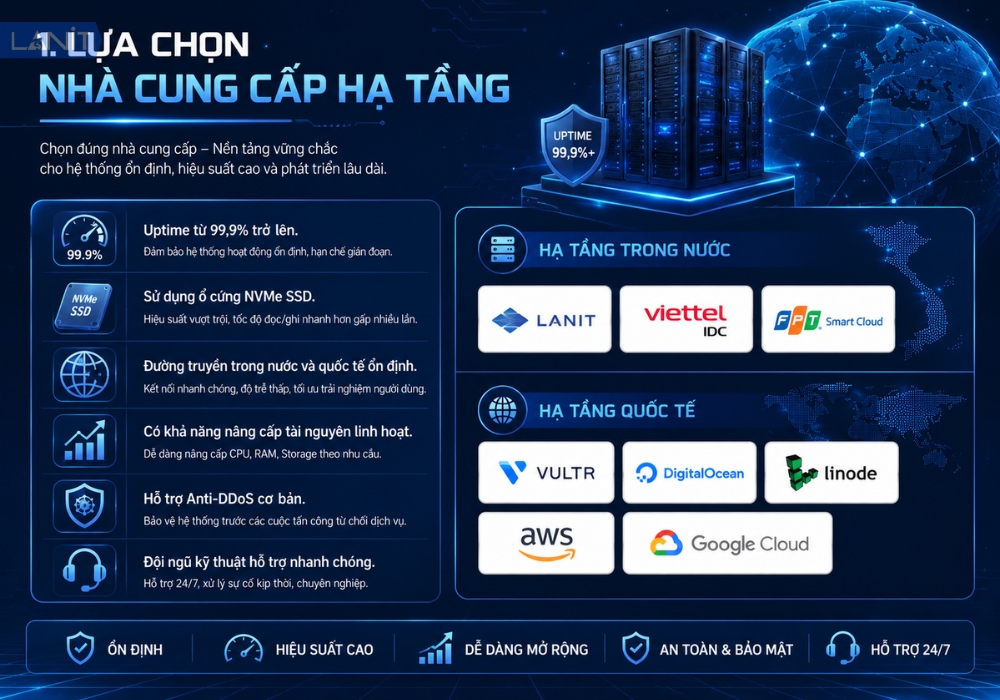
1. Lựa chọn nhà cung cấp hạ tầng
Chất lượng hạ tầng là yếu tố ảnh hưởng trực tiếp đến tốc độ tải trang và độ ổn định của website. Khi lựa chọn VPS hoặc Cloud Server, bạn nên ưu tiên các tiêu chí sau:
- Uptime từ 99,9% trở lên.
- Sử dụng ổ cứng NVMe SSD.
- Đường truyền trong nước và quốc tế ổn định.
- Có khả năng nâng cấp tài nguyên linh hoạt.
- Hỗ trợ Anti-DDoS cơ bản.
- Đội ngũ kỹ thuật hỗ trợ nhanh chóng.
Một số nhà cung cấp được nhiều doanh nghiệp lựa chọn hiện nay gồm:
Hạ tầng trong nước
- LANIT
- Viettel IDC
- FPT Smart Cloud
Ưu điểm là độ trễ thấp, phù hợp với website phục vụ người dùng Việt Nam.
Hạ tầng quốc tế
- Vultr
- DigitalOcean
- Linode
- AWS
- Google Cloud
Phù hợp với các website có lượng truy cập từ nhiều quốc gia khác nhau.
2. Lựa chọn hệ điều hành (OS)
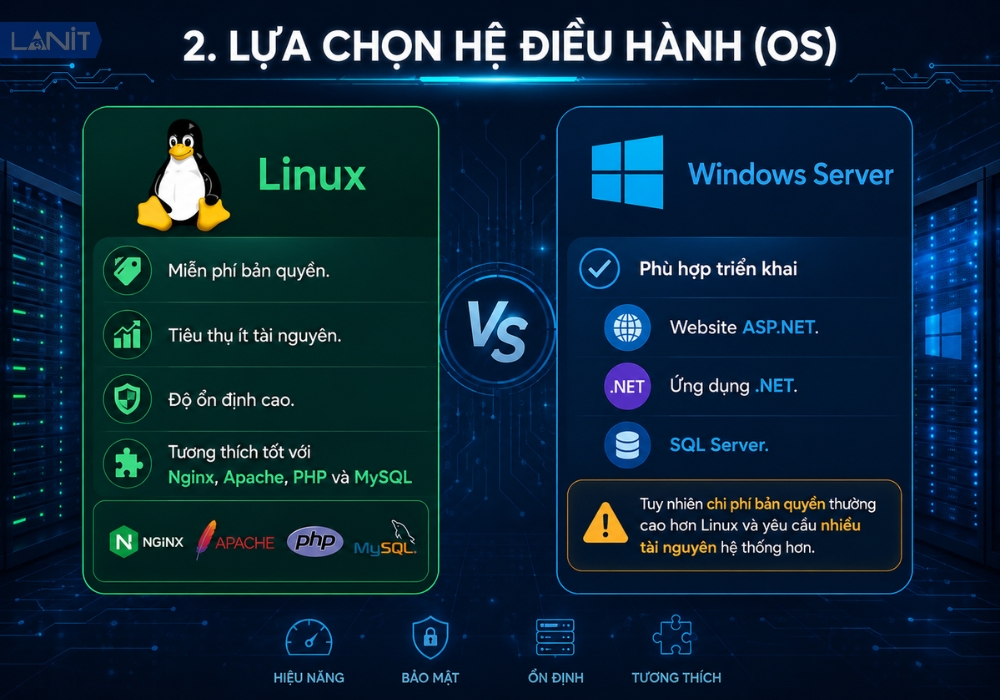
Hệ điều hành đóng vai trò nền tảng cho toàn bộ môi trường Hosting.
Linux
Linux là lựa chọn phổ biến nhất hiện nay nhờ:
- Miễn phí bản quyền.
- Tiêu thụ ít tài nguyên.
- Độ ổn định cao.
- Tương thích tốt với Nginx, Apache, PHP và MySQL.
Các phiên bản được sử dụng nhiều gồm:
- Ubuntu Server 22.04 LTS
- AlmaLinux 9
- Rocky Linux 9
Trong đó Ubuntu thường được khuyến nghị cho người mới bắt đầu vì cộng đồng hỗ trợ lớn và tài liệu phong phú.
Windows Server
Windows Server phù hợp khi triển khai:
- Website ASP.NET.
- Ứng dụng .NET.
- SQL Server.
Tuy nhiên chi phí bản quyền thường cao hơn Linux và yêu cầu nhiều tài nguyên hệ thống hơn.
3. Trỏ tên miền (Domain) về IP của Server
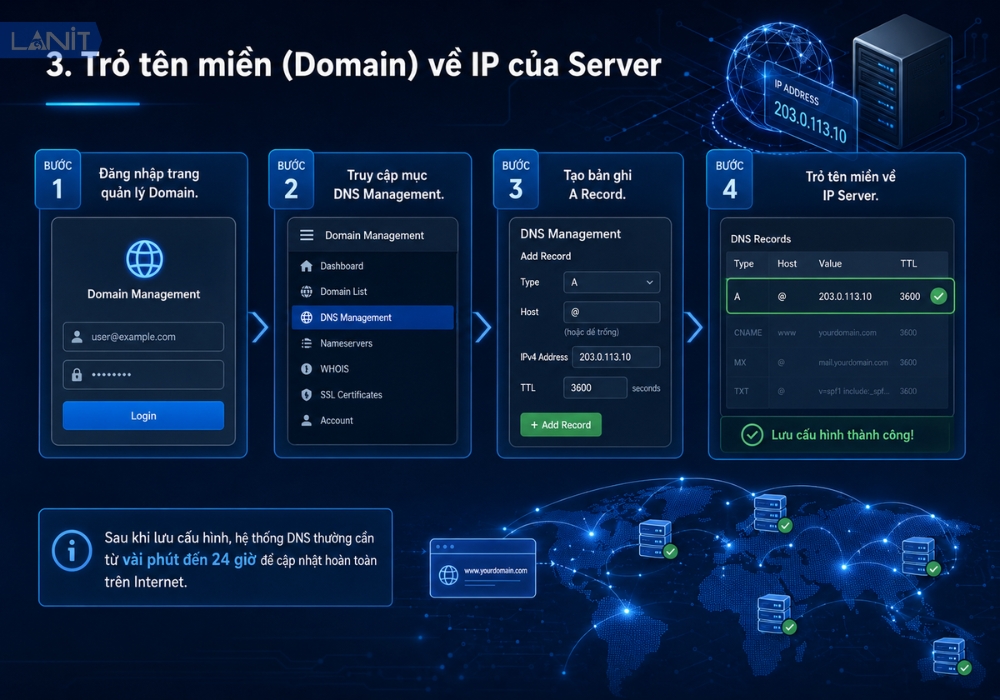
Sau khi có VPS hoặc Cloud Server, bạn cần kết nối tên miền với địa chỉ IP Public của máy chủ.
Các bước thực hiện:
- Bước 1: Đăng nhập trang quản lý Domain.
- Bước 2: Truy cập mục DNS Management.
- Bước 3: Tạo bản ghi A Record.
- Bước 4: Trỏ tên miền về IP Server.
Sau khi lưu cấu hình, hệ thống DNS thường cần từ vài phút đến 24 giờ để cập nhật hoàn toàn trên Internet.
Xem thêm: Hướng Dẫn Trỏ Domain Về VPS Đơn Giản, Dễ Dàng
Hướng dẫn chi tiết các bước cấu hình rver làm Hostin
Để việc quản trị trở nên đơn giản hơn, bài viết sử dụng aaPanel trên Ubuntu Server làm ví dụ minh họa.
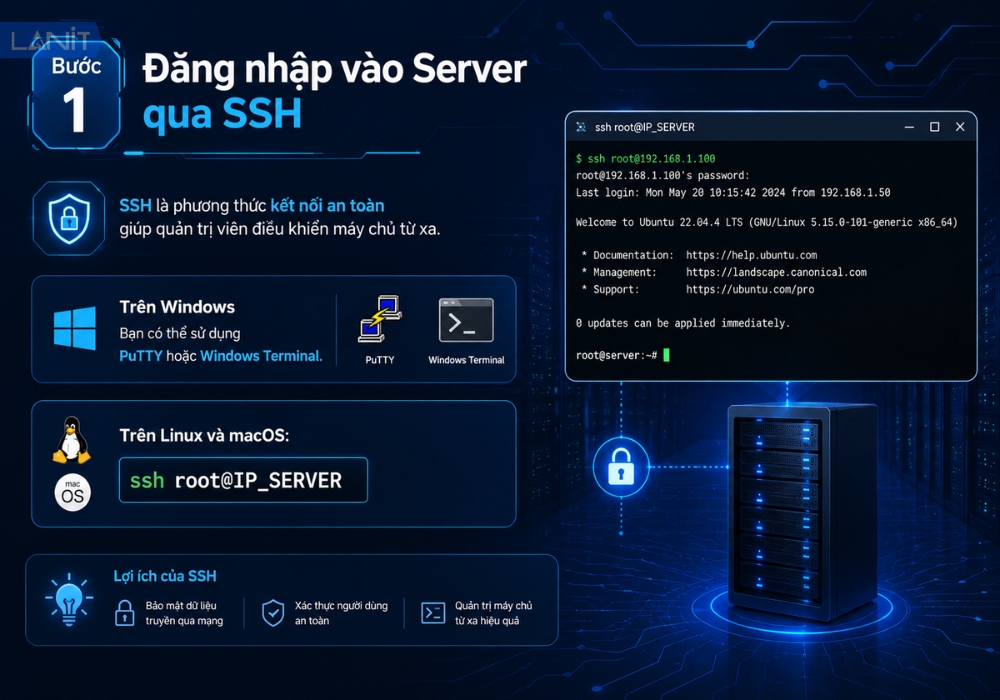
Bước 1: Đăng nhập vào Server qua SSH
SSH là phương thức kết nối an toàn giúp quản trị viên điều khiển máy chủ từ xa.
- Trên Windows, bạn có thể sử dụng PuTTY hoặc Windows Terminal.
- Trên Linux và macOS:
ssh root@IP_SERVERSau khi nhập đúng mật khẩu Root, bạn sẽ truy cập vào giao diện dòng lệnh của hệ thống.
Đây là bước đầu tiên để thực hiện mọi thao tác cài đặt và cấu hình trên máy chủ.
Bước 2: Chạy lệnh cài đặt Control Panel
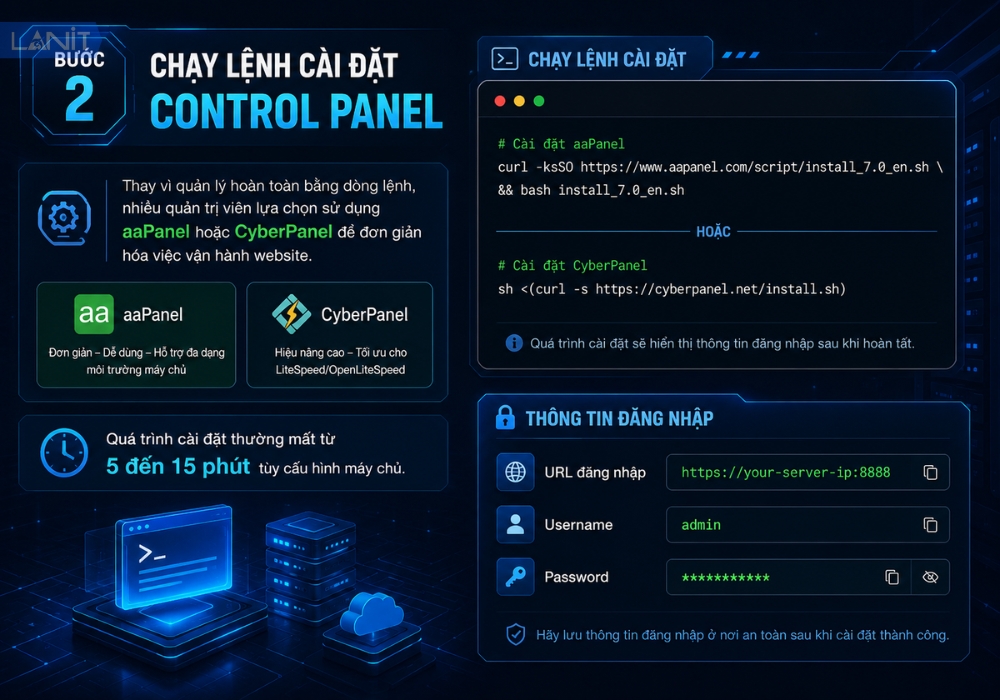
Thay vì quản lý hoàn toàn bằng dòng lệnh, nhiều quản trị viên lựa chọn sử dụng aaPanel hoặc CyberPanel để đơn giản hóa việc vận hành website.
Trên Ubuntu, bạn có thể cài đặt aaPanel bằng script chính thức:
URL=https://www.aapanel.com/script/install_7.0_en.sh && bash <(curl -ksSL $URL)Quá trình cài đặt thường mất từ 5 đến 15 phút tùy cấu hình máy chủ.
Sau khi hoàn tất, hệ thống sẽ hiển thị:
- URL đăng nhập.
- Username.
- Password.
Hãy lưu lại các thông tin này để đăng nhập vào giao diện quản trị.
Bước 3: Thiết lập môi trường Web Server (LAMP/LEMP)
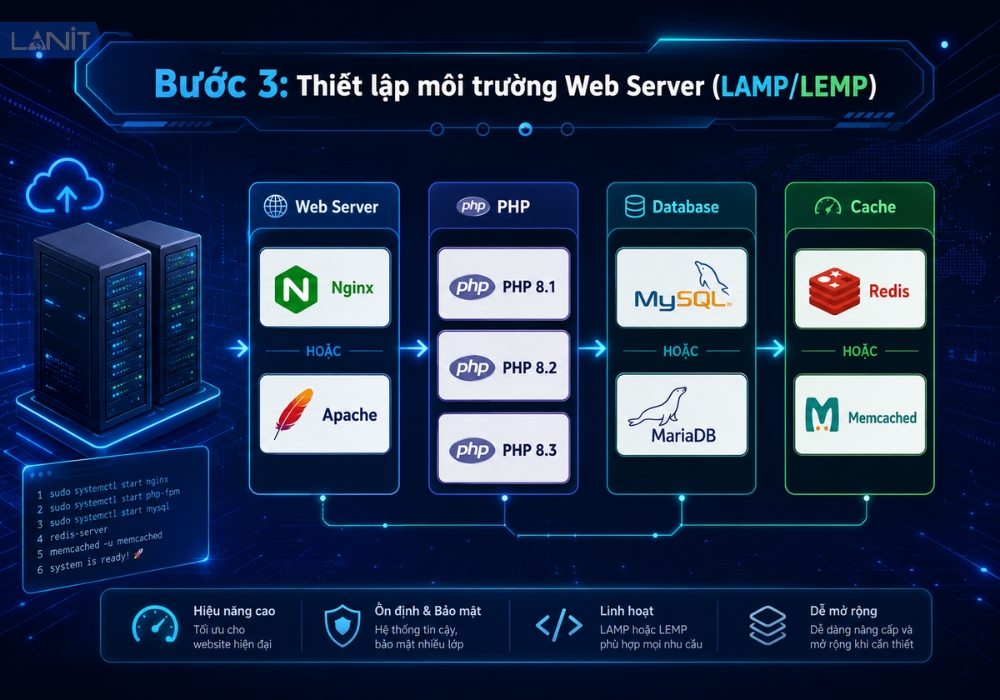
Đây là bước xây dựng nền tảng vận hành website.
Thông thường nên cài đặt:
- Web Server
- Nginx
- Apache
- PHP
- PHP 8.1
- PHP 8.2
- PHP 8.3
- Database
- MySQL
- MariaDB
- Cache
- Redis
- Memcached
Đối với WordPress hiện nay, mô hình Nginx + PHP 8.2 + MariaDB + Redis được xem là sự kết hợp cân bằng giữa hiệu năng và độ ổn định.
Bước 4: Thêm Website (Add Domain) và cấu hình Database
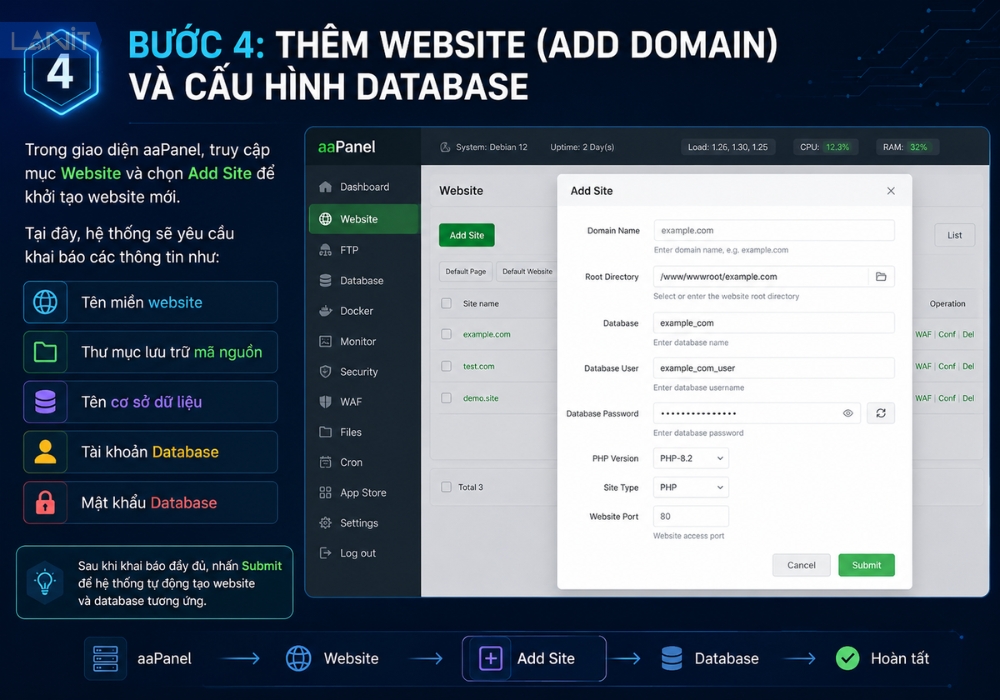
Sau khi hoàn tất việc cài đặt môi trường Web Server, bạn có thể bắt đầu tạo website đầu tiên trên máy chủ.
Trong giao diện aaPanel, truy cập mục Website và chọn Add Site để khởi tạo website mới.
Tại đây, hệ thống sẽ yêu cầu khai báo các thông tin như:
- Tên miền website.
- Thư mục lưu trữ mã nguồn.
- Tên cơ sở dữ liệu.
- Tài khoản Database.
- Mật khẩu Database.
Để dễ quản lý và tăng tính bảo mật, mỗi website nên sử dụng một cơ sở dữ liệu riêng biệt. Sau khi hoàn tất quá trình khởi tạo, bạn có thể tải mã nguồn WordPress hoặc source code website lên thư mục chứa dữ liệu của website.
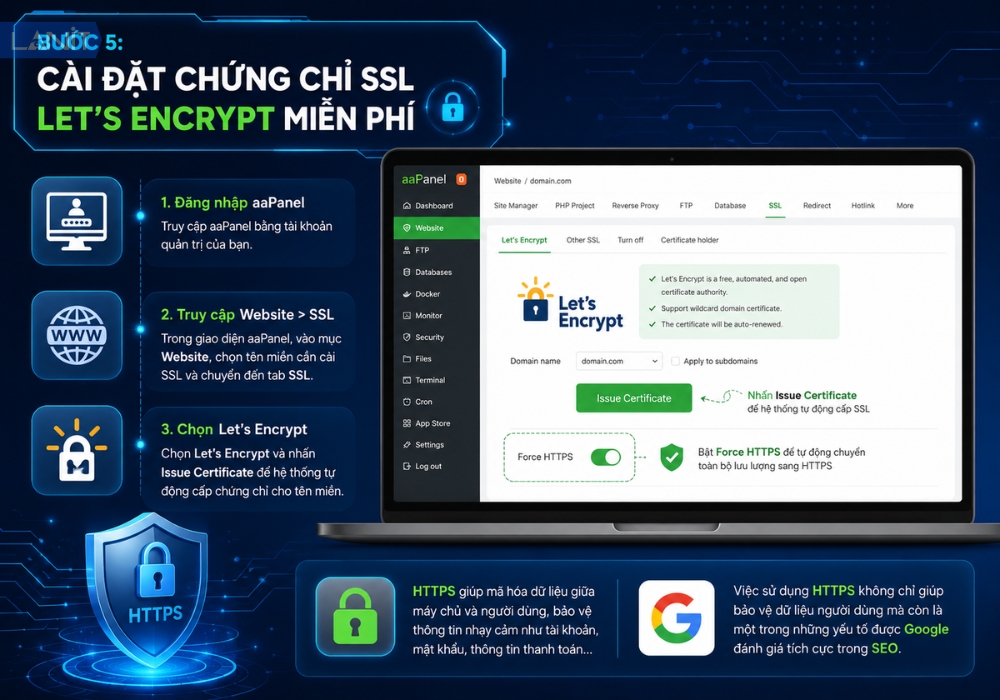
Bước 5: Cài đặt chứng chỉ SSL Let’s Encrypt miễn phí
Để cài đặt chứng chỉ SSL miễn phí, hãy đăng nhập vào aaPanel, truy cập mục Website, chọn SSL và nhấn Let’s Encrypt. Sau đó chọn Issue Certificate để hệ thống tự động cấp chứng chỉ cho tên miền.
Sau khi chứng chỉ được kích hoạt thành công, nên bật thêm tùy chọn Force HTTPS để toàn bộ lưu lượng truy cập được chuyển hướng sang giao thức HTTPS an toàn.
Việc sử dụng HTTPS không chỉ giúp bảo vệ dữ liệu người dùng mà còn là một trong những yếu tố được Google đánh giá tích cực trong SEO.
Tối ưu và bảo mật hệ thống sau khi cấu hình
Sau khi website hoạt động ổn định, bạn nên triển khai thêm các giải pháp bảo mật và tối ưu để đảm bảo hệ thống vận hành lâu dài.
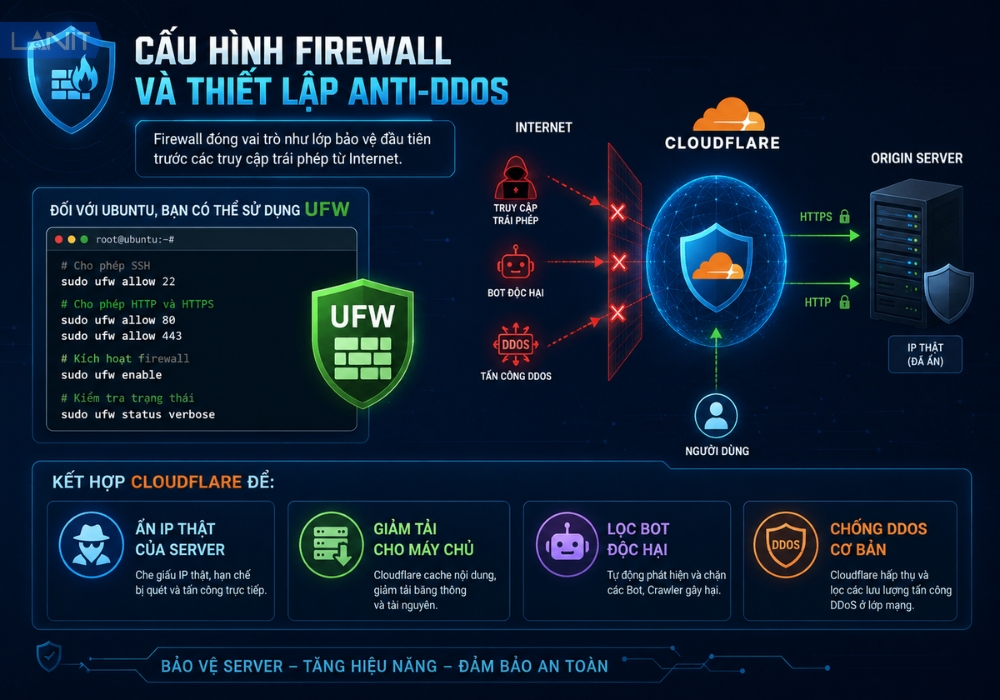
1. Cấu hình Firewall và thiết lập Anti-DDoS
Firewall đóng vai trò như lớp bảo vệ đầu tiên trước các truy cập trái phép từ Internet.
Đối với Ubuntu, bạn có thể sử dụng UFW:
ufw allow 22
ufw allow 80
ufw allow 443
ufw enable
Bên cạnh đó, nên kết hợp Cloudflare để:
- Ẩn IP thật của Server.
- Giảm tải cho máy chủ.
- Lọc Bot độc hại.
- Chống DDoS cơ bản.
Đây là giải pháp miễn phí nhưng mang lại hiệu quả rất cao cho các website doanh nghiệp.
2. Quản lý Port (Port Checking)
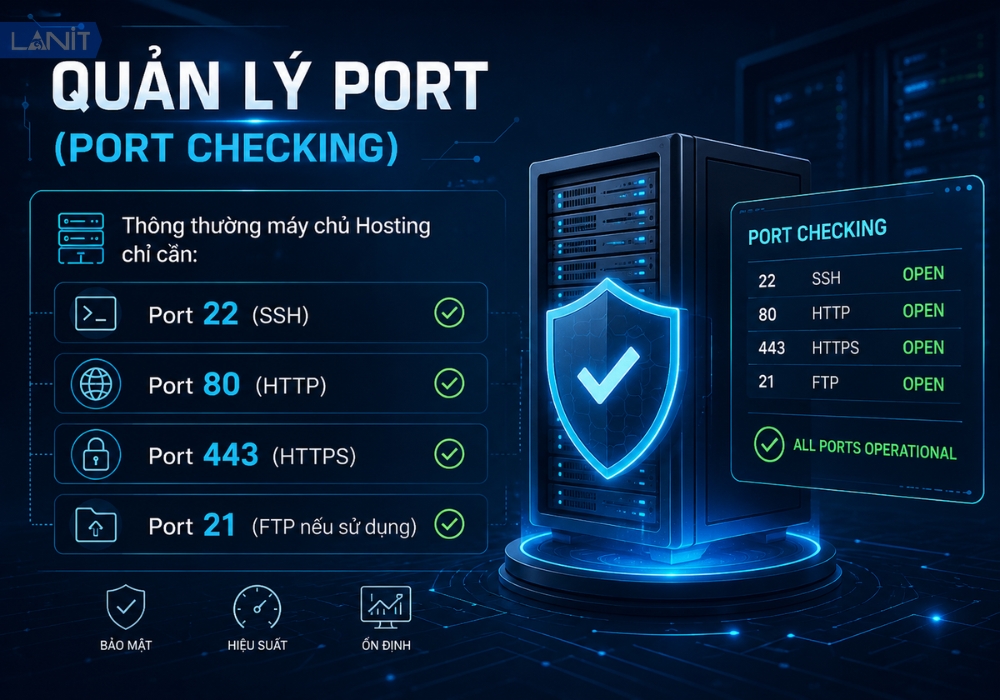
Một nguyên tắc bảo mật quan trọng là chỉ mở các cổng thực sự cần thiết.
Thông thường máy chủ Hosting chỉ cần:
- Port 22 (SSH)
- Port 80 (HTTP)
- Port 443 (HTTPS)
- Port 21 (FTP nếu sử dụng)
Bạn có thể kiểm tra các cổng đang mở bằng lệnh:
ss -tulnpHoặc:
netstat -tulnpNếu phát hiện các dịch vụ không sử dụng, hãy tắt và đóng cổng tương ứng để giảm thiểu nguy cơ bị tấn công.
3. Thiết lập Backup cơ sở dữ liệu tự động
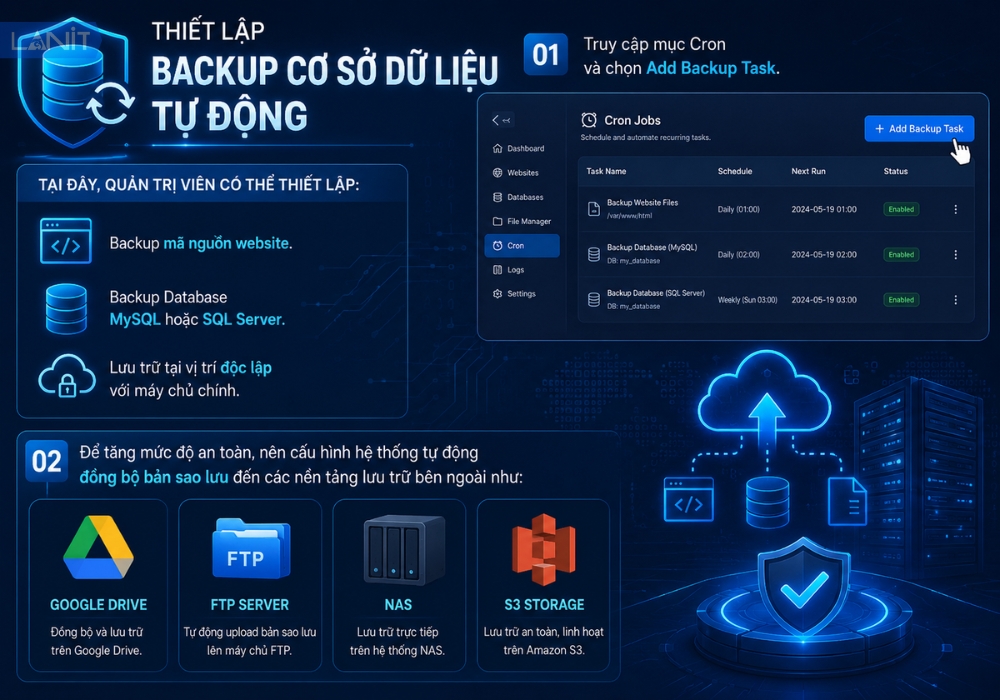
Dù hệ thống được bảo mật tốt đến đâu thì việc sao lưu dữ liệu vẫn là yêu cầu bắt buộc đối với mọi website. Trong aaPanel, bạn có thể truy cập mục Cron và chọn Add Backup Task để tạo tác vụ sao lưu tự động.
Tại đây, quản trị viên có thể thiết lập:
- Backup mã nguồn website.
- Backup Database MySQL hoặc SQL Server.
- Lưu trữ tại vị trí độc lập với máy chủ chính.
Trong aaPanel:
Truy cập mục Cron và chọn Add Backup Task.
Để tăng mức độ an toàn, nên cấu hình hệ thống tự động đồng bộ bản sao lưu đến các nền tảng lưu trữ bên ngoài như:
- Google Drive.
- FTP Server.
- NAS.
- S3 Storage.
Nhờ đó, ngay cả khi VPS gặp sự cố hoặc dữ liệu bị xóa nhầm, bạn vẫn có thể nhanh chóng khôi phục website và giảm thiểu thời gian gián đoạn dịch vụ.
Tự cấu hình server làm hosting trên VPS hoặc Cloud Server là giải pháp giúp doanh nghiệp chủ động hoàn toàn về hiệu năng, bảo mật và khả năng mở rộng hệ thống. Chỉ cần lựa chọn hạ tầng phù hợp, cài đặt đúng môi trường Web Server và áp dụng các biện pháp tối ưu, bạn hoàn toàn có thể xây dựng một nền tảng Hosting chuyên nghiệp, ổn định và sẵn sàng đáp ứng nhu cầu phát triển lâu dài của website.
![[CTKM] Thuê VPS Giá Rẻ Giảm Sốc tới 50% TẠI LANIT](https://lanit.com.vn/wp-content/uploads/2024/08/vps-lanit-2.jpg)