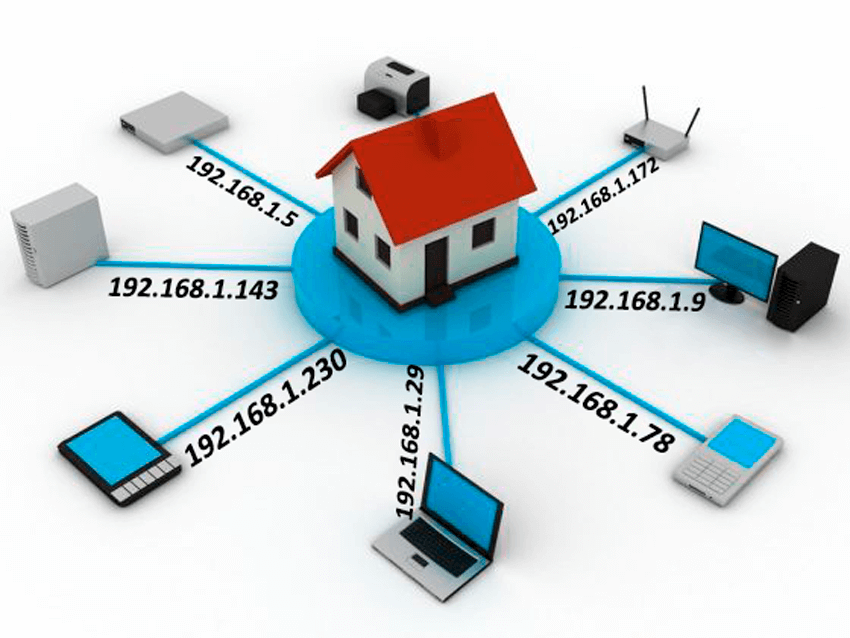









Remote Desktop là công cụ không thể thiếu trong quản trị hệ thống Windows Server, giúp kết nối từ xa nhanh chóng và tiện lợi. Tuy nhiên, việc cấu hình Remote Desktop chỉ sử dụng giao thức TCP thay vì mặc định có thể cải thiện độ ổn định và tương thích trong một số môi trường mạng. Ở bài viết này, LANIT sẽ hướng dẫn cấu hình chỉ sử dụng giao thức TCP cho Remote Desktop trên Windows Server.
Remote Desktop (RDP) là gì?
Remote Desktop Protocol (RDP) là một công nghệ do Microsoft phát triển, giúp người dùng kết nối và điều khiển máy tính hoặc máy chủ Windows từ xa qua mạng Internet hoặc mạng nội bộ. Khi sử dụng RDP, bạn có thể nhìn thấy màn hình máy tính từ xa và thao tác như đang ngồi trực tiếp trước máy đó, dù thực tế bạn ở bất cứ đâu.
Tham khảo thêm bài viết: Hướng Dẫn Cài Đặt RDS – Remote Desktop Services trên Windows Server
Tìm hiểu về giao thức TCP và UDP trong Remote Desktop
Trong Remote Desktop (RDP), giao thức mạng đóng vai trò quan trọng trong việc truyền dữ liệu giữa máy chủ và máy khách. Hai giao thức chính được sử dụng là TCP (Transmission Control Protocol) và UDP (User Datagram Protocol).
Giao thức TCP là một giao thức kết nối, đảm bảo dữ liệu được gửi đi đến đích một cách chính xác và theo đúng thứ tự. TCP tạo ra một kết nối ổn định, kiểm soát lỗi và đảm bảo dữ liệu không bị mất trong quá trình truyền. Vì thế, khi Remote Desktop sử dụng TCP, kết nối sẽ có độ ổn định cao, phù hợp với các môi trường mạng có độ trễ thấp hoặc yêu cầu bảo mật cao.
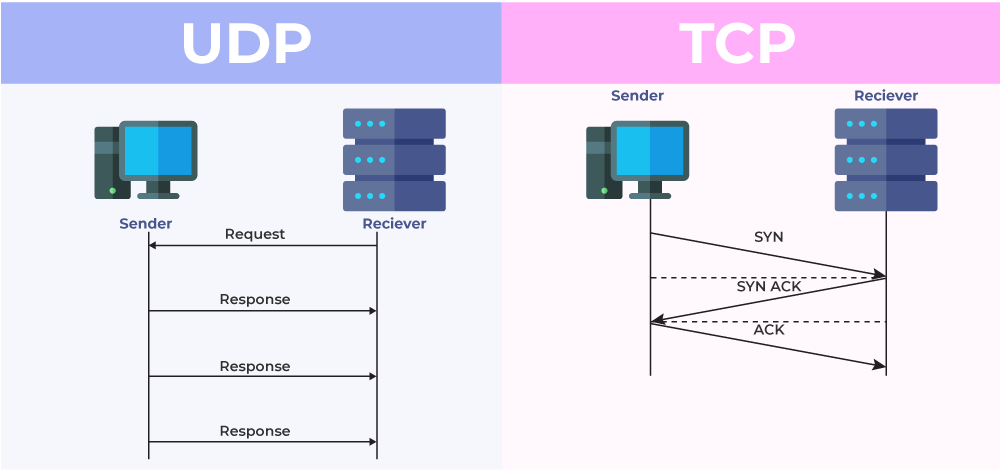
Khác với giao thức TCP, giao thức UDP không thiết lập kết nối cố định và không kiểm tra việc dữ liệu có đến đích đầy đủ hay không. Điều này giúp UDP truyền dữ liệu nhanh hơn, giảm độ trễ trong kết nối. UDP thường được sử dụng trong các trường hợp cần tốc độ cao như truyền âm thanh, video hay các phiên làm việc RDP trong môi trường mạng ổn định, băng thông rộng.
Trong một vài trường hợp, việc thực hiện cấu hình chỉ sử dụng giao thức TCP cho Remote Desktop trên Windows Server sẽ giúp tránh các vấn đề mất kết nối hoặc gián đoạn do UDP gây ra.
Các bước cấu hình chỉ sử dụng giao thức TCP cho Remote Desktop trên Windows Server
Việc cấu hình chỉ sử dụng giao thức TCP cho Remote Desktop trên Windows Server chủ yếu thông qua việc chỉnh sửa Registry. Việc này giúp tắt tính năng sử dụng UDP trong kết nối RDP, từ đó tăng tính ổn định và khả năng tương thích trong môi trường mạng có đặc thù riêng. Dưới đây là chia sẻ chi tiết từng bước để bạn dễ dàng thực hiện cấu hình này một cách chính xác và an toàn.
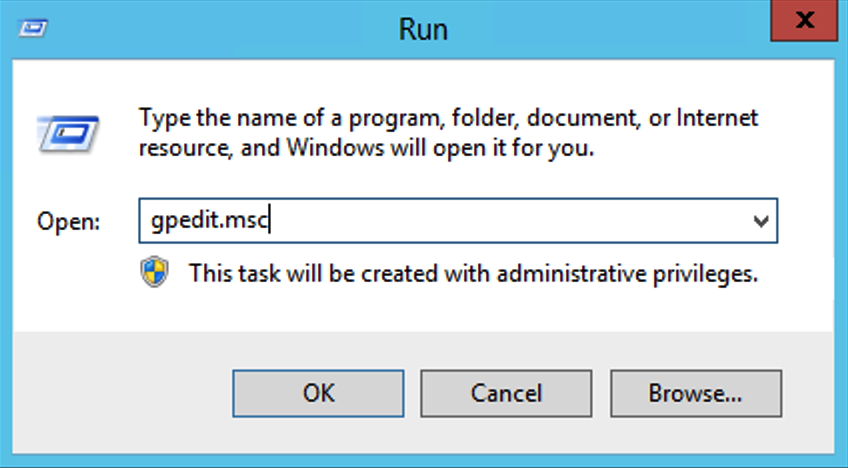
Bước 1: Mở Local Group Policy Editor
- Nhấn tổ hợp phím Windows + R để mở hộp thoại Run
- Nhập gpedit.msc rồi nhấn Enter để mở Local Group Policy Editor.
Bước 2: Điều Hướng Đến Tùy Chọn Kết Nối RDP
Trong cửa sổ Local Group Policy Editor, bạn điều hướng đến:
Computer Configuration > Administrative Templates > Windows Components > Remote Desktop Services > Remote Desktop Session Host > Connections
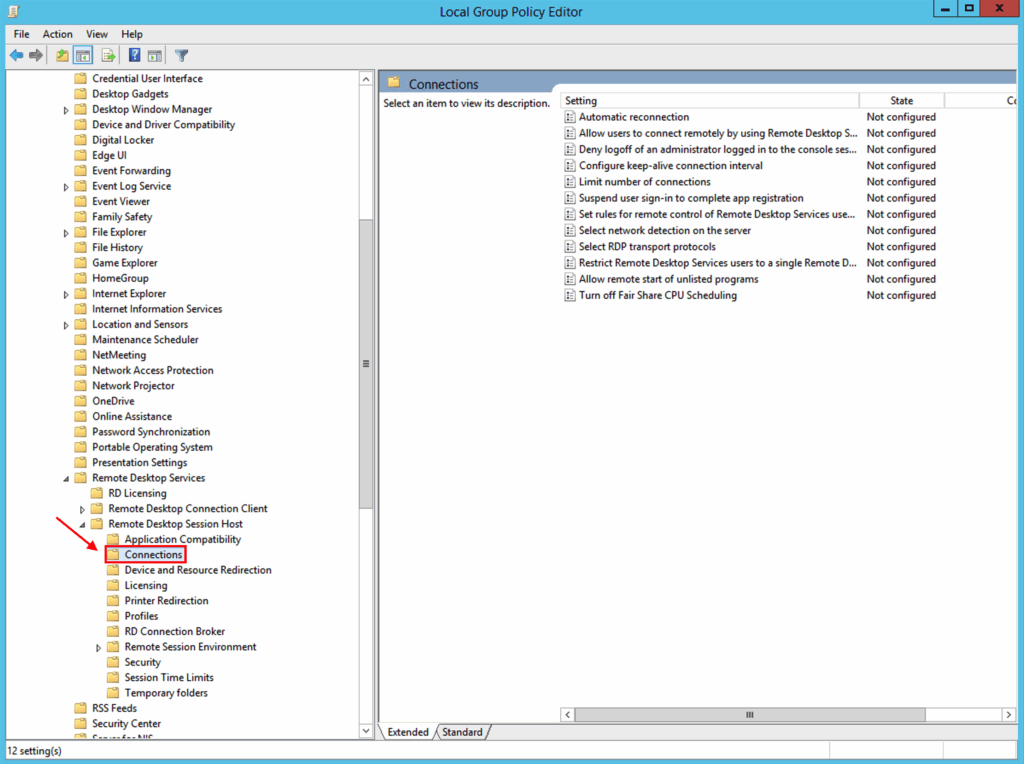
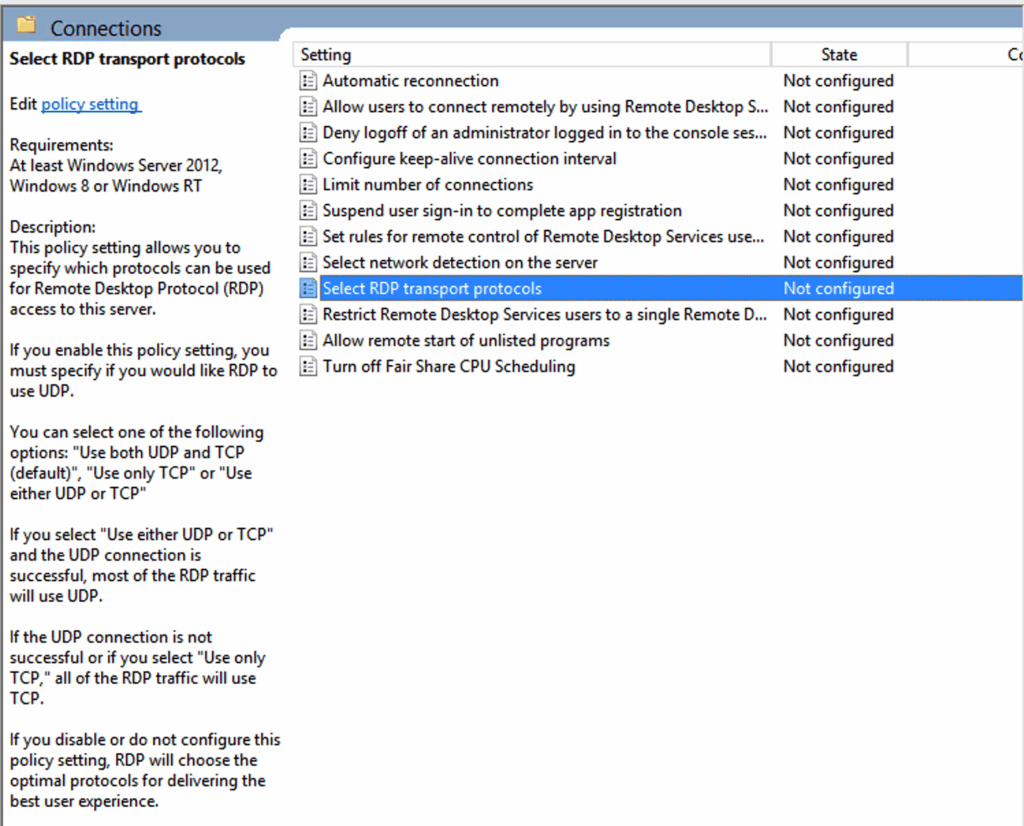
Bước 3: Cấu Hình “Select RDP transport protocols”
- Ở khung bên phải, tìm và nhấp đúp vào mục Select RDP transport protocols.
2. Trong cửa sổ cấu hình, chọn Enabled.
3. Ở phần “Transport protocol”, chọn Use only TCP từ menu thả xuống.
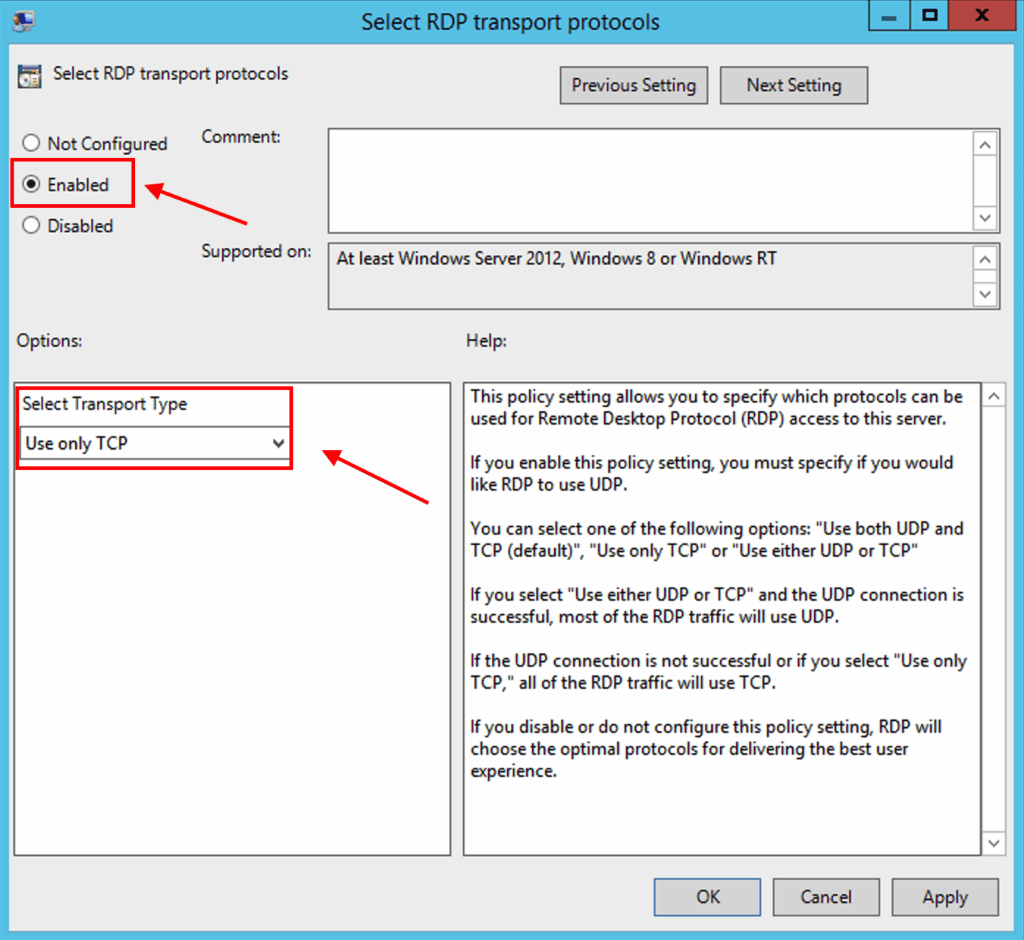
Bước 4: Lưu Cấu Hình và Khởi Động Lại Máy Chủ
- Nhấn OK để lưu thay đổi.
- Khởi động lại máy chủ để áp dụng chính sách vừa thiết lập.
Kiểm tra và xác nhận cấu hình thành công
Sau khi hoàn tất các bước cấu hình, việc kiểm tra để đảm bảo Remote Desktop chỉ sử dụng giao thức TCP là rất quan trọng. Bạn có thể thực hiện các bước sau đây để xác nhận:
- Sử dụng công cụ Netstat trên Windows Server
Mở Command Prompt với quyền quản trị và nhập lệnh:netstat -an | findstr 3389
Nếu chỉ thấy các kết nối TCP trên cổng 3389 mà không có kết nối UDP, nghĩa là cấu hình đã thành công. - Quan sát lưu lượng mạng qua Wireshark hoặc công cụ giám sát mạng: Trên máy chủ hoặc máy khách, sử dụng phần mềm giám sát gói tin như Wireshark để kiểm tra luồng dữ liệu khi kết nối RDP. Nếu chỉ có lưu lượng TCP trên cổng 3389 và không có gói UDP, cấu hình đã được áp dụng đúng.
- Kiểm tra kết nối Remote Desktop: Thử kết nối từ máy client đến server để đảm bảo phiên làm việc vẫn diễn ra ổn định và không có lỗi xảy ra.
Kết luận
Việc cấu hình Remote Desktop chỉ sử dụng giao thức TCP trên Windows Server giúp nâng cao độ ổn định và tương thích trong những môi trường mạng phức tạp hoặc có giới hạn về UDP. Qua hướng dẫn chi tiết trong bài, bạn đã có thể tự tin thực hiện các bước cấu hình một cách chính xác và hiệu quả, từ đó tối ưu hóa kết nối từ xa cho hệ thống của mình.
![[CTKM] Thuê VPS Giá Rẻ Giảm Sốc tới 50% TẠI LANIT](https://lanit.com.vn/wp-content/uploads/2024/08/vps-lanit-2.jpg)