Mạng WiFi chập chờn, tín hiệu yếu ở phòng ngủ, tầng trên hoặc những góc khuất trong nhà là tình trạng khiến nhiều người dùng cảm thấy khó chịu. Thay vì vội vàng nâng cấp gói cước Internet hoặc đổi nhà mạng, bạn hoàn toàn có thể cải thiện chất lượng kết nối bằng những cách kích sóng wifi đơn giản nhưng hiệu quả. Trong bài viết này, hãy cùng tìm hiểu nguyên nhân khiến WiFi yếu và các giải pháp giúp mở rộng vùng phủ sóng một cách tối ưu.
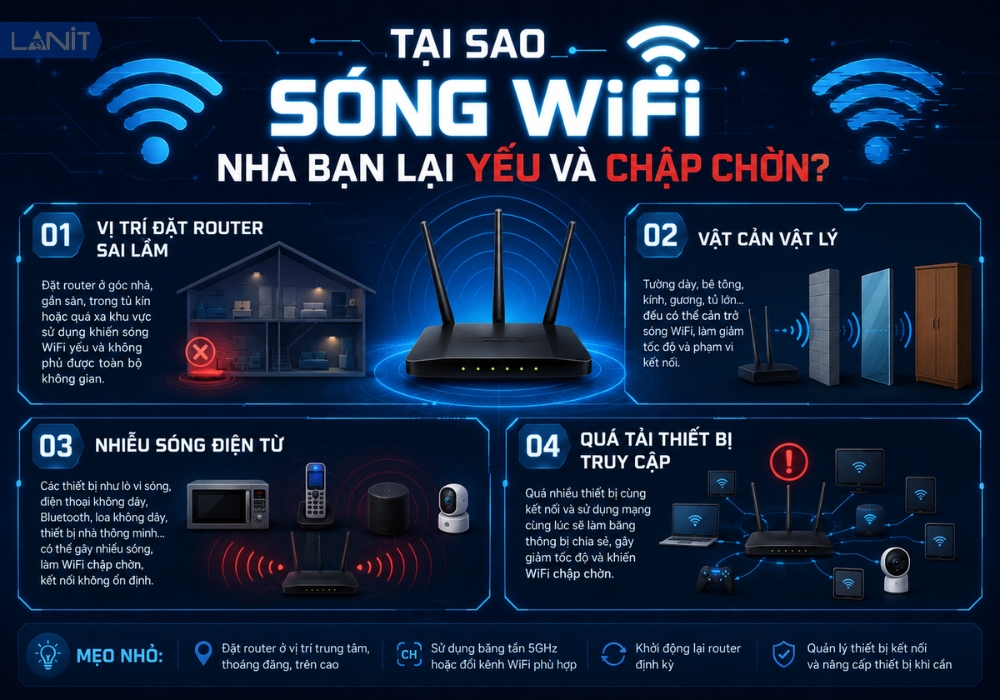
Tại sao sóng WiFi nhà bạn lại yếu và chập chờn?
Trước khi tìm cách kích sóng WiFi, bạn cần xác định nguyên nhân khiến tín hiệu mạng bị suy giảm.
- Vị trí đặt Router sai lầm: Nhiều người có thói quen đặt Router trong góc phòng, dưới gầm bàn, trong tủ gỗ hoặc cạnh các thiết bị điện tử khác. Điều này khiến tín hiệu WiFi bị che chắn và không thể lan tỏa đồng đều đến các khu vực trong nhà.
- Vật cản vật lý: Sóng WiFi có thể bị suy hao đáng kể khi phải đi qua các vật cản như: tường bê tông, cửa sắt, gương lớn, nội thất kim loại… Càng nhiều vật cản giữa Router và thiết bị sử dụng, chất lượng tín hiệu càng giảm.
- Nhiễu sóng điện từ: Một số thiết bị điện tử hoạt động trên cùng dải tần với WiFi có thể gây nhiễu tín hiệu như lò vi sóng, điện thoại không dây, loa Bluetooth, Camera không dây, Wifi từ các hộ gia đình lân cận… Tình trạng này thường xảy ra nhiều tại các chung cư hoặc khu dân cư đông đúc.
- Quá tải thiết bị truy cập: Mỗi Router đều có giới hạn về số lượng thiết bị kết nối đồng thời. Khi có quá nhiều thiết bị sử dụng cùng lúc, Router sẽ phải chia băng thông cho tất cả các thiết bị, dẫn đến hiện tượng mạng chậm hoặc mất ổn định.
Hướng dẫn kích sóng WiFi bằng các mẹo miễn phí (Tối ưu phần cứng hiện có)
Nếu chưa muốn đầu tư thêm thiết bị, bạn có thể thử những cách tối ưu dưới đây.
Cách 1: Đổi vị trí đặt Router WiFi “chuẩn phong thủy mạng”
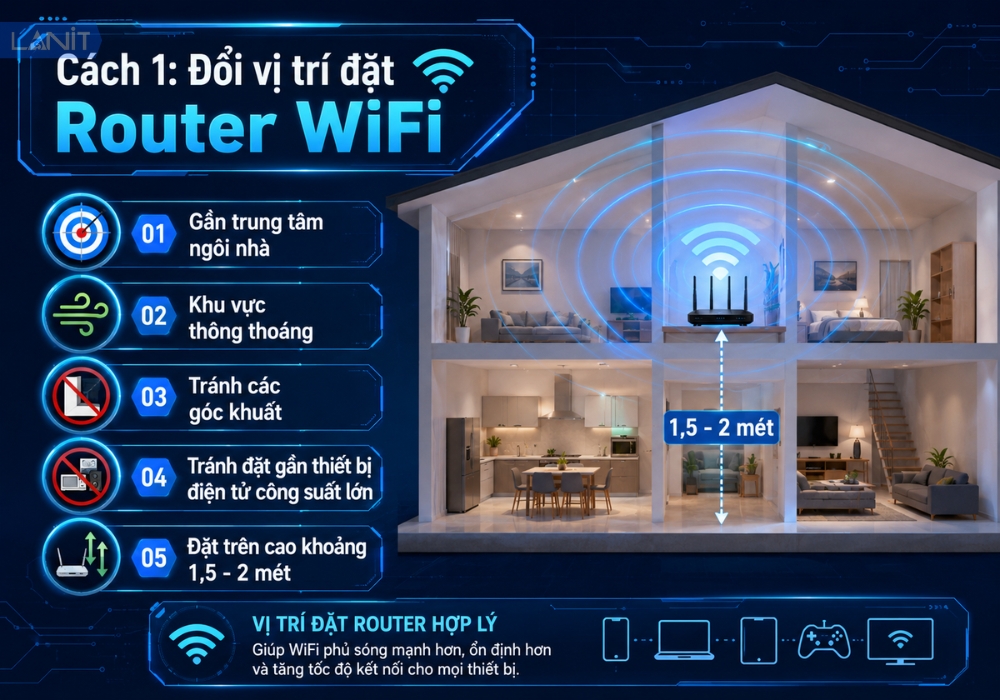
Đây là giải pháp đơn giản nhưng mang lại hiệu quả rõ rệt. Khi được đặt đúng vị trí, Router có thể phủ sóng đồng đều hơn đến các phòng và giảm đáng kể các điểm chết WiFi. Vị trí lý tưởng để đặt Router là:
- Gần trung tâm ngôi nhà
- Khu vực thông thoáng
- Tránh các góc khuất
- Tránh đặt gần thiết bị điện tử công suất lớn
- Đặt trên cao khoảng 1,5 – 2 mét
Nếu nhà nhiều tầng, hãy ưu tiên đặt Router ở tầng giữa thay vì tầng trệt hoặc tầng trên cùng để tín hiệu được phân bổ cân bằng hơn.
Cách 2: Điều chỉnh hướng ăng-ten của Router
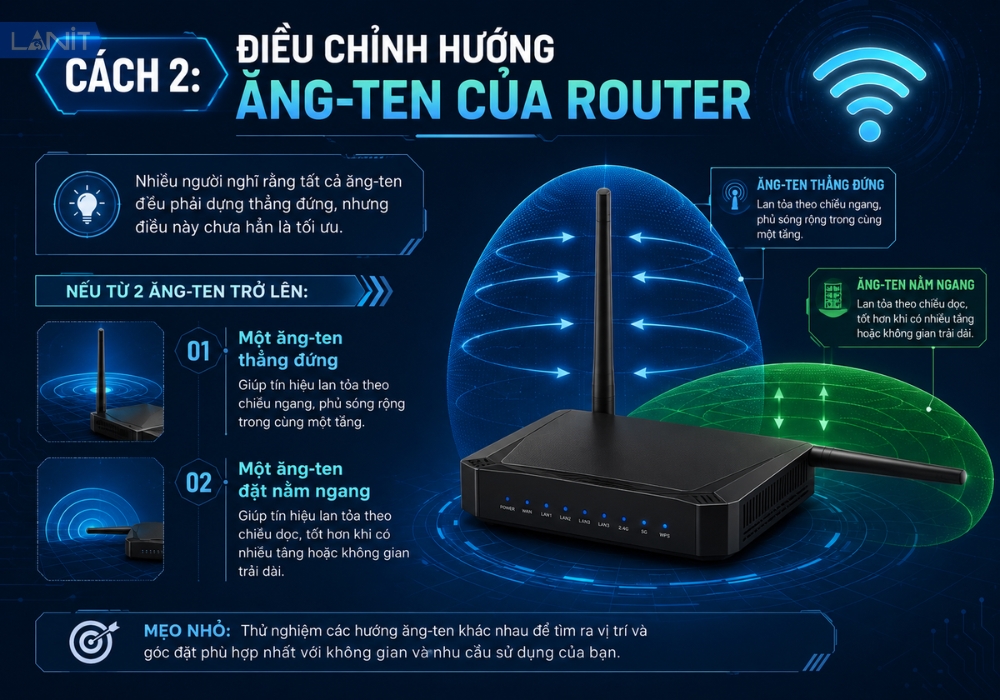
Nhiều người nghĩ rằng tất cả ăng-ten đều phải dựng thẳng đứng, nhưng điều này chưa hẳn là tối ưu. Nếu từ 2 ăng-ten trở lên:
- Một ăng-ten thẳng đứng
- Một ăng-ten đặt nằm ngang
Việc bố trí vuông góc giúp Router phát tín hiệu theo nhiều hướng khác nhau, cải thiện khả năng thu sóng của smartphone, laptop và các thiết bị thông minh.
Cách 3: Chuyển đổi băng tần (2.4GHz và 5GHz)
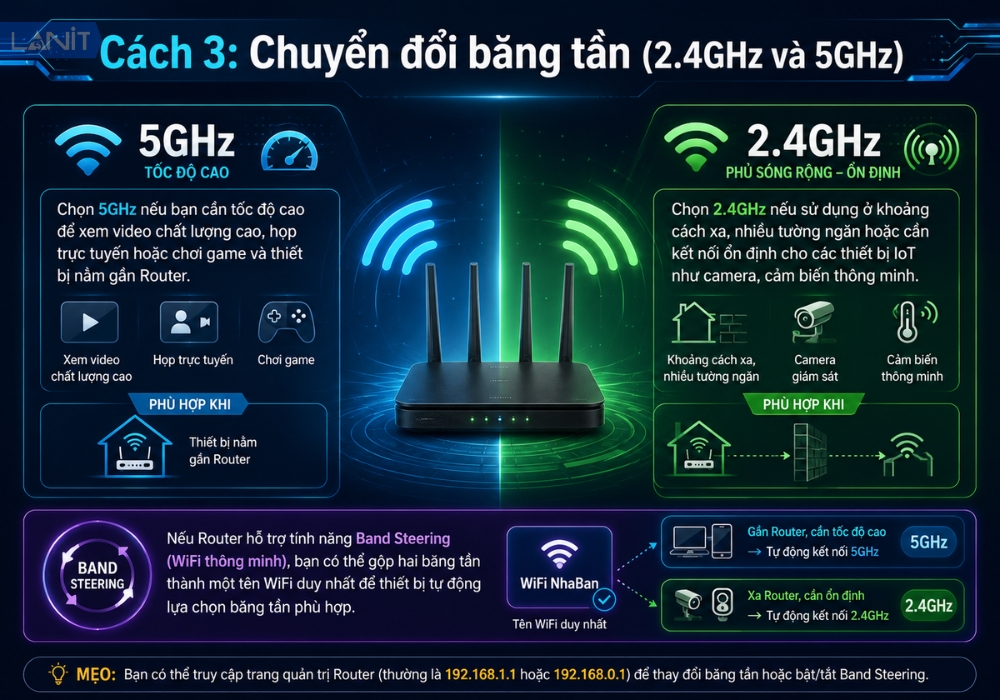
Hầu hết các Router WiFi hiện nay đều hỗ trợ đồng thời hai băng tần 2.4GHz và 5GHz. Mỗi băng tần có những ưu điểm riêng về tốc độ, phạm vi phủ sóng và khả năng xuyên vật cản. Việc lựa chọn đúng băng tần sẽ giúp cải thiện đáng kể chất lượng kết nối mạng.
| Tiêu chí | WiFi 2.4GHz | WiFi 5GHz |
| Tốc độ kết nối | Thấp hơn | Cao hơn |
| Phạm vi phủ sóng | Rộng | Hẹp hơn |
| Khả năng xuyên tường | Tốt | Kém hơn |
| Độ ổn định ở khoảng cách xa | Cao | Giảm nhanh |
| Mức độ nhiễu sóng | Dễ bị nhiễu | Ít nhiễu hơn |
| Thiết bị phù hợp | Camera, thiết bị IoT, điện thoại ở xa Router | Laptop, Smart TV, máy chơi game, thiết bị gần Router |
| Trường hợp sử dụng | Nhà nhiều phòng, nhiều vật cản | Xem phim 4K, livestream, chơi game online |
Lời khuyên khi sử dụng
- Chọn 5GHz nếu bạn cần tốc độ cao để xem video chất lượng cao, họp trực tuyến hoặc chơi game và thiết bị nằm gần Router.
- Chọn 2.4GHz nếu sử dụng ở khoảng cách xa, nhiều tường ngăn hoặc cần kết nối ổn định cho các thiết bị IoT như camera, cảm biến thông minh.
- Nếu Router hỗ trợ tính năng Band Steering (WiFi thông minh), bạn có thể gộp hai băng tần thành một tên WiFi duy nhất để thiết bị tự động lựa chọn băng tần phù hợp.
Cách 4: Tự làm bộ kích sóng bằng vỏ lon bia (Mẹo vặt DIY)
Nếu muốn cải thiện tín hiệu WiFi ở một khu vực cụ thể mà không tốn thêm chi phí, bạn có thể thử mẹo tận dụng vỏ lon nhôm để tạo bộ phản xạ sóng đơn giản. Mặc dù không thể thay thế các thiết bị kích sóng chuyên dụng, phương pháp này vẫn được nhiều người áp dụng như một giải pháp tạm thời để tăng cường tín hiệu theo hướng mong muốn.
Cách thực hiện:
- Bước 1: Chuẩn bị một vỏ lon nhôm đã được vệ sinh sạch sẽ.
- Bước 2: Cắt phần thân lon và tạo thành hình vòng cung tương tự một chiếc chảo vệ tinh thu nhỏ.
- Bước 3: Đặt hoặc luồn phần vỏ lon phía sau ăng-ten Router.
- Bước 4: Điều chỉnh mặt cong của tấm nhôm hướng về khu vực thường xuyên bị sóng yếu.
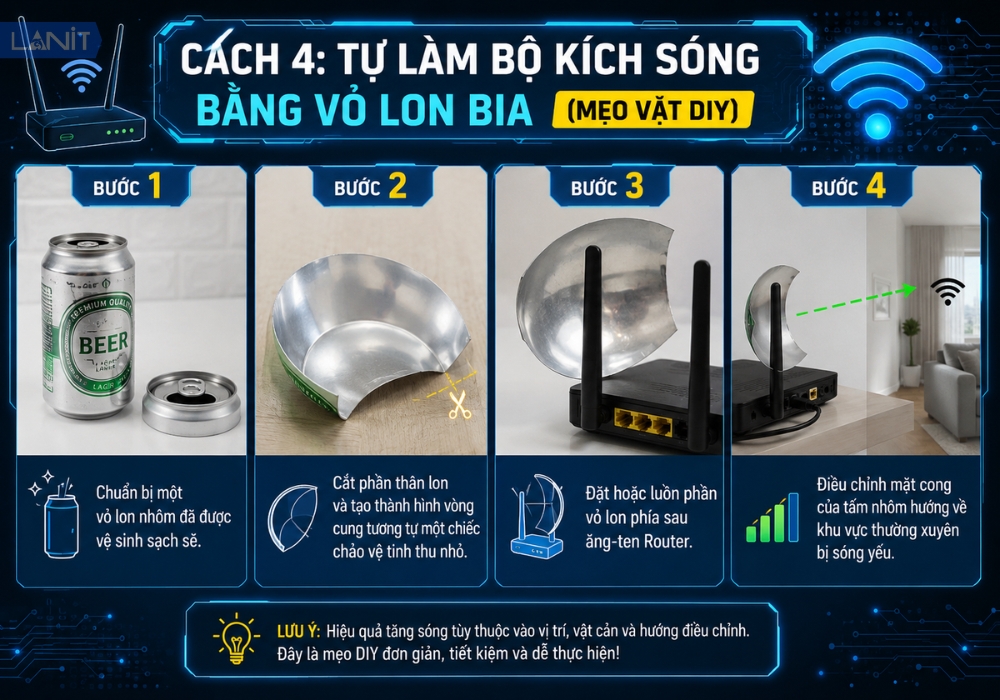
Về nguyên lý, bề mặt nhôm có khả năng phản xạ sóng vô tuyến, giúp tập trung tín hiệu WiFi theo một hướng nhất định thay vì phát tán đều ra mọi phía. Nhờ đó, khu vực được định hướng có thể nhận được tín hiệu mạnh hơn so với trước.
Hướng dẫn kích sóng WiFi bằng thiết bị chuyên dụng (Giải pháp triệt để)
Khi các mẹo tối ưu cơ bản không còn đáp ứng nhu cầu sử dụng, việc đầu tư thiết bị mở rộng sóng là lựa chọn hiệu quả hơn.
1. Sử dụng bộ kích sóng WiFi (WiFi Repeater/Extender)
Bộ kích sóng WiFi là giải pháp phổ biến và tiết kiệm nhất, giá dao động từ 200.000 – 600.000 VNĐ. Thiết bị hoạt động bằng cách “bắt” sóng WiFi gốc từ router rồi khuếch đại và phát lại ra xa hơn.
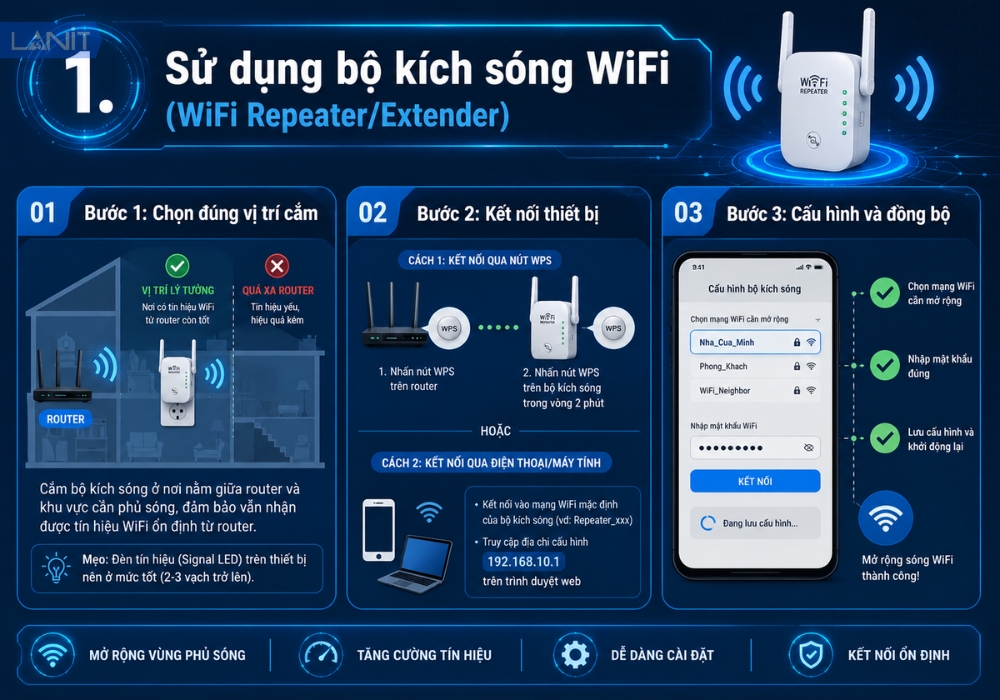
Bước 1: Chọn đúng vị trí cắm:
Đây là bước quan trọng nhất mà nhiều người làm sai. Bộ kích sóng phải đặt ở vị trí trung gian. Nếu đặt ở nơi quá xa, nơi vẫn còn bắt được ít nhất 2/4 hoặc 3/5 vạch sóng từ router gốc, sóng yếu sẽ bị khuếch đại lên nhưng chất lượng cũng kém theo. Hãy cắm tạm vào ổ điện gần router, sau khi cấu hình xong mới dời ra vị trí mong muốn.
Bước 2: Kết nối thiết bị:
Tải ứng dụng quản lý của hãng hoặc mở trình duyệt và gõ địa chỉ IP mặc định ghi trên nhãn thiết bị
Bước 3: Cấu hình và đồng bộ:
Làm theo hướng dẫn hiển thị trên màn hình: chọn tên WiFi gốc cần khuếch đại, nhập mật khẩu và đợi thiết bị đồng bộ (thường mất 1–2 phút). Đèn LED chuyển sang màu xanh ổn định là thành công.
2. Biến Router cũ thành Access Point (Điểm truy cập phụ)
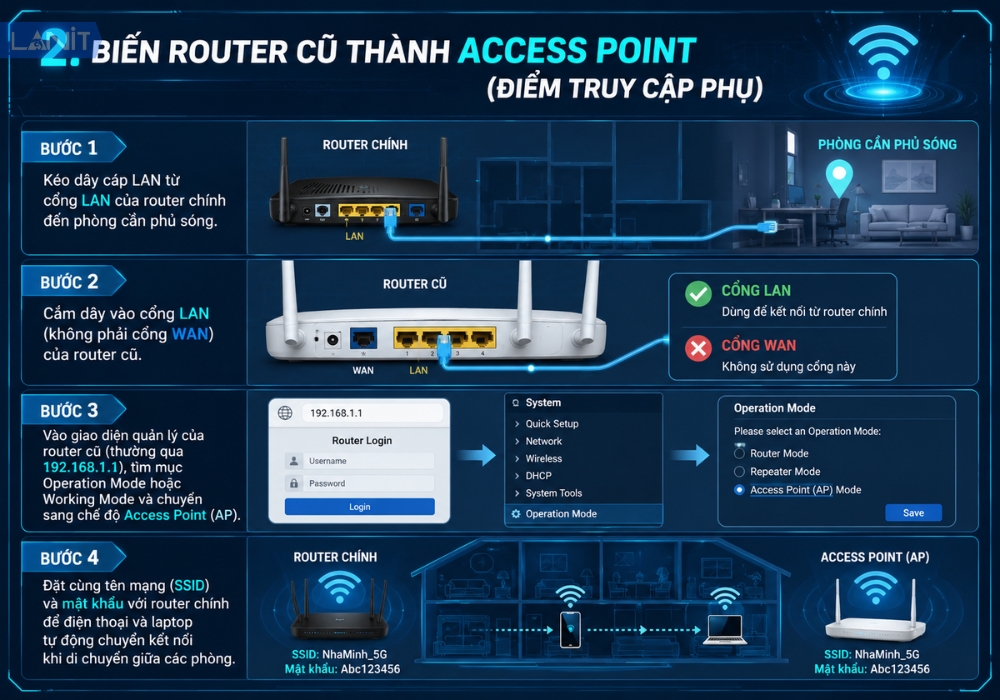
Nếu bạn đang có một chiếc router cũ “nằm xó”, đây là cách tái sử dụng cực kỳ hiệu quả và cho tốc độ ổn định hơn nhiều so với bộ kích sóng không dây, vì dữ liệu truyền qua dây cáp LAN thay vì không khí.
- Bước 1: Kéo dây cáp LAN từ cổng LAN của router chính đến phòng cần phủ sóng.
- Bước 2: Cắm dây vào cổng LAN (không phải cổng WAN) của router cũ.
- Bước 3: Vào giao diện quản lý của router cũ (thường qua 192.168.1.1), tìm mục Operation Mode hoặc Working Mode và chuyển sang chế độ Access Point (AP).
- Bước 4: Đặt cùng tên mạng (SSID) và mật khẩu với router chính để điện thoại và laptop tự động chuyển kết nối khi di chuyển giữa các phòng.
3. Nâng cấp lên hệ thống WiFi Mesh
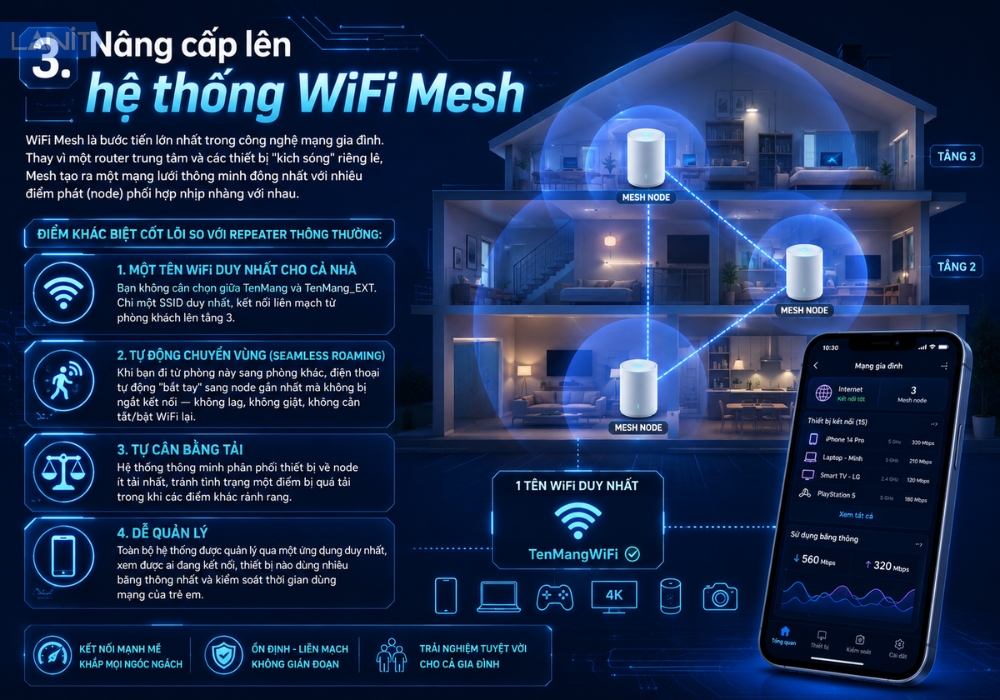
WiFi Mesh là bước tiến lớn nhất trong công nghệ mạng gia đình. Thay vì một router trung tâm và các thiết bị “kích sóng” riêng lẻ, Mesh tạo ra một mạng lưới thông minh đồng nhất với nhiều điểm phát (node) phối hợp nhịp nhàng với nhau.
Điểm khác biệt cốt lõi so với repeater thông thường:
- Một tên WiFi duy nhất cho cả nhà: Bạn không cần chọn giữa TenMang và TenMang_EXT. Chỉ một SSID duy nhất, kết nối liền mạch từ phòng khách lên tầng 3.
- Tự động chuyển vùng (Seamless Roaming): Khi bạn đi từ phòng này sang phòng khác, điện thoại tự động “bắt tay” sang node gần nhất mà không bị ngắt kết nối — không lag, không giật, không cần tắt/bật WiFi lại.
- Tự cân bằng tải: Hệ thống thông minh phân phối thiết bị về node ít tải nhất, tránh tình trạng một điểm bị quá tải trong khi các điểm khác rảnh rang.
- Dễ quản lý: Toàn bộ hệ thống được quản lý qua một ứng dụng duy nhất, xem được ai đang kết nối, thiết bị nào dùng nhiều băng thông nhất và kiểm soát thời gian dùng mạng của trẻ em.
Kích sóng WiFi không nhất thiết phải bắt đầu bằng việc thay đổi gói cước Internet hoặc mua Router mới. Trước tiên, hãy thử tối ưu vị trí đặt Router, điều chỉnh ăng-ten và lựa chọn băng tần phù hợp. Nếu nhu cầu sử dụng lớn hơn hoặc không gian quá rộng, các giải pháp như WiFi Repeater, Access Point hoặc WiFi Mesh sẽ giúp cải thiện đáng kể chất lượng kết nối và loại bỏ hoàn toàn các điểm chết WiFi trong nhà.
![[CTKM] Thuê VPS Giá Rẻ Giảm Sốc tới 50% TẠI LANIT](https://lanit.com.vn/wp-content/uploads/2024/08/vps-lanit-2.jpg)