Cần chuẩn bị và lưu ý gì trước khi khởi tạo Cloud Server?
Bước chuẩn bị tốt giúp bạn tránh được tình trạng chọn sai cấu hình, gây lãng phí chi phí về sau. Có ba yếu tố quan trọng cần xác định rõ trước khi bắt tay vào tạo máy chủ.
1. Xác định mức tài nguyên cần thiết (CPU, RAM, Storage)
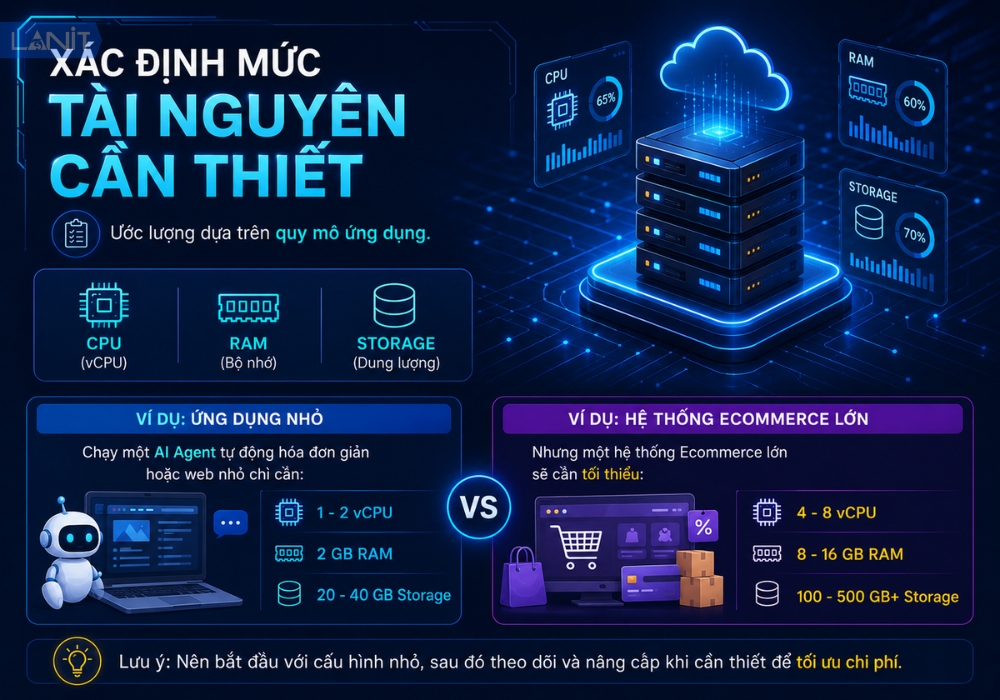
Không có một công thức chung cho tất cả mọi người. Mức tài nguyên phù hợp phụ thuộc hoàn toàn vào quy mô và mục đích sử dụng của bạn.
Ví dụ thực tế để dễ hình dung: một ứng dụng nhỏ hoặc AI Agent tự động hóa đơn giản chỉ cần 1–2 vCPU và 2 GB RAM là đủ dùng với chi phí rất thấp. Website thương mại điện tử (Ecommerce) quy mô trung bình đến lớn cần tối thiểu 4–8 vCPU để xử lý đồng thời nhiều lượt truy cập và giao dịch. Còn với hệ thống doanh nghiệp phức tạp, con số có thể lên đến 16 vCPU trở lên, kết hợp lưu trữ SSD NVMe để đảm bảo tốc độ đọc/ghi dữ liệu.
Để an toàn, bạn hãy ước lượng nhu cầu sử dụng hiện tại, sau đó cộng thêm khoảng 20-30% dự phòng để hệ thống không bị “nghẹt” khi lưu lượng tăng đột biến. Hầu hết các nhà cung cấp Cloud Server hiện nay đều cho phép nâng cấp tài nguyên linh hoạt mà không cần tắt máy.
2. Lựa chọn Hệ điều hành (OS)
Đây là quyết định ảnh hưởng trực tiếp đến chi phí vận hành và cách bạn quản lý máy chủ hàng ngày.
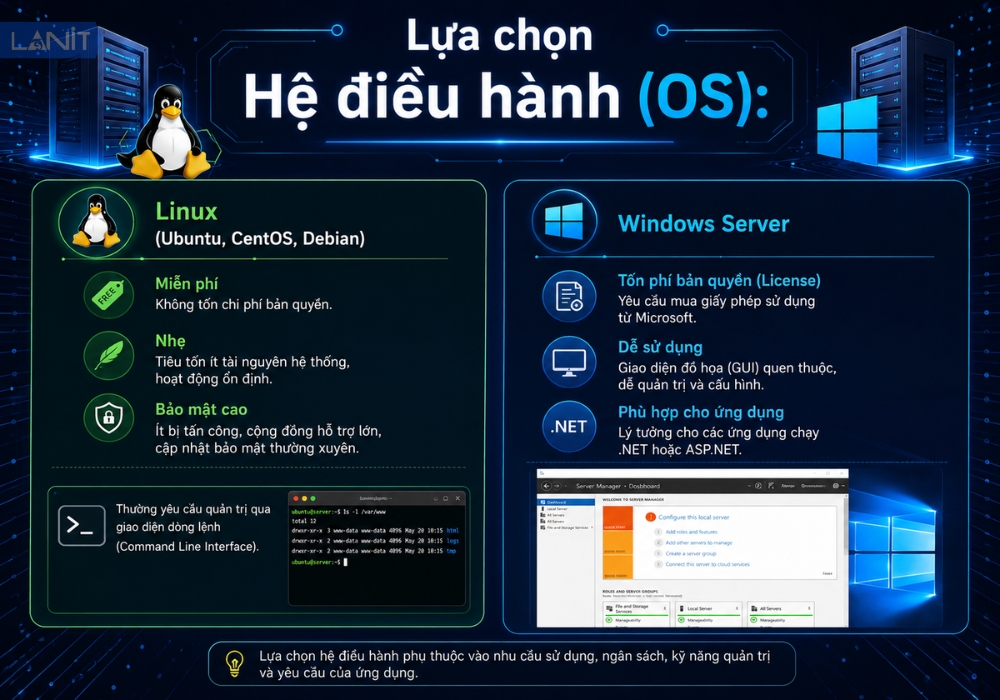
- Linux (Ubuntu, CentOS, Debian): là lựa chọn phổ biến vì đây là hệ điều hành miễn phí, tiêu thụ tài nguyên thấp, bảo mật cao và được cộng đồng hỗ trợ rộng rãi. Điểm cần lưu ý là bạn sẽ cần làm quen với giao diện dòng lệnh (Command Line Interface) thay vì thao tác bằng chuột.
- Windows Server: Phù hợp nếu ứng dụng của bạn được xây dựng trên nền tảng .NET hoặc ASP.NET. Hệ điều hành này có giao diện đồ họa quen thuộc giúp việc quản trị trực quan hơn, nhưng chi phí bản quyền (License) sẽ được cộng vào tiền thuê máy chủ hàng tháng.
3. Chọn nhà cung cấp (Local vs Global)
Đây là câu hỏi nhiều người phân vân. Câu trả lời phụ thuộc vào đối tượng khách hàng mà bạn phục vụ:
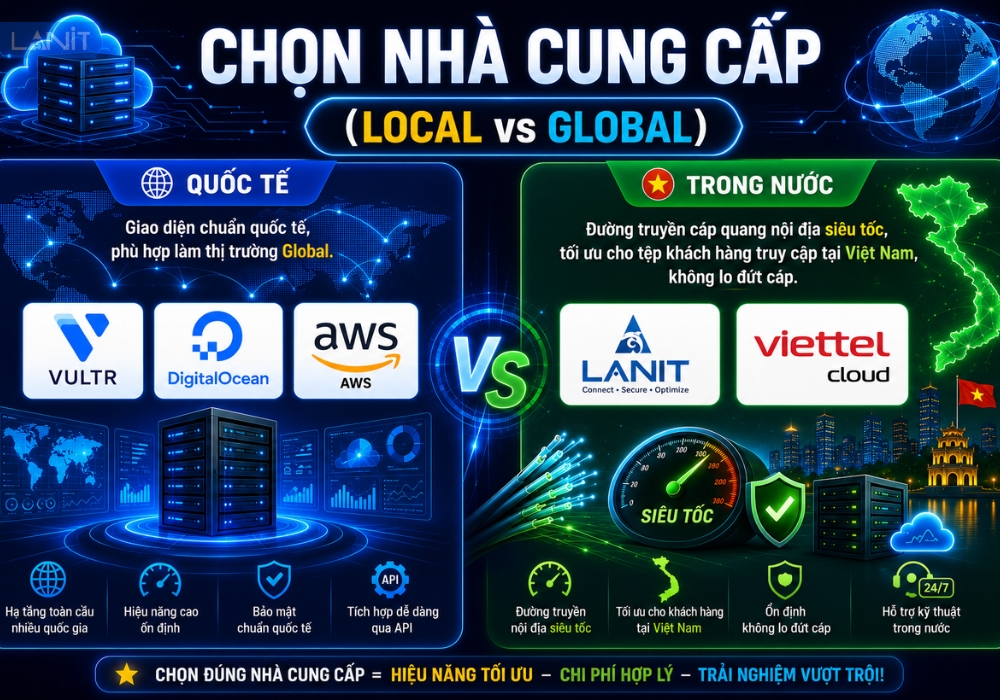
- Nhà cung cấp quốc tế như: Vultr, DigitalOcean, AWS có hạ tầng phân tán toàn cầu, giao diện chuẩn quốc tế và hệ sinh thái dịch vụ đa dạng. Đây là lựa chọn tốt nếu sản phẩm của bạn hướng đến thị trường nước ngoài hoặc người dùng trải đều nhiều khu vực.
- Nhà cung cấp trong nước như: LANIT, Viettel Cloud sử dụng đường truyền cáp quang nội địa, giúp tốc độ truy cập từ Việt Nam nhanh hơn đáng kể. Quan trọng hơn, dữ liệu không bị ảnh hưởng khi xảy ra sự cố đứt cáp quang quốc tế. Nếu 80–90% người dùng của bạn ở Việt Nam, đây là lựa chọn đáng ưu tiên
Hướng dẫn 5 bước tạo Cloud Server trên bảng điều khiển (Control Panel)
Sau khi đã xác định rõ nhu cầu, bạn có thể bắt đầu thực hiện. Quy trình tạo Cloud Server trên hầu hết các nền tảng đều đi theo 5 bước dưới đây.
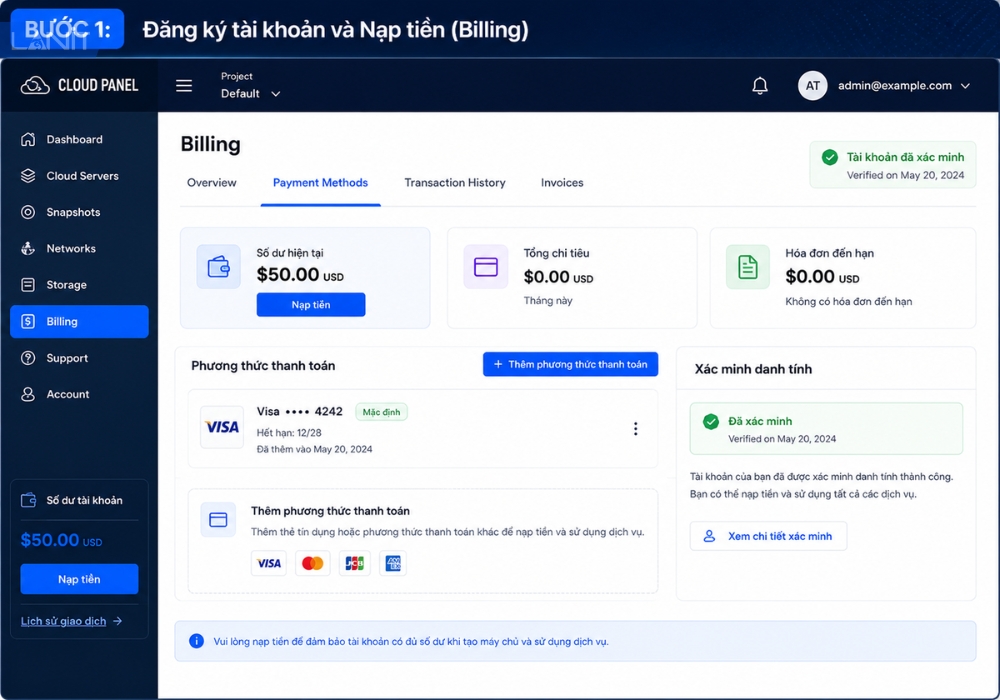
Bước 1: Đăng ký tài khoản và Nạp tiền (Billing)
Truy cập trang web của nhà cung cấp bạn đã chọn, điền thông tin đăng ký và hoàn tất xác minh danh tính theo yêu cầu. Tiếp theo, sử dụng các loại thẻ ngân hàng quốc tế, ví điện tử hoặc chuyển khoản để cài đặt phương thức thanh toán.
Một số nền tảng cho phép bạn dùng thử miễn phí trong thời gian đầu, hãy tận dụng điều này để kiểm tra trước khi cam kết chi phí dài hạn.
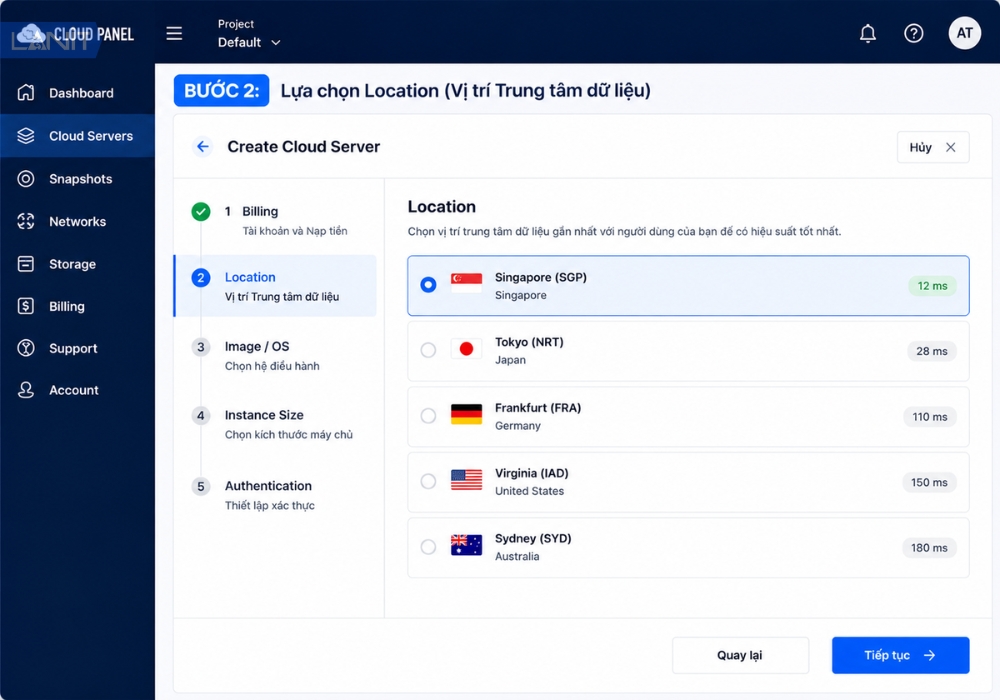
Bước 2: Lựa chọn Location (Vị trí Trung tâm dữ liệu)
Nguyên tắc vàng: Khách hàng ở đâu, đặt Datacenter gần đó nhất.
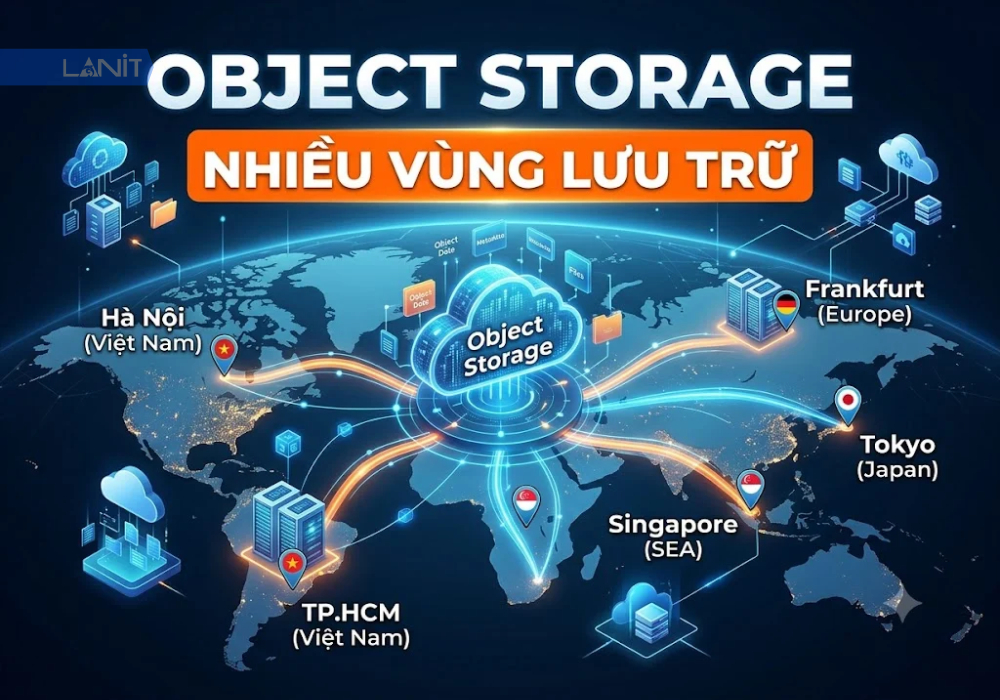
Độ trễ (Latency) tỉ lệ thuận với khoảng cách vật lý giữa máy chủ và người dùng. Để tối ưu trải nghiệm, nguyên tắc hàng đầu là đặt máy chủ gần tệp khách hàng mục tiêu nhất. Nếu 90% người dùng của bạn ở Việt Nam, việc lựa chọn Data Center tại Hà Nội hoặc TP.HCM không chỉ giúp tốc độ tải trang ‘chớp mắt’ mà còn giảm thiểu rủi ro gián đoạn do sự cố cáp quang quốc tế. Ngược lại, đặt máy chủ tại Mỹ hay Châu Âu sẽ tạo ra độ trễ lớn, khiến người dùng Việt cảm thấy website chậm chạp và dễ rời bỏ ngay lập tức.
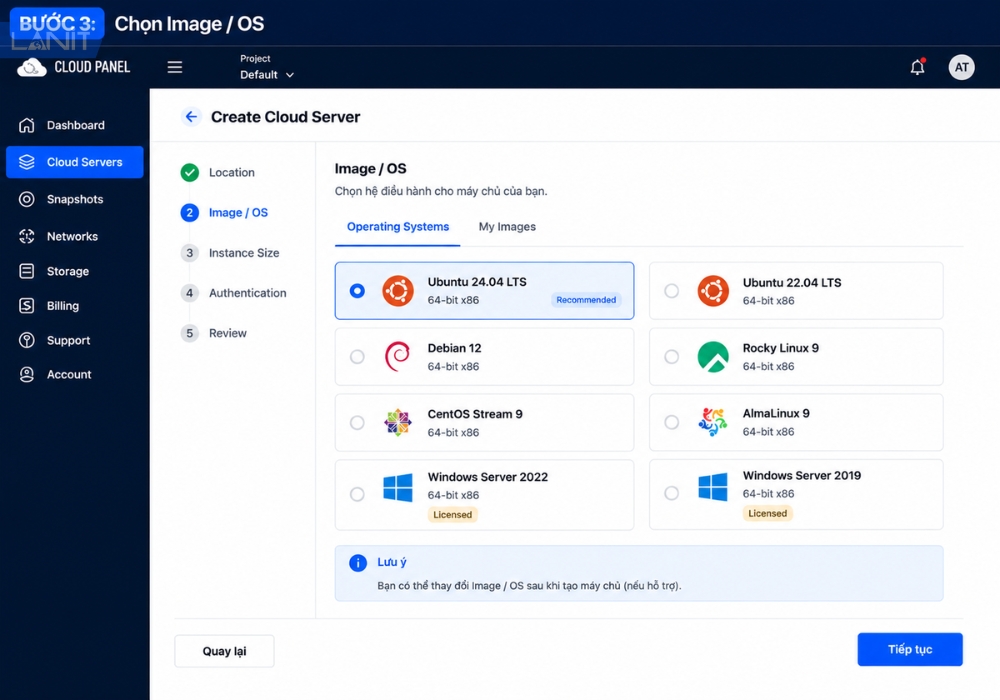
Bước 3: Chọn Image/OS
Một gợi ý thực tế nếu bạn chưa biết lựa chọn hệ điều hành nào:
- Nếu bạn là người chưa có kinh nghiệm: Chọn Ubuntu 26.04 LTS, đây là bản phân phối Linux được sử dụng rộng rãi nhất, tài liệu hỗ trợ phong phú và cộng đồng lớn. LTS đồng nghĩa với việc phiên bản này được hỗ trợ bảo mật chính thức trong vòng 5 năm.
- Nếu bạn cần môi trường: Chọn Windows (đặc biệt là bản Windows Server 2022), đây là phiên bản ổn định và được Microsoft hỗ trợ dài hạn.
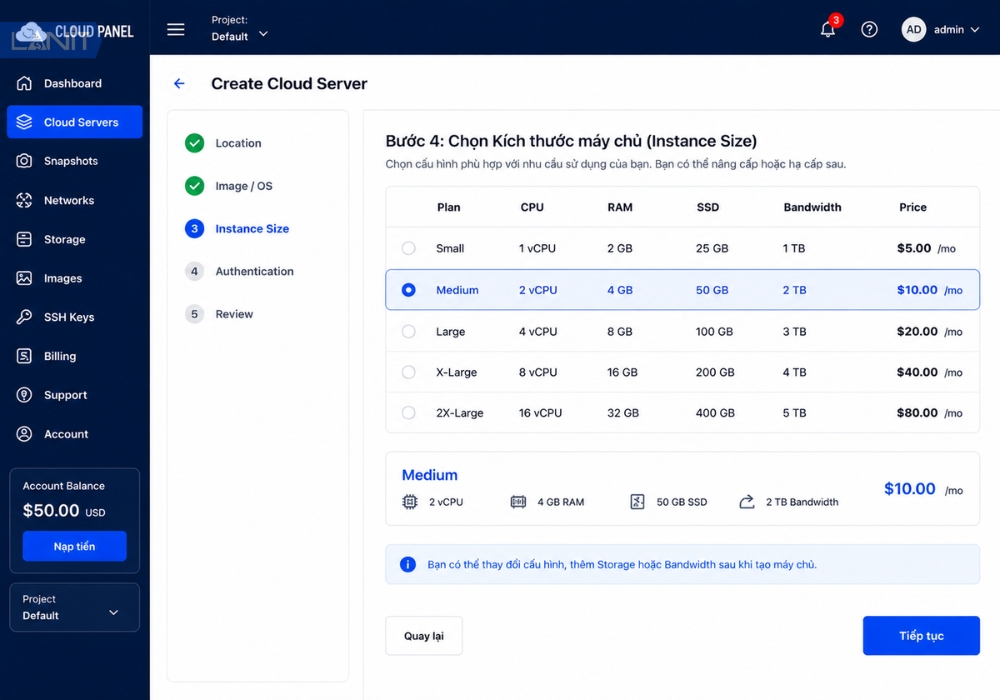
Bước 4: Chọn kích thước máy chủ (Instance Size)
Các nhà cung cấp thường chia gói cấu hình theo nhiều mức, từ cơ bản đến cao cấp. Hãy đối chiếu với ước lượng tài nguyên bạn đã xác định ở bước chuẩn bị, sau đó chọn gói phù hợp với ngân sách dự kiến.
Lời khuyên: Bắt đầu từ gói nhỏ hơn một chút so với dự kiến. Hầu hết các nền tảng cloud cho phép nâng cấp dễ dàng khi có nhu cầu, trong khi hạ cấp thường khó hoặc không thể thực hiện.
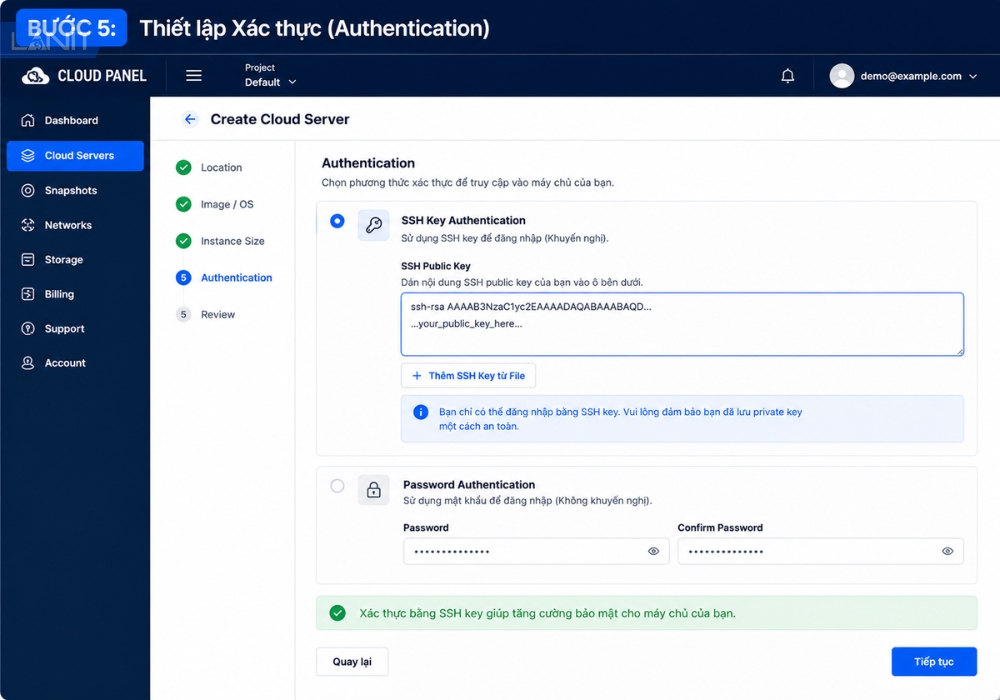
Bước 5: Thiết lập Xác thực (Authentication)
Thay vì dùng mật khẩu root mặc định – vốn là mục tiêu dễ bị tấn công brute-force, hãy tạo và sử dụng SSH Key.
SSH Key hoạt động theo cơ chế xác thực bằng cặp khóa công khai/riêng tư (public/private key), về bản chất an toàn hơn mật khẩu thông thường vì không có thông tin mật khẩu nào được truyền qua mạng. Hầu hết các Control Panel đều có hướng dẫn tạo SSH Key tích hợp sẵn, chỉ mất vài phút để thiết lập.
Sau khi hoàn tất, nhấn nút Deploy hoặc Create. Hệ thống thường mất từ 1–3 phút để khởi tạo xong máy chủ.
Các thao tác “bắt buộc” ngay sau khi tạo Cloud Server thành công
Máy chủ vừa tạo xong chưa phải đã sẵn sàng hoàn toàn. Có một số việc cần làm ngay để đảm bảo hệ thống vận hành ổn định và an toàn.
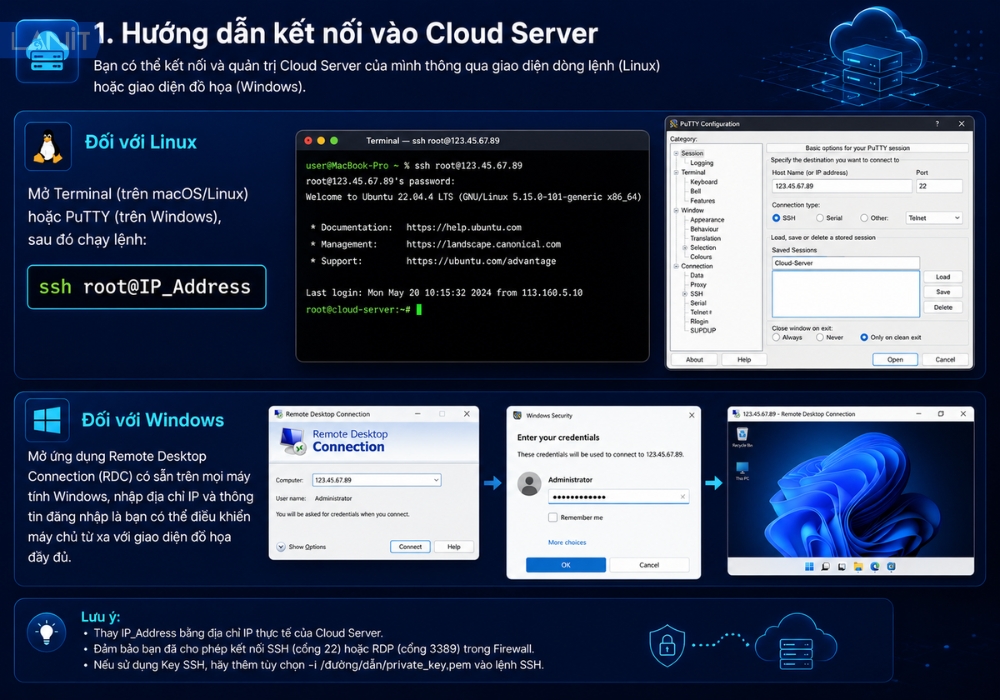
1. Hướng dẫn kết nối vào Cloud Server
Đối với Linux: Mở Terminal (trên macOS/Linux) hoặc PuTTY (trên Windows), sau đó chạy lệnh:
ssh root@IP_AddressĐối với Windows: Mở ứng dụng Remote Desktop Connection (RDC) có sẵn trên mọi máy tính Windows, nhập địa chỉ IP và thông tin đăng nhập là bạn có thể điều khiển máy chủ từ xa với giao diện đồ họa đầy đủ.
2. Cập nhật hệ thống ngay lập tức
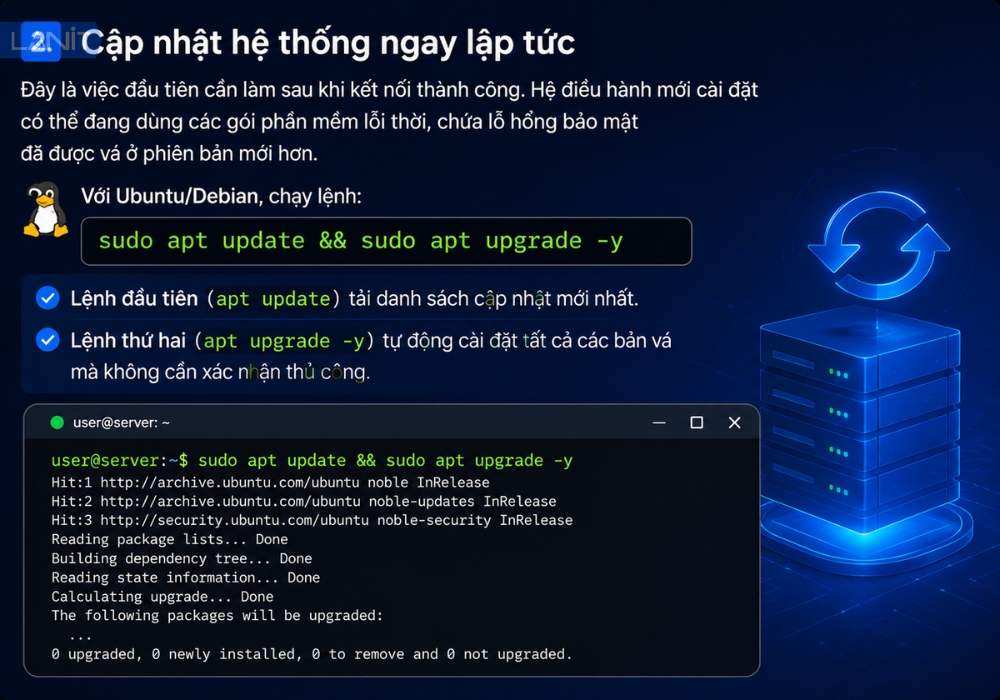
Đây là việc đầu tiên cần làm sau khi kết nối thành công. Hệ điều hành mới cài đặt có thể đang dùng các gói phần mềm lỗi thời, chứa lỗ hổng bảo mật đã được vá ở phiên bản mới hơn.
Với Ubuntu/Debian, chạy lệnh:
sudo apt update && sudo apt upgrade -yLệnh đầu tiên (apt update) tải danh sách cập nhật mới nhất. Lệnh thứ hai (apt upgrade -y) tự động cài đặt tất cả các bản vá mà không cần xác nhận thủ công.
3. Thay đổi Port SSH mặc định và cấu hình Firewall
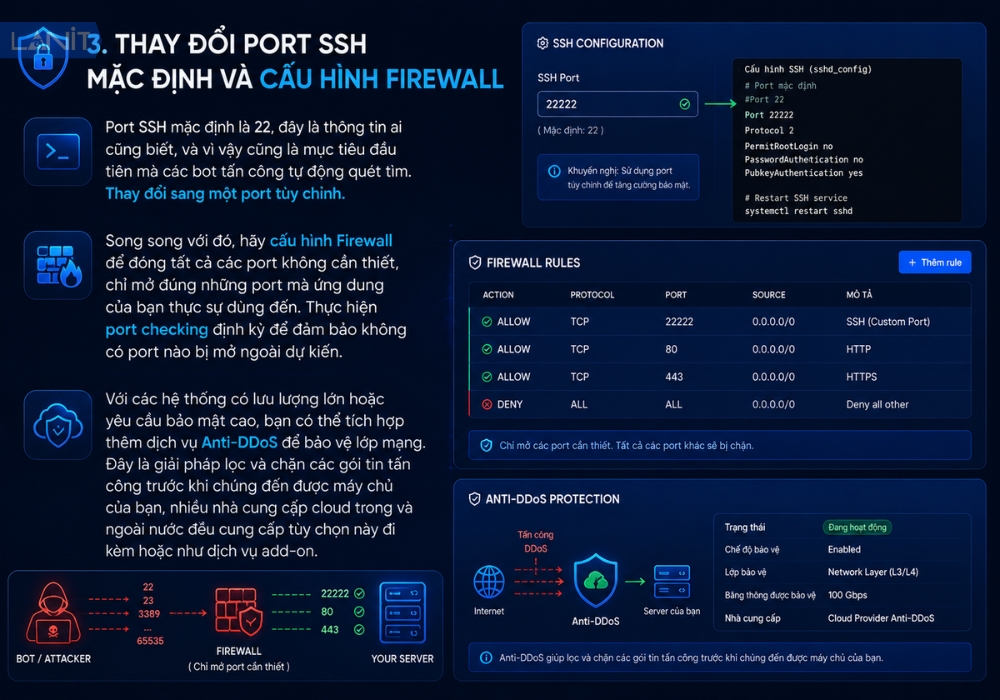
Port SSH mặc định là 22, đây là thông tin ai cũng biết, và vì vậy cũng là mục tiêu đầu tiên mà các bot tấn công tự động quét tìm. Thay đổi sang một port tùy chỉnh.
Song song với đó, hãy cấu hình Firewall để đóng tất cả các port không cần thiết, chỉ mở đúng những port mà ứng dụng của bạn thực sự dùng đến. Thực hiện port checking định kỳ để đảm bảo không có port nào bị mở ngoài dự kiến.
Với các hệ thống có lưu lượng lớn hoặc yêu cầu bảo mật cao, bạn có thể tích hợp thêm dịch vụ Anti-DDoS để bảo vệ lớp mạng. Đây là giải pháp lọc và chặn các gói tin tấn công trước khi chúng đến được máy chủ của bạn, nhiều nhà cung cấp cloud trong và ngoài nước đều cung cấp tùy chọn này đi kèm hoặc như dịch vụ add-on.
>>> Đọc thêm: Hướng Dẫn Thay Đổi Port SSH Linux (CentOS, Ubuntu)
Ứng dụng thực tế: Máy chủ của bạn đã sẵn sàng làm gì?
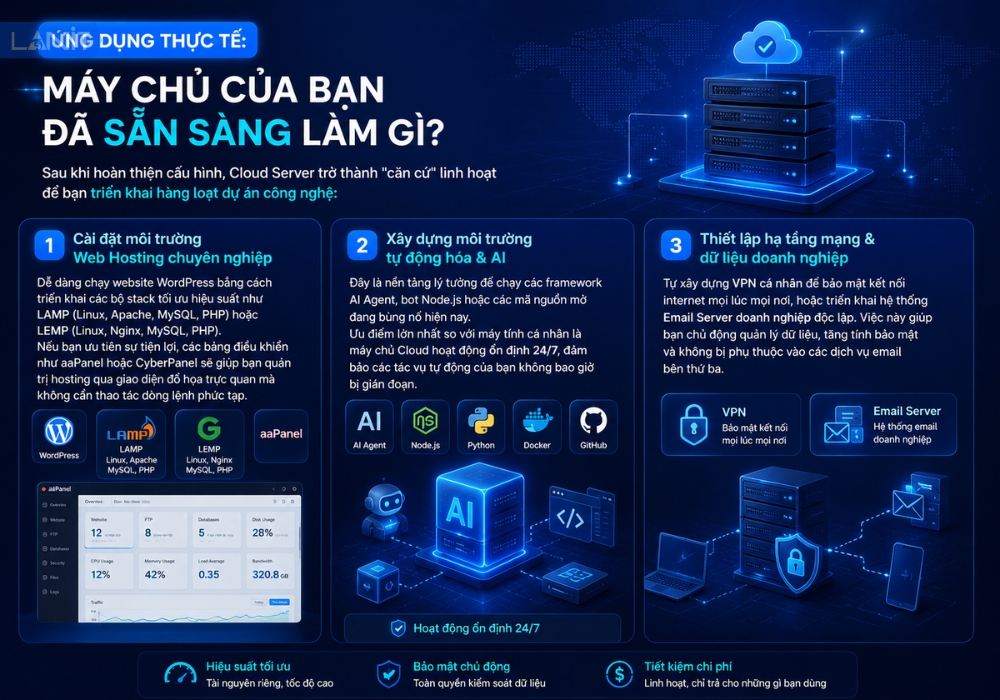
Sau khi hoàn thiện cấu hình, Cloud Server trở thành “căn cứ” linh hoạt để bạn triển khai hàng loạt dự án công nghệ:
- Cài đặt môi trường Web Hosting chuyên nghiệp: Dễ dàng chạy website WordPress bằng cách triển khai các bộ stack tối ưu hiệu suất như LAMP (Linux, Apache, MySQL, PHP) hoặc LEMP (Linux, Nginx, MySQL, PHP). Nếu bạn ưu tiên sự tiện lợi, các bảng điều khiển như aaPanel hoặc CyberPanel sẽ giúp bạn quản trị hosting qua giao diện đồ họa trực quan mà không cần thao tác dòng lệnh phức tạp.
- Xây dựng môi trường tự động hóa & AI: Đây là nền tảng lý tưởng để chạy các framework AI Agent, bot Node.js hoặc các mã nguồn mở đang bùng nổ hiện nay. Ưu điểm lớn nhất so với máy tính cá nhân là máy chủ Cloud hoạt động ổn định 24/7, đảm bảo các tác vụ tự động của bạn không bao giờ bị gián đoạn.
- Thiết lập hạ tầng mạng & dữ liệu doanh nghiệp: Tự xây dựng VPN cá nhân để bảo mật kết nối internet mọi lúc mọi nơi, hoặc triển khai hệ thống Email Server doanh nghiệp độc lập. Việc này giúp bạn chủ động quản lý dữ liệu, tăng tính bảo mật và không bị phụ thuộc vào các dịch vụ email bên thứ ba.
Câu hỏi thường gặp (FAQ)
Trong quá trình vận hành Cloud Server, người dùng thường gặp phải một số tình huống kỹ thuật cơ bản. Dưới đây là những câu hỏi thường gặp nhất kèm theo giải pháp nhanh giúp bạn khắc phục sự cố ngay lập tức
1. Mất bao lâu để hệ thống khởi tạo xong một Cloud Server?
Thông thường chỉ từ 1–3 phút. Đây là một trong những ưu điểm lớn nhất của Cloud so với máy chủ vật lý truyền thống — thay vì chờ đợi cài đặt phần cứng hàng ngày đến hàng tuần, bạn có thể có một máy chủ sẵn sàng trong vòng vài phút.
2. Tôi lỡ quên mật khẩu Root của Linux Server thì phải làm sao?
Hầu hết các nhà cung cấp Cloud đều có tính năng Reset Password hoặc Rescue Mode ngay trên Control Panel. Bạn có thể đặt lại mật khẩu root mà không cần truy cập trực tiếp vào máy chủ. Một số nền tảng còn cho phép truy cập qua VNC Console để thực hiện khôi phục trong trường hợp không còn phương thức truy cập nào khác.
3. Có thể thay đổi hệ điều hành (Rebuild OS) sau khi đã tạo máy chủ không?
Hoàn toàn có thể. Tính năng Rebuild (hay còn gọi là Reinstall OS) cho phép bạn cài đặt lại hệ điều hành khác mà không cần tạo máy chủ mới. Tuy nhiên, cần lưu ý rằng thao tác này sẽ xóa toàn bộ dữ liệu hiện có trên máy chủ. Hãy backup đầy đủ trước khi thực hiện.
Từ một máy chủ ảo đơn giản, bạn có thể biến nó thành trung tâm điều khiển cho hàng loạt ứng dụng từ website hiện đại, hệ thống tự động hóa thông minh đến các dự án AI đột phá. Thế giới Cloud đang chờ đón bạn khám phá. Hãy bắt đầu ngay hành trình của mình và biến Cloud Server thành công cụ đắc lực nhất cho công việc của bạn.
![[CTKM] Thuê VPS Giá Rẻ Giảm Sốc tới 50% TẠI LANIT](https://lanit.com.vn/wp-content/uploads/2024/08/vps-lanit-2.jpg)