Cài đặt website trên VPS Windows không khó, nhưng để hệ thống vận hành ổn định với hiệu suất tối ưu lại là một bài toán khác. Thực tế, nhiều doanh nghiệp đang lãng phí tài nguyên VPS do thực hiện cấu hình sai cách khiến tốc độ tải trang chậm. LANIT sẽ hướng dẫn bạn quy trình thiết lập VPS trên hệ điều hành Windows chuẩn kỹ thuật, giúp website không chỉ bảo mật mà còn đạt tốc độ truy cập nhanh, ổn định.
Các thành phần cần chuẩn bị trước khi cài đặt
Dựa trên kinh nghiệm triển khai thực tế, bạn cần chuẩn bị các yếu tố sau để tránh “ngắt quãng” giữa chừng:
- VPS Windows: Ưu tiên sử dụng Windows Server 2019 hoặc 2022 để tận dụng các bản vá bảo mật mới nhất và khả năng tối ưu hóa tài nguyên phần cứng tốt hơn.
- Tên miền (Domain): Đảm bảo tên miền đã được cấu hình trỏ bản ghi (A Record) về địa chỉ IP của VPS. Bạn có thể kiểm tra trạng thái này qua lệnh ping hoặc các công cụ kiểm tra DNS trực tuyến.
- Mã nguồn website: File source code (PHP, ASP.NET, HTML…) và tệp tin cơ sở dữ liệu (Database) tương ứng.
- Phần mềm hỗ trợ: Trình duyệt (Chrome/Edge), công cụ giải nén (WinRAR/7-Zip) và các bộ cài môi trường như PHP Manager hoặc Win-ACME cho các bước tiếp theo.
Hướng dẫn cách cài đặt Website trên VPS Windows chi tiết
Dưới đây là hướng dẫn chi tiết từng bước để bạn đưa website của mình lên môi trường này:
Bước 1: Cài đặt Web Server IIS (Internet Information Services)
IIS là “linh hồn” của hệ thống Web Server trên Windows. Việc sử dụng IIS mang lại sự đồng bộ tuyệt đối về mặt hệ thống, giúp tối ưu hiệu suất cho cả ứng dụng .NET lẫn PHP thông qua FastCGI. Đặc biệt, kiến trúc Application Pool của IIS giúp cô lập các ứng dụng, đảm bảo nếu một website gặp sự cố thì các trang web khác trên cùng VPS vẫn vận hành ổn định. Trước tiên, bạn cần phải thực hiện kích hoạt IIS theo các bước sau:
Đầu tiên, hãy truy cập vào giao diện quản lý Server Manager chọn Addd roles and Features.
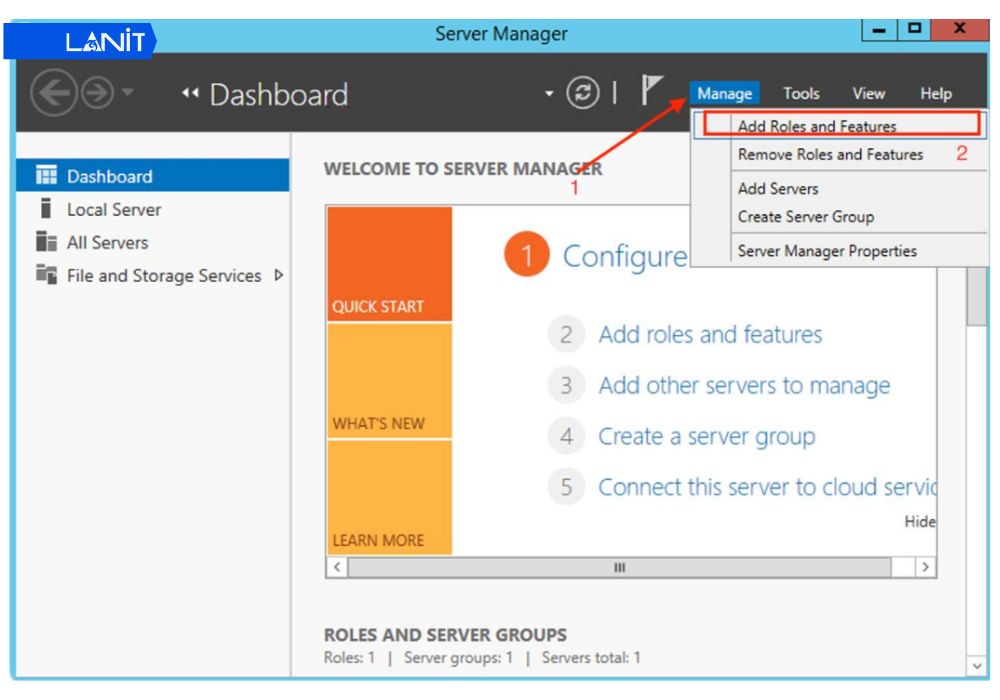
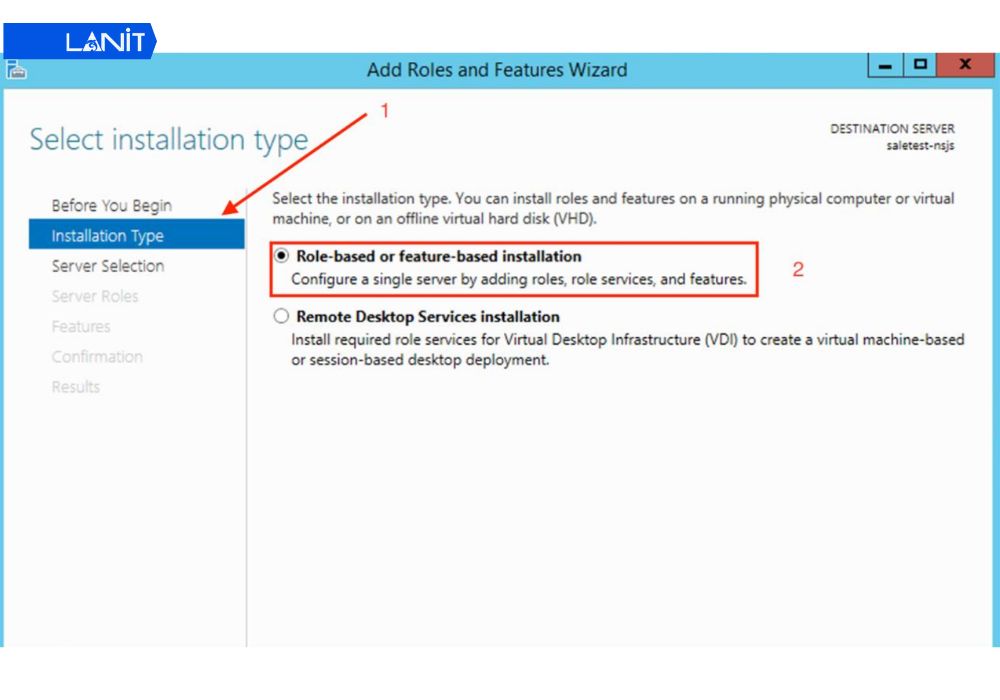
Tại cửa sổ hiện ra, nhấn Next qua phần giới thiệu. Đến phần Installation Type, bạn tích chọn mục Role-based or feature-based installation, sau đó nhấn Next để tiếp tục.
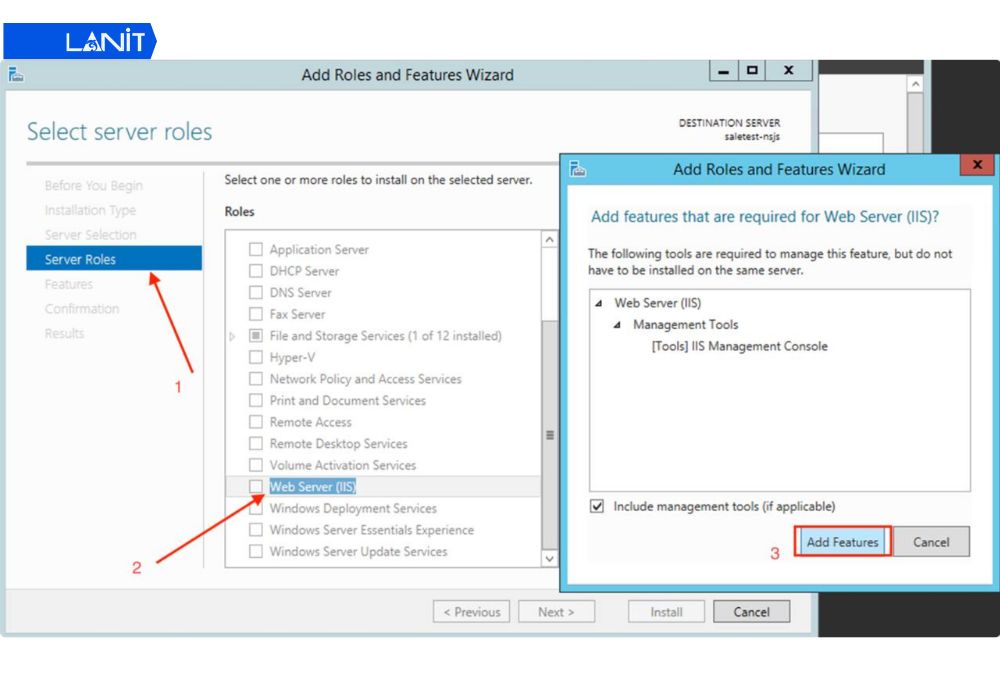
Ở phần Server Roles, tích chọn Web Server (IIS). Khi đó, một cửa sổ nhỏ sẽ hiện ra yêu cầu cài đặt các tính năng đi kèm, hãy nhấn Add Features. Đảm bảo bạn chọn những các tính năng CGI, ISAPI Extentions/Filters…) để hỗ trợ chạy PHP/ASP.NET.
Sau khi hoàn tất, hãy truy cập http://localhost để kiểm tra thành quả.
Bước 2: Cấu hình Website mới trên IIS
Tại cửa sổ IIS Manager, bạn thực hiện các thao tác sau:
- Nhìn vào cột Connections bên trái, chuột phải vào mục Sites và chọn Add Website.
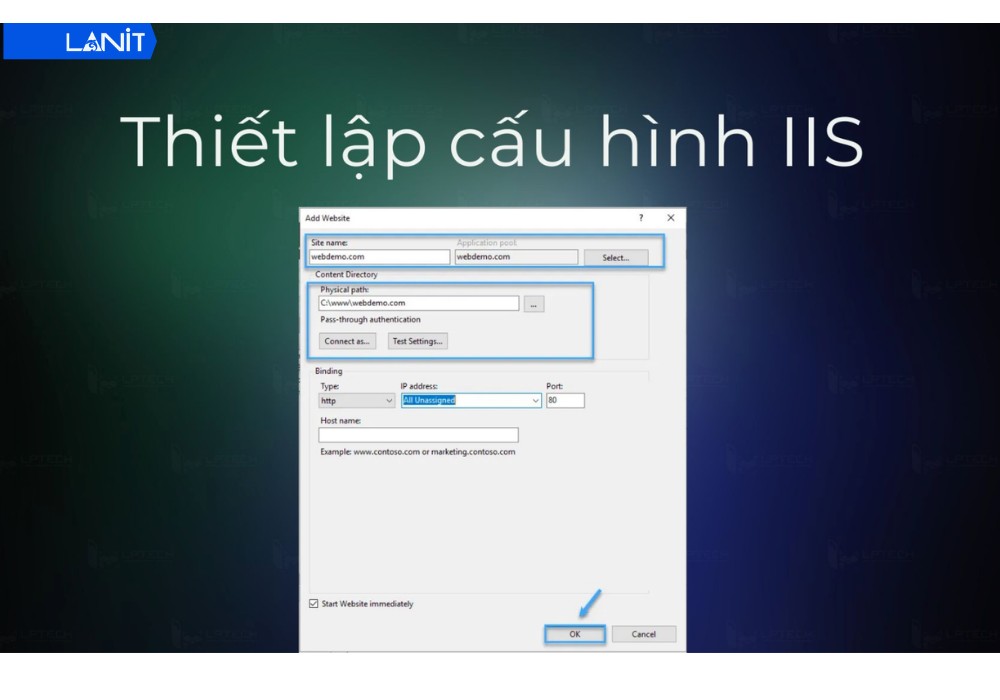
- Điền các thông tin quan trọng trong cửa sổ hiện ra:
- Site name: Nhập tên để dễ quản lý (ví dụ: Tên website của bạn).
- Physical path: Trỏ đường dẫn đến thư mục chứa mã nguồn website trên ổ cứng (thường nằm trong C:\inetpub\wwwroot[Tên_Website]).
- Binding: Chọn loại giao thức (http hoặc https), chọn đúng địa chỉ IP của VPS và cổng (Port) muốn sử dụng (mặc định là cổng 80 cho HTTP).
- Host name: Nhập chính xác tên miền bạn muốn sử dụng (ví dụ: domain.com)
- Phân quyền thư mục: Đây là bước quan trọng để tránh lỗi 403 Forbidden và cho phép website hoạt động bình thường
- Truy cập vào thư mục chứa mã nguồn trên ổ đĩa, chuột phải chọn Properties -> Security.
- Nhấn Add, nhập tên user IUSR hoặc IIS_IUSRS, sau đó cấp quyền Read (đọc) hoặc Write (ghi) tùy theo yêu cầu của mã nguồn.
Bước 3: Cài đặt môi trường bổ trợ (PHP & MySQL/MSSQL)
Phần lớn các mã nguồn hiện nay như WordPress hay các Framework PHP đều yêu cầu một môi trường thực thi chuẩn xác và hệ quản trị cơ sở dữ liệu mạnh mẽ.
1. Cài đặt PHP cho IIS
Cách 1: Cài đặt thủ công qua PHP Manager (Khuyên dùng cho Expert)
- Cài đặt PHP Manager: Đây là công cụ “vàng” giúp bạn quản lý nhiều phiên bản PHP trên IIS bằng giao diện đồ họa. Hãy tải và cài đặt nó trước tiên.
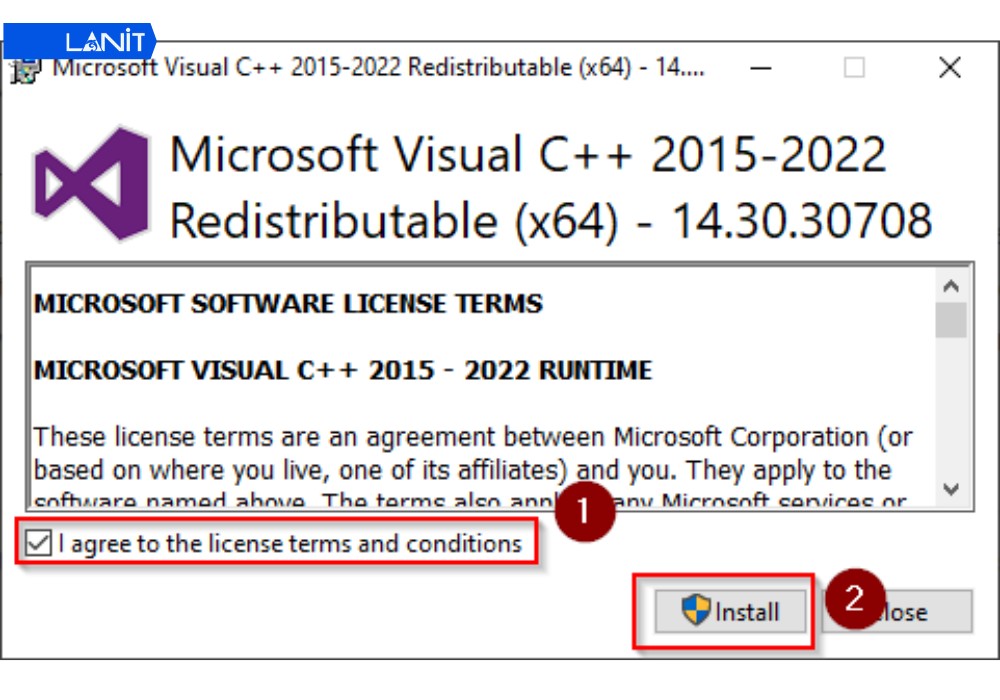
- Tải PHP & Visual C++: Truy cập trang chủ PHP để tải phiên bản phù hợp (ví dụ PHP 7.4 hoặc 8.x). Lưu ý: Bạn bắt buộc phải cài đặt bộ Visual C++ Redistributable tương ứng với phiên bản PHP đó để hệ thống có thể biên dịch mã nguồn.
- Đăng ký phiên bản PHP: Trong giao diện IIS Manager, mở PHP Manager -> chọn Register New PHP version. Sau đó, trỏ đường dẫn đến tệp php-cgi.exe trong thư mục PHP bạn đã giải nén.
- Kiểm tra: Sử dụng tính năng Check phpinfo() ngay trong giao diện quản lý để xác nhận PHP đã “thông” và hiển thị đầy đủ thông số cấu hình.
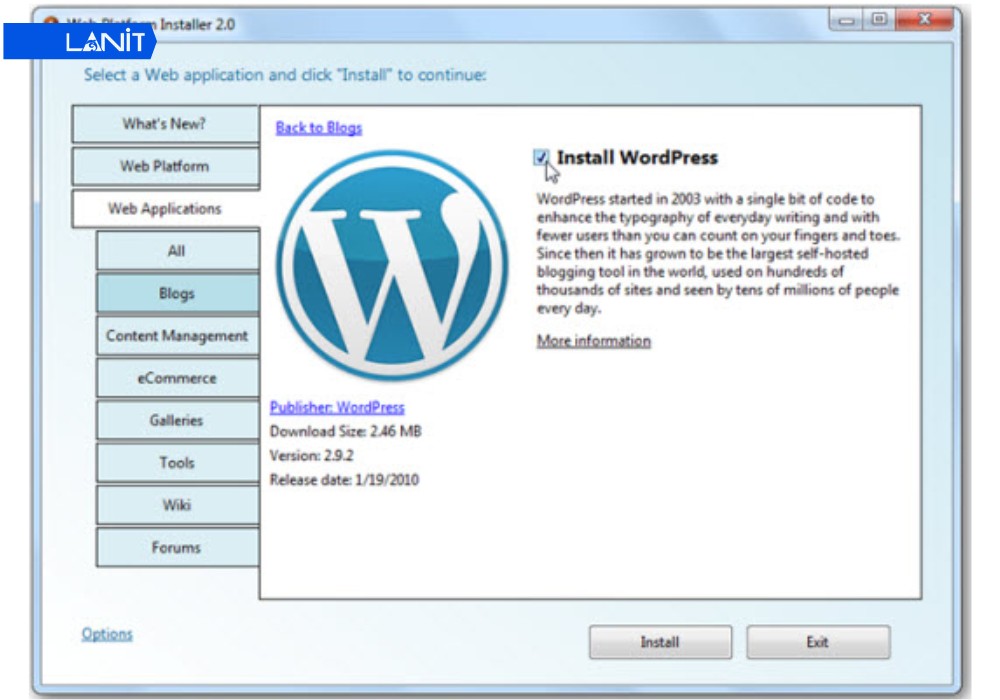
Cách 2: Cài đặt tự động qua Web Platform Installer (WebPI):
- Mở IIS Manager, chọn Get New Web Platform Components để khởi động WebPI.
- Tìm kiếm từ khóa “PHP”, chọn phiên bản mong muốn và nhấn Install. Hệ thống sẽ tự động tải, cài đặt và cấu hình mọi thành phần liên quan mà không cần can thiệp thủ công.
2. Cài đặt Database
Sau khi môi trường PHP đã sẵn sàng, việc thiết lập hệ quản trị cơ sở dữ liệu là bước cuối cùng để “kích hoạt” khả năng lưu trữ cho website. Tùy thuộc vào loại mã nguồn, bạn sẽ chọn một trong hai giải pháp sau:
Đối với MySQL (Lựa chọn phổ biến cho WordPress & PHP):
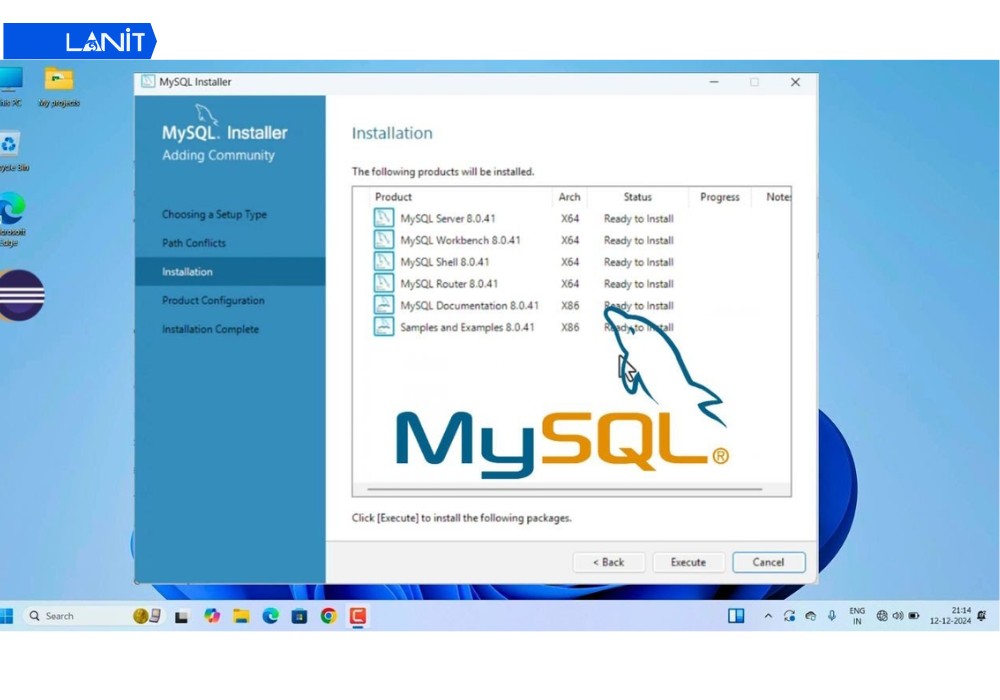
- Cài đặt: Tải bộ MySQL Installer (khuyên dùng bản 8.0). Trong cửa sổ chọn kiểu cài đặt, bạn nên chọn “Server only” để tối ưu tài nguyên cho VPS hoặc “Full” nếu muốn có đầy đủ công cụ hỗ trợ. Nhấn Execute để hệ thống tự động triển khai các gói thành phần.
- Cấu hình: Thiết lập phương thức xác thực (Authentication), đặt mật khẩu Root cực mạnh để bảo mật. Tại bước này, bạn cũng nên tạo thêm một User quản trị riêng cho từng website để tăng tính an toàn (tránh dùng quyền Root cho mọi ứng dụng).
- Quản lý: Sử dụng công cụ MySQL Workbench (thường đi kèm bộ cài) hoặc các phần mềm như HeidiSQL để tạo Database, Import dữ liệu và phân quyền cho website một cách trực quan.
Đối với MSSQL – Microsoft SQL Server (Dành cho ứng dụng .NET):
- Tính tương thích: Nếu website của bạn được phát triển trên nền tảng ASP.NET hoặc .NET Core, MSSQL là lựa chọn bắt buộc để đảm bảo sự đồng bộ và tương thích tuyệt đối trong hệ sinh thái Microsoft.
- Cài đặt: MSSQL thường có sẵn dưới dạng các gói tích hợp kèm theo Windows Server (hỗ trợ đa dạng từ phiên bản 2008 đến 2022). Việc cài đặt MSSQL giúp ứng dụng tận dụng được các tính năng bảo mật nâng cao và khả năng truy vấn dữ liệu phức tạp với hiệu suất cực cao trên Windows VPS.
Bước 4: Trỏ tên miền và kiểm tra kết nối
Sau khi đã hoàn tất cấu hình Web Server và môi trường bổ trợ trên VPS, bước tiếp theo là kết nối tên miền của bạn với máy chủ. Đây là giai đoạn quan trọng để đưa website chính thức “lên sóng” Internet.
Kiểm tra trạng thái cập nhật DNS:
- Sử dụng DNSChecker: Bạn truy cập vào các website như dnschecker.org, nhập tên miền và chọn bản ghi cần kiểm tra. Hệ thống sẽ hiển thị bản đồ các máy chủ DNS trên toàn thế giới. Nếu các điểm tích xanh và hiển thị đúng địa chỉ IP tĩnh của VPS, nghĩa là tên miền của bạn đã được cập nhật thành công ở khu vực đó.
- Sử dụng lệnh Ping: Bạn có thể kiểm tra ngay tại máy tính cá nhân bằng cách mở Command Prompt (CMD) và gõ lệnh: ping tenmien.com. Nếu kết quả trả về đúng địa chỉ IP của VPS nghĩa là kết nối đã thông suốt.
- Truy cập website từ trình duyệt bên ngoài để xác nhận: Sử dụng trình duyệt ẩn danh của thiết bị ngoại mang để kiểm tra. Nếu nhập đúng tên miền và màn hình hiển thị đúng giao diện website bạn đã thiết lập, việc kết nỗi đã thành công.
Bước 5: Cài đặt chứng chỉ bảo mật SSL (HTTPS) miễn phí
Trong hạ tầng web hiện đại, việc vận hành một website không có SSL (HTTPS) là một rủi ro lớn về bảo mật và là điểm trừ nghiêm trọng đối với các công cụ tìm kiếm. Dưới đây là hướng dẫn chi tiết giúp bạn tự động hóa quy trình này:
Sử dụng Win-ACME (Giải pháp dòng lệnh gọn nhẹ):
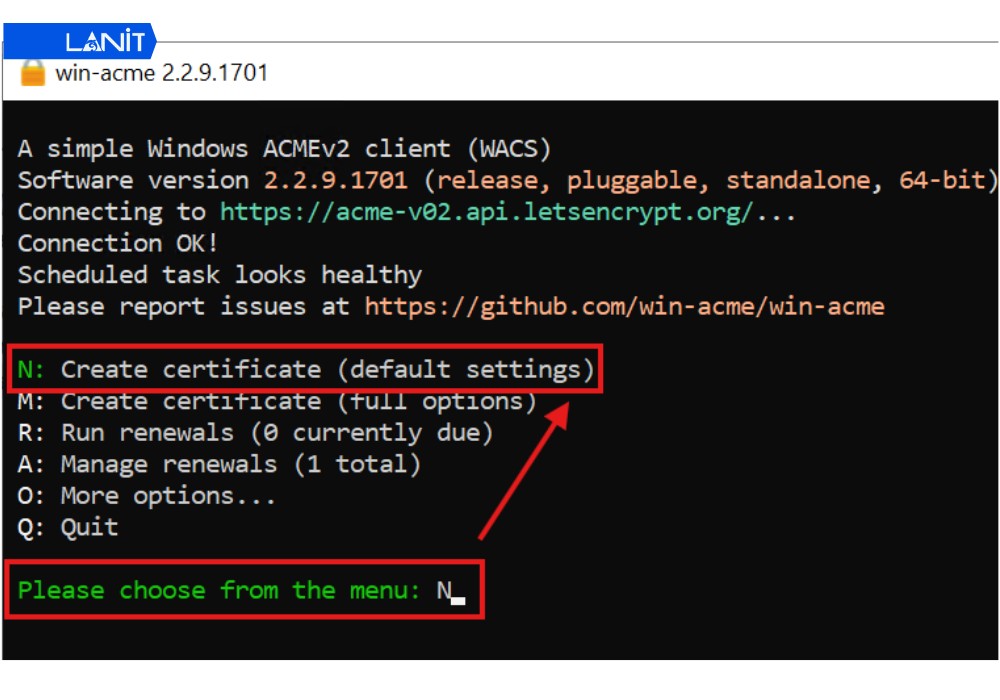
- Khởi tạo: Tải và giải nén Win-ACME, sau đó chạy tệp wacs.exe với quyền Administrator.
- Cấu hình: Chọn mục N (Create certificate với thiết lập mặc định).
- Thực thi: Hệ thống sẽ liệt kê các website hiện có trên IIS. Bạn chỉ cần nhập số thứ tự của website cần cài đặt và nhấn Enter. Win-ACME sẽ tự động xác thực tên miền qua HTTP-01, tải chứng chỉ từ Let’s Encrypt và tự động cấu hình HTTPS Binding (Port 443) trong IIS Manager mà không cần can thiệp thủ công.
Sử dụng Certify The Web (Giao diện đồ họa trực quan):
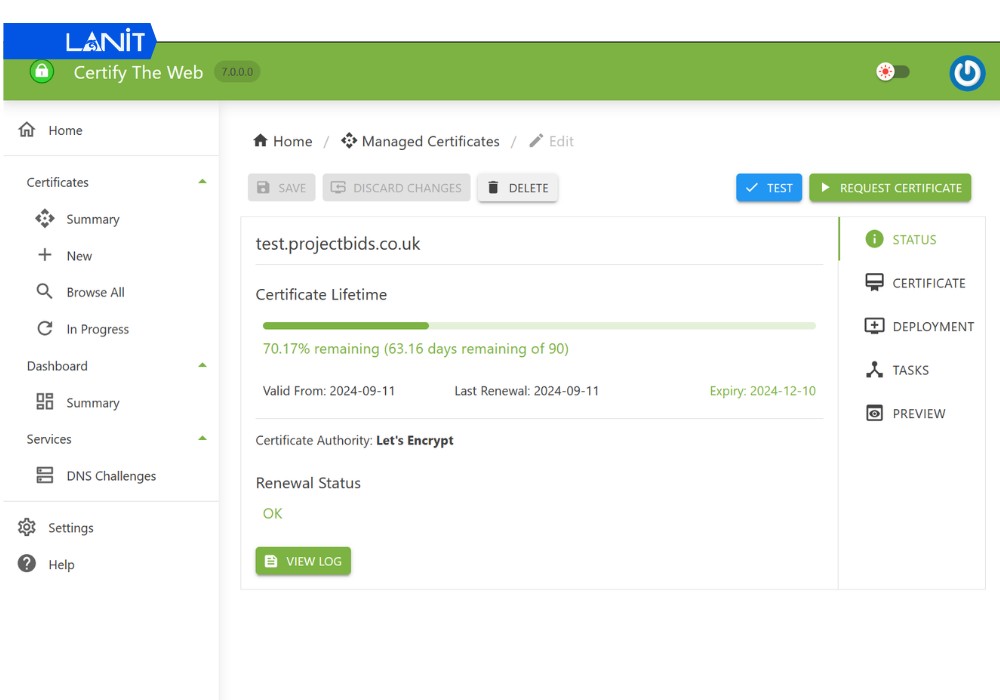
- Thiết lập: Mở phần mềm, chọn New Certificate và sử dụng tính năng Select Website để quét thông tin trực tiếp từ IIS.
- Xác thực: Tại tab Authorization, chọn phương thức xác thực http-01.
- Hoàn tất: Nhấn Request Certificate. Phần mềm sẽ tự động cài đặt và kích hoạt tính năng Auto-Renewal – tự động gia hạn chứng chỉ sau mỗi 60-90 ngày, đảm bảo website của bạn luôn trong trạng thái an toàn 24/7.
Việc sở hữu chứng chỉ SSL không đơn thuần chỉ là để có một biểu tượng “ổ khóa xanh” trên thanh địa chỉ, mà đây thực sự là một khoản đầu tư chiến lược cho sự bền vững của website.
- Đòn bẩy tối ưu hóa thứ hạng SEO: Từ lâu, Google đã chính thức đưa HTTPS trở thành một trong những tín hiệu quan trọng nhất để xếp hạng website. Trong cuộc đua giành vị trí Top đầu trên bảng kết quả tìm kiếm, một website được bảo mật bởi SSL luôn sở hữu lợi thế cạnh tranh vượt trội. Ngược lại, những trang web sử dụng giao thức HTTP cũ không chỉ bị đánh giá thấp về độ tin cậy mà còn phải đối mặt với cảnh báo “Không an toàn” từ trình duyệt, khiến nỗ lực làm SEO của bạn trở nên vô nghĩa.
- Lá chắn bảo mật và lời khẳng định về uy tín: SSL đóng vai trò như một lớp mã hóa kiên cố, bảo vệ mọi thông tin nhạy cảm của người dùng khỏi các cuộc tấn công đánh cắp dữ liệu tinh vi. Quan trọng hơn, biểu tượng bảo mật này chính là lời cam kết ngầm về sự chuyên nghiệp của doanh nghiệp. Khi khách hàng cảm thấy an tâm, họ sẽ ở lại lâu hơn, tương tác nhiều hơn và sẵn sàng thực hiện các giao dịch giá trị, từ đó giúp nâng cao tỷ lệ chuyển đổi và vị thế thương hiệu của bạn trên không gian số.
Tối ưu hóa và bảo mật Web Server Windows
Việc tối ưu hóa và bảo mật khi cài đặt Website trên VPS Windows (chủ yếu là IIS) là quy trình quan trọng để đảm bảo website vận hành mượt mà, tốc độ tải trang nhanh và chống lại các cuộc tấn công mạng. Dưới đây là hướng dẫn chi tiết dựa trên các nguồn tài liệu:
- Cấu hình Firewall: Chỉ mở các cổng cần thiết cho người dùng.
- Cổng 80 (HTTP) và 443 (HTTPS): Cho phép người dùng truy cập website qua giao thức thông thường và bảo mật.
- Cổng 3389 (RDP): Cổng mặc định để bạn thực hiện Remote Desktop quản trị máy chủ từ xa.
- Tối ưu hóa tốc độ: Tối ưu hóa máy chủ giúp website có thể đạt tốc độ tải trang dưới 1 giây, giữ chân người dùng và tăng thứ hạng SEO
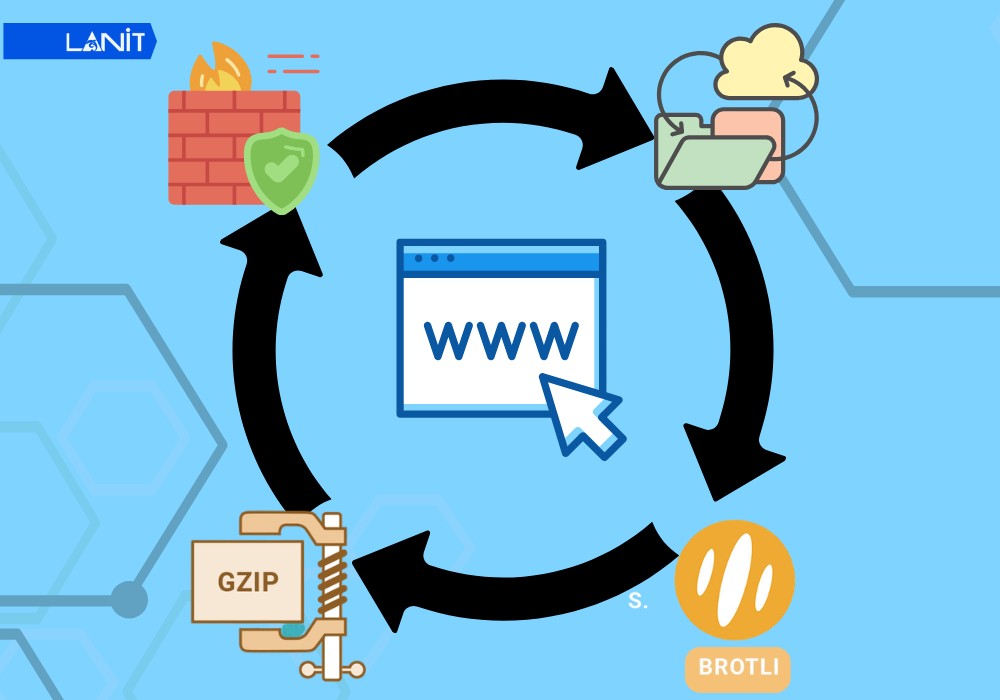
- Bật nén Gzip/Brotli: Kích hoạt các thuật toán nén tại tầng máy chủ web giúp giảm dung lượng các tệp văn bản (HTML, CSS, JavaScript) từ 60% đến 80% trước khi gửi đến trình duyệt
- Page Cache: Sử dụng bộ nhớ đệm để lưu trữ các bản sao trang web tĩnh, giúp giảm thời gian phản hồi máy chủ (TTFB) về mức tối thiểu.
- Object Cache: Triển khai Redis hoặc Memcached để lưu trữ các kết quả truy vấn cơ sở dữ liệu trên RAM, giúp xuất dữ liệu nhanh chóng mà không cần truy vấn trực tiếp vào Database,.
- PHP OPcache: Đối với website WordPress, hãy bật OPcache để lưu trữ mã máy đã biên dịch vào RAM, loại bỏ việc biên dịch lại mã nguồn mỗi khi có yêu cầu truy cập
- Backup dữ liệu: Sao lưu là “tấm lưới bảo hiểm” cuối cùng để bảo vệ website trước các rủi ro mất dữ liệu do sự cố phần cứng hoặc bị tấn công.
- Lịch sao lưu định kỳ: Cần thiết lập lịch backup tự động (hàng tuần hoặc hàng tháng tùy mức độ quan trọng) cho cả mã nguồn và Database thông qua Task Scheduler hoặc các công cụ tích hợp sẵn trên Control Panel.
- Áp dụng quy tắc 3-2-1: Có ít nhất 3 bản sao lưu dữ liệu, lưu trữ trên 2 phương tiện khác nhau và 1 Offsite lưu trữ hoàn toàn tách biệt với hạ tầng mạng của server.
Các lỗi thường gặp và cách khắc phục
Trong quá trình vận hành Web Server trên VPS Windows, người dùng thường gặp phải một số lỗi ký thuật phổ biến liên quan đến cấu hình hệ thống và quyền truy cập. Dưới đây là các lỗi thường gặp và cách khắc phục:
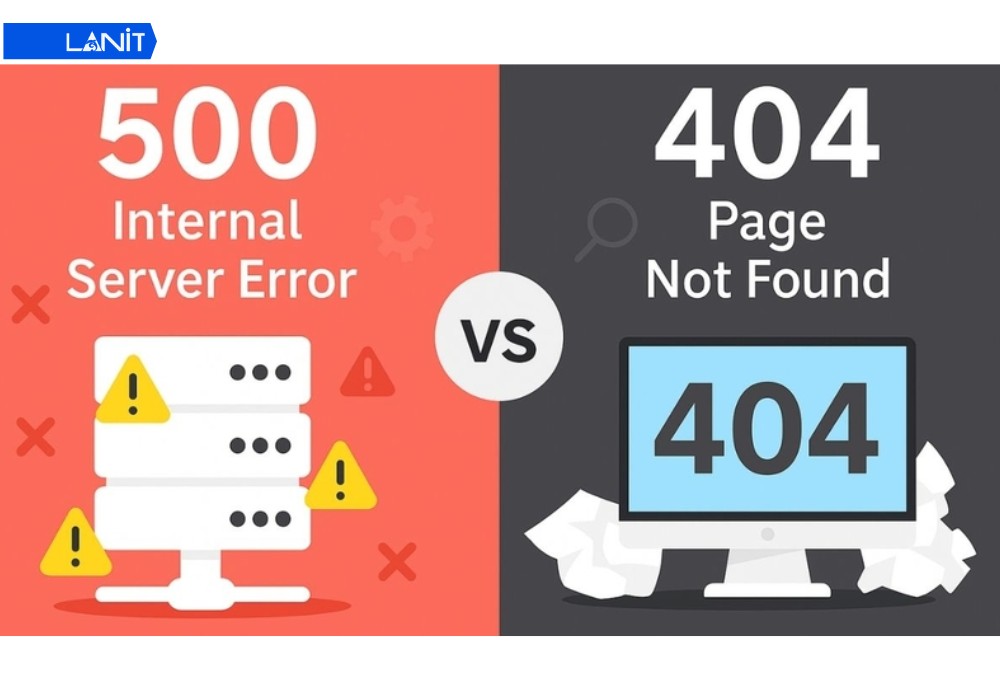
- Lỗi 403 Forbidden (Thiếu quyền truy cập thư mục): Nguyên nhân do thư mục Website chưa được cấp quyền cho các tài khoản định danh của IIS. Để khắc phục lỗi này, admin cần cấp quyền Read/Write cho user IUSR hoặc IIS_IUSRS trong thẻ Security của thư mục website.
- Lỗi 500 Internal Server Error: Do sai cấu hình web.config hoặc thông số PHP thấp. Bằng việc cài đặt URL Rewrite Module, kiểm tra cú pháp XML và nâng memory_limit lên tối thiểu 256M sẽ khắc phục lỗi này.
- Lỗi 404 (Không nhận index.php): Do IIS chưa ưu tiên tệp chạy mặc định nên bạn cần vào mục Default Document trong IIS Manager, thêm index.php và dùng Move Up để đưa lên vị trí ưu tiên đầu tiên.
Nhìn chung, việc cài đặt website trên VPS Windows không quá phức tạp như nhiều người vẫn nghĩ, nhất là khi bạn đã quen thuộc với giao diện trực quan của hệ điều hành này. Bằng cách làm chủ môi trường IIS và các thiết lập bảo mật cơ bản, bạn đã tạo ra một nền tảng vững chắc để website vận hành ổn định và đạt hiệu suất tối ưu. Hy vọng rằng với những bước hướng dẫn chi tiết trên, bạn sẽ tự tin hơn trong việc quản trị và phát triển dự án trực tuyến của mình.
![[CTKM] Thuê VPS Giá Rẻ Giảm Sốc tới 50% TẠI LANIT](https://lanit.com.vn/wp-content/uploads/2024/08/vps-lanit-2.jpg)