Trong quá trình vận hành hệ thống AI Agent, OpenClaw Gateway đóng vai trò là “trạm trung chuyển” quan trọng kết nối giữa các mô hình ngôn ngữ và giao diện người dùng. Tuy nhiên, không tránh khỏi những lúc hệ thống gặp tình trạng phản hồi chậm, lỗi kết nối hoặc cần cập nhật cấu hình mới. Việc khởi động lại Gateway là thao tác cơ bản nhưng cần thiết để làm mới môi trường làm việc và khắc phục nhanh các sự cố kỹ thuật. Bài viết này sẽ hướng dẫn bạn các bước chi tiết để khởi động lại OpenClaw Gateway một cách an toàn và hiệu quả nhất.
Khi nào bạn cần khởi động lại OpenClaw Gateway?
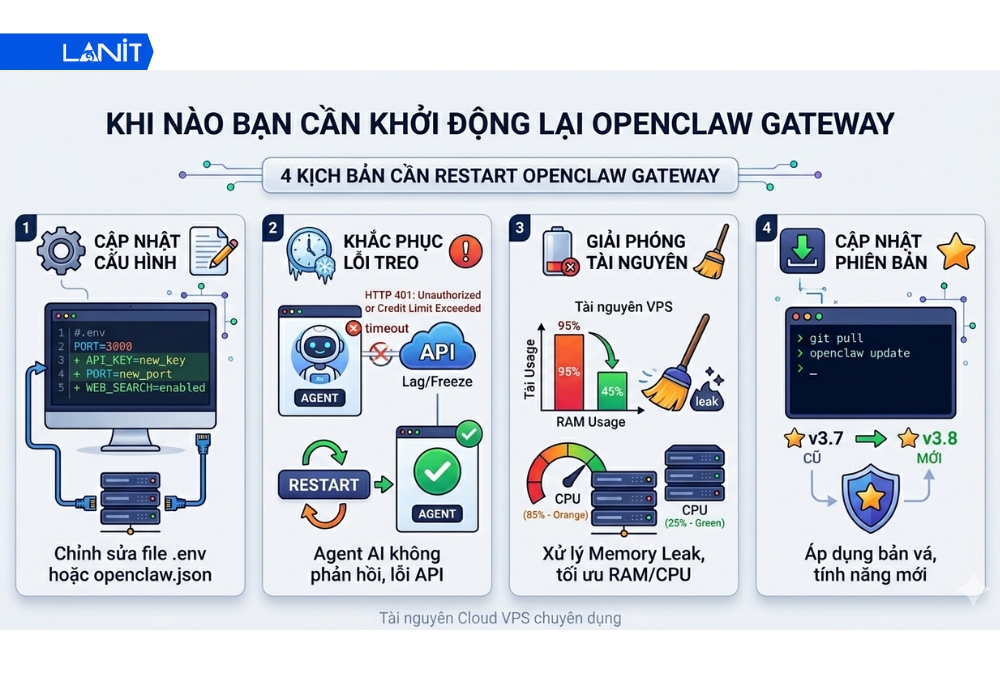
Trong môi trường Cloud Computing, restart không chỉ là “tắt bật lại”. Với OpenClaw, đây là thao tác kỹ thuật cần thiết trong các trường hợp sau:
- Cập nhật cấu hình: Bất kỳ khi nào bạn chỉnh sửa file .env (thêm API Key mới của OpenAI, Grok, Claude,… hoặc thay đổi port, temperature, max_tokens) hoặc file openclaw.json (cấu hình Web Search, Agent behavior), hệ thống đều cần restart để nạp lại toàn bộ tham số mới.
- Khắc phục lỗi treo (Lag/Freeze): Khi Agent AI im lặng hoàn toàn, trả lời rất chậm (trên 30 giây), hoặc liên tục gặp lỗi kết nối API (HTTP 401 Unauthorized, 429 Rate Limit, lỗi credit hết hạn).
- Giải phóng tài nguyên: Sau nhiều giờ hoặc nhiều ngày chạy liên tục, hiện tượng memory leak có thể làm Gateway chiếm dụng quá nhiều RAM/CPU. Restart lúc này giúp giải phóng tài nguyên, đặc biệt quan trọng trên VPS 4GB hoặc 8GB RAM.
- Cập nhật phiên bản: Sau khi chạy git pull để lấy mã nguồn mới nhất hoặc dùng lệnh cập nhật phiên bản, restart là bước bắt buộc để áp dụng các bản vá bảo mật và tính năng mới.
Chuẩn bị trước khi thực hiện
Trước khi gõ bất kỳ lệnh nào, hãy dành chút thời gian chuẩn bị để đảm bảo an toàn và tránh mất dữ liệu không đáng có:
1. Quyền truy cập
Đảm bảo bạn đã SSH vào VPS/Server với tài khoản có đủ quyền quản lý dịch vụ.
2. Sao lưu cấu hình (Bắt buộc)
Phiên bản 2026.3.8+:
openclaw backup create --verify
Cách thủ công:
tar -zcvf openclaw_backup_$(date +%Y%m%d).tar.gz ~/.openclaw/
Các cách khởi động lại OpenClaw Gateway
Tùy thuộc vào cách bạn đang triển khai OpenClaw, hãy chọn phương pháp phù hợp và hiệu quả nhất:
1. Trường hợp chạy bằng Docker (Khuyên dùng)
Docker là phương thức được khuyến nghị mạnh nhất nhờ tính ổn định, dễ quản lý và khả năng cô lập tốt.
Khởi động lại nhanh:
docker restart openclaw-gatewayÁp dụng cấu hình mới hoàn toàn:
docker-compose down && docker-compose up -dTìm tên Container dùng lệnh:
docker ps
2. Trường hợp chạy bằng PM2 hoặc Node.js trực tiếp
Nếu bạn triển khai OpenClaw trực tiếp trên môi trường Node.js:
a. Sử dụng PM2
Đây là trình quản lý quy trình mạnh mẽ. Chỉ cần gõ:
pm2 restart openclaw-gatewayb. Sử dụng CLI OpenClaw chính thức
openclaw gateway restart*Khởi động thủ công: Nhấn Ctrl + C để ngắt tiến trình hiện tại, sau đó chạy lại bằng npm start hoặc openclaw gateway.
Cách kiểm tra trạng thái sau khi khởi động lại
Sau khi thực hiện restart, bạn cần xác nhận “sức khỏe” của hệ thống thông qua 3 bước:
Bước 1: Theo dõi Logs thực tế
Để xem Agent có khởi động thành công hay không. Nếu thấy dòng chữ “Runtime: running” tức là bạn đã thành công.
docker logs -f openclaw-gatewayHoặc openclaw logs –follow. Tìm dòng “Gateway started successfully” hoặc “Runtime: running”.
Bước 2: Kiểm tra Port (Cổng kết nối)
OpenClaw thường chạy ở cổng 18789. Kiểm tra xem cổng này đã mở chưa bằng lệnh:
netstat -tulpn | grep 18789*Test phản hồi: Gửi một câu lệnh Prompt đơn giản qua Telegram/Dashboard hoặc dùng lệnh openclaw health để xác thực phản hồi của Gateway.
Xử lý sự cố thường gặp khi Restart
Đôi khi, việc khởi động lại không diễn ra suôn sẻ như mong đợi. Dưới đây là 3 “cơn ác mộng” phổ biến nhất và cách để bạn thoát khỏi chúng chỉ trong vài giây:
1. Lỗi xung đột Port
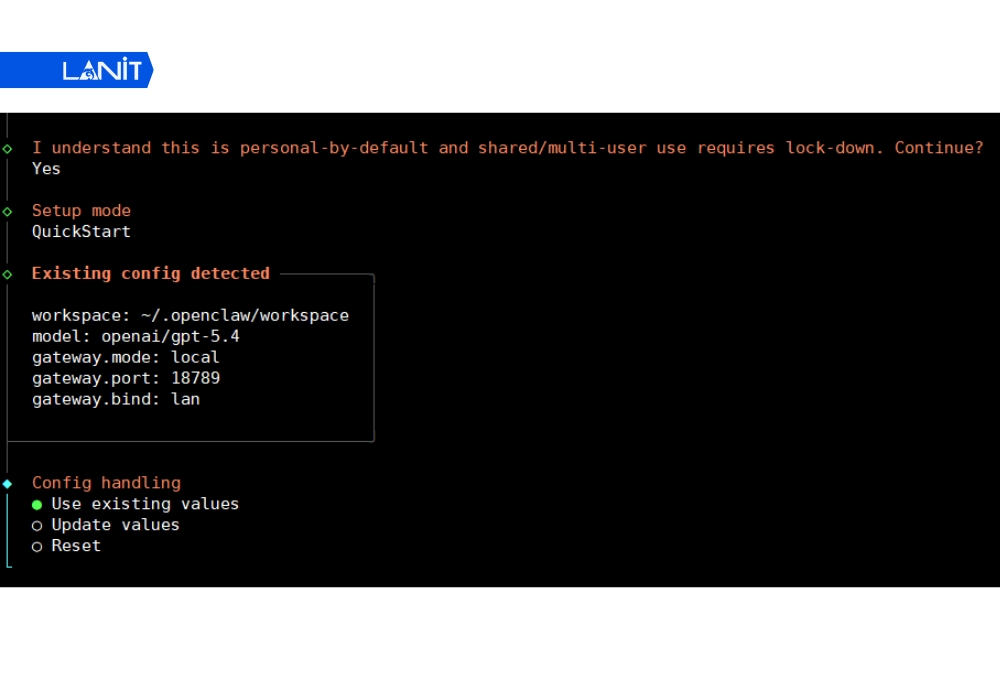
Đây là lỗi kinh điển khi bạn restart nhưng tiến trình cũ vẫn đang “treo” và chiếm giữ cổng 18789. Khi khởi động lại, Gateway mới không thể lắng nghe trên cổng này.
*Dấu hiệu: Log báo lỗi:
Error: listen EADDRINUSE: address already in use :::18789
⇒ Cách xử lý:
Bước 1: Tìm PID (mã tiến trình) đang chiếm cổng.
lsof -i :18789
Bước 2: “Kill” tiến trình đó để giải phóng cổng.
kill -9 [PID_vừa_tìm_được]
Sau đó, tiến hành khởi động lại OpenClaw Gateway một lần nữa.
2. Lỗi phân quyền (Permission Denied)
Lỗi này thường xảy ra khi bạn lỡ tay chạy lệnh bằng quyền root, sau đó khởi động lại bằng quyền user thường, dẫn đến việc Gateway không thể đọc/ghi vào thư mục cấu hình.
*Dấu hiệu: Log báo lỗi EACCES: permission denied tại các file trong thư mục ~/.openclaw/.
⇒ Cách xử lý: Cấp lại quyền sở hữu thư mục cho User hiện tại:
sudo chown -R $USER:$USER ~/.openclaw/3. Lỗi mất kết nối Database
OpenClaw Gateway không hoạt động độc lập; nó cần kết nối với các dịch vụ phụ trợ. Nếu bạn chỉ restart Gateway mà quên kiểm tra các dịch vụ này, Agent sẽ báo lỗi kết nối liên tục.
*Dấu hiệu: Gateway khởi động thành công nhưng báo lỗi “Redis connection refused” hoặc “Database connection failed“.
⇒ Cách xử lý:
Nếu dùng Docker hãy kiểm tra xem các container phụ trợ có đang chạy không.
docker psNếu chúng đã dừng, hãy khởi động lại toàn bộ.
docker-compose restartNếu cài đặt trực tiếp hãy kiểm tra trạng thái dịch vụ trên hệ thống:
sudo systemctl status redis-server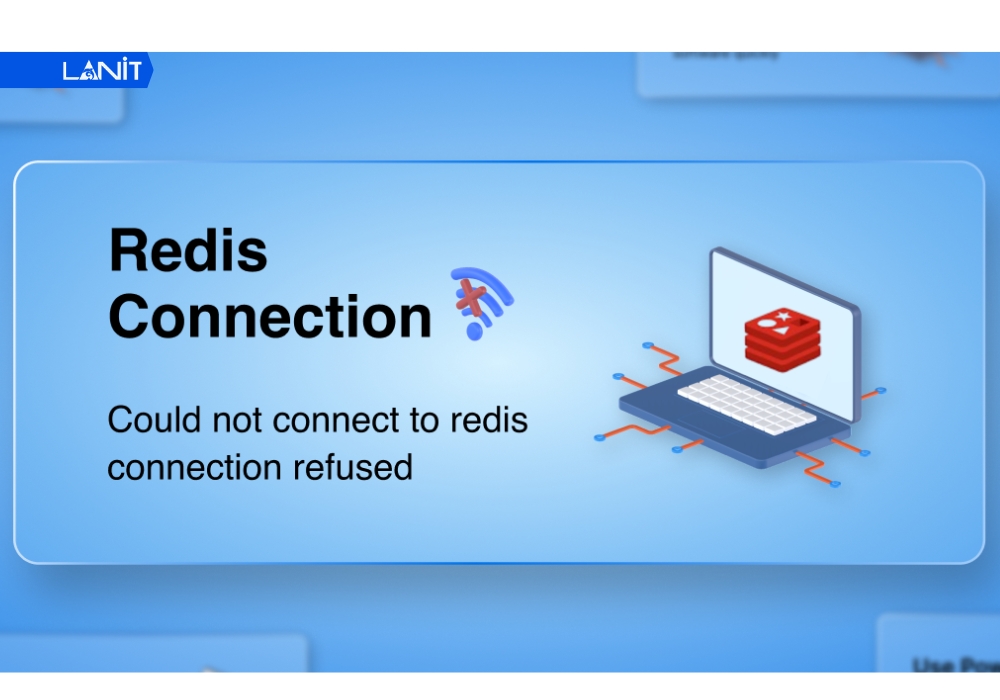
Mẹo vận hành OpenClaw ổn định
Để giảm thiểu số lần phải restart thủ công và giúp Gateway chạy ổn định lâu dài, bạn nên áp dụng các biện pháp sau:
1. Tự động khởi động lại (Auto-restart)
Trong file docker-compose.yml, thêm dòng restart: always vào service Gateway. Như vậy mỗi khi container bị crash hoặc server reboot, Gateway sẽ tự động khởi động lại. Với phiên bản CLI, sử dụng lệnh:
openclaw gateway start --daemon --restart=on-failure2. Theo dõi tài nguyên
Thường xuyên sử dụng lệnh docker stats để giám sát thời gian thực lượng RAM và CPU mà Gateway đang chiếm dụng. Ngoài ra, chạy lệnh openclaw status –deep để xem chi tiết memory usage, số lượng kết nối đang hoạt động và độ trễ hiện tại.
3. Sử dụng công cụ quản lý giao diện
Cài đặt Portainer để quản lý toàn bộ Docker containers qua giao diện web. Nhờ đó bạn có thể restart OpenClaw Gateway chỉ bằng vài cú click chuột mà không cần SSH vào server.
Tóm lại, khởi động lại OpenClaw Gateway là giải pháp “vàng” mỗi khi hệ thống gặp sự cố kết nối hoặc cần cập nhật cấu hình mới. Chỉ với vài thao tác đơn giản, bạn đã có thể đưa hệ thống trở lại trạng thái hoạt động tối ưu. Đừng quên theo dõi các phiên bản cập nhật của OpenClaw để áp dụng những cải tiến mới nhất cho Gateway của mình. Chúc các bạn thực hiện thành công!
![[CTKM] Thuê VPS Giá Rẻ Giảm Sốc tới 50% TẠI LANIT](https://lanit.com.vn/wp-content/uploads/2024/08/vps-lanit-2.jpg)