








Tiêu chí chọn VPS để chạy Robot Forex
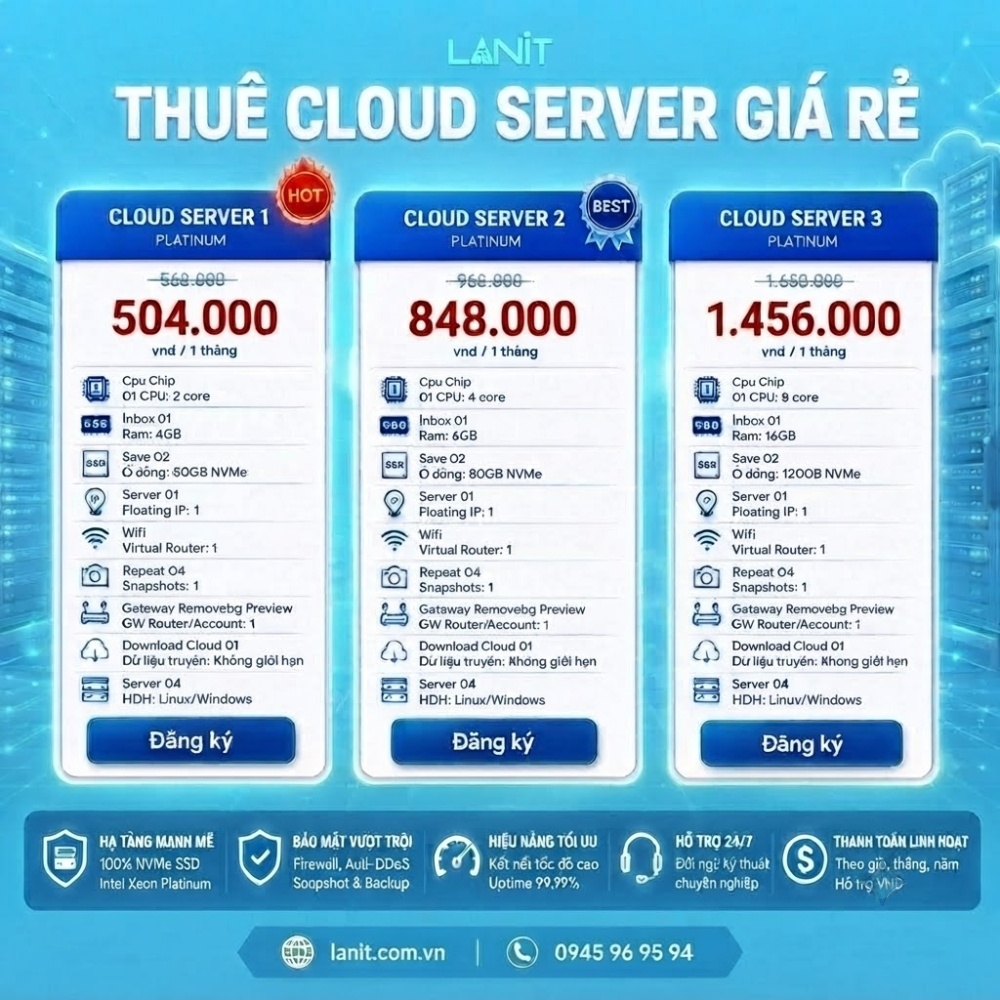
Khi chọn VPS để chạy Robot Forex, anh em cần chú ý đến hệ điều hành. Windows Server được ưa chuộng hơn Linux vì hỗ trợ tốt cho phần mềm giao dịch như MT4 và MT5. Về cấu hình:
- RAM tối thiểu 2GB là đủ cho 1-2 EA, nhưng nếu chạy nhiều EA hoặc chiến lược phức tạp, nên chọn 4GB trở lên.
- CPU cần ít nhất 2 core, lý tưởng nhất là từ 4 core trở lên để đảm bảo tốc độ xử lý.
- Ổ cứng SSD từ 20GB sẽ giúp lưu trữ dữ liệu giao dịch ổn định
- Băng thông cao và tốc độ mạng nhanh giúp giảm độ trễ khi đặt lệnh.
Về nhà cung cấp, có nhiều lựa chọn đáng tin cậy như LANIT, AWS, Google Cloud, Vultr, Contabo, OVH,… Khi chọn, anh em hãy ưu tiên nhà cung cấp có máy chủ gần sàn giao dịch để tối ưu tốc độ thực thi lệnh.

>>> Xem thêm: Tìm hiểu vai trò của VPS trong giao dịch Forex: Đâu là yếu tố quyết định?
Các bước cài Robot Forex cho VPS
Tóm tắt các bước cài Robot Forex cho VPS:
- Bước 1: Tải ứng dụng MT5
- Bước 2: Cài MT5 lên VPS
- Bước 3: Đăng nhập tài khoản MT5
- Bước 4: Copy Robot Forex vào thư mục MQL5
- Bước 5: Chọn loại tiền tệ muốn giao dịch
- Bước 6: Xác nhận Robot Forex
Bước 1: Tải ứng dụng MT5
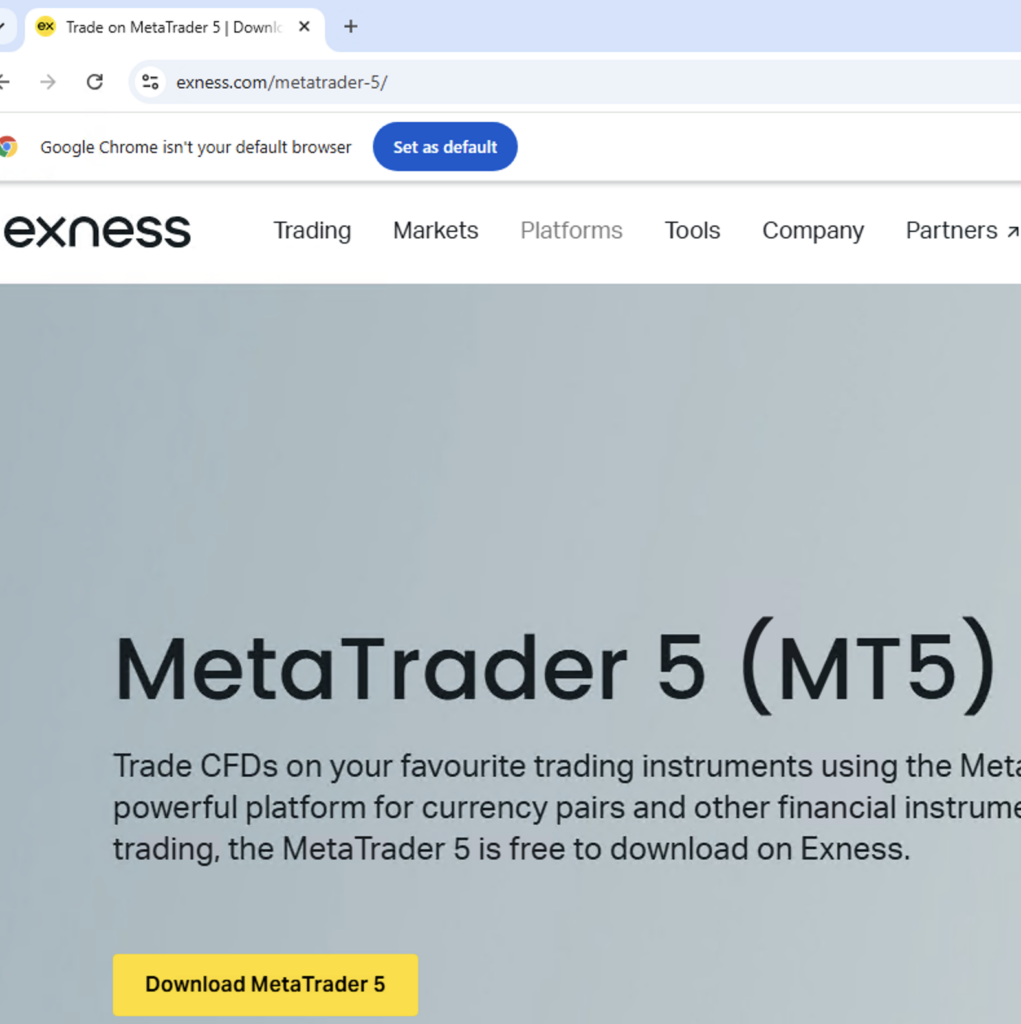
Truy cập trang exness và tải ứng dụng MT5 về. Truy cập tại đây.
Bước 2: Cài đặt MT5 lên VPS
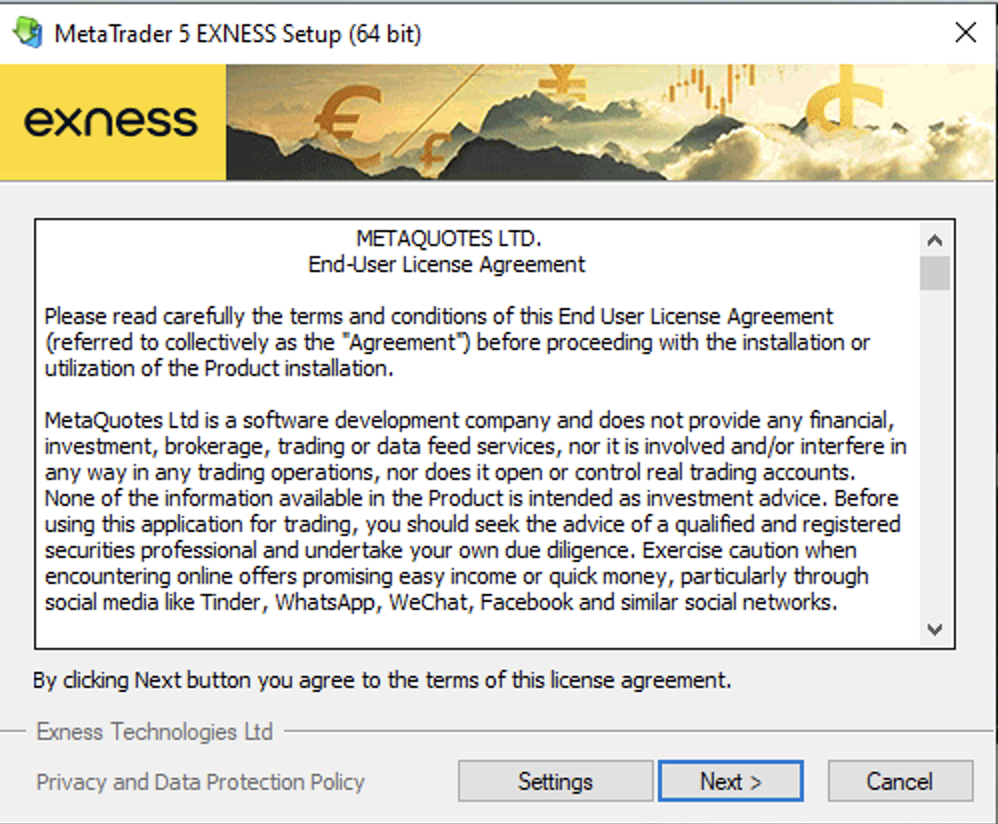
Sau khi tải ứng dụng MT5 về, hãy cài đặt MT5 lên VPS
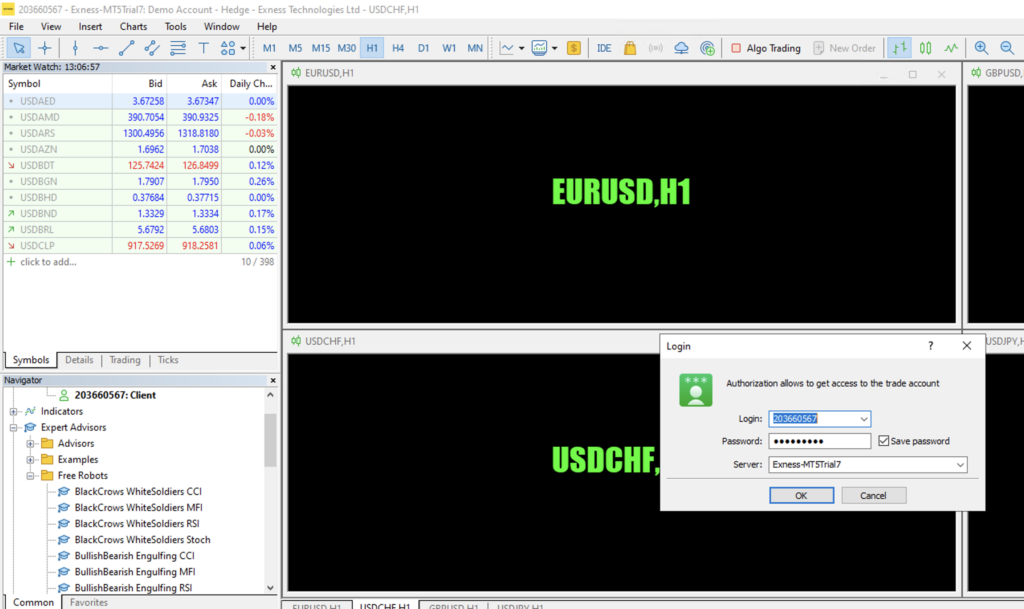
Bước 3: Đăng nhập tài khoản MT5
Sau khi cài đặt xong, đăng nhập tài khoản MT5 của mình vào MT5:
Bước 4: Copy Robot Forex vào thư mục MQL5
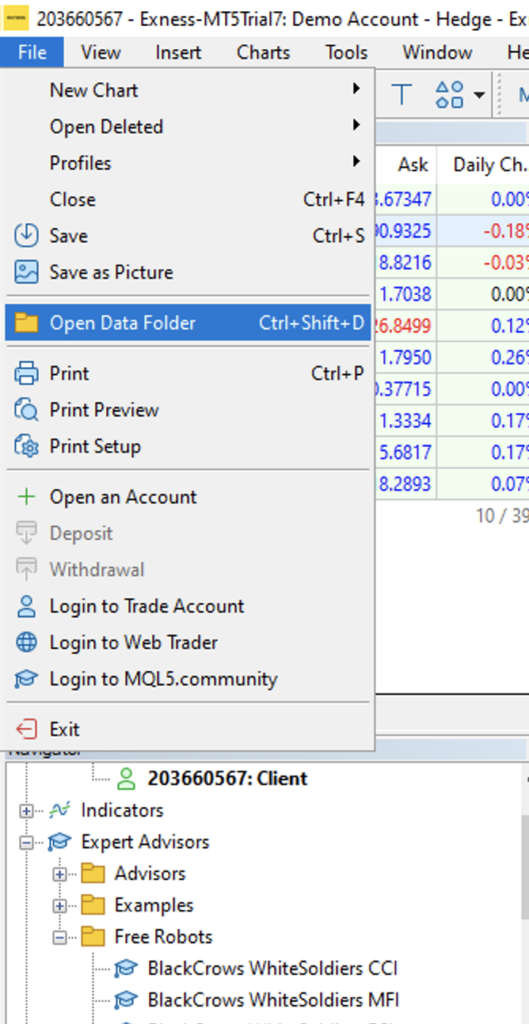
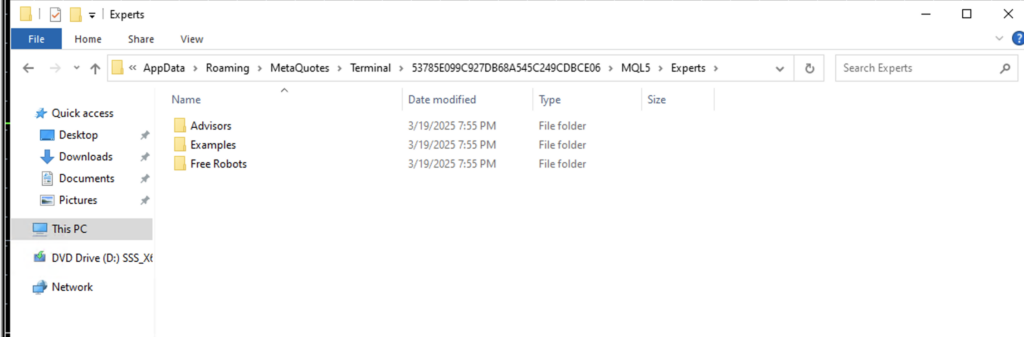
Vào file rồi chọn Open Data Folder -> MQL5 rồi ấn vào thư mục Experts. Sau đó copy robot MT5 của mình vào thư mục. Sau khi copy xong anh em nhớ khởi động lại ứng dụng MT5 để ứng dụng nhận Robot.
Bước 5: Chọn loại tiền tệ muốn giao dịch
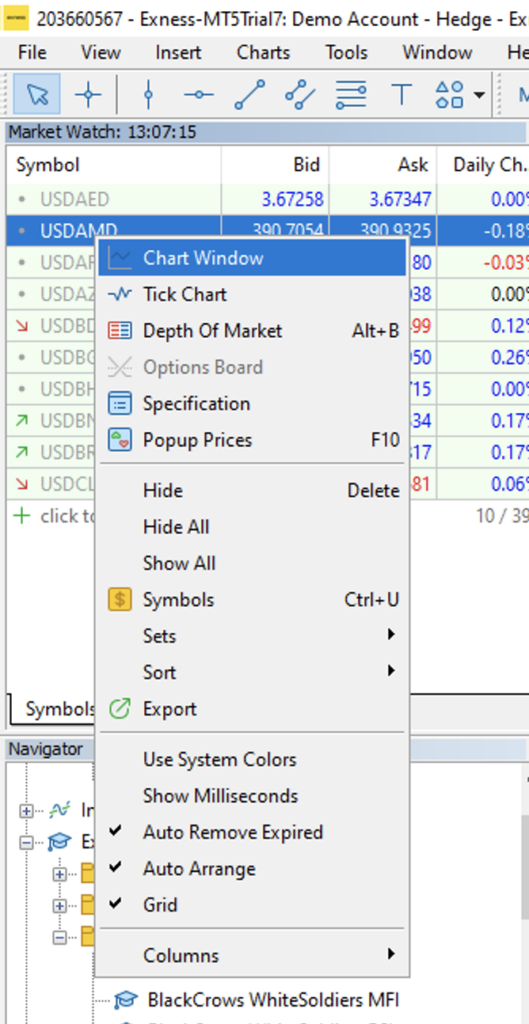
Mở lại MT5 sau đó chọn loại tiền tệ mà anh em muốn giao dịch. Bật Chart Window:
Bước 6: Xác nhận Robot Forex
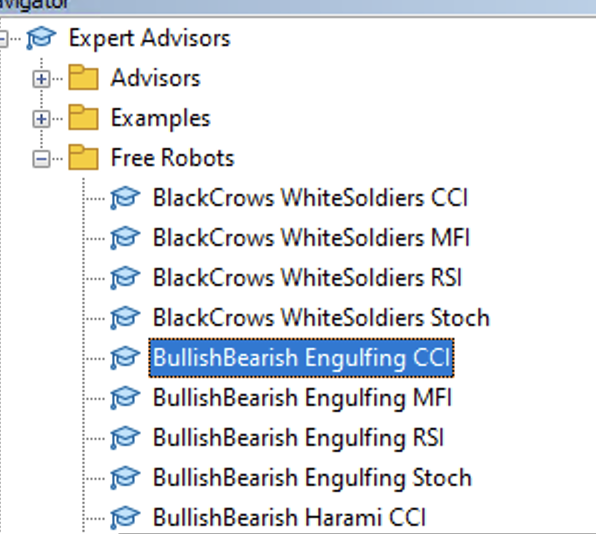
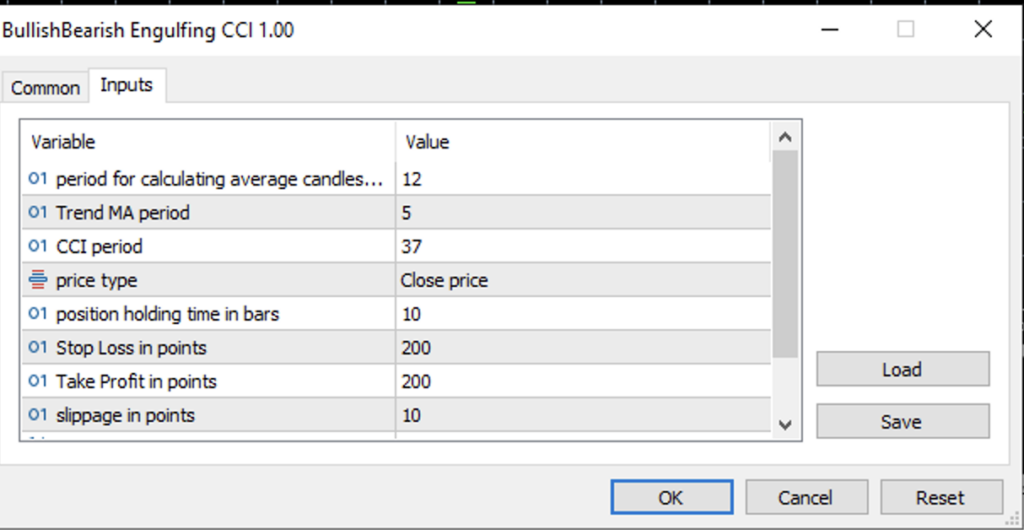
Trong phần Expert Advisors chọn robot vừa thêm để sử dụng. Ví dụ ở đây LANIT sử dụng robot có sẵn của MT5 là BullishBearish Engulfing CCI để chạy cho chart đó. Chọn OK để xác nhận chạy:
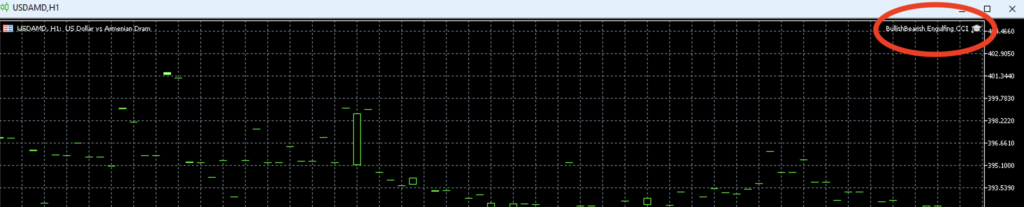
Sau khi chọn xong, anh em sẽ thấy ở góc bên phải của chart hiện tên robot đó:
Tối ưu VPS để Robot Forex chạy ổn định, năng suất
Để đảm bảo Robot Forex hoạt động mượt mà trên VPS, cần tối ưu hệ thống theo các cách sau:
Trước tiên, nên giảm tiêu tốn tài nguyên bằng cách tắt các ứng dụng không cần thiết và vô hiệu hóa Windows Update để tránh tình trạng VPS khởi động lại đột ngột. Điều này giúp giữ ổn định cho phiên giao dịch.
Tiếp theo, để EA tự động hoạt động sau khi VPS restart, có thể thiết lập AutoLogin và bật Startup EA trên MT4/MT5. Ngoài ra, nên cài đặt tính năng tự động restart VPS khi gặp sự cố để hạn chế gián đoạn giao dịch.

Cuối cùng, anh em nhớ giám sát hiệu suất VPS định kỳ bằng các công cụ như Task Manager, Netdata hoặc Zabbix để theo dõi mức sử dụng CPU, RAM. Đồng thời, việc kiểm tra log hoạt động của EA giúp phát hiện lỗi sớm và kịp thời điều chỉnh, đảm bảo VPS luôn hoạt động ổn định.
Câu hỏi thường gặp
Cài Robot Forex trên VPS có mất phí không?
Việc cài đặt Robot Forex trên VPS hoàn toàn miễn phí nếu tự thực hiện trên VPS cá nhân. Tuy nhiên, một số EA cao cấp yêu cầu mua license để sử dụng đầy đủ tính năng.
Nên chọn Windows hay Linux để chạy Robot Forex?
Nếu cài trên Windows VPS thì khả năng tương thích tốt với phần mềm giao dịch như MT4/MT5. Trong khi đó, Linux VPS có thể tiết kiệm chi phí nhưng cần cài đặt thêm phần mềm hỗ trợ như Wine để chạy MT4/MT5.
VPS có thể chạy bao nhiêu Robot Forex cùng lúc?
Số lượng EA chạy đồng thời phụ thuộc vào cấu hình VPS. VPS có RAM 2GB thường chỉ chạy ổn định 1-2 EA. VPS 4GB trở lên có thể chạy nhiều EA hơn, tùy vào mức tiêu thụ tài nguyên của từng Robot.
Robot Forex có tiếp tục chạy khi mất kết nối mạng không?
Nếu VPS bị mất kết nối Internet tạm thời, EA vẫn có thể tiếp tục chạy nhưng không thể gửi lệnh đến máy chủ. Để tránh rủi ro, anh em nên chọn VPS có uptime cao và kết nối ổn định.
Lời kết
Robot Forex mang lại nhiều lợi ích cho các trader, do đó hãy cài Robot Forex cho VPS của mình. Bật mí với anh em là hiện VPS Forex tại LANIT đang giảm giá 50% cho mọi cấu hình VPS Forex. Hãy liên hệ LANIT ngay để được tư vấn gói dịch vụ phù hợp nhất!
LANIT – Nhà cung cấp dịch vụ VPS Forex chuyên dụng giá rẻ – chất lượng cao.
![[CTKM] Thuê VPS Giá Rẻ Giảm Sốc tới 50% TẠI LANIT](https://lanit.com.vn/wp-content/uploads/2024/08/vps-lanit-2.jpg)