Bạn vừa sở hữu một máy chủ ảo nhưng lại gặp khó khăn trong việc cấu hình dịch vụ? Cài đặt cPanel cho VPS Linux là giải pháp hoàn hảo để tự động hóa mọi tác vụ quản trị website. Không chỉ cung cấp bộ công cụ quản lý mạnh mẽ, cPanel còn đi kèm với hệ thống bảo mật chặt chẽ và khả năng tương thích cao với hầu hết các mã nguồn hiện nay.
Yêu cầu hệ thống tối thiểu
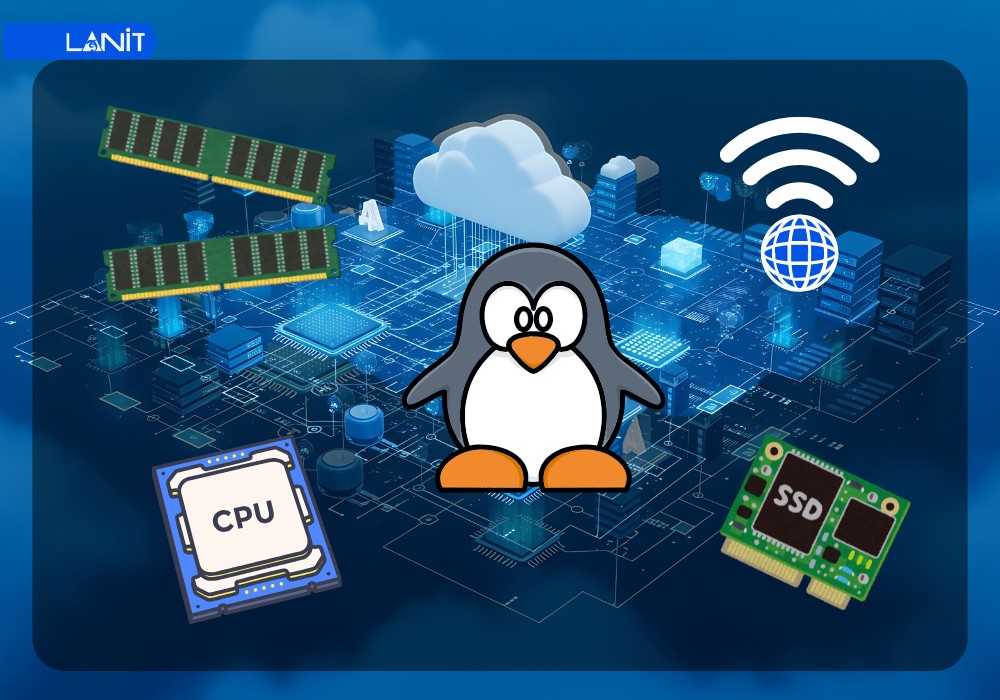
Để hệ thống vận hành trơn tru và đạt hiệu suất cao, VPS của bạn cần đáp ứng các tiêu chuẩn kỹ thuật dưới đây:
- Hệ điều hành: Ưu tiên AlmaLinux 8/9 (lựa chọn ổn định nhất hiện nay), Rocky Linux 8/9 hoặc Ubuntu 20.04. Lưu ý: CentOS 7 đã kết thúc vòng đời hỗ trợ (EOL), hãy tránh sử dụng để đảm bảo tính bảo mật và tương thích.
- Cấu hình phần cứng:
- RAM: Tối thiểu 1GB là mức “chạy được”, nhưng để cPanel vận hành mượt mà các dịch vụ đi kèm, bạn nên trang bị từ 2GB đến 4GB RAM trở lên.
- CPU: Tối thiểu 1.1 GHz. Khuyến nghị sử dụng 2 Core CPU trở lên để xử lý các tác vụ biên dịch và truy vấn database nhanh chóng.
- Dung lượng: Tối thiểu 20GB. Tuy nhiên, hãy ưu tiên các gói 40GB SSD hoặc NVMe để giảm thiểu độ trễ (Latency) và tăng tốc độ đọc ghi (I/O).
- Mạng & trạng thái: Bắt buộc sử dụng Static IPv4. VPS phải là “Fresh OS” – tức là hệ điều hành mới tinh, chưa từng cài đặt Apache, MariaDB hay bất kỳ Control Panel nào khác để tránh xung đột cấu hình.
Các bước chuẩn bị trước khi cài đặt
Đừng vội vã chạy lệnh ngay! Hãy dành 5 phút để chuẩn bị hạ tầng theo đúng quy trình chuẩn:
- Bản quyền (License): cPanel là phần mềm trả phí. Hãy đảm bảo bạn đã sở hữu key bản quyền hoặc đăng ký dùng thử 15 ngày tại website của cPanel để quá trình kích hoạt sau khi cài đặt diễn ra suôn sẻ.
- Tắt Firewall và SELinux: Đây là rào cản lớn nhất. Để tắt SELinux, bạn cần chỉnh file config (/etc/selinux/config) và đặt SELINUX=disabled. Đồng thời, tạm dừng Firewall (systemctl stop firewalld) để các tiến trình cài đặt không bị chặn cổng (Port).
- Cập nhật hệ thống: Chạy lệnh yum update -y (đối với AlmaLinux/CentOS) để nâng cấp các gói thư viện hệ thống lên bản mới nhất.
- Cài đặt công cụ: Đảm bảo VPS đã cài đặt Perl và Curl – đây là hai “trợ thủ” bắt buộc để tải và chạy kịch bản cài đặt tự động từ máy chủ cPanel.
Hướng dẫn cài đặt cPanel trên VPS Linux
Quy trình cài đặt cPanel thực chất là một chuỗi các thao tác tự động hóa đã được tối ưu, giúp bạn triển khai môi trường quản trị toàn diện chỉ trong vài bước thiết lập.
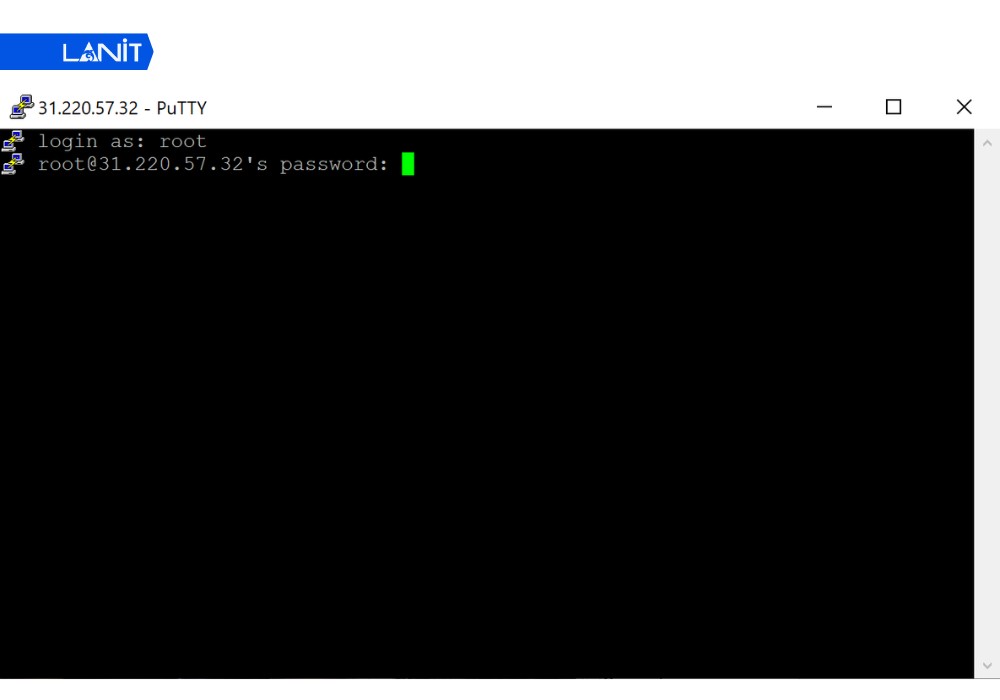
Bước 1: Đăng nhập vào VPS qua SSH
Sử dụng các công cụ quản trị SSH chuyên dụng như PuTTY hoặc Terminal. Bạn hãy truy cập vào server với tư cách là người dùng root bằng câu lệnh:
ssh root@your-ip.
Bước 2: Chạy lệnh cài đặt tự động
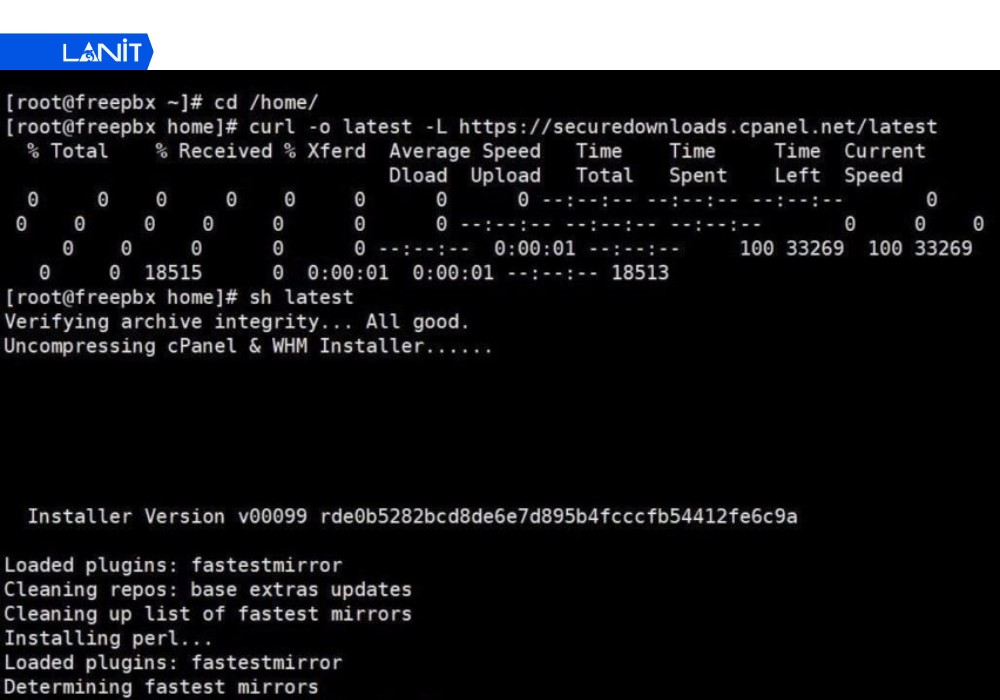
Đây là bước giúp tự động hóa toàn bộ quá trình cài đặt phức tạp. Hãy copy và thực thi dòng lệnh sau:
cd /home && curl -o latest -L https://securedownloads.cpanel.net/latest && sh latest*Giải thích: Lệnh này sẽ tải script cài đặt mới nhất về thư mục /home và thực hiện cài đặt các dịch vụ thiết yếu như Apache, PHP, MariaDB, DNS Server,…
Tùy vào cấu hình VPS và tốc độ mạng, quá trình này mất từ 20 – 60 phút.
*Lưu ý: Tuyệt đối không đóng cửa sổ Terminal. Hãy để script chạy cho đến khi hệ thống hiển thị thông báo “Installation Complete”.
Bước 3: Hoàn tất thiết lập trên giao diện Web (WHM)
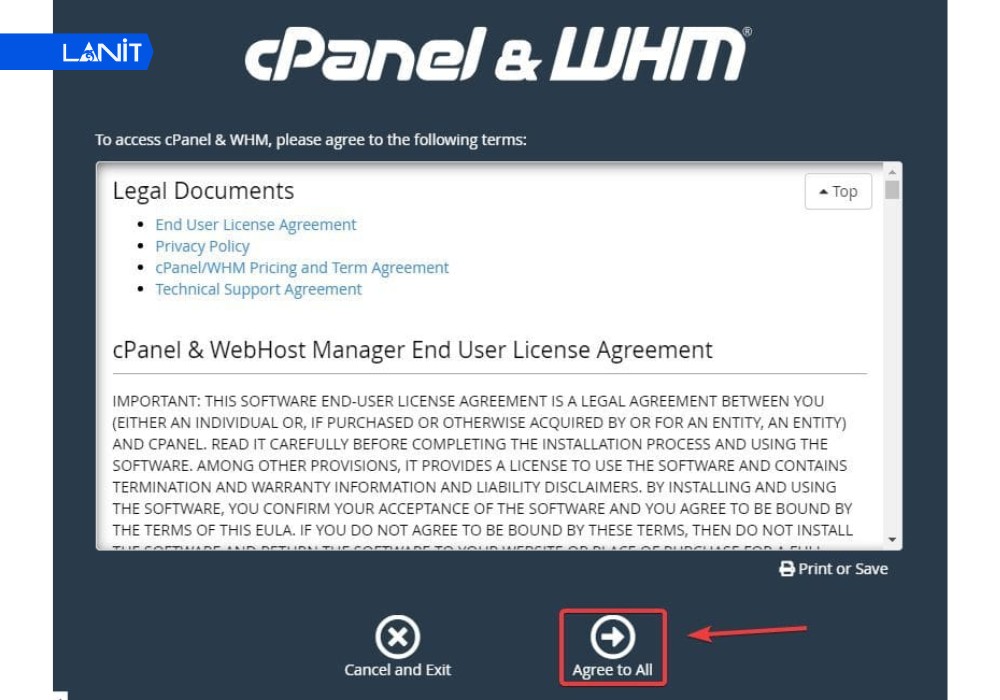
Sau khi quá trình chạy lệnh hoàn tất, hãy mở trình duyệt và truy cập https://your-ip:2087/.
- Đồng ý điều khoản: Đăng nhập bằng quyền root, đọc kỹ chính sách và nhấn “I Agree”.
- Kích hoạt License: Hệ thống sẽ tự động quét địa chỉ IP của VPS để kiểm tra bản quyền.
- Cấu hình Networking: Điền địa chỉ Email quản trị để nhận các cảnh báo bảo mật. Tại mục Nameservers, hãy thiết lập ns1.domain.com và ns2.domain.com để trỏ tên miền về máy chủ.
Các lỗi thường gặp khi cài cPanel và cách xử lý
Dưới đây là 3 vấn đề phổ biến nhất mà các chuyên gia thường gặp phải và cách khắc phục:
- Lỗi Hostname: cPanel yêu cầu Hostname phải là FQDN (ví dụ: server.mydomain.com). Nếu gặp lỗi, hãy dùng lệnh hostnamectl set-hostname server.yourdomain.com để sửa lại.
- Lỗi Network: Nếu quá trình tải script bị ngắt, nguyên nhân thường là do NetworkManager can thiệp. Hãy xử lý bằng cách: systemctl stop NetworkManager, sau đó thử chạy lại script.
- Lỗi RAM thấp: Nếu VPS báo thiếu RAM, bạn có thể “chữa cháy” bằng cách tạo thêm SWAP (bộ nhớ ảo trên ổ cứng) với lệnh dd và mkswap. Tuy nhiên, về lâu dài, nâng cấp RAM vật lý vẫn là giải pháp tốt nhất để đảm bảo hệ thống không bị crash dưới tải trọng lớn.
Việc tự tay triển khai cPanel là bước tiến quan trọng để làm chủ hệ thống của mình. Tuy nhiên, sự ổn định lâu dài không chỉ nằm ở khâu cài đặt, mà còn ở cách bạn tối ưu tài nguyên và duy trì bảo mật hàng ngày. Hãy luôn thực hiện sao lưu dữ liệu định kỳ và theo dõi sát các thông số hệ thống, vì một cấu hình chuẩn xác ngay từ đầu chính là nền tảng vững chắc nhất cho sự phát triển của website.
![[CTKM] Thuê VPS Giá Rẻ Giảm Sốc tới 50% TẠI LANIT](https://lanit.com.vn/wp-content/uploads/2024/08/vps-lanit-2.jpg)