Trong thiết kế và lập trình giao diện website, việc tối ưu hóa hiệu ứng chuyển động mà vẫn đảm bảo hiệu năng là một bài toán quan trọng. Đó là lý do thuộc tính CSS Transform ra đời và trở thành một trong những kiến thức cốt lõi mà bất kỳ ai học lập trình web cũng cần phải nắm vững. Vậy Transform CSS là gì? Bài viết này sẽ định nghĩa ngắn gọn về thuộc tính này, đồng thời phân tích cú pháp và cách sử dụng các hàm phổ biến như translate, rotate, scale, hay skew để bạn có thể áp dụng ngay vào dự án của mình.
Transform CSS là gì?
CSS Transform là một thuộc tính mạnh mẽ trong CSS, cho phép bạn thay đổi vị trí, kích thước, và hình dạng của một phần tử HTML trong không gian 2D hoặc 3D. Nói một cách dễ hiểu, thuộc tính này giống như một công cụ giúp bạn “nhào nặn” các thành phần trên trang web như dịch chuyển (move), xoay (rotate), phóng to/thu nhỏ (scale), hoặc làm nghiêng (skew) để tạo ra các giao diện sinh động và hiệu ứng tương tác trực quan.
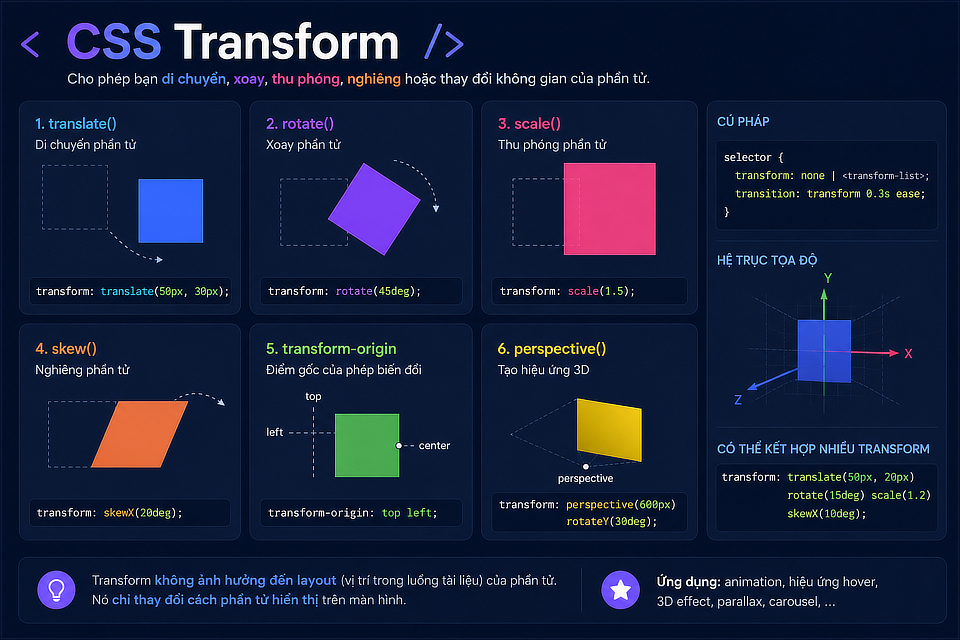
Điểm khác biệt cốt lõi của transform so với các thuộc tính định vị như margin, top, hay left là khả năng chỉnh sửa cách hiển thị của phần tử mà không chiếm dụng không gian mới hoặc đẩy các phần tử xung quanh. Khi bạn di chuyển hoặc xoay một phần tử bằng transform, trình duyệt sẽ xử lý lớp đồ họa (layer) đó một cách độc lập, tránh được việc phải tính toán lại bố cục (reflow) của toàn bộ trang web.
Các hàm Transform 2D phổ biến nhất
Trong không gian 2D (hai chiều), CSS Transform hoạt động dựa trên hai trục tọa độ quen thuộc: trục X (ngang) và trục Y (dọc). Dưới đây là 4 hàm Transform 2D kinh điển và phổ biến nhất thường dùng trong biểu diễn giao diện.
1. Translate: Di chuyển phần tử
Hàm translate() là một trong những công cụ cơ bản và được sử dụng nhiều nhất trong CSS Transform. Chức năng chính của nó là “nhấc” một phần tử HTML và đặt nó sang một vị trí mới (theo chiều ngang và chiều dọc) so với vị trí ban đầu của nó, mà không làm ảnh hưởng đến các phần tử xung quanh. Hàm translate() nhận vào một hoặc hai giá trị, tương ứng với khoảng cách dịch chuyển trên trục X (ngang) và trục Y (dọc).
Cú pháp đầy đủ:
transform: translate(x, y);
- x: Khoảng cách dịch chuyển theo chiều ngang.
- Số dương (vd: 50px): Dịch sang phải.
- Số âm (vd: -50px): Dịch sang trái.
- y: Khoảng cách dịch chuyển theo chiều dọc.
- Số dương (vd: 50px): Dịch xuống dưới (lưu ý: trục Y trong CSS hướng từ trên xuống).
- Số âm (vd: -50px): Dịch lên trên.
*Lưu ý: Nếu bạn chỉ cung cấp một giá trị, ví dụ transform: translate(50px);, trình duyệt sẽ hiểu là translate(50px, 0) (chỉ dịch chuyển theo chiều ngang).
*Ví dụ 1: Để code rõ ràng hơn khi bạn chỉ muốn di chuyển phần tử theo một hướng duy nhất, CSS cung cấp hai hàm con:
/* Hai cách viết này cho ra kết quả giống hệt nhau */
.box {
transform: translate(0, -20px);
}

.box {
transform: translateY(-20px);
}
*Ví dụ 2: Khi bạn dùng % trong translate, nó sẽ được tính toán dựa trên kích thước của chính phần tử đó, chứ không phải phần tử cha (như khi bạn dùng thuộc tính width hay height).
.modal {
  position: absolute;
  top: 50%;
  left: 50%;
  /* Đẩy ngược lại 50% chiều rộng và 50% chiều cao của chính cái modal */
  transform: translate(-50%, -50%);
}
2. Rotate: Xoay phần tử
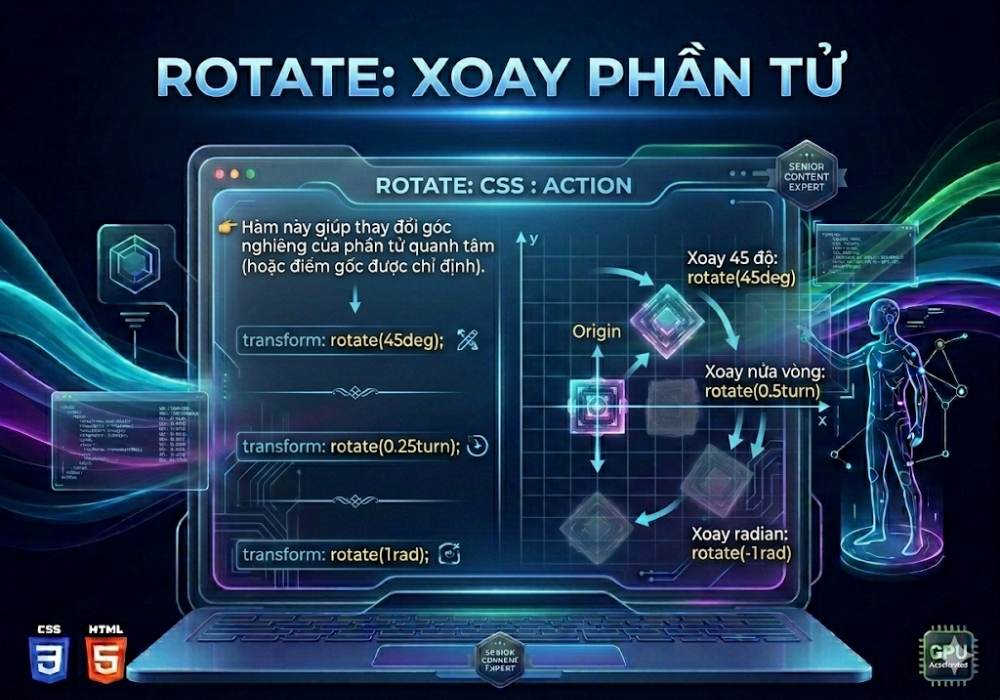
Hàm rotate() là công cụ để tạo ra các hiệu ứng xoay (spin/rotate) cho một phần tử trên mặt phẳng 2D. Hãy tưởng tượng bạn đang cầm một chiếc vô lăng ô tô hoặc vặn một chiếc đĩa CD, rotate() hoạt động y hệt như vậy, nó xoay phần tử xung quanh một điểm tâm cố định.
Cú pháp đầy đủ:
transform: rotate(angle);
Thay vì dùng pixel như translate, rotate sử dụng các đơn vị đo góc. Dưới đây là 3 đơn vị phổ biến nhất:
- deg (Degrees – Độ): Đây là đơn vị quen thuộc nhất. Một vòng tròn hoàn chỉnh là 360 độ.
- Số dương (vd: 45deg): Xoay cùng chiều kim đồng hồ.
- Số âm (vd: -45deg): Xoay ngược chiều kim đồng hồ.
- turn (Vòng): Rất tiện lợi khi bạn muốn xoay các góc chẵn mà không muốn nhẩm tính số độ.
- 1turn = 360deg (xoay trọn 1 vòng).
- 0.5turn = 180deg (xoay nửa vòng).
- 0.25turn = 90deg (xoay một phần tư vòng).
- rad (Radians): Thường dùng trong các phép toán hình học phức tạp hoặc canvas (1 rad ≈ 57.3 độ). Ít được dùng trong CSS thông thường.
*Ví dụ 1: Tạo hiệu ứng mũi tên thả xuống (Dropdown Arrow) khi người dùng click vào một menu, mũi tên thường xoay ngược lên trên để báo hiệu trạng thái mở.
.arrow-icon {
  transition: transform 0.3s ease;
}

/* Xoay mũi tên 180 độ (nửa vòng) khi menu có class 'active' */
.menu.active .arrow-icon {
  transform: rotate(180deg);
}
*Ví dụ 2: Tạo biểu tượng đang tải (Loading Spinner) Kết hợp rotate với CSS Animation để tạo ra một vòng tròn xoay vĩnh viễn.
.spinner {
  width: 40px; height: 40px;
  border: 4px solid #f3f3f3;
  border-top: 4px solid #3498db;
  border-radius: 50%;
  /* Gọi animation xoay liên tục */
  animation: spin 1s linear infinite;
}

@keyframes spin {
  0% { transform: rotate(0deg); }
  100% { transform: rotate(360deg); } /* Xoay đủ 1 vòng rồi lặp lại */
}
3. Scale: Thu phóng kích thước
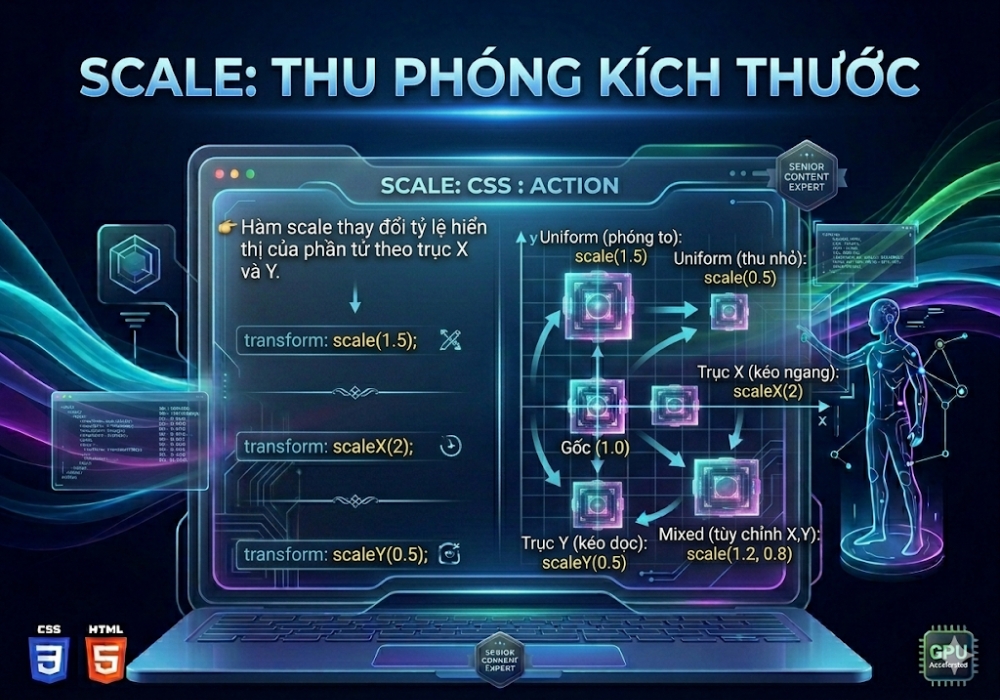
Hàm scale() giống như một chiếc kính lúp hoặc công cụ thu phóng vạn năng trong CSS. Nó cho phép bạn phóng to hoặc thu nhỏ một phần tử trên trang web theo tỉ lệ so với kích thước ban đầu, mà không làm vỡ bố cục chung của trang (do không ảnh hưởng đến các phần tử xung quanh). Hàm scale() nhận vào các giá trị đại diện cho tỉ lệ nhân (multiplier) so với kích thước gốc.
Cú pháp đầy đủ:
transform: scale(x, y);
- x: Tỉ lệ co giãn theo chiều ngang (width).
- y: Tỉ lệ co giãn theo chiều dọc (height).
Cú pháp thu gọn:
transform: scale(n);
Khi bạn chỉ truyền vào 1 số, trình duyệt sẽ tự hiểu là bạn muốn co giãn đều cả chiều ngang và chiều dọc scale(n, n).
*Giải mã các con số:
- 1: Kích thước gốc (100%). Ví dụ: scale(1) là phần tử giữ nguyên.
- Lớn hơn 1: Phóng to. Ví dụ: scale(1.5) sẽ làm phần tử to lên gấp rưỡi (150%).
- Từ 0 đến 1: Thu nhỏ. Ví dụ: scale(0.5) sẽ thu nhỏ phần tử lại chỉ còn một nửa (50%).
- Số âm (Ví dụ -1): Đây là một “tuyệt chiêu” cực hay. Nếu bạn dùng scale(-1), phần tử không bị biến mất mà sẽ bị lật ngược (mirror/flip) như khi nhìn qua gương. scaleX(-1) lật ngang, còn scaleY(-1) lật dọc.
*Ví dụ 1: Hiệu ứng nút bấm “nhịp tim” (Pulse / Hover effect) rất phổ biến trong UI hiện đại để thu hút sự chú ý của người dùng khi rê chuột vào Call-to-Action (Nút mua hàng, nút đăng ký).
.btn-buy {
  transition: transform 0.2s ease;
}

.btn-buy:hover {
  transform: scale(1.1); /* To lên 10% khi hover */
}

.btn-buy:active {
  transform: scale(0.95); /* Lõm xuống 5% khi click (nhấn chuột) */
}
*Ví dụ 2: Lật ngược hình ảnh hoặc Icon thay vì phải lưu 2 bức ảnh mũi tên (trái và phải), bạn chỉ cần dùng 1 ảnh và CSS để lật nó lại.
.arrow-right {
  /* Mũi tên gốc hướng sang trái, lật X để đổi hướng sang phải */
  transform: scaleX(-1);
}
4. Skew: Nghiêng phần tử
Hàm skew() (kéo nghiêng/làm méo) có lẽ là hàm “độc lạ” nhất trong bộ tứ Transform 2D. Nếu translate là dời đi, rotate là xoay, scale là co giãn, thì skew sẽ cầm các cạnh của phần tử và kéo xệch nó đi, biến một hình chữ nhật ngay ngắn thành một hình bình hành. Hiệu ứng này rất được ưa chuộng trong các thiết kế hiện đại mang phong cách thể thao, tốc độ (speed), hoặc để tạo ra các dải background cắt chéo phá cách.
Cú pháp đầy đủ:
transform: skew(x-angle, y-angle);- x-angle: Góc nghiêng dọc theo trục X (ngang).
- y-angle: Góc nghiêng dọc theo trục Y (dọc). Nếu bạn không điền giá trị này, trình duyệt mặc định nó là 0.
*Đơn vị đo: Giống như hàm xoay, skew sử dụng các đơn vị đo góc, phổ biến nhất là deg (độ). Góc nghiêng thường nằm trong khoảng từ -89deg đến 89deg. (Nếu bạn kéo nghiêng tới 90deg, phần tử sẽ bị ép phẳng hoàn toàn và vô hình).
Khi bạn dùng skew() lên một khối (div), toàn bộ nội dung bên trong khối đó (bao gồm cả chữ và hình ảnh) cũng sẽ bị kéo nghiêng theo. Điều này làm cho chữ bị méo mó và rất khó đọc.
⇒ Cách giải quyết: Áp dụng hiệu ứng skew ngược lại (giá trị đối nghịch) cho phần nội dung bên trong để “nắn” nó thẳng lại.
*Ví dụ:
1. Đối với HTML:
<button class="slanted-btn">
  <span class="btn-text">Đăng ký ngay</span>
</button>
2. Đối với CSS:
.slanted-btn {
  background-color: #ff4757;
  padding: 15px 30px;
  /* Kéo nghiêng toàn bộ nút sang phải 20 độ */
  transform: skewX(-20deg);
}

.btn-text {
  display: inline-block;
  /* Kéo nghiêng chữ ngược lại 20 độ để chữ thẳng đứng như cũ */
  transform: skewX(20deg);
}
Tìm hiểu về Transform Origin
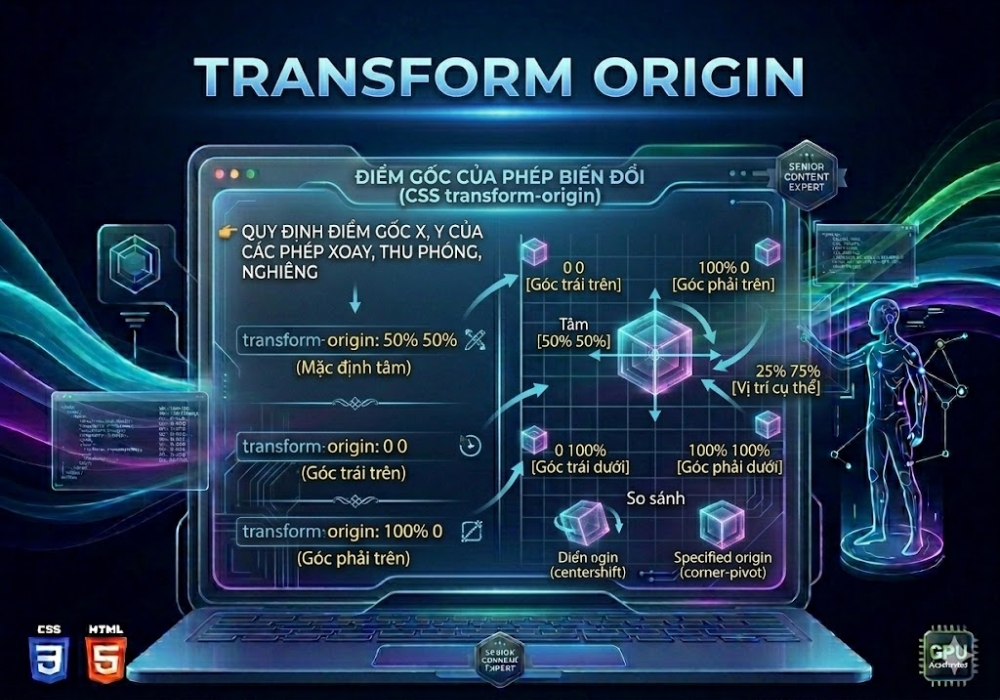
Trong các phần trước, chúng ta đã thấy cái tên transform-origin xuất hiện thấp thoáng như một “người đứng sau màn ảnh”. Nếu các hàm như rotate, scale, skew là những người thực hiện động tác, thì transform-origin chính là điểm tựa để chúng thực hiện động tác đó. Hiểu một cách đơn giản, transform-origin chính là tâm biến đổi hoặc điểm neo (anchor point) của phần tử. Hãy tưởng tượng bạn có một tấm bưu thiếp hình chữ nhật trên bàn:
- Nếu bạn đặt ngón tay vào chính giữa tấm bưu thiếp và xoay, nó sẽ xoay tròn quanh tâm. (Đây là chế độ mặc định của CSS).
- Nếu bạn lấy một chiếc ghim đóng vào góc trên cùng bên trái của tấm bưu thiếp rồi xoay, toàn bộ tấm thiệp sẽ quay xung quanh chiếc ghim đó. chiếc ghim đó chính là transform-origin.
Mặc định, nếu bạn không khai báo, trình duyệt sẽ tự đặt:
transform-origin: center center; /* Tương đương với 50% 50% */Thuộc tính này nhận vào tối đa 3 giá trị (X, Y, và Z cho không gian 3D), nhưng phổ biến nhất trong 2D là 2 giá trị: Tọa độ X (ngang) và Tọa độ Y (dọc).
transform-origin: [giá-trị-X] [giá-trị-Y];- Trục X: left (0%), center (50%), right (100%)
- Trục Y: top (0%), center (50%), bottom (100%)
Bạn có thể chỉ định chính xác tâm biến đổi nằm cách mép trái bao nhiêu và cách mép trên bao nhiêu. Tâm này thậm chí có thể nằm ngoài phạm vi của phần tử.
transform-origin: -20px 50px;*Lưu ý đặc biệt: transform-origin không có bất kỳ tác dụng nào đối với hàm translate(). Dù tâm ở đâu, khi dịch chuyển 50px thì toàn bộ phần tử vẫn dời đi 50px y hệt nhau. Nó chỉ ảnh hưởng mạnh mẽ đến 3 hàm còn lại:
| Hàm Transform | Cách transform-origin tác động | Ứng dụng thực tế |
| rotate() | Xác định trục xoay. Phần tử sẽ quay quanh điểm này giống như kim đồng hồ quay quanh trục. | Kim đồng hồ (bottom center), Cánh cửa mở (left center), Con lắc (top center). |
| scale() | Xác định điểm cố định. Khi phóng to/thu nhỏ, điểm này sẽ đứng yên, phần tử sẽ phình ra hoặc teo lại hướng về/rời xa điểm này. | Hiệu ứng phóng to ảnh trong thẻ card nhưng giữ cố định cạnh dưới, hiệu ứng gạch chân chạy từ trái sang phải. |
| skew() | Xác định đường thẳng cố định. Các cạnh đi qua điểm origin sẽ giữ nguyên góc, các cạnh khác sẽ bị kéo nghiêng đi. | Tạo các hiệu ứng chuyển cảnh (transitions) dạng lật trang hoặc đổ bóng xiên nghệ thuật. |
Transform 3D: Nâng tầm không gian giao diện
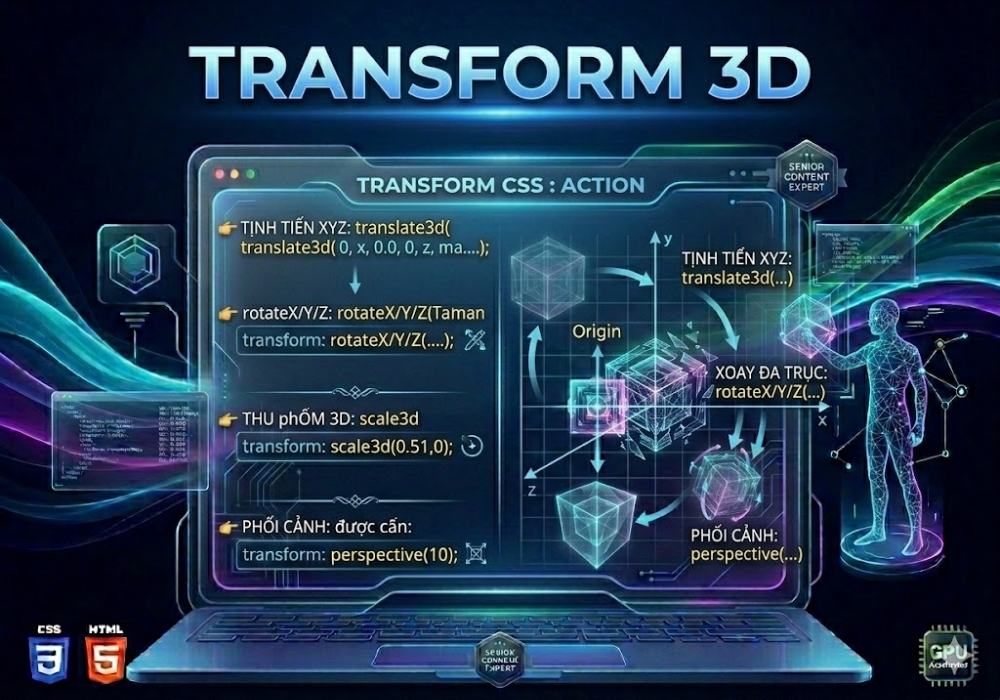
Nếu Transform 2D chỉ cho phép bạn thao tác trên một mặt phẳng (như một tờ giấy nằm trên bàn), thì Transform 3D cung cấp cho bạn một chiều không gian thứ ba: Trục Z (Chiều sâu). Với trục Z, bạn có thể đẩy các phần tử về phía người dùng (phóng to/nổi lên) hoặc kéo chúng lùi sâu vào bên trong màn hình, đồng thời lật chúng trong không gian 3 chiều. Đây là chìa khóa để tạo ra các hiệu ứng tuyệt đẹp như lật thẻ (Card Flip), khối rubik xoay, hay parallax scrolling. Dưới đây là những khái niệm cốt lõi bạn cần nắm vững để làm chủ không gian này:
1. “Phép màu” mang tên perspective (Góc nhìn / Phối cảnh)
Để mắt người cảm nhận được độ sâu 3D trên một màn hình phẳng (2D), chúng ta cần tạo ra “điểm ảo” (vanishing point). Trong CSS, thuộc tính perspective đảm nhận vai trò này. Nếu không có perspective, các phép biến đổi 3D (như lật nghiêng) trông sẽ hoàn toàn bẹp dí và méo mó giống như 2D.
⇒ Cách hoạt động: Giá trị perspective (tính bằng pixel) xác định khoảng cách từ mắt người nhìn đến phần tử.
- Giá trị nhỏ (ví dụ: 200px): Bạn đang đứng rất gần phần tử ➔ Hiệu ứng 3D cực kỳ mạnh, méo mó và dốc (như nhìn qua ống kính mắt cá).
- Giá trị lớn (ví dụ: 1000px): Bạn đứng xa phần tử ➔ Hiệu ứng 3D phẳng hơn, tinh tế và chân thực hơn.
*Ví dụ: Bạn phải đặt thuộc tính perspective ở phần tử cha (container) bao bọc phần tử muốn tạo hiệu ứng 3D.
.scene {
  /* Tạo không gian 3D cho phần tử con, mắt cách màn hình 800px */
  perspective: 800px;
}
2. Các hàm Transform 3D cơ bản
Bây giờ bạn đã có sân khấu 3D, hãy cùng xem các “diễn viên” (hàm transform) biểu diễn:
- translateZ(z): Di chuyển phần tử dọc theo trục Z.
- Số dương: Kéo phần tử lại gần mắt bạn (trông to hơn).
- Số âm: Đẩy phần tử lùi sâu vào trong màn hình (trông nhỏ lại).
- rotateX(angle): Lật phần tử quanh trục X (nằm ngang). Hãy tưởng tượng bạn đang lật trang của một cuốn lịch để bàn hoặc gập màn hình laptop lại.
- rotateY(angle): Lật phần tử quanh trục Y (thẳng đứng). Giống như cách bạn mở một cánh cửa phòng, hoặc lật trang sách.
- rotateZ(angle): Xoay quanh trục Z (đâm xuyên qua màn hình). Bất ngờ chưa, đây thực chất chính là hàm rotate() 2D thông thường (như vặn vô lăng)!
*Mẹo: Bạn có thể gộp chung bằng các hàm rút gọn translate3d(x, y, z) và scale3d(x, y, z).
3. Ví dụ kinh điển: Hiệu ứng Lật Thẻ (Card Flip)
Đây là ví dụ phổ biến nhất khi ứng dụng Transform 3D. Yêu cầu một thuộc tính quan trọng khác là backface-visibility: hidden; để ẩn mặt sau của phần tử khi nó bị lật ngược.
/* Container tạo không gian 3D */
.flip-box {
  perspective: 1000px;
}

/* Khối bao bọc thẻ, chứa cả mặt trước và sau */
.flip-box-inner {
  transition: transform 0.8s;
  /* Giữ cho các phần tử con nằm trong cùng một không gian 3D với cha */
  transform-style: preserve-3d;
}

/* Khi hover vào cha, lật khối con đi 180 độ theo trục Y */
.flip-box:hover .flip-box-inner {
  transform: rotateY(180deg);
}

/* Ẩn mặt trái (mặt sau) của phần tử khi lật */
.front, .back {
  backface-visibility: hidden;
}

/* Lật sẵn mặt sau 180 độ để nó úp xuống, chờ được lật ngửa lên */
.back {
  transform: rotateY(180deg);
}
Sự phối hợp giữa Transform và Transition/Animation
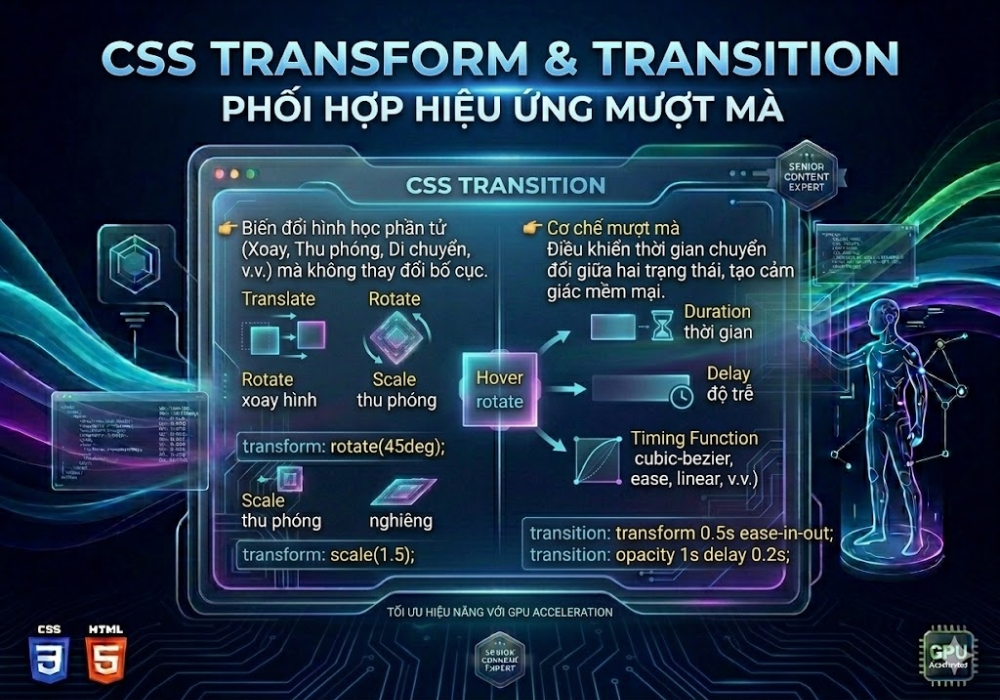
Để tạo ra những hiệu ứng mượt mà, thu hút ánh nhìn và nâng cao trải nghiệm người dùng (UX), Transform luôn phải “bắt tay” với hai người anh em của nó là transition hoặc animation. Dưới đây là sự khác biệt và cách phối hợp hiệu quả giữa chúng.
1. Transform + Transition (chuyển đổi trạng thái)
transition (chuyển tiếp) là cách đơn giản nhất để tạo chuyển động. Nó diễn ra khi một phần tử thay đổi từ trạng thái A sang trạng thái B do một tương tác nào đó (phổ biến nhất là :hover, :focus, hoặc thêm/bớt class bằng JavaScript).
Cú pháp cơ bản:
/* Cú pháp: transition: [thuộc tính] [thời gian] [gia tốc/easing] [độ trễ]; */
transition: transform 0.3s ease-in-out;
Cách phối hợp:
- Trạng thái gốc (A): Khai báo thuộc tính transition ở class mặc định của phần tử. Điều này đảm bảo hiệu ứng mượt mà cả lúc bắt đầu tương tác lẫn lúc kết thúc tương tác.
- Trạng thái biến đổi (B): Khai báo transform ở class giả (pseudo-class) như :hover.
*Ví dụ: Nút bấm nổi lên khi hover.
.btn {
  background-color: #3498db;
  /* Đặt transition ở trạng thái gốc */
  transition: transform 0.2s ease, box-shadow 0.2s ease;
}

.btn:hover {
  /* Trạng thái B: Dịch lên 5px, to lên 5% và thêm bóng đổ */
  transform: translateY(-5px) scale(1.05);
  box-shadow: 0 10px 20px rgba(0,0,0,0.2);
}
2. Transform + Animation (chuyển động phức tạp, lặp lại)
Nếu transition chỉ đi từ A đến B, thì animation kết hợp với @keyframes cho phép bạn tạo ra một kịch bản chuyển động phức tạp đi qua nhiều trạm (A ➔ B ➔ C ➔ D…), và có thể tự động chạy hoặc lặp đi lặp lại vô hạn mà không cần người dùng tương tác.
Cách phối hợp:
- Tạo kịch bản (Keyframes): Sử dụng các mốc phần trăm (0%, 50%, 100%) và nhúng transform vào từng mốc.
- Gắn kịch bản vào phần tử: Sử dụng thuộc tính animation để gọi tên kịch bản đó.
*Ví dụ: Quả bóng nảy vĩnh viễn (Bouncing Ball).
.ball {
  width: 50px; height: 50px;
  background-color: #e74c3c;
  border-radius: 50%;
  /* Gọi kịch bản 'bounce', chạy trong 1s, gia tốc mềm mại, lặp vô hạn, chạy đảo chiều (alternate) */
  animation: bounce 1s cubic-bezier(0.28, 0.84, 0.42, 1) infinite alternate;
}

@keyframes bounce {
  0% {
    /* Bắt đầu: Ở dưới mặt đất, hơi bẹp lại theo trục Y */
    transform: translateY(0) scaleY(0.8);
  }
  100% {
    /* Kết thúc: Nảy lên cao 150px, trở lại hình tròn bình thường */
    transform: translateY(-150px) scaleY(1);
  }
}
So sánh Transform với các thuộc tính định vị truyền thống
Khi xây dựng giao diện, việc chọn giữa transform và các phương thức truyền thống (position: top/left hoặc margin) thường là bài toán đánh đổi giữa sự thuận tiện và hiệu năng hệ thống.
| Đặc điểm | CSS Transform | Position (Top/Left)/Margin |
| Luồng tài liệu | Tách biệt, không ảnh hưởng đến phần tử khác. | Chiếm dụng không gian, đẩy các phần tử khác. |
| Hiệu năng Render | Tận dụng GPU (tăng tốc phần cứng). | Phụ thuộc CPU (gây reflow/repaint). |
| Tính linh hoạt | Xoay, nghiêng, thu phóng, phối cảnh 3D. | Chỉ di chuyển tịnh tiến đơn thuần. |
| Độ chính xác | Cho phép giá trị pixel lẻ (sub-pixel) mượt mà. | Thường dẫn đến vỡ bố cục khi thay đổi giá trị. |
Tóm lại, làm chủ thuộc tính CSS Transform là một bước đi không thể thiếu nếu bạn muốn tiến xa trên con đường lập trình web chuyên nghiệp. Bằng cách ghi nhớ bản chất hoạt động của 4 hàm 2D cốt lõi (translate, rotate, scale, skew), hiểu rõ vai trò của điểm neo transform-origin cũng như cách thiết lập phối cảnh perspective trong không gian 3D, bạn đã nắm trong tay bộ công cụ tối ưu để xử lý mọi bài toán về hiệu ứng giao diện. Hãy luôn ưu tiên sử dụng transform thay cho các thuộc tính thay đổi bố cục (như top, left, width, height) khi làm animation để đảm bảo website luôn đạt tốc độ 60FPS mượt mà nhất.
![[CTKM] Thuê VPS Giá Rẻ Giảm Sốc tới 50% TẠI LANIT](https://lanit.com.vn/wp-content/uploads/2024/08/vps-lanit-2.jpg)