Bạn vừa thuê VPS giá rẻ nhưng lại cảm thấy bối rối trước những dãy địa chỉ IP và thông tin đăng nhập Remote Desktop? Đừng quá lo lắng. Thực tế, việc vận hành một máy chủ ảo chạy Windows không hề phức tạp như bạn nghĩ nếu biết cách tiếp cận đúng. Hãy cùng LANIT bắt đầu hành trình tối ưu hóa hiệu suất làm việc với hướng dẫn sử dụng Windows VPS toàn tập ngay sau đây.
Cách kết nối và đăng nhập VPS Windows từ máy tính (PC/Laptop)
Để bắt đầu, bạn cần một thiết bị có kết nối Internet và các thông tin quản trị do nhà cung cấp gửi qua Email.
1. Sử dụng Remote Desktop Connection (RDC)
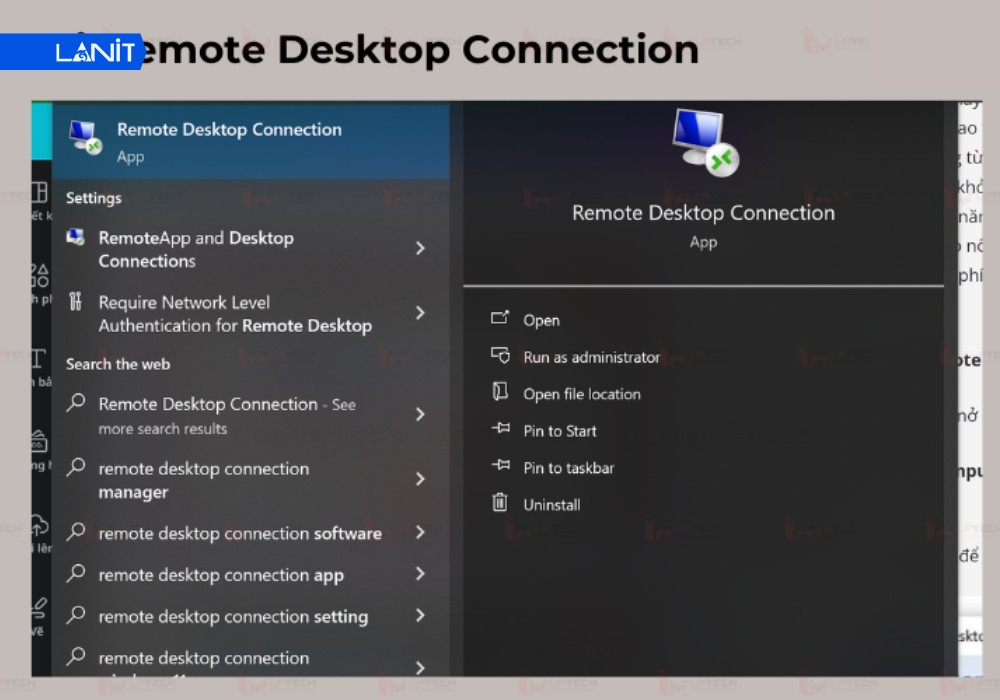
Để thực hiện cách remote VPS Windows, công cụ tối ưu nhất chính là Remote Desktop Connection (RDC). Đây là giao thức được Microsoft phát triển riêng, giúp tối ưu hóa Latency (độ trễ) và đảm bảo sự ổn định vượt trội so với các phần mềm điều khiển từ xa thông thường. Dưới đây là các bước khởi động ứng dụng trên từng thiết bị:
Đối với máy tính chạy Windows (PC/Laptop):
Bước 1: Trên bàn phím, bạn nhấn tổ hợp phím Windows + S (hoặc nhấn vào biểu tượng kính lúp ở thanh Taskbar).
Bước 2: Nhập từ khóa “Remote Desktop Connection” vào ô tìm kiếm.
Bước 3: Nhấp chuột vào biểu tượng ứng dụng (có hình màn hình máy tính xanh) để khởi động.
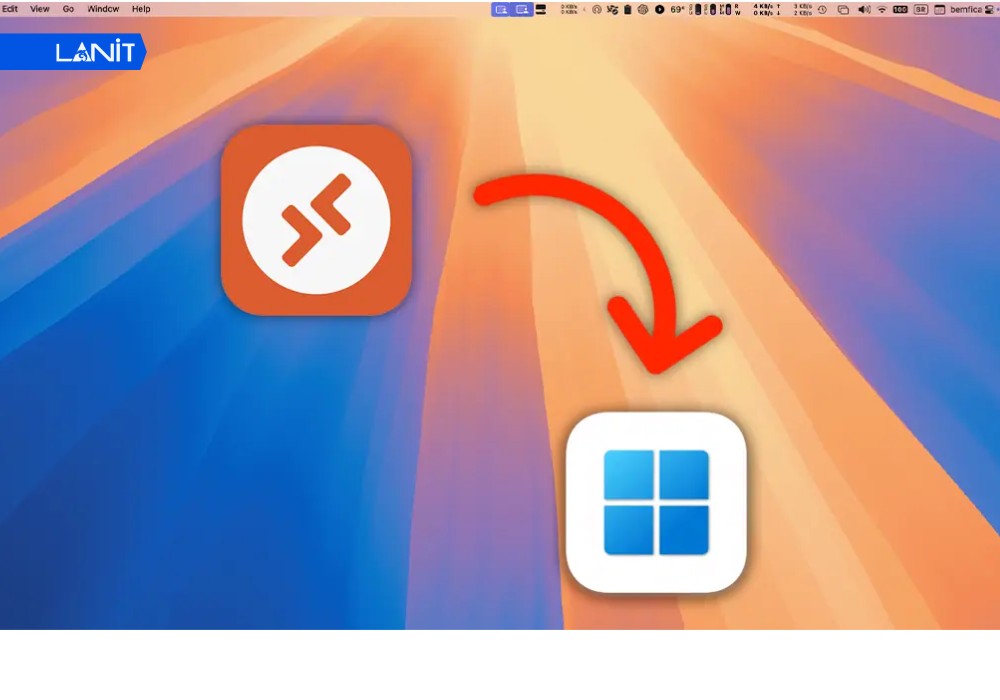
Đối với máy tính MacOS (Macbook/iMac):
Bước 1: Truy cập vào kho ứng dụng App Store.
Bước 2: Tìm kiếm ứng dụng có tên “Microsoft Remote Desktop” (do chính Microsoft Corporation phát hành).
Bước 3: Tải về và cài đặt. Giao diện này sẽ cung cấp đầy đủ các tính năng tương tự như trên hệ điều hành Windows.
Đối với thiết bị di động (iOS/Android):
Việc kết nối VPS trên điện thoại cũng rất đơn giản. Bạn chỉ cần vào App Store hoặc CH Play, tìm ứng dụng Remote Desktop 8 để cài đặt. Điều này cho phép bạn quản trị Server mọi lúc, mọi nơi ngay cả khi không có máy tính bên cạnh.
2. Nhập thông tin đăng nhập
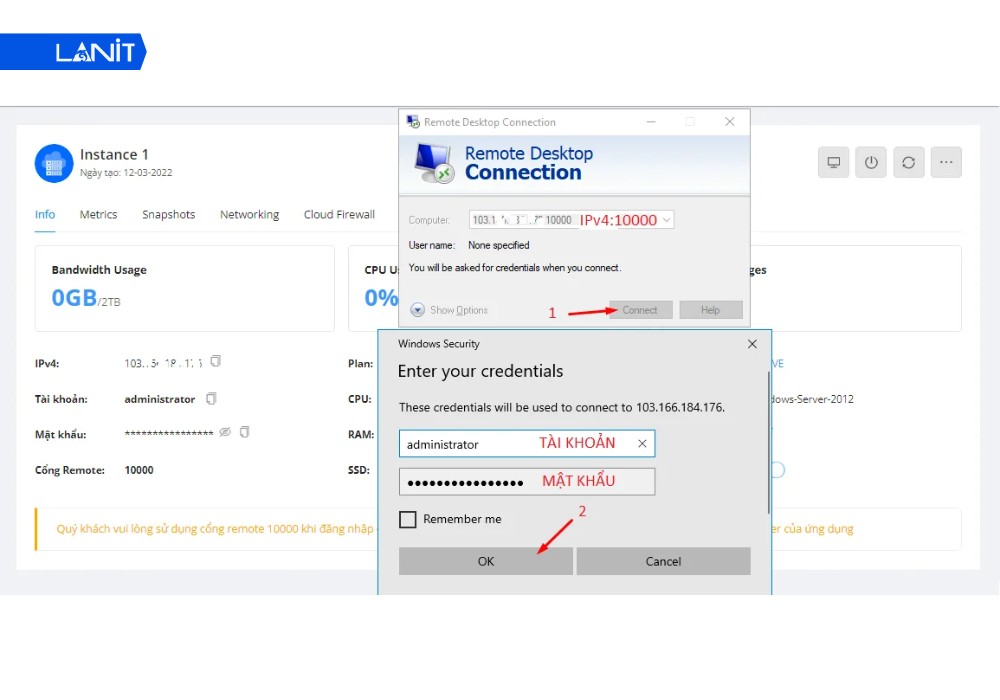
Sau khi khởi động ứng dụng RDC, một cửa sổ nhỏ sẽ hiện ra. Đây là “cánh cửa” đầu tiên bạn cần đi qua để tiếp cận hệ thống. Hãy kiểm tra Email từ nhà cung cấp dịch vụ để lấy các thông số sau và nhập liệu theo hướng dẫn:
- Computer (Địa chỉ IP): Đây là dãy số định danh duy nhất của Server trên mạng Internet.
- User name (Tên người dùng): Với hệ điều hành Windows Server, tài khoản có quyền cao nhất luôn mặc định là Administrator.
- Password (Mật khẩu): Khi bạn nhấn Connect, một bảng thông báo bảo mật (Windows Security) sẽ hiện lên yêu cầu mật khẩu. Mật khẩu VPS thường rất dài và phức tạp để chống Brute Force, bạn nên copy mật khẩu từ Email để tránh sai sót.
3. Cách lưu thông tin đăng nhập
Việc phải ghi nhớ và nhập lại những dãy mật khẩu phức tạp mỗi lần sử dụng VPS Windows không chỉ gây phiền toái mà còn làm gián đoạn luồng công việc của bạn. Để tối ưu hóa quy trình này, bạn hãy thực hiện theo các bước thiết lập lưu thông tin (Credentials) như sau:
- Bước 1: Kích hoạt tính năng lưu: Tại cửa sổ Remote Desktop Connection, trước khi nhấn Connect, bạn hãy nhấp vào dòng Show Options ở góc dưới bên trái.
- Bước 2: Cấu hình tài khoản: Tại tab General, bạn điền địa chỉ IP và Username (Administrator). Ngay bên dưới ô Username, hãy tích vào ô “Allow me to save credentials“.
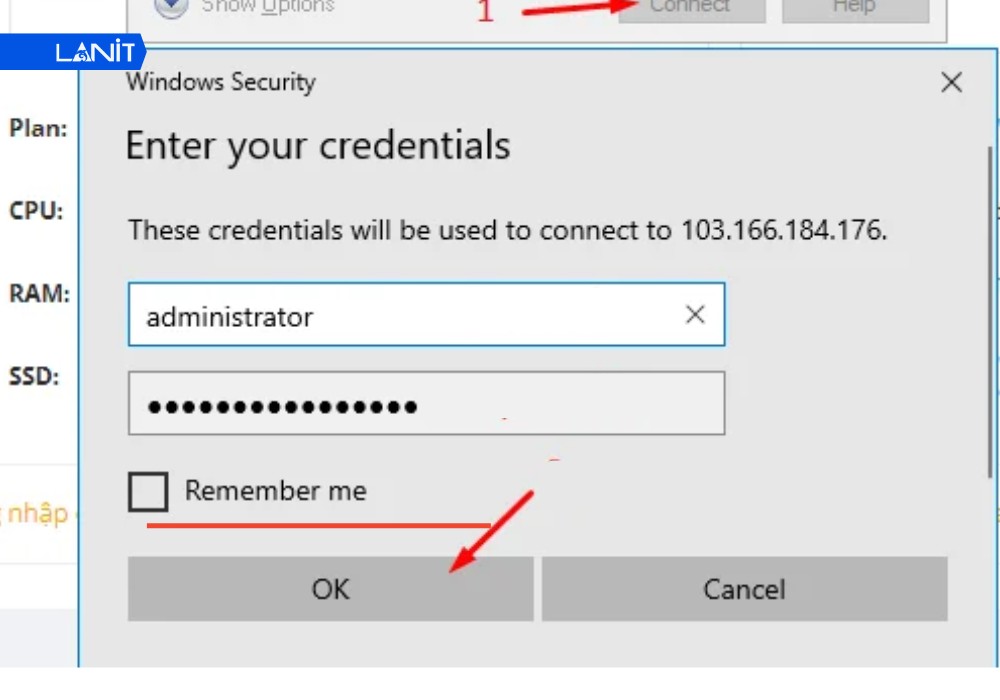
- Bước 3: Xác nhận lưu mật khẩu: Sau khi nhấn Connect, một bảng thông báo yêu cầu mật khẩu sẽ hiện ra. Bạn nhập mật khẩu chính xác một lần cuối, sau đó tích vào ô “Remember me” trước khi nhấn OK.
Các thiết lập cơ bản ngay sau khi đăng nhập VPS Windows
Để việc quản trị VPS Windows toàn tập an toàn và mượt mà, hãy thực hiện ngay các bước sau:
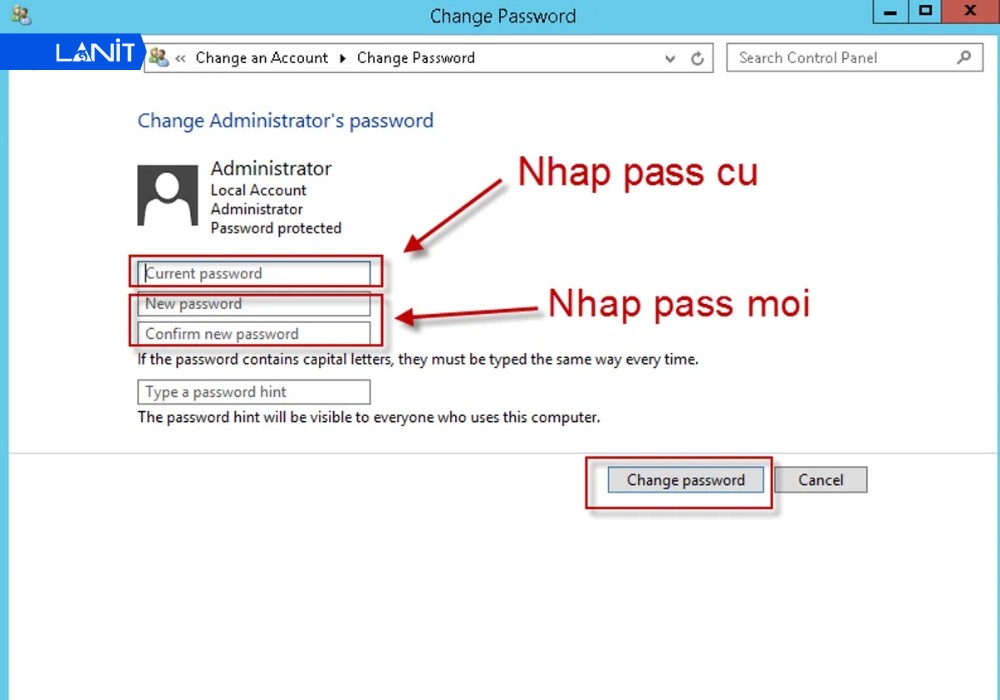
- Đổi mật khẩu quản trị: Nhấn tổ hợp phím Ctrl + Alt + End -> Chọn Change a password.
- Thiết lập mật khẩu mạnh (trên 12 ký tự, gồm chữ hoa, số, ký tự đặc biệt) để chống tấn công Brute Force.
- Cấu hình Múi giờ (Timezone): Chuột phải vào đồng hồ -> Adjust date/time.
- Chuyển về (UTC+07:00) Bangkok, Hanoi, Jakarta để đồng bộ với thời gian thực tại Việt Nam.
- Tắt IE Enhanced Security Configuration: Mở Server Manager -> Chọn Local Server.
- Tìm mục IE Enhanced Security Configuration, chuyển trạng thái sang Off cho cả Admin và User.
- Mục đích là giúp tải trình duyệt (Chrome/Firefox) dễ dàng mà không bị hệ thống chặn.
Cách chuyển dữ liệu (Copy/Paste) giữa máy tính và VPS
Việc di chuyển dữ liệu qua lại giữa máy tính cá nhân và Server là nhu cầu thường xuyên khi sử dụng VPS Windows. Bạn có thể thực hiện linh hoạt qua 3 cách sau:
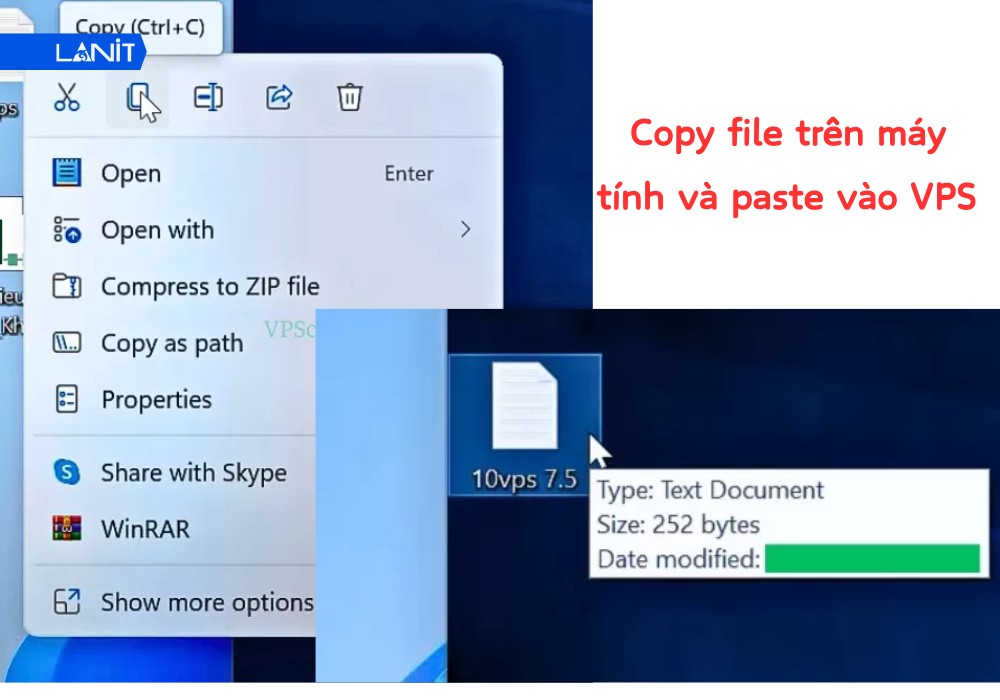
- Cách 1: Copy – Paste trực tiếp (Sử dụng Clipboard)
- Thao tác: Trước khi kết nối, tại cửa sổ RDC, chọn Local Resources -> Tích chọn ô Clipboard.
- Cách dùng: Bạn chỉ cần nhấn Ctrl + C file ở máy tính và Ctrl + V vào màn hình VPS (hoặc ngược lại).
- Cách 2: Map ổ đĩa local lên VPS (Dành cho file lớn)
- Thao tác: Tại tab Local Resources, chọn More… -> Tích vào các ổ đĩa (C:, D:) mà bạn muốn chia sẻ.
- Cách dùng: Sau khi Login, mở This PC trên VPS, bạn sẽ thấy ổ cứng máy tính cá nhân hiện ra như một ổ đĩa mạng.
- Cách 3: Sử dụng các dịch vụ lưu trữ đám mây
- Công cụ: Google Drive, OneDrive, Dropbox hoặc các trang Upfile nhanh.
- Thực hiện: Upload dữ liệu lên Cloud từ máy tính, sau đó mở trình duyệt trên VPS để tải về.
Quản lý tài nguyên và phần mềm trên VPS Windows
- Cách cài đặt phần mềm mới: Thao tác giống hệt máy tính cá nhân. Tuy nhiên, nên ưu tiên các phần mềm cần thiết để tránh lãng phí tài nguyên tài nguyên hệ thống.
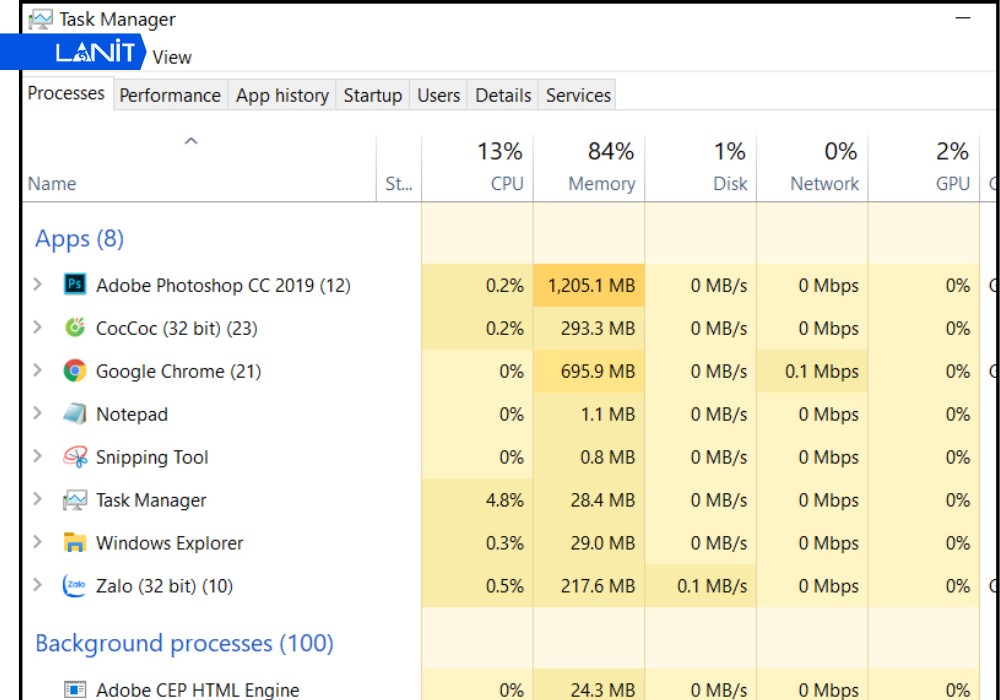
- Sử dụng Task Manager: Nhấn chuột phải vào thanh Taskbar -> Task Manager. Tại đây bạn cần theo dõi mức độ chiếm dụng CPU, RAM và Disk I/O. Nếu một ứng dụng bị treo, hãy chọn nó và nhấn End Task.
- Quản lý các User: Nếu dùng chung VPS, hãy vào Computer Management –> Users để tạo tài khoản phụ, tránh việc nhiều người dùng chung tài khoản Administrator gây rủi ro bảo mật.
Các lưu ý quan trọng về bảo mật và vận hành
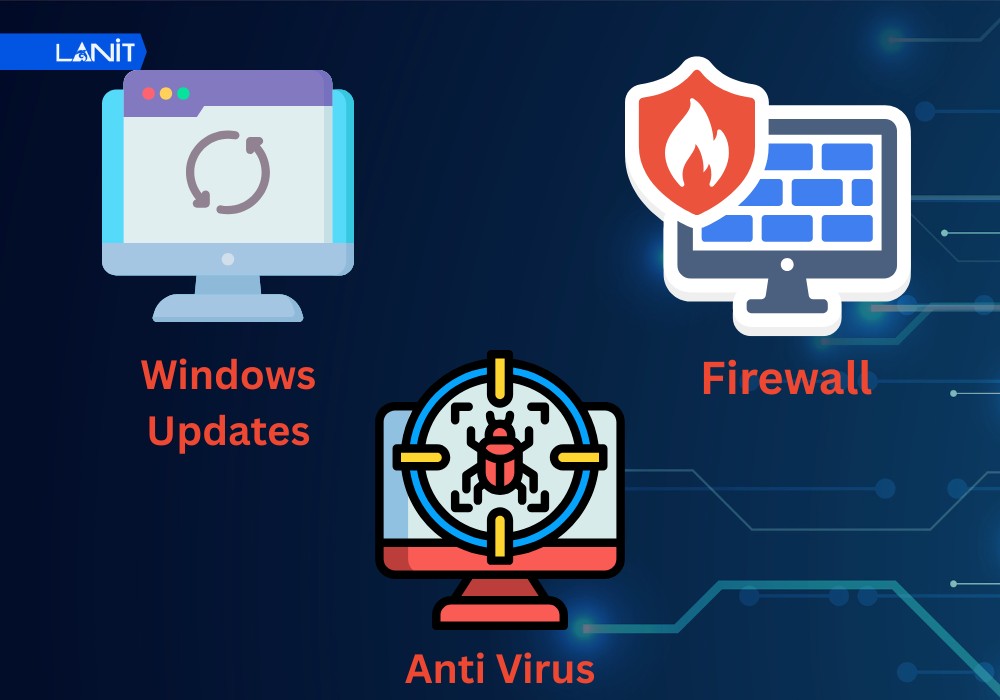
- Windows Updates: Cập nhật hệ thống giúp vá lỗ hổng bảo mật, nhưng việc tự động Restart có thể làm gián đoạn tool đang chạy. Lời khuyên là hãy để chế độ “Notify to download” và chủ động update vào cuối tuần.
- Cấu hình Firewall (Tường lửa): Chỉ nên mở các Port thực sự cần thiết (như Port 3389 cho RDP, Port 80/443 cho Web). Việc đóng các cổng lạ sẽ giúp ngăn chặn các cuộc tấn công Brute Force hiệu quả.
- Sử dụng phần mềm diệt virus: Windows Defender có sẵn là khá tốt cho VPS. Tuy nhiên, nếu bạn dùng VPS để treo các tool MMO lạ, hãy cân nhắc cài đặt thêm các phần mềm chuyên dụng nhưng cần chú ý tránh gây tốn RAM.
Cách xử lý các lỗi thường gặp khi sử dụng VPS Windows
Trong quá trình vận hành VPS Windows, một số lỗi phổ biến có thể ảnh hưởng trực tiếp đến khả năng truy cập và hiệu suất hệ thống. Bảng dưới đây tổng hợp nhanh các lỗi thường gặp, nguyên nhân và hướng xử lý tương ứng:
| Lỗi | Nguyên nhân chính | Cách xử lý nhanh |
| Remote Desktop không kết nối | VPS mất mạng, sai port RDP, dịch vụ RDP bị tắt | Ping IP, kiểm tra port 3389, bật Remote Desktop Services |
| VPS bị treo, lag | Quá tải CPU/RAM, xung đột ứng dụng, disk usage cao | Reboot VPS, kiểm tra Task Manager, tắt tiến trình nặng |
| Không copy/paste được qua RDP | Tiến trình rdpclip.exe bị lỗi | Restart rdpclip.exe hoặc đăng nhập lại |
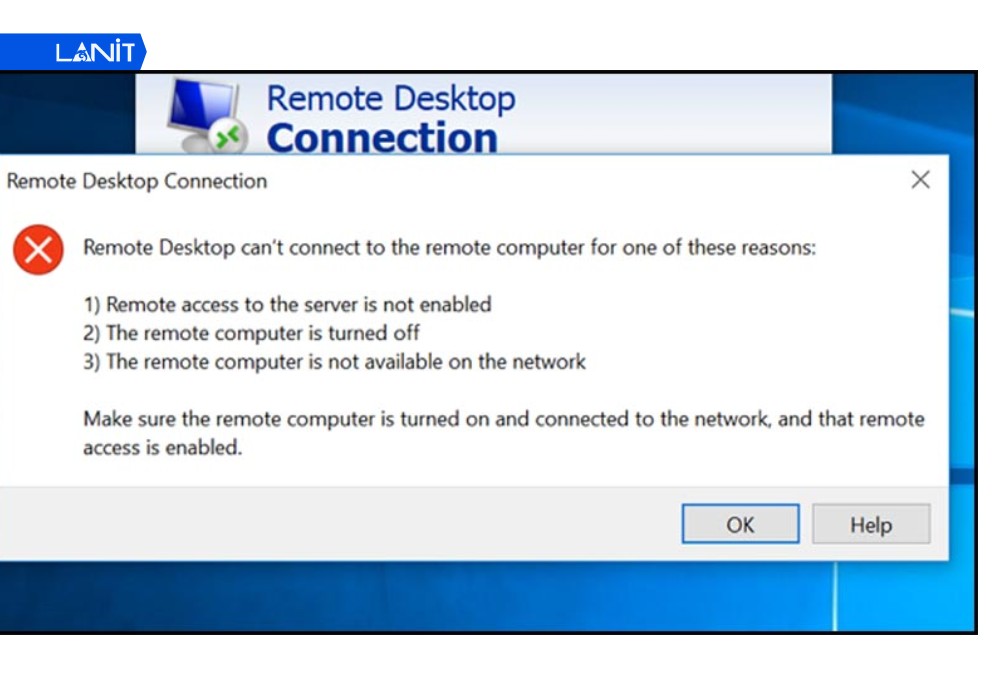
1. Lỗi Remote Desktop không kết nối
Đây là lỗi phổ biến nhất khi quản trị VPS Windows từ xa, thường liên quan đến mạng hoặc cấu hình dịch vụ.
Các bước kiểm tra và xử lý:
- Kiểm tra trạng thái VPS:
- Sử dụng lệnh ping <IP_VPS> để xác nhận VPS còn hoạt động.
- Kiểm tra port Remote Desktop (mặc định 3389):
- Dùng telnet <IP> 3389 hoặc công cụ kiểm tra port.
- Kiểm tra dịch vụ Remote Desktop:
- Truy cập qua Console trên trang quản trị VPS.
- Mở services.msc → đảm bảo Remote Desktop Services đang chạy.
- Kiểm tra Firewall:
- Mở port 3389 trong Windows Firewall hoặc hệ thống firewall của nhà cung cấp.
2. VPS bị treo, lag
Tình trạng VPS phản hồi chậm hoặc không phản hồi thường xuất phát từ việc sử dụng tài nguyên vượt ngưỡng.
Cách xử lý hiệu quả:
- Khởi động lại VPS:
- Thực hiện Reboot trực tiếp từ Control Panel của nhà cung cấp.
- Kiểm tra tài nguyên hệ thống:
- Mở Task Manager → tab Performance để theo dõi CPU, RAM, Disk.
- Xác định tiến trình gây quá tải:
- Tab Processes → End task các ứng dụng chiếm nhiều tài nguyên.
- Tối ưu dài hạn:
- Gỡ bỏ ứng dụng không cần thiết.
- Nâng cấp cấu hình VPS nếu tải hệ thống thường xuyên cao.
3. Lỗi không copy/paste được qua Remote Desktop
Lỗi này thường liên quan đến tiến trình trung gian của Remote Desktop.
Cách khắc phục:
- Mở Task Manager → tab Processes.
- Tìm tiến trình rdpclip.exe → chọn End Task.
- Khởi động lại tiến trình:
- Nhấn Win + R → nhập rdpclip.exe → Enter.
- Nếu chưa khắc phục:
- Đăng xuất (Log off) và đăng nhập lại VPS.
Câu hỏi thường gặp khi sử dụng VPS Windows
VPS Windows có dùng được trên điện thoại không?
Có, bạn có thể quản trị VPS Windows từ xa qua ứng dụng Remote Desktop 8 trên iOS hoặc Android như bài đã hướng dẫn ở phần đầu, phù hợp khi cần kiểm tra hoặc xử lý sự cố nhanh mà không có máy tính bên cạnh.
Quên mật khẩu VPS Windows thì phải làm sao?
Bạn không cần lo lắng vì có thể đặt lại mật khẩu trực tiếp qua Console trên trang quản trị VPS của nhà cung cấp mà không cần đăng nhập được vào Windows trước.
Có thể remote nhiều VPS Windows cùng lúc không?
Có. Mỗi phiên Remote Desktop Connection là độc lập, bạn có thể mở nhiều cửa sổ RDC cùng lúc, mỗi cửa sổ kết nối tới một VPS khác nhau, miễn là máy tính cá nhân đủ tài nguyên để xử lý mượt các phiên này.
Không đổi port RDP có sao không?
Vẫn dùng bình thường được, nhưng port 3389 mặc định dễ bị các công cụ quét dò tự động nhắm tới hơn. Nếu không đổi port, bạn nên đảm bảo mật khẩu đủ mạnh và bật thêm Network Level Authentication như hướng dẫn ở phần bảo mật.
Việc sử dụng VPS Windows hiệu quả không nằm ở những kỹ thuật quá cao siêu, mà bắt đầu từ chính thói quen vận hành khoa học và tư duy bảo mật chủ động của bạn. Khi bạn đã làm chủ được các thao tác từ kết nối, tối ưu tài nguyên cho đến thiết lập tường lửa, chiếc máy chủ ảo này sẽ trở thành một “trợ thủ” đắc lực, giúp công việc kinh doanh và phát triển dự án của bạn luôn duy trì được sự ổn định tuyệt đối. Hãy luôn nhớ rằng một hệ thống mạnh mẽ chỉ thực sự phát huy giá trị khi được vận hành bởi một người quản trị am hiểu. Chúc các bạn thành công với dự án của mình!
![[CTKM] Thuê VPS Giá Rẻ Giảm Sốc tới 50% TẠI LANIT](https://lanit.com.vn/wp-content/uploads/2024/08/vps-lanit-2.jpg)